Hinweis
Für den Zugriff auf diese Seite ist eine Autorisierung erforderlich. Sie können versuchen, sich anzumelden oder das Verzeichnis zu wechseln.
Für den Zugriff auf diese Seite ist eine Autorisierung erforderlich. Sie können versuchen, das Verzeichnis zu wechseln.
Paketerfassungen enthalten Netzwerkdaten, die Ihnen bei der Durchführung von Forensiken und der tiefen Paketüberprüfung helfen. Viele Open-Source-Tools stehen Ihnen zur Verfügung, um Paketerfassungen zu analysieren und Einblicke in Ihr Netzwerk zu erhalten. Ein solches Tool ist CapAnalysis, ein Open-Source-Visualisierungstool für Paketerfassungen.
Die Visualisierung von Paketerfassungsdaten ist eine wertvolle Möglichkeit, um schnell Erkenntnisse zu Mustern und Anomalien in Ihrem Netzwerk abzuleiten. Visualisierungen bieten auch eine Möglichkeit, solche Erkenntnisse in einem leicht konsumierbaren Format zu teilen.
Mit Azure Network Watcher können Sie Daten erfassen, indem Sie Paketerfassungen in Ihrem Netzwerk durchführen. Dieser Artikel enthält eine exemplarische Vorgehensweise zum Visualisieren und Gewinnen von Erkenntnissen aus Paketerfassungen mithilfe von CapAnalysis mit Network Watcher.
Scenario
Gehen Sie in diesem Artikel davon aus, dass Sie eine einfache Webanwendung auf einem virtuellen Computer (VM) in Azure bereitgestellt haben. Sie möchten Open-Source-Tools verwenden, um den Netzwerkdatenverkehr zu visualisieren und Flussmuster und anomalien schnell zu identifizieren. Mit der Netzwerküberwachung können Sie eine Paketerfassung Ihrer Netzwerkumgebung abrufen und direkt auf Ihrem Speicherkonto speichern. CapAnalysis kann dann die Paketaufnahme direkt aus dem Speicher-Blob aufnehmen und deren Inhalt visualisieren.
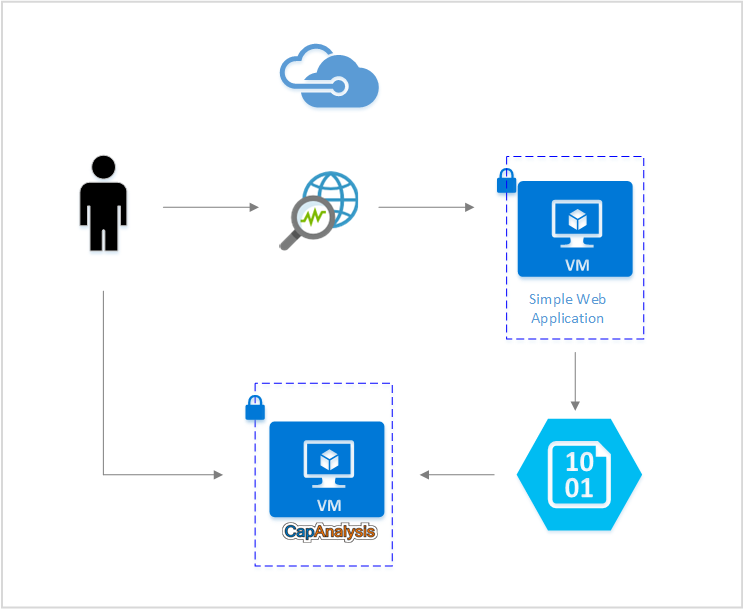
Installieren von CapAnalysis
Informationen zum Installieren von CapAnalysis auf einem virtuellen Computer finden Sie in den offiziellen CapAnalysis-Anweisungen.
Um remote auf CapAnalysis zuzugreifen, müssen Sie Port 9877 auf Ihrem virtuellen Computer öffnen, indem Sie eine neue eingehende Sicherheitsregel hinzufügen. Weitere Informationen zum Erstellen von Regeln in Netzwerksicherheitsgruppen (NSGs) finden Sie unter Erstellen einer Sicherheitsregel. Nachdem Sie die Regel erfolgreich hinzugefügt haben, sollten Sie auf CapAnalysis zugreifen http://<PublicIP>:9877können.
Verwenden von Azure Network Watcher zum Starten einer Paketerfassungssitzung
Mit der Netzwerküberwachung können Sie Pakete erfassen, um den Datenverkehr in und aus einem virtuellen Computer zu verfolgen. Um eine Paketaufzeichnungssitzung zu starten, befolgen Sie die Anweisungen in dem Artikel Verwalten von Paketerfassungen mit Netzwerküberwachung. Eine Paketerfassung kann in einem Speicher-BLOB gespeichert werden, auf das CapAnalysis zugreifen kann.
Hochladen einer Paketerfassung in CapAnalysis
Sie können eine Paketaufnahme direkt von der Netzwerküberwachung hochladen. Verwenden Sie die Registerkarte " Aus URL importieren ", und stellen Sie einen Link zum Speicherblob bereit, in dem die Paketaufnahme gespeichert ist.
Wenn Sie einen Link zu CapAnalysis bereitstellen, müssen Sie unbedingt ein SAS-Token (Shared Access Signature) an die Speicher-BLOB-URL anfügen. Wechseln Sie über das Speicherkonto zur Signatur für den freigegebenen Zugriff , legen Sie die zulässigen Berechtigungen fest, und wählen Sie die Schaltfläche "SAS generieren" aus, um ein Token zu erstellen. Anschließend können Sie das SAS-Token an die Speicher-BLOB-URL der Paketaufnahme anfügen.
Die resultierende URL sieht ungefähr so aus wie http://storageaccount.blob.core.windows.net/container/location?addSASkeyhere.
Analysieren von Paketerfassungen
CapAnalysis bietet verschiedene Optionen zum Visualisieren der Paketerfassung. Jeder stellt eine Analyse aus einer anderen Perspektive bereit. Mit diesen visuellen Zusammenfassungen können Sie Ihre Netzwerkdatenverkehrstrends verstehen und schnell ungewöhnliche Aktivitäten erkennen.
In der folgenden Liste werden einige der CapAnalysis-Features beschrieben:
Flusstabellen
Auf der Registerkarte "Flüsse " werden Die Flüsse in den Paketdaten aufgelistet. Für jeden Fluss werden auf der Registerkarte Informationen wie Zeitstempel, Quell- und Ziel-IPs und zugehörige Protokolle angezeigt.
Protokollübersicht
Auf der Registerkarte "Übersicht " wird die Verteilung des Netzwerkdatenverkehrs über die verschiedenen Protokolle und Regionen angezeigt.
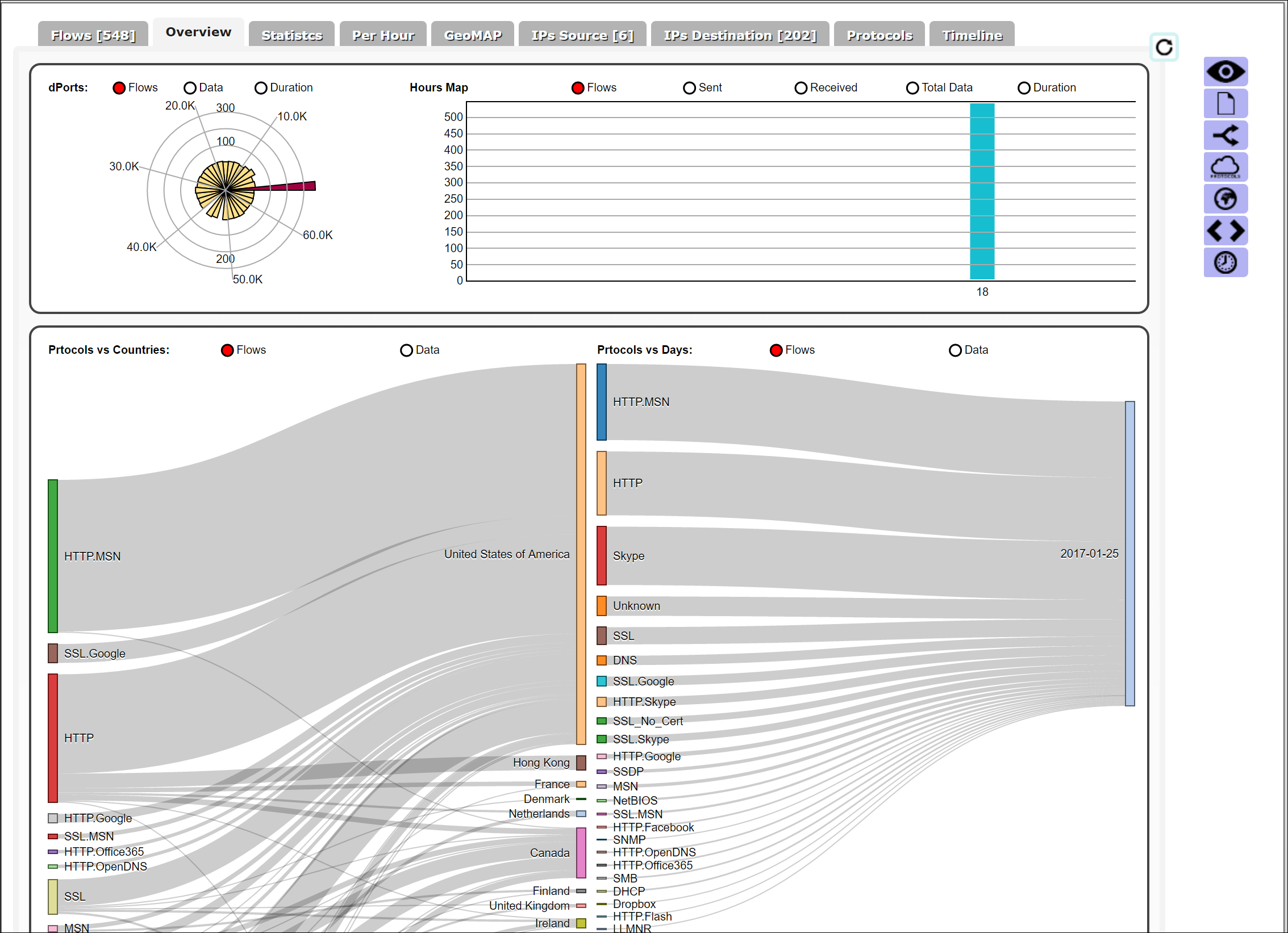
Statistik
Auf der Registerkarte " Statistik " werden Netzwerkdatenverkehrsstatistiken angezeigt. Zu diesen Informationen gehören Bytes, die von Quell- und Ziel-IPs gesendet und empfangen werden, Flüsse für die einzelnen Quell- und Ziel-IPs, Protokolle, die für verschiedene Flüsse verwendet werden, und die Dauer von Flüssen.
Geografische Karte
Die Registerkarte "GeoMAP " bietet eine Kartenansicht des Netzwerkdatenverkehrs. Die Farben werden auf das Volumen des Datenverkehrs aus den einzelnen Ländern/Regionen skaliert. Sie können hervorgehobene Länder/Regionen auswählen, um zusätzliche Flussstatistiken anzuzeigen, z. B. den Anteil der gesendeten und empfangenen Daten von IPs in einem Land/einer Region.
Filter
CapAnalysis bietet eine Reihe von Filtern zur schnellen Analyse bestimmter Pakete. Sie können z. B. die Daten nach Protokoll filtern, um bestimmte Erkenntnisse zu dieser Teilmenge des Datenverkehrs zu erhalten.
Weitere Informationen zu allen Funktionen von CapAnalysis finden Sie auf der Website des Tools.
Conclusion
Sie können die Netzwerküberwachungspaketerfassungsfunktion verwenden, um die erforderlichen Daten zu erfassen, um Netzwerkforensiken durchzuführen und Ihren Netzwerkdatenverkehr besser zu verstehen. Das Szenario in diesem Artikel zeigt, wie Sie Paketerfassungen aus der Netzwerküberwachung mithilfe von Open-Source-Visualisierungstools integrieren können. Mithilfe von Tools wie CapAnalysis zum Visualisieren von Paketerfassungen können Sie umfassende Paketüberprüfungen durchführen und Trends im Netzwerkdatenverkehr schnell erkennen.
Nächste Schritte
- Erfahren Sie mehr über NSG-Ablaufprotokolle.
- Erfahren Sie , wie Sie Ihre NSG-Ablaufprotokolle mithilfe von Power BI visualisieren.