Hinweis
Für den Zugriff auf diese Seite ist eine Autorisierung erforderlich. Sie können versuchen, sich anzumelden oder das Verzeichnis zu wechseln.
Für den Zugriff auf diese Seite ist eine Autorisierung erforderlich. Sie können versuchen, das Verzeichnis zu wechseln.
In diesem Schnellstart erstellen Sie einen neuen Split Experimentation Workspace (Vorschau). Sie können einen Split Experimentation Workspace im Azure-Portal über einen App Configuration-Speicher, über den Azure Marketplace oder über die Suchleiste im Azure-Portal erstellen.
In einem Split Experimentation Workspace können Sie A/B-Tests für Ihre Anwendungen ausführen und Feedback zu neuen Features sammeln.
Voraussetzungen
- Ein Azure-Abonnement. Wenn Sie keins haben, erstellen Sie eine kostenlos.
- Eine Microsoft Entra ID-App mit erforderlicher Konfiguration.
- Ein Azure-Speicherkonto
- Eine arbeitsbereichbasierte Application Insights-Ressource, die mit einem App-Konfigurationsspeicher verbunden ist.
Suchen eines Split Experimentation-Arbeitsbereichs (Vorschau)
Suchen Sie folgendermaßen nach einem Split Experimentation-Arbeitsbereich (Vorschau):
Suchen Sie den Split Experimentation-Arbeitsbereich in der Azure App Configuration.
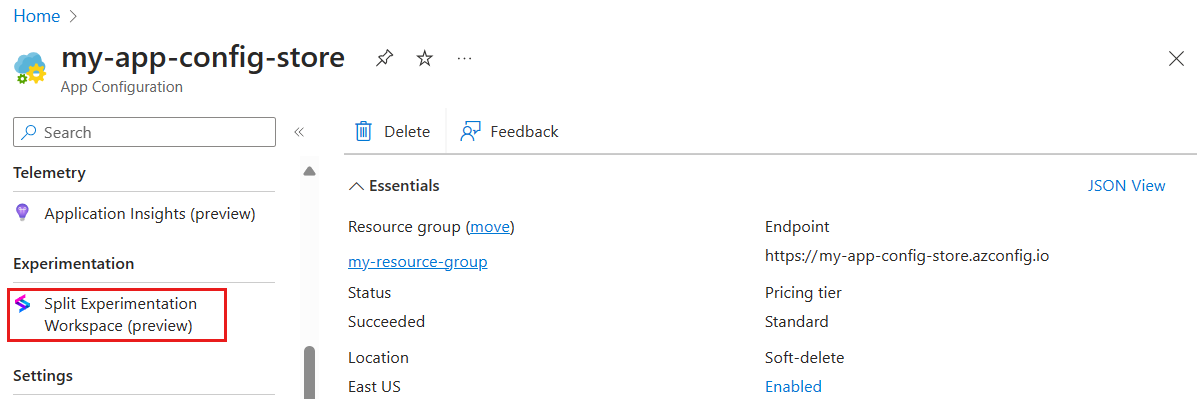
Öffnen Sie den App-Konfigurationsspeicher, in dem Sie den Geteilten Experimentierarbeitsbereich erstellen möchten, und wählen Sie dann im linken Menü die Option Experimentation > Split Experimentation Workspace (Vorschau) aus.
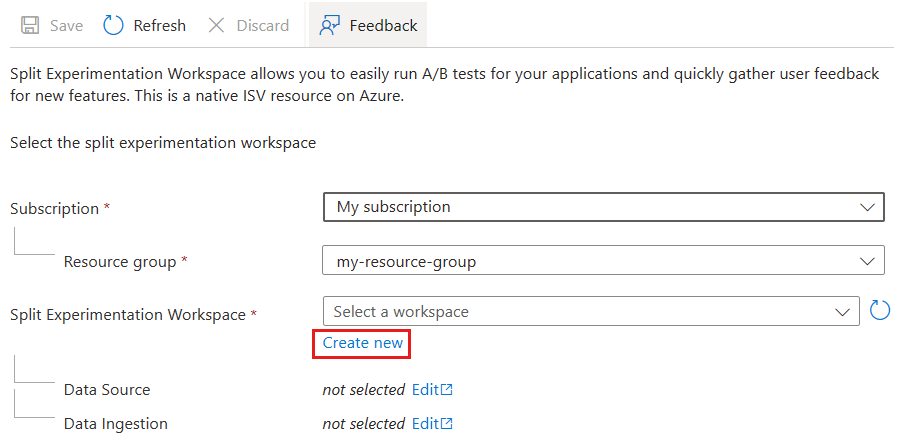
Wählen Sie in diesem Bereich unter der Bezeichnung "Geteilter Experimentierarbeitsbereich" die Option "Neu erstellen" aus.
Suchen Sie den Split Experimentation-Arbeitsbereich über die Azure-Suchleiste.
Öffnen Sie die Startseite des Azure-Portals, wechseln Sie oben zur Suchleiste, und geben Sie " Geteilter Experimentierarbeitsbereich" ein.
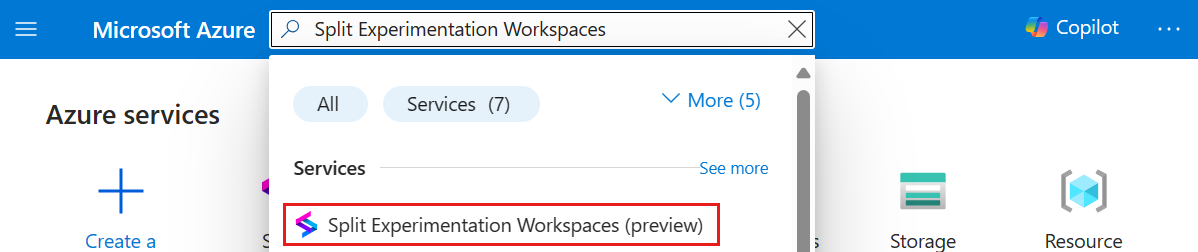
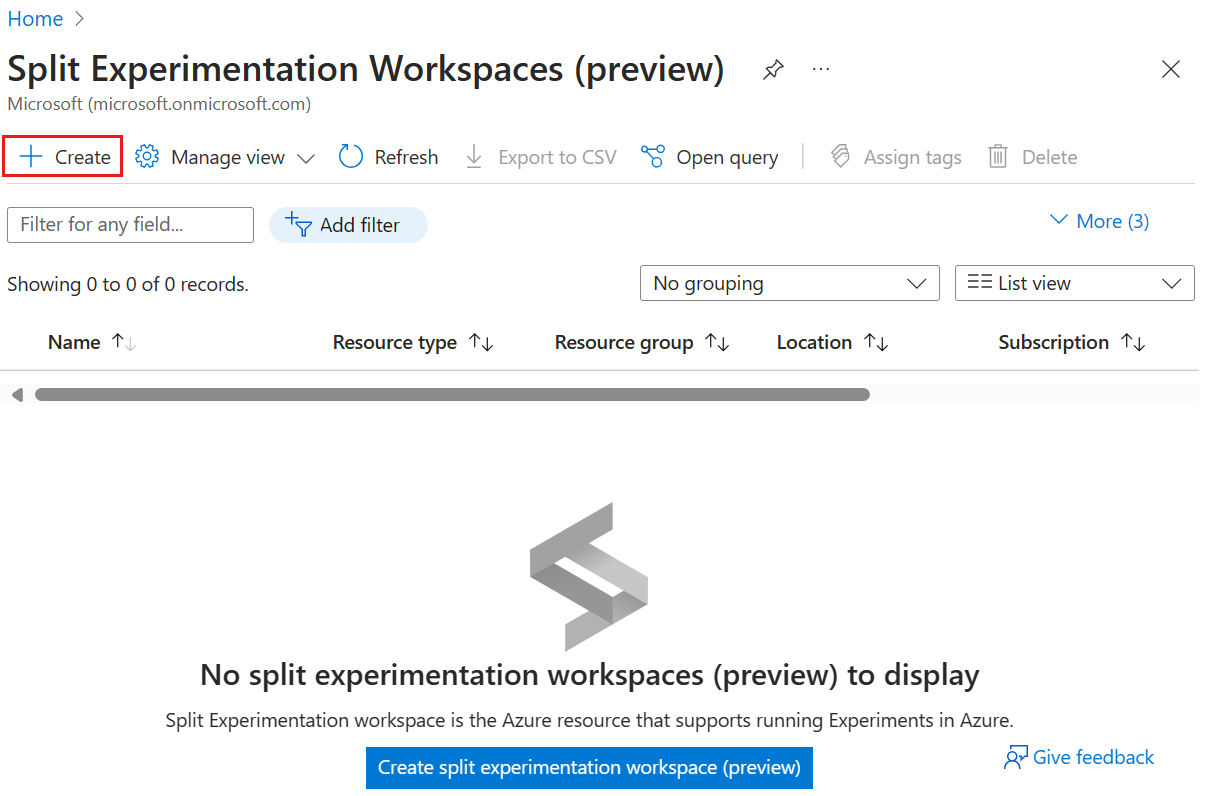
Wählen Sie unter Dienste die Option Geteilter Experimentierarbeitsbereich (Vorschau) und dann Erstellen oder Geteilten Experimentierarbeitsbereich erstellen (Vorschau) aus.
Suchen Sie den Split Experimentation-Arbeitsbereich über den Azure Marketplace.
Wechseln Sie im Azure-Portal zu Marketplace, und geben Sie dann im daraufhin geöffneten Bereich " Split Experimentation " ein, und wählen Sie "Split Experimentation for Azure App Configuration" aus.
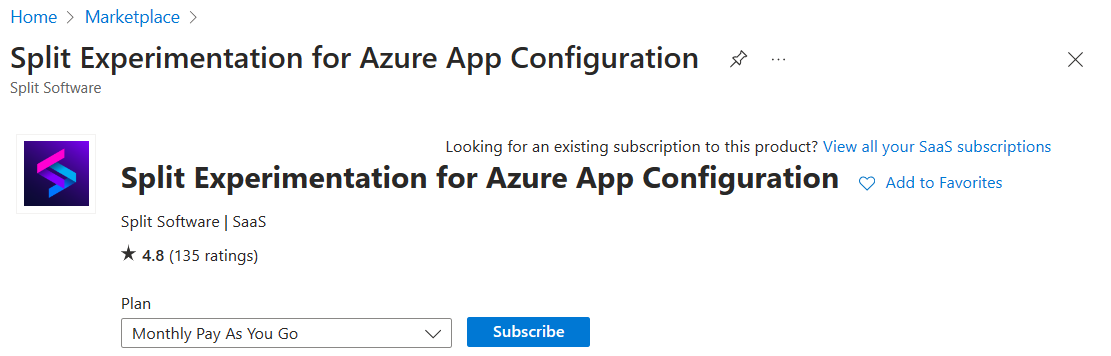
Der Monatlicher Pay-As-You-Go-Plan ist standardmäßig ausgewählt. Klicken Sie auf "Abonnieren".
Erstellen eines Split Experimentation-Arbeitsbereichs (Vorschau)
Grundlagen
Wählen Sie unter "Grundlagen" die folgenden Informationen aus, oder geben Sie sie ein, und wählen Sie dann "Weiter" aus. Diese Registerkarte enthält grundlegende Informationen zu Ihrem Split Experimentation Workspace.
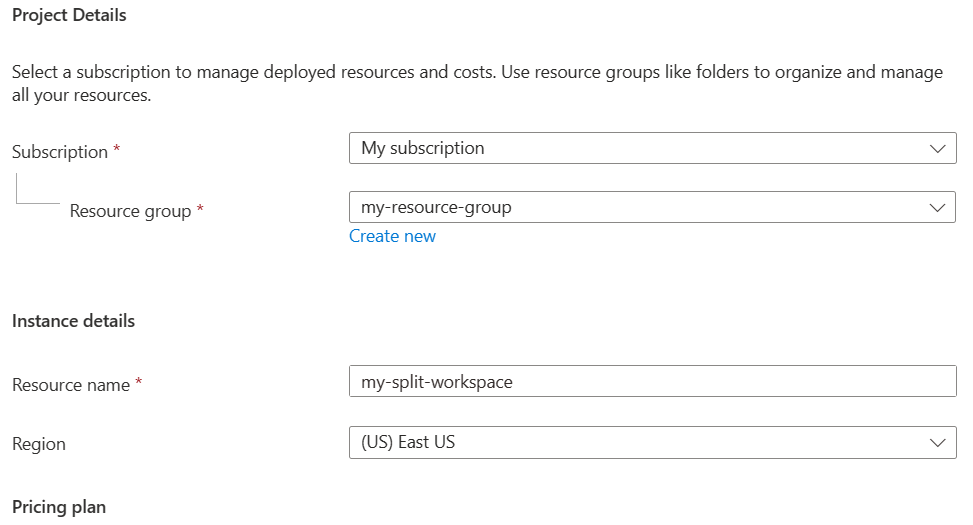
- Abonnement: Wählen Sie das Azure-Abonnement aus, das Sie für die Ressource verwenden möchten.
- Ressourcengruppe: Wählen Sie eine vorhandene Ressourcengruppe aus, oder erstellen Sie eine neue Für die Ressource.
- Ressourcenname Geben Sie einen Namen für Ihren Geteilten Experimentierarbeitsbereich ein.
- Region: Wählen Sie die Region aus, in der Sie die Ressource bereitstellen möchten.
- Preisplan:Monatlicher Pay As You Go wird auf dem Bildschirm angezeigt. Das ist der einzige verfügbare Plan.
Datenquelle
Wählen Sie unter "Datenquelle" die folgenden Informationen aus, und wählen Sie dann "Weiter" aus. Die Datenquelle ist die Ressource, die Featureflagaufrufe und Ereignisdaten zum Analysieren der Experimente für den Split Experimentation Workspace bereitstellt.
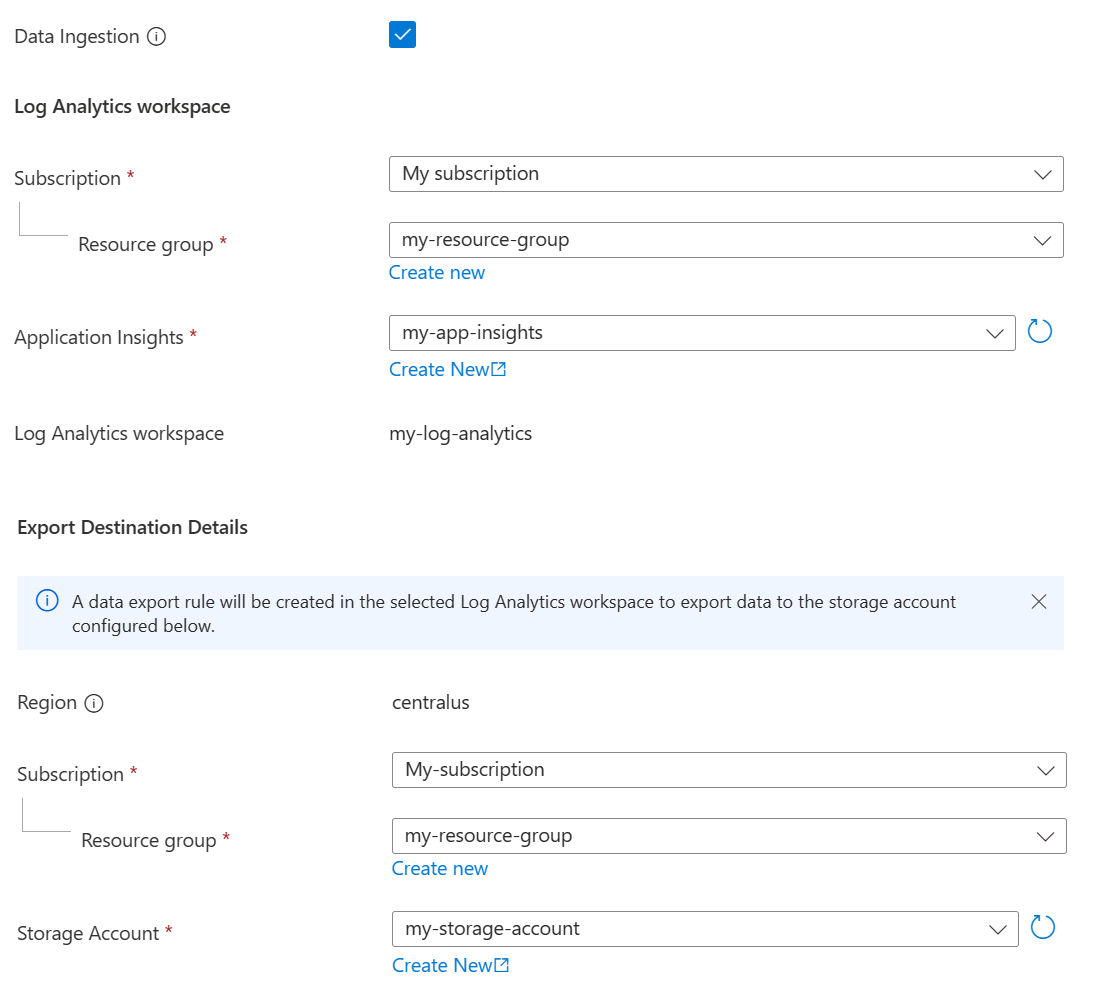
- Aktivieren Sie die Datenaufnahme, indem Sie das Kontrollkästchen markieren, um die Erfassung von Impressionen und Ereignissen aus der Datenquelle zu ermöglichen. Wenn Sie das Kontrollkästchen deaktivieren, können Sie die Datenaufnahme später mithilfe des App-Konfigurationsportals aktivieren, indem Sie zum Arbeitsbereich "Experimentation > Split Experimentation" navigieren.
Hinweis
Wenn Sie die Datenaufnahme für Ihre Ressource des Split-Experimentierarbeitsbereichs nicht aktivieren, werden die Feature-Bewertung und Kundenereignisse nicht aus Ihrer Datenquelle nach Split exportiert.
- Wählen Sie unter log Analytics-Arbeitsbereich die Application Insights-Ressource aus, die Sie für dieses Experiment verwenden möchten. Es muss sich dabei um den Application Insights-Arbeitsbereich handeln, den Sie im vorherigen Schritt mit Ihrem App Configuration-Speicher verbunden haben.
- Wählen Sie unter Exportziel-Details das Speicherkonto aus, das Sie für das Speichern von Aufruf- und Ereignisdaten verwenden möchten. Im ausgewählten Log Analytics-Arbeitsbereich wird eine Datenexportregel erstellt, um Daten in das Speicherkonto zu exportieren, das Sie unten eingegeben und konfiguriert haben.
Hinweis
Beim Erstellen eines neuen Speicherkontos für Ihr Experiment müssen Sie dieselbe Region wie Ihr Log Analytics-Arbeitsbereich verwenden.
Datenzugriffsrichtlinie
Wählen Sie unter "Datenzugriffsrichtlinie" die Microsoft Entra-ID-Anwendung aus, die für die Authentifizierung und Autorisierung in Ihrem geteilten Arbeitsbereich verwendet werden soll, und wählen Sie dann "Überprüfen+ erstellen" aus.

Wenn Ihre Gruppe bereits eine freigegebene Unternehmensanwendung verwendet, können Sie den Administrator Ihrer Gruppe bitten, Sie als Benutzer hinzuzufügen. Erstellen und einrichten Sie andernfalls Ihre Microsoft Entra ID-Anwendung für den Geteilten Experimentierarbeitsbereich, und fügen Sie sich dann selbst als Benutzer hinzu.
Überprüfen und erstellen
Überprüfen Sie unter "Überprüfen und erstellen" die informationen, die für Ihre neue Ressource "Split Experimentation" aufgeführt sind, lesen Sie die Begriffe, und wählen Sie "Erstellen" aus.