Hinweis
Für den Zugriff auf diese Seite ist eine Autorisierung erforderlich. Sie können versuchen, sich anzumelden oder das Verzeichnis zu wechseln.
Für den Zugriff auf diese Seite ist eine Autorisierung erforderlich. Sie können versuchen, das Verzeichnis zu wechseln.
Wichtig
Das Microsoft 365 Agents Toolkit ist für die Entwicklung von Teams-Agents und Apps veraltet, und das TeamsFx SDK ist für alle Szenarien vollständig veraltet.
Verwenden Sie für alle neuen Teams-Agents und -Apps das Teams-SDK und die Teams-Entwickler-CLI.
Sie können das Aussehen und Verhalten von Microsoft 365 Agents Toolkit (früher als Teams Toolkit bezeichnet) innerhalb von Microsoft Visual Studio Code erkunden.
Dieser Abschnitt bietet Ihnen eine Tour durch das Agents-Toolkit und seine Funktionen.
Tour durch Agents Toolkit
Agents Toolkit wird in Visual Studio Code als Erweiterung angezeigt. Nachdem Sie Agents Toolkit installiert haben, wird es im Visual Studio Code-Fenster geöffnet.
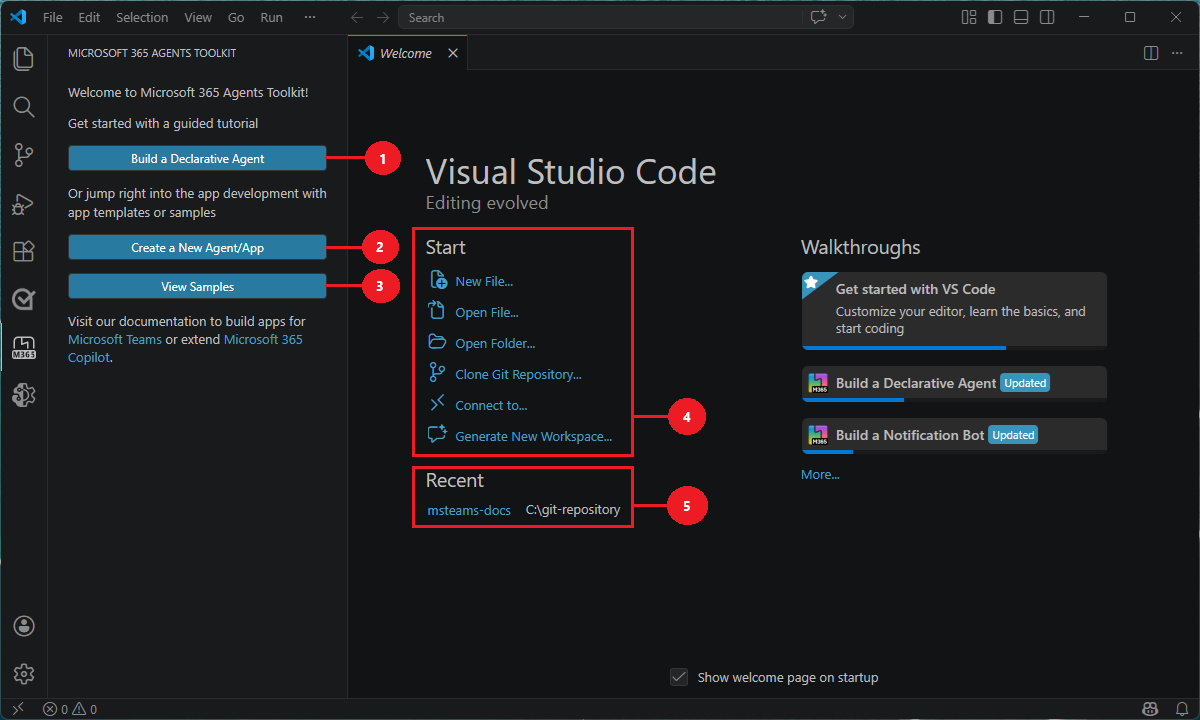
| Seriennummer | UI-Elemente | Definition |
|---|---|---|
| 1 | Erstellen eines Deklatativ-Agents | Erstellen Sie einen deklarativen Agenten. |
| 2 | Erstellen eines neuen Agents/einer neuen App | Erstellen Sie einen neuen Agent/eine neue App. |
| 3 | Beispiele anzeigen | Wählen Sie vorhandene Agent- oder App-Beispiele basierend auf häufigen Anwendungsfällen aus, und erstellen Sie sie. |
| 4 | • Neue Datei • Datei öffnen • Ordner öffnen • Verbinden mit |
• Erstellen Sie eine neue Datei. • Öffnen Sie eine vorhandene Datei. • Öffnen Sie einen vorhandenen Ordner. • Verbinden Sie sich mit Remote-Entwicklungsarbeitsbereichen. |
| 5 | Zuletzt verwendet | Zeigen Sie die zuletzt verwendeten Dateien an. |
Erkunden des Aufgabenbereichs "Agents-Toolkit"
Sie können die verfügbaren Funktionen im Aufgabenbereich Agents-Toolkit erkunden. Der Aufgabenbereich wird erst angezeigt, nachdem Sie ein Agent- oder App-Projekt mit dem Agents Toolkit erstellt haben.
Wählen Sie diese Option aus, um ein Video anzusehen, in dem Sie mehr über den Prozess der Erstellung eines neuen Teams-Agents erfahren:
Die Schritte zum Erstellen einer Teams-App ähneln denen zum Erstellen eines Agents.
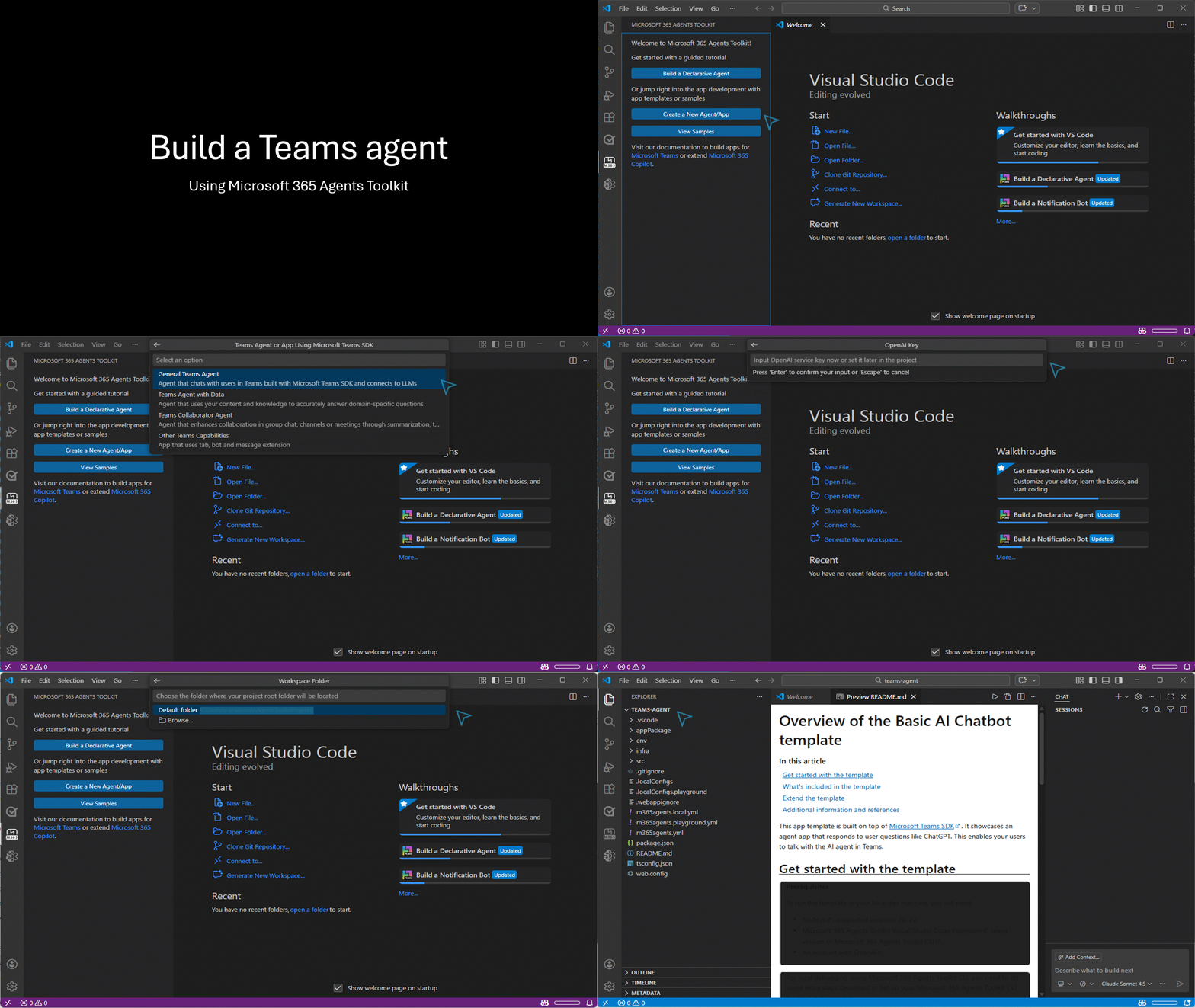
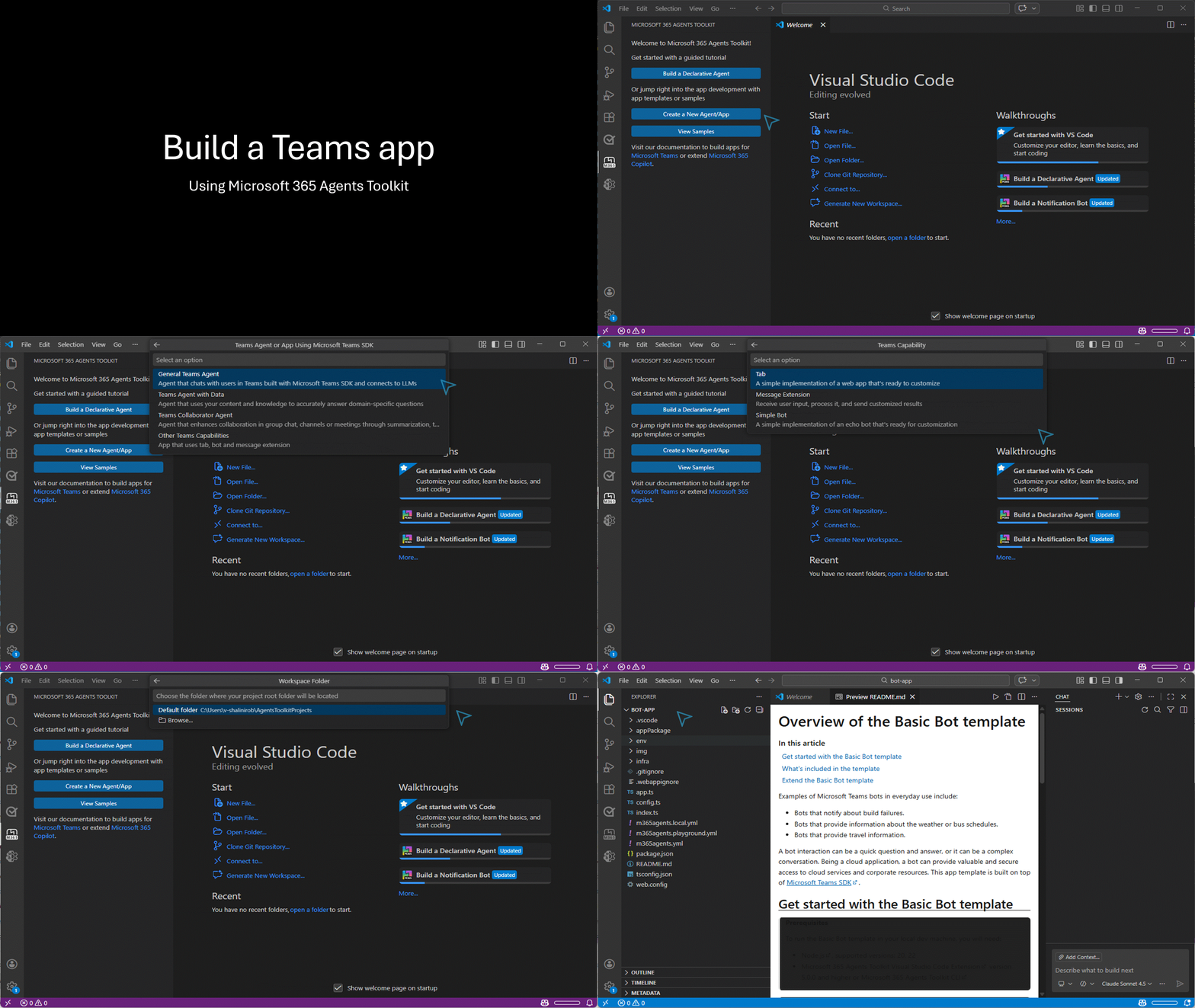
Nachdem Sie einen neuen Teams-Agent oder ein neues App-Projekt erstellt haben, wird die Verzeichnisstruktur des Projekts im linken Fensterbereich und die README Datei im rechten Fensterbereich angezeigt.
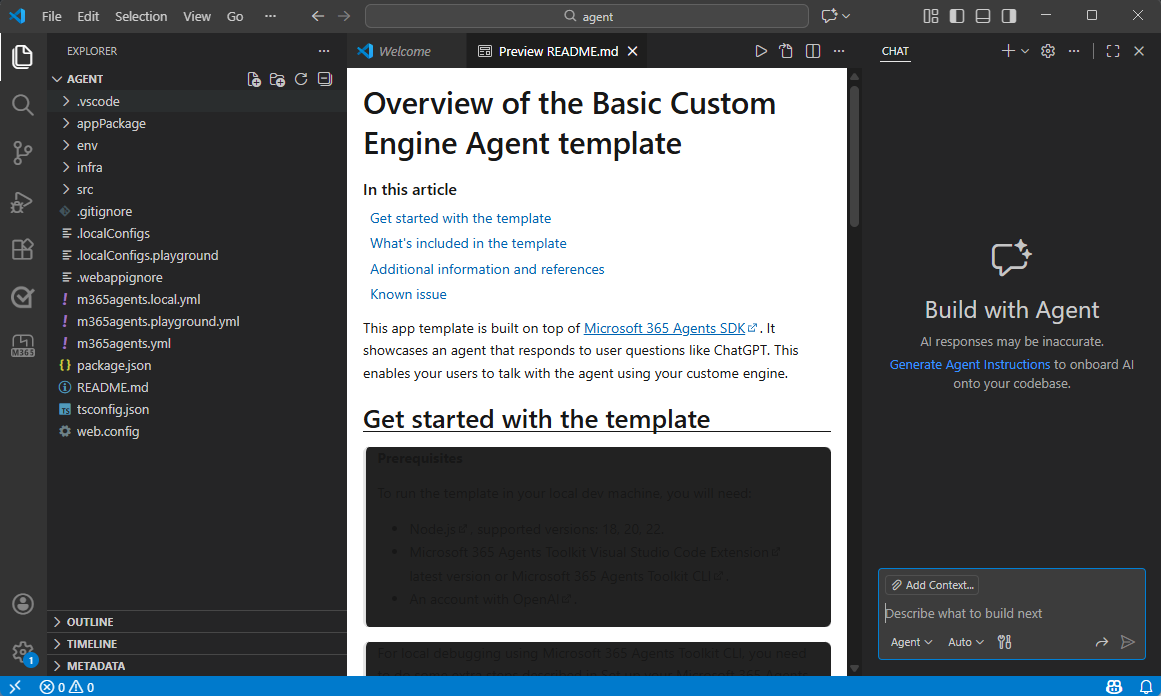
Lassen Sie uns eine Tour durch das Agenten-Toolkit machen.
In der Aktivitätsleiste von Visual Studio Code sind die folgenden Symbole für das Agents-Toolkit relevant:
| Auswählen | Zweck |
|---|---|
Entdecker
|
Zeigen Sie die Verzeichnisstruktur der App an. |
Ausführen und Debuggen
|
Starten Sie den lokalen oder Remotedebugprozess. |
Microsoft 365 Agents Toolkit
|
Zeigen Sie den Aufgabenbereich im Agenten-Toolkit an. |
Im Aufgabenbereich sehen Sie die folgenden Abschnitte:
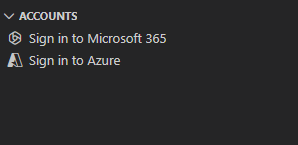
Zum Entwickeln einer Teams-App benötigen Sie die folgenden Konten:
Bei Microsoft 365 anmelden: Verwenden Sie zum Erstellen Ihrer App Ihr Microsoft 365-Geschäfts-, Schul- oder Unikonto mit einem gültigen E5-Abonnement. Wenn Sie nicht über ein gültiges Konto verfügen, können Sie dem Microsoft 365-Entwicklerprogramm beitreten, um ein kostenloses Konto zu erhalten, bevor Sie beginnen.
Bei Azure anmelden: Verwenden Sie Ihr Azure-Konto, um Ihren Agent oder Ihre App in Azure bereitzustellen. Sie können ein kostenloses Azure-Konto erstellen , bevor Sie beginnen.
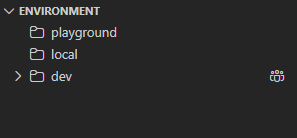
Zum Bereitstellen Ihrer Teams-App benötigen Sie die folgenden Umgebungen:
Playground: Stellen Sie Ihren Agenten oder Ihre App in der Testtool-Umgebung mit Playground-Umgebungskonfigurationen bereit.
Lokal: Stellen Sie Ihren Agenten oder Ihre App in der lokalen Standardumgebung mit lokalen Umgebungskonfigurationen bereit.
dev: Stellen Sie Ihren Agenten oder Ihre App in der Standardentwicklungsumgebung mit Remote- oder Cloudumgebungskonfigurationen bereit.
Sie können je nach Bedarf weitere Umgebungen erstellen, z. B. Produktion oder Test.
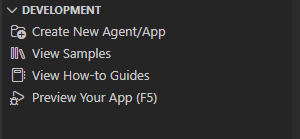
Zum Erstellen und Debuggen Ihrer Teams-App benötigen Sie die folgenden Funktionen:
Erstellen eines neuen Agents/einer neuen App: Verwenden Sie den Assistenten "Agents-Toolkit", um das Projektgerüst für die Agent- oder App-Entwicklung vorzubereiten.
Beispiele anzeigen: Wählen Sie eines der Beispiele von Agents Toolkit aus. Das Toolkit lädt den Code von GitHub herunter, und Sie können den Beispiel-Agent oder die App erstellen.
Anleitungen anzeigen: Wählen Sie diese Option aus, um Teams-Agent- oder App-Szenariohandbücher und Entwicklungshandbücher anzuzeigen.
Vorschau Ihrer Teams-App anzeigen (F5): Wählen Sie diese Option aus, um den Teams-Agent oder die App-Debugoptionen anzuzeigen.
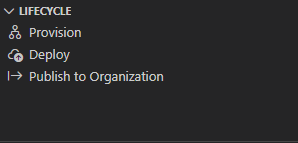
Zum Bereitstellen, Bereitstellen und Veröffentlichen Ihres Teams-Agents oder Ihrer Teams-App benötigen Sie die folgenden Funktionen:
Bereitstellen: Weisen Sie Ihrer Anwendung Azure-Ressourcen zu. Agents Toolkit ist in Azure Resource Manager integriert und registriert Ihren Agent oder Ihre App automatisch bei Microsoft Entra ID.
Bereitstellen: Stellen Sie den Quellcode in Azure bereit.
In Organisation veröffentlichen: Veröffentlichen Sie Ihren entwickelten Agent oder Ihre App in Bereichen wie persönlich, Team, Kanal oder Organisation.
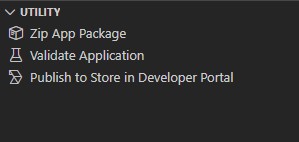
Um einen Agent oder ein App-Paket zu erstellen, das App-Paket zu überprüfen und im Entwicklerportal zu veröffentlichen, benötigen Sie die folgenden Funktionen:
ZIP-App-Paket: Erstellen Sie das App-Paket, das in Teams oder das Entwicklerportal hochgeladen werden kann. Es enthält das App-Manifest (früher als Teams-App-Manifest bezeichnet) und App-Symbole.
Anwendung überprüfen: Überprüfen Sie, ob sich die App-Manifestdatei im richtigen Schema befindet, oder überprüfen Sie das App-Paket.
Im Store veröffentlichen im Entwicklerportal: Verwenden Sie das Entwicklerportal, um Ihren Teams-Agent oder Ihre App zu veröffentlichen und zu verwalten.
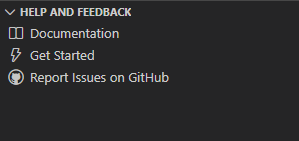
Um auf weitere Informationen zuzugreifen und uns Ihr Feedback zum Agents-Toolkit zu geben, wählen Sie eine der folgenden Optionen aus:
Dokumentation: Wählen Sie diese Option aus, um auf die Microsoft Teams Developer-Dokumentation zuzugreifen.
Erste Schritte: Anzeigen des Agenten-Toolkits Erste Schritte mit Visual Studio Code.
Probleme auf GitHub melden: Wählen Sie diese Option aus, um auf die GitHub-Seite zuzugreifen und Probleme zu melden.
So zeigen Sie Anleitungen an
Wählen Sie im Aufgabenbereich "Agents Toolkit" im Abschnitt "ENTWICKLUNG" die Option "Anleitungen anzeigen" aus.
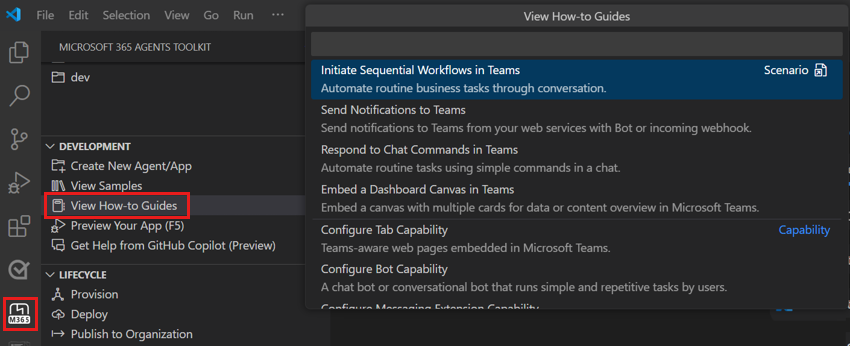
Das Menü "Anleitungen anzeigen " wird angezeigt.
Wählen Sie die Art von Anleitung aus, die Sie anzeigen möchten.
- Wählen Sie einen der Teams-Agent- oder App-Szenarioleitfäden aus, um den Leitfaden zum Entwickeln eines Agents oder einer App für ein gängiges App-Szenario anzuzeigen, z. B. das Senden von Benachrichtigungen mithilfe eines Agents oder eines Bots.
- Wählen Sie einen der Entwicklungsleitfäden für Teams-Agents und -Apps aus, um einen Leitfaden anzuzeigen, der bei der Entwicklung von Funktionen wie dem Einbetten einer Dashboardregisterkarte in einen Teams-Agent oder eine Teams-App hilft.
Siehe auch
Vorbereiten der Erstellung von Apps mit dem Microsoft 365 Agents Toolkit