Hinweis
Für den Zugriff auf diese Seite ist eine Autorisierung erforderlich. Sie können versuchen, sich anzumelden oder das Verzeichnis zu wechseln.
Für den Zugriff auf diese Seite ist eine Autorisierung erforderlich. Sie können versuchen, das Verzeichnis zu wechseln.
Wenn Sie ein Prognosemodell mithilfe von Browse öffnen, wird das Modell in einem interaktiven Viewer angezeigt, ähnlich wie der Zeitreihenmodell-Viewer in Analysis Services. Der Viewer hilft Ihnen, Trends zu untersuchen, Datenreihen zu vergleichen, Vorhersagen zu erstellen und Informationen über das Modell und die zugrunde liegenden Daten abzurufen.
Erkunden des Modells
Der Suchanzeiger für Prognosemodelle bietet eine Diagrammansicht, in der die Trends im Laufe der Zeit angezeigt werden, und Sie können Vorhersagen erstellen, und eine Modellansicht, die die Zeitreihe als Entscheidungsstruktur oder Regressionsstruktur darstellt.
Um mit einem Prognosemodell zu experimentieren, können Sie die Beispieldaten auf der Registerkarte "Prognose" der Beispieldatenarbeitsmappe verwenden und ein Zeitreihenmodell mit dem Prognose-Assistenten (Data Mining-Add-Ins für Excel) im Menüband "Data Mining " oder " Prognose" (Tabellenanalysetools für Excel) im Menüband " Analysieren " erstellen.
Diagramm
Auf der Registerkarte "Diagramm " wird der Trend in Ihrer Datenreihe im Laufe der Zeit zusammen mit den vorhergesagten Werten angezeigt. Die vertikale Achse des Diagramms stellt die Werte der Datenreihe dar, und die horizontale Achse stellt die Zeit dar.
Erkunden Sie das Vorhersagediagramm
Dieses Modell enthält mehrere Zeitreihen, aber um das Diagramm zu vereinfachen, können Sie eine einzelne Datenreihe oder nur einige verwandte Datenreihen anzeigen.
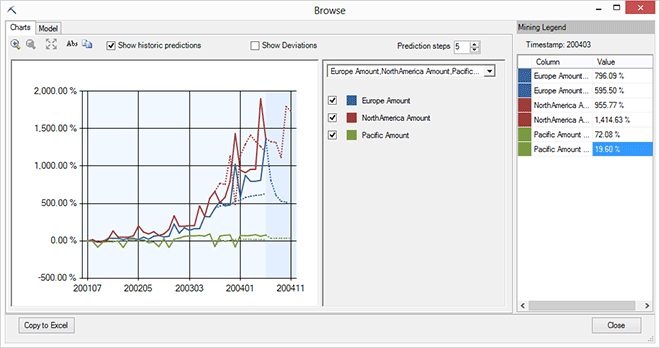
Verwenden Sie die Kontrollkästchen, um die Prognose nur für Nordamerika und nur für den Umsatz auszuwählen.
Klicken Sie auf "Vorhersageschritte ", und geben Sie einen neuen Wert ein, um zu steuern, wie viele zukünftige Zeitwerte im Diagramm angezeigt werden sollen.
Der Standardwert ist 5.
Klicken Sie auf einen beliebigen Punkt in der Zeile, entweder historische oder zukünftige, um die genauen Werte für diesen Zeitpunkt anzuzeigen, die in der Mininglegende angezeigt werden.
Das Diagramm zeigt sowohl historische als auch zukünftige Daten an. Notieren Sie sich die gepunktete Linie mit einem schattierten Hintergrund. Diese Werte sind die zukünftigen Vorhersagen, basierend auf dem Modell.
Die historischen Daten (die Sie zum Erstellen des Modells verwendet haben) werden auf der linken Seite des Diagramms angezeigt.
Wählen Sie die Option "Historische Vorhersagen anzeigen " aus, um ein Gefühl für die Stabilität der Zeitreihen zu erhalten.
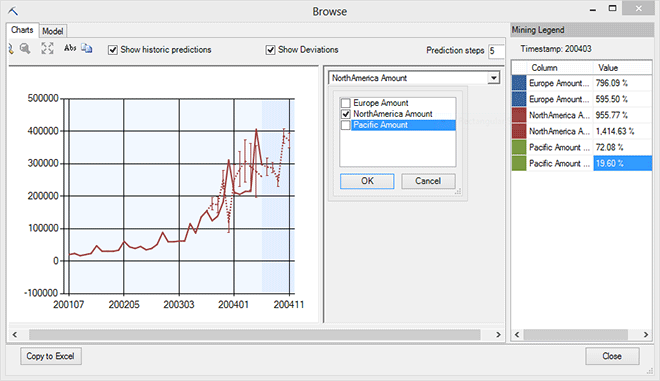
Historische Vorhersagen sind Werte, die basierend auf der Datenreihe an diesem Punkt vorhergesagt werden, die mit tatsächlichen historischen Werten verglichen werden. Wenn die gepunktete Linie (mit den vorhergesagten Werten) weit von der durchgezogenen Linie (den tatsächlichen Werten) entfernt ist, bedeutet dies, dass der erste Teil der Datenreihe die späteren Werte möglicherweise nicht genau vorhersagt. Möglicherweise benötigen Sie mehr Daten, oder es kann einfach ein Indikator für Volatilität im Zyklus sein.
Wählen Sie die Option "Abweichungen anzeigen " aus, um Fehlerindikatoren im Diagramm anzuzeigen.
Mit den Fehlerindikatoren können Sie die Variabilität der Vorhersagen visuell bewerten. Die Qualität der Vorhersagen variiert je nach Quelldaten, aber wenn Sie die Anzahl der Vorhersageschritte erhöhen, sollten Sie sehen, dass die Abweichungen stetig zunehmen.
Tipps
Wenn Sie die Anzeige der Mininglegende umschalten möchten, klicken Sie mit der rechten Maustaste auf einen beliebigen Punkt im Diagramm.
Sie können einen bestimmten Zeitraum anzeigen, indem Sie auf das Diagramm klicken, eine Zeitauswahl über das Diagramm ziehen und dann erneut klicken, um den ausgewählten Bereich zu vergrößern.
Um eine Kopie des aktuellen Diagramms abzurufen, klicken Sie auf "In Excel kopieren", und klicken Sie dann auf ein Arbeitsblatt in Excel. Eine Grafik wird mithilfe aller von Ihnen festgelegten Optionen in das Blatt eingefügt, einschließlich einer Legende.
Diese Grafik ist jedoch statisch, sodass Sie die Legende nicht bearbeiten oder die zugrunde liegenden Daten anzeigen können. Wenn Sie eine interaktivere Diagrammansicht benötigen, verwenden Sie die Visio-Viewer.
Klicken Sie in der Viewer-Menüleiste auf Abs , um zwischen absoluten und relativen Kurven umzuschalten.
Diese Option ist nützlich, wenn Ihr Diagramm mehrere Modelle enthält, die Datenskala für jedes Modell jedoch sehr unterschiedlich ist.
Wenn beispielsweise die Filialen der Pazifischen Region neu waren und die Umsätze niedrig waren und absolute Werte verwendet werden, könnte die Linie mit den Pazifischen Verkäufen flach angezeigt werden, wodurch es schwierig ist, tatsächliche Änderungen zu erkennen, während die anderen Modelle in einem normaleren Maßstab angezeigt werden.
Indem Sie die Ansicht so ändern, dass relative Werte verwendet werden, können Sie den Maßstab verschiedener Modelle normalisieren und Unterschiede als Prozentsatz der Änderung anzeigen. Wenn sich die Änderung relativ zu jedem Modell befindet, können sie ohne erhebliche Verzerrungen im selben Diagramm angezeigt werden.
Modell
Ein Prognosemodell kann auch als Entscheidungsstruktur dargestellt werden, oder, wenn die Datenreihe hauptsächlich linear ist, ein Regressionsmodell.
In diesem Modell gibt es z. B. einen Unterschied in der Regressionsformel basierend auf einer bestimmten Bedingung, sodass die Struktur in zwei Zweige unterteilt wird, jeweils mit einer anderen Regressionsformel.
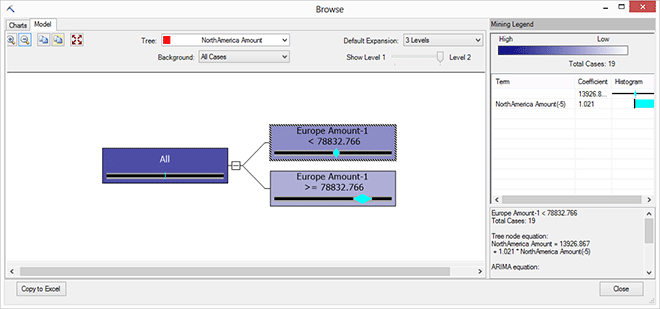
Erkunden des Prognosemodells als Baum
Klicken Sie auf die Dropdownliste Tree und wählen Sie ein Modell zur Anzeige aus.
Für jedes vorhersagbare Attribut wird ein separater Baum oder ein separater Regressionsknoten angezeigt. Wenn Ihre Daten beispielsweise Umsätze für Europa, Nordamerika und den Pazifik enthalten, gibt es drei verschiedene Modelle, eine für jede Datenreihe.
Ziehen Sie den Schieberegler " Ebene anzeigen ", um niedrigere Ebenen der Struktur herauszufiltern, und konzentrieren Sie sich auf die wichtigsten Teilungen.
Klicken Sie auf jeden Knoten, um einige beschreibende Statistiken in der Mininglegende anzuzeigen.
Während Sie mit der Maus über einem Knoten verweilen, zeigt eine QuickInfo dieselben Statistiken sowie die vollständige Formel an, die diesen Knoten beschreibt.
Wenn Sie die Informationen in der Mininglegende kopieren möchten, klicken Sie mit der rechten Maustaste auf die Mininglegende, wählen Sie "Kopieren" aus, und klicken Sie in Ihr Excel-Arbeitsblatt. Die Option "In Excel kopieren " kopiert das Diagramm, nicht die Statistiken.