Hinweis
Für den Zugriff auf diese Seite ist eine Autorisierung erforderlich. Sie können versuchen, sich anzumelden oder das Verzeichnis zu wechseln.
Für den Zugriff auf diese Seite ist eine Autorisierung erforderlich. Sie können versuchen, das Verzeichnis zu wechseln.
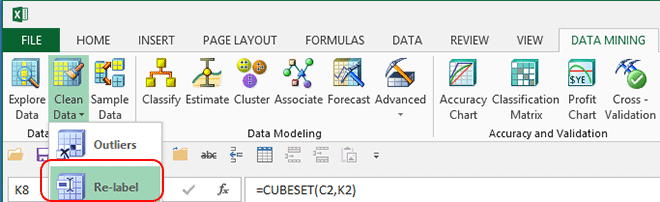
Der Data Mining-Client für Excel hilft Ihnen, neue Bezeichnungen für Daten zu erstellen, um die Ergebnisse der Analyse leichter zu verstehen.
Gründe für die Neubezeichnung sind:
Die Daten enthalten Ergebnisse, die codiert wurden, z. B. 1 für Männlich und 2 für Frauen.
Sie gruppieren numerische Werte und möchten den Bereichen einen beschreibenden Namen geben.
Sie möchten lange Namen vereinfachen.
Verwenden des Beschriftungs-Assistenten
Klicken Sie im Data Mining-Menüband auf "Bereinigen" und wählen Sie dann "Neu beschriften" aus.
Wählen Sie die Tabelle oder den Datenbereich aus, deren Daten Sie korrigieren möchten.
Wählen Sie auf der Seite " Neu bezeichnen " des Assistenten eine einzelne Spalte aus, entweder durch Auswählen der Spalte aus der Dropdownliste oder durch Klicken auf die Spalte im Bereich "Datenbeispiele ".
Im Bereich Datenproben werden nur etwa 50 Datenzeilen angezeigt, diese sind jedoch so ausgewählt, dass Sie eine gute Verteilung der Werte sehen.
Klicken Sie auf die Spaltenüberschrift für "Anzahl ", um nach der Anzahl der einzelnen Werte zu sortieren.
Sie können auch nach Originalbeschriftungen sortieren. Dies ist praktisch, wenn Sie zuerst alle höchsten oder niedrigsten Werte neu bezeichnen möchten.
Überprüfen Sie auf der Seite "Relabel" des Assistenten die Werte in der Spalte "Originalbeschriftungen" und entscheiden Sie, wie Sie sie gruppieren oder bearbeiten möchten.
Geben Sie einen neuen Wert in die Zeile unter "Neue Bezeichnungen" ein. Sie können auch einen Wert aus der Liste der vorhandenen Werte auswählen. Wenn Sie neue Werte eingeben, stehen sie sofort zur erneuten Verwendung zur Verfügung.
Wenn Sie genügend Zeilen eingegeben haben, klicken Sie auf "Weiter", und wählen Sie auf der Seite " Ziel auswählen " aus, wo die neu bezeichneten Daten gespeichert werden sollen.
Hinzufügen als neue Spalte zum aktuellen Arbeitsblatt
Klicken Sie hier, um der Tabelle, die die neuen Werte enthält, eine neue Spalte hinzuzufügen.
Arbeitsblattdaten mit Änderungen in ein neues Blatt kopieren
Klicken Sie, um ein neues Arbeitsblatt zu erstellen, das die aktualisierten Daten enthält.
Ändern von Daten an Ort und Stelle
Klicken Sie, um die ursprünglichen Daten durch die neuen Werte zu ersetzen.