Hinweis
Für den Zugriff auf diese Seite ist eine Autorisierung erforderlich. Sie können versuchen, sich anzumelden oder das Verzeichnis zu wechseln.
Für den Zugriff auf diese Seite ist eine Autorisierung erforderlich. Sie können versuchen, das Verzeichnis zu wechseln.
In dieser Lektion erfahren Sie, wie Sie eine Datenbank mithilfe der SQL Server-Datendateien in Azure-Feature erstellen. Beachten Sie, dass Sie vor dieser Lektion die Lektion 1, 2 und 3 abschließen müssen. Lektion 3 ist ein sehr wichtiger Schritt, da Sie die Informationen zu Ihrem Azure-Speichercontainer und dessen zugeordnetem Richtliniennamen und SAS-Schlüssel im SQL Server-Anmeldeinformationsspeicher vor Lektion 4 speichern müssen.
Für jeden Speichercontainer, der von einer Daten- oder Protokolldatei verwendet wird, müssen Sie eine SQL Server-Anmeldeinformation erstellen, deren Name dem Containerpfad entspricht. Anschließend können Sie eine neue Datenbank in Azure Storage erstellen.
In dieser Lektion wird davon ausgegangen, dass Sie die folgenden Schritte bereits abgeschlossen haben:
Sie verfügen über ein Azure-Speicherkonto.
Sie haben einen Container unter Ihrem Azure Storage-Konto erstellt.
Sie haben eine Richtlinie für einen Container mit Lese-, Schreib- und Listenrechten erstellt. Sie haben auch einen SAS-Schlüssel generiert.
Sie haben auf dem Quellcomputer eine SQL Server-Anmeldeinformationen erstellt.
Führen Sie die folgenden Schritte aus, um eine Datenbank in Azure mithilfe der SQL Server-Datendateien in Azure Storage zu erstellen:
Stellen Sie eine Verbindung mit SQL Server Management Studio her.
Stellen Sie im Objekt-Explorer eine Verbindung mit der installierten Instanz des Datenbankmoduls her.
Klicken Sie auf der Standardtoolleiste auf "Neue Abfrage".
Kopieren Sie das folgende Beispiel, und fügen Sie es nach Bedarf in das Abfragefenster ein. Beachten Sie, dass das FILENAME-Feld auf den URI-Pfad der Datenbankdatei im Speichercontainer verweist und mit https beginnen muss.
--Create a database that uses a SQL Server credential
CREATE DATABASE TestDB1
ON
(NAME = TestDB1_data,
   FILENAME = 'https://teststorageaccnt.blob.core.windows.net/testcontainer/TestDB1Data.mdf')
 LOG ON
(NAME = TestDB1_log,
    FILENAME = 'https://teststorageaccnt.blob.core.windows.net/testcontainer/TestDB1Log.ldf')
GO
Fügen Sie Ihrer Datenbank einige Daten hinzu.
USE TestDB1;
GO
CREATE TABLE Table1 (Col1 int primary key, Col2 varchar(20));
GO
INSERT INTO Table1 (Col1, Col2) VALUES (1, 'string1'), (2, 'string2');
GO
Aktualisieren Sie Datenbanken im Objekt-Explorer, um den neuen TestDB1 in Ihrem lokalen SQL Server anzuzeigen.
Um die neu erstellte Datenbank in Ihrem Speicherkonto anzuzeigen, stellen Sie eine Verbindung mit Ihrem Speicherkonto über SQL Server Management Studio (SSMS) her. Führen Sie die folgenden Schritte aus, um Informationen zum Herstellen einer Verbindung mit einem Azure-Speicher mithilfe von SQL Server Management Studio herzustellen:
Rufen Sie zunächst die Speicherkontoinformationen ab. Melden Sie sich beim Verwaltungsportal an. Klicken Sie dann auf "Speicher ", und wählen Sie Ihr Speicherkonto aus. Wenn ein Speicherkonto ausgewählt ist, klicken Sie unten auf der Seite auf "Zugriffstasten verwalten ". Dadurch wird ein ähnliches Dialogfeld geöffnet:
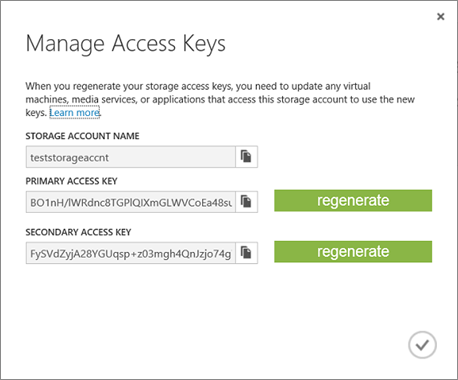
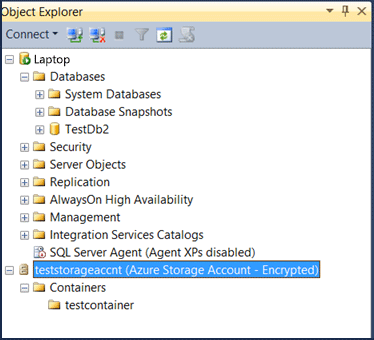
Kopieren Sie die Werte " Speicherkontoname " und " Primärzugriffsschlüssel " in das Dialogfeld " Mit Azure Storage verbinden " in SSMS. Klicken Sie dann auf Verbinden. Dadurch werden die Informationen zu Speicherkontocontainern zu SSMS bereitgestellt, wie im folgenden Screenshot gezeigt:
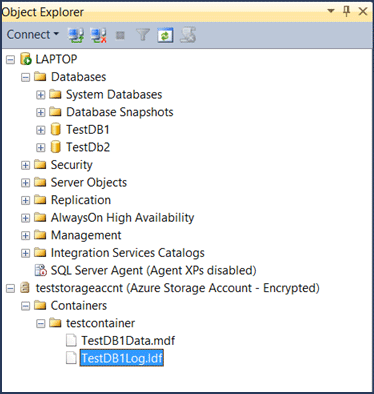
Der folgende Screenshot zeigt die neue erstellte Datenbank sowohl in der lokalen als auch in der Azure Storage-Umgebung.
Anmerkung: Wenn in einem Container aktive Verweise auf Datendateien vorhanden sind, schlägt jeder Versuch, die zugeordneten SQL Server-Anmeldeinformationen zu löschen, fehl. Wenn bereits eine Lease für eine bestimmte Datenbankdatei in einem Blob vorhanden ist und Sie sie löschen möchten, müssen Sie zuerst die Lease für das Blob unterbrechen. Um die Lease zu unterbrechen, können Sie Lease Blob verwenden.
Mit diesem neuen Feature können Sie SQL Server so konfigurieren, dass jede CREATE DATABASE-Anweisung standardmäßig in einer cloudfähigen Datenbank verwendet wird. Mit anderen Worten, Sie können Standarddaten und Protokollspeicherorte in den SQL Server Management Studio Server-Instanzeigenschaften so festlegen, dass jedes Mal, wenn Sie eine Datenbank erstellen, alle Datenbankdateien (.mdf, .ldf) als Seitenblobs in Azure Storage erstellt werden.
Führen Sie die folgenden Schritte aus, um eine Datenbank in Azure Storage mithilfe der Benutzeroberfläche von SQL Server Management Studio zu erstellen:
Stellen Sie im Objekt-Explorer eine Verbindung mit einer Instanz des SQL Server-Datenbankmoduls her, und erweitern Sie diese Instanz.
Klicken Sie mit der rechten Maustaste auf "Datenbanken", und klicken Sie dann auf "Neue Datenbank".
Geben Sie im Dialogfeld "Neue Datenbank" einen Datenbanknamen ein.
Ändern Sie die Standardwerte der primären Daten- und Transaktionsprotokolldateien, indem Sie im Raster „Datenbankdateien“ auf die entsprechende Zelle klicken und den neuen Wert eingeben. Geben Sie außerdem den Pfad für den Dateispeicherort an. Geben Sie für "Pfad" den URL-Pfad des Speichercontainers ein, wie
https://teststorageaccnt.blob.core.windows.net/testcontainer/. Geben Sie für FileName die physischen Dateinamen der Datenbankdateien (.mdf, LDF) ein.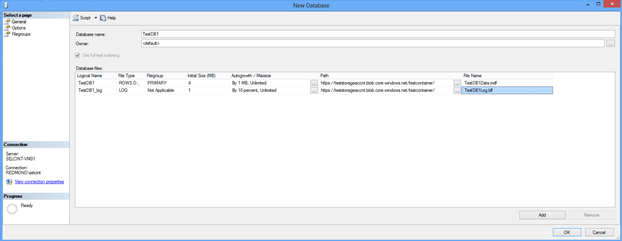
Weitere Informationen finden Sie unter Hinzufügen von Daten oder Protokolldateien mit einer Datenbank.
Behalten Sie alle anderen Standardwerte bei.
Klicken Sie auf "OK".
Aktualisieren Sie Datenbanken im Objekt-Explorer, um den neuen TestDB1 in Ihrem lokalen SQL Server anzuzeigen. Um die neu erstellte Datenbank in Ihrem Speicherkonto anzuzeigen, stellen Sie eine Verbindung mit Ihrem Speicherkonto über SQL Server Management Studio (SSMS) her, wie weiter oben in dieser Lektion erläutert.
Nächste Lektion:
Lektion 5. (Optional) Verschlüsseln Der Datenbank mithilfe von TDE