Hinweis
Für den Zugriff auf diese Seite ist eine Autorisierung erforderlich. Sie können versuchen, sich anzumelden oder das Verzeichnis zu wechseln.
Für den Zugriff auf diese Seite ist eine Autorisierung erforderlich. Sie können versuchen, das Verzeichnis zu wechseln.
Analysis Services und Reporting Services können in eine Microsoft SharePoint-Farm integriert werden, um Business Intelligence (BI)-Features in SharePoint zu aktivieren. Zu den Features gehören PowerPivot für SharePoint, Power View und Reporting Services. PowerPivot für SharePoint wird für den PowerPivot-Datenzugriff in einer SharePoint-Farm verwendet. PowerPivot für SharePoint ist das Datenmodul für Arbeitsmappen, die in PowerPivot für Excel erstellt wurden und über eine SharePoint-Bibliothek darauf zugegriffen wird. Nachdem Sie eine PowerPivot-Arbeitsmappe in SharePoint gespeichert haben, können Sie sie als Datenquelle für Power View-Berichte verwenden.
Einige der für SharePoint 2010 erforderlichen Installations- und Konfigurationsschritte unterscheiden sich von den für SharePoint 2013 erforderlichen Schritten. Einige der Themen in diesem Abschnitt gelten für beide Versionen von SharePoint.
| Gilt für: SharePoint 2013 | SharePoint 2010 |
 Die aktuellen Versionshinweise finden Sie in den SQL Server 2014-Versionshinweisen.
In diesem Thema
In diesem Abschnitt
Zusätzlich zu den Informationen in diesem Thema befinden sich die folgenden verwandten Themen in diesem Abschnitt.
Bereitstellungstopologien für SQL Server-BI-Features in SharePoint
Leitfaden für die Verwendung von SQL Server BI-Features in einer SharePoint 2010-Farm
Prüflisten zum Installieren von BI-Features mit SharePoint
Reporting Services-Installation im SharePoint-Modus (SharePoint 2010 und SharePoint 2013)
PowerPivot für SharePoint 2013-Installation
PowerPivot für SharePoint 2010-Installation
SQL Server BI-Szenarien und SharePoint 2013
In diesem Abschnitt werden die verschiedenen Ebenen von BI-Features zusammengefasst, die Sie zum Installieren und Konfigurieren auswählen können.
Excel Services in SharePoint 2013 enthält Datenmodellfunktionen, um die Interaktion mit einer PowerPivot-Arbeitsmappe im Browser zu ermöglichen. Für grundlegende Datenmodellfunktionen müssen Sie das PowerPivot für SharePoint 2013-Add-In nicht in der Farm bereitstellen. Sie müssen nur einen Analysis Services-Server im SharePoint-Modus installieren und den Server in den Excel Services-Datenmodelleinstellungen registrieren.
Das Bereitstellen des PowerPivot für SharePoint 2013-Add-Ins ermöglicht zusätzliche Funktionen und Features in Ihrer SharePoint-Farm. Die zusätzlichen Features umfassen den PowerPivot-Katalog, die Datenaktualisierung planen und das PowerPivot-Verwaltungsdashboard. Weitere Informationen finden Sie in der Tabelle.
| Niveau | Funktionen | Installieren oder Konfigurieren | |
|---|---|---|---|
| 1 | Nur SharePoint | Native Excel Services-Features | Excel Services und andere Dienste, die in SharePoint Server 2013 enthalten sind. |
| 2 | SharePoint mit Analysis Services im SharePoint-Modus | Interaktive PowerPivot-Arbeitsmappen im Browser | Installieren Sie Analysis Services im SharePoint-Modus. Registrieren sie Analysis Services Server in Excel Services. |
| 3 | SharePoint mit Reporting Services im SharePoint-Modus | Power View | Installieren Sie Reporting Services im SharePoint-Modus. Installieren Sie das Reporting Services-Add-In (rsSharePoint.msi) für SharePoint. Weitere Informationen finden Sie unter Installieren oder Deinstallieren des Reporting Services-Add-Ins für SharePoint (SharePoint 2010 und SharePoint 2013) |
| 4 | Alle PowerPivot-Features | Zugriff auf Arbeitsmappen als Datenquelle von außerhalb der Farm. Datenaktualisierung planen. PowerPivot-Katalog. Verwaltungsdashboard. BISM-Linkdateiinhaltstyp. |
Bereitstellen von PowerPivot für SharePoint 2013-Add-In (spPowerPivot.msi). Weitere Informationen finden Sie in den folgenden Themen: Installieren oder Deinstallieren des PowerPivot für SharePoint-Add-Ins (SharePoint 2013) Informationen zum Herunterladen vonspPowerPivot.msifinden Sie unter "Herunterladen von SQL Server 2014 PowerPivot für SharePoint". |
Weitere Informationen zum Aktivieren von Analysis Services-Features finden Sie unter Sql Server BI Light-Up Story für SharePoint 2013 (https://blogs.msdn.com/b/analysisservices/archive/2012/07/27/introducing-the-bi-light-up-story-for-sharepoint-2013.aspx).
Übersicht über die Installation
Wenn Sie sowohl PowerPivot für SharePoint als auch Reporting Services verwenden möchten, führen Sie den SQL Server-Installations-Assistenten zweimal aus. Reporting Services und PowerPivot sind separate Auswahlmöglichkeiten auf der Seite "Setup-Rolle" des SQL Server-Setup-Assistenten.
PowerPivot für SharePoint unterstützt sowohl SharePoint 2010 als auch SharePoint 2013; Je nach SharePoint-Version wird jedoch eine andere Architektur und ein anderer Installationsprozess verwendet.
Nachfolgend finden Sie eine Zusammenfassung der Installationsschritte zum Bereitstellen von SQL Server 2014 BI-Features auf einem einzelnen Server:
PowerPivot für SharePoint 2013
Für SharePoint 2013 kann die PowerPivot für SharePoint-Installation auf einem Server ausgeführt werden, auf dem kein SharePoint-Produkt installiert ist. Die powerPivot-Architektur, die für SharePoint 2013 verwendet wird, wird außerhalb der SharePoint-Farm ausgeführt und kann entweder auf einem Server installiert werden, der auch eine SharePoint-Installation enthält, oder es kann ein Server installiert werden, der keine SharePoint-Installation enthält.
Installieren Sie SharePoint Server 2013, und aktivieren Sie Excel Services.
Installieren Sie Analysis Services im SharePoint-Modus und gewähren Sie den Konten der SharePoint-Farm und -Dienste Administratorrechte auf dem Server in Analysis Services.
Bei beiden Versionen von SharePoint beginnt der PowerPivot-Installationsprozess, indem sie die Setuprolle von SQL Server PowerPivot für SharePoint im SQL Server-Installations-Assistenten auswählen oder eine SQL Server-Eingabeaufforderungsinstallation verwenden.

Für SharePoint 2013 können Sie die PowerPivot-Features und -Funktionen erweitern. Laden Sie spPowerPivot.msi herunter und führen Sie es aus, um serverseitige Datenaktualisierungsverarbeitung, Zusammenarbeit und Verwaltungsunterstützung für die PowerPivot-Arbeitsmappe hinzuzufügen. Weitere Informationen finden Sie unter Microsoft SQL Server 2014 PowerPivot für Microsoft® SharePoint.
Führen Sie das PowerPivot für SharePoint 2013-Installationspaket spPowerPivot.msi auf jedem Server in der SharePoint-Farm aus, um sicherzustellen, dass die richtige Version der Datenanbieter installiert ist.
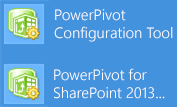
Verwenden Sie zum Konfigurieren von PowerPivot für SharePoint 2013 das PowerPivot für SharePoint 2013-Konfigurationstool .
Der SQL Server-Installations-Assistent installiert zwei PowerPivot-Konfigurationstools. Eines der Konfigurationstools unterstützt SharePoint 2013, und das andere Tool unterstützt SharePoint 2010.
Konfigurieren Sie Excel Services in SharePoint Server 2013 für die Verwendung der Analysis Services-Instanz. Weitere Informationen finden Sie im Abschnitt "Grundlegende Analysis Services SharePoint-Integration konfigurieren" in PowerPivot für SharePoint 2013-Installation und Excel-Dienstdatenmodelleinstellungen verwalten (SharePoint Server 2013) (https://technet.microsoft.com/library/jj219780.aspx).
Weitere Informationen finden Sie unter PowerPivot für die SharePoint 2013-Installation.
PowerPivot für SharePoint 2010
Für SharePoint 2010 ist es erforderlich, dass die PowerPivot für SharePoint-Installation auf einem Server ausgeführt wird, auf dem SharePoint 2010 bereits installiert ist oder installiert wird. Die PowerPivot-Architektur für SharePoint 2010 wird in der Farm ausgeführt und erfordert SharePoint auf dem Server, auf dem PowerPivot für SharePoint installiert ist.
Installieren Sie Analysis Services im SharePoint-Modus, und gewähren Sie den Konten der SharePoint-Farm und -Dienste Administratorrechte in Analysis Services.
Eine SharePoint 2010-Bereitstellung unterstützt keine spPowerPivot.msi, und die .msi ist in SharePoint 2010 nicht erforderlich.
Bei beiden Versionen von SharePoint beginnt der PowerPivot-Installationsprozess, indem sie die Setuprolle von SQL Server PowerPivot für SharePoint im SQL Server-Installations-Assistenten auswählen oder eine SQL Server-Eingabeaufforderungsinstallation verwenden.
Der SQL Server-Installations-Assistent installiert zwei PowerPivot-Konfigurationstools. Eines der Konfigurationstools unterstützt SharePoint 2013, und das andere Tool unterstützt SharePoint 2010.
Verwenden Sie das PowerPivot-Konfigurationstool, um PowerPivot für SharePoint 2010 zu konfigurieren.
Weitere Informationen finden Sie unter PowerPivot für die SharePoint 2010-Installation.
Reporting Services für SharePoint 2010 und 2013
Die Installation für Reporting Services im SharePoint-Modus ist von der vorherigen Version unverändert.
Die Installationsschritte für Reporting Services für SharePoint 2010 und SharePoint 2013 sind sehr ähnlich. Wichtige Hinweise zu SharePoint-Versionen sind:
Siehe die unterstützten Kombinationen der folgenden Optionen:
Die Version von Reporting Services.
Das Reporting Services-Add-In für SharePoint-Produkte.
Die Version des SharePoint-Produkts.
Unterstützte Kombinationen von SharePoint und Reporting Services Server und Add-In (SQL Server 2014)
Reporting Services für SharePoint 2010 erfordert Das SharePoint 2010 Service Pack 2 (SP2).
Installieren Sie Reporting Services im SharePoint-Modus. Installation des SharePoint-Modus für Reporting Services (SharePoint 2010 und SharePoint 2013) und Installieren des SharePoint-Modus für Reporting Services für SharePoint 2010.
Installieren Sie das Reporting Services-Add-In für SharePoint-Produkte (rsSharePoint.msi). Siehe Installieren oder Deinstallieren des Reporting Services-Add-Ins für SharePoint (SharePoint 2010 und SharePoint 2013) Die aktuelle Version des Reporting Services-Add-Ins für SharePoint finden Sie unter Wo finden Sie das Reporting Services-Add-In für SharePoint-Produkte.
Konfigurieren Sie den SharePoint-Dienst reporting Services und mindestens eine Reporting Services-Dienstanwendung. Weitere Informationen finden Sie im Abschnitt "Create a Reporting Services Service Application" in Install Reporting Services SharePoint Mode for SharePoint 2013.
Übersicht über das Upgrade von Datenbankanhängen und SharePoint 2013
SharePoint 2013 unterstützt kein direktes Upgrade. Das Datenbank-Attach-Upgrade wird jedoch unterstützt.
Wenn Sie über eine vorhandene PowerPivot-Installation verfügen, die in SharePoint 2010 integriert ist, können Sie kein direktes Upgrade des SharePoint-Servers durchführen. Sie können jedoch die folgenden Schritte als Teil einer SharePoint-Datenbankanhänge-Aktualisierung ausführen:
Installieren Sie eine neue SharePoint Server 2013-Farm.
Schließen Sie ein Upgrade mit SharePoint-Datenbankanfügung ab, und migrieren Sie Ihre PowerPivot-bezogenen Inhaltsdatenbanken in die SharePoint 2013-Farm.
Installieren Sie eine Instanz von SQL Server Analysis Services im SharePoint-Modus, und gewähren Sie den SharePoint-Farm- und Dienstkonten, Serveradministratorrechte in Analysis Services.
Installieren Sie das PowerPivot für SharePoint 2013-Installationspaket spPowerPivot.msi auf jedem Server in der SharePoint-Farm.
Konfigurieren Sie in der SharePoint 2013-Zentraladministration Excel Services so, dass der Analysis Services-Server verwendet wird, der im SharePoint-Modus ausgeführt wird, der in Schritt 3 erstellt wurde.
Um Aktualisierungszeitpläne zu migrieren, konfigurieren Sie die PowerPivot-Dienstanwendung.
Hinweis
Weitere Informationen zum Upgrade von PowerPivot und zum Upgrade der SharePoint-Datenbankanfügung finden Sie im Folgenden:
Übersicht über die Verfahren beim Upgrade auf SharePoint 2013.
Vorbereitende Bereinigung vor einem Upgrade auf SharePoint 2013.
Aktualisieren von Datenbanken von SharePoint 2010 auf SharePoint 2013.
Siehe auch
Wo finden Sie das Reporting Services-Add-In für SharePoint-Produkteunterstützte Kombinationen von SharePoint und Reporting Services Server und Add-In (SQL Server 2014)Installieren oder Deinstallieren des Reporting Services-Add-Ins für SharePoint (SharePoint 2010 und SharePoint 2013)