Hinweis
Für den Zugriff auf diese Seite ist eine Autorisierung erforderlich. Sie können versuchen, sich anzumelden oder das Verzeichnis zu wechseln.
Für den Zugriff auf diese Seite ist eine Autorisierung erforderlich. Sie können versuchen, das Verzeichnis zu wechseln.
In diesem Artikel wird beschrieben, wie Sie SQL Server 2014-Offlineinhalte herunterladen und anzeigen. Mithilfe von Offlineinhalten können Sie ohne bestehende Internetverbindung auf die Dokumentation zugreifen (allerdings ist für den Download anfangs eine Internetverbindung erforderlich).
Die Technik umfasst die Verwendung des Hilfemenüs von SQL Server Management Studio (SSMS), um auf das Hilfsprogramm "Help Viewer" (HlpViewer.exe) zuzugreifen.
Die Offlinedokumentation ist für Versionen von SQL Server im Bereich von 2012-2019 und möglicherweise auch für weitere spätere Versionen verfügbar. Zwar lassen sich Inhalte für frühere Versionen online anzeigen, eine Offlineoption bietet jedoch ein komfortables Zugriffsverfahren für die älteren Inhalte.
Informationen zu SQL Server 2016 und höheren Versionen finden Sie in ihrer versionsspezifischen Dokumentation, um zu erfahren, wie diese Versionen ihre Offlinedokumentation behandeln.
SQL Server 2014-Offlineinhalt
Von Bedeutung
SQL 2014 Transact-SQL Inhalt ist nur offline verfügbar.
In den folgenden Schritten wird erläutert, wie Offlineinhalte für SQL Server 2014 geladen werden.
Laden Sie den Inhalt Produktdokumentation für Microsoft SQL Server 2014 für firewall- und proxygeschützte Umgebungen aus dem Downloadcenter herunter, und speichern Sie ihn in einem Ordner.
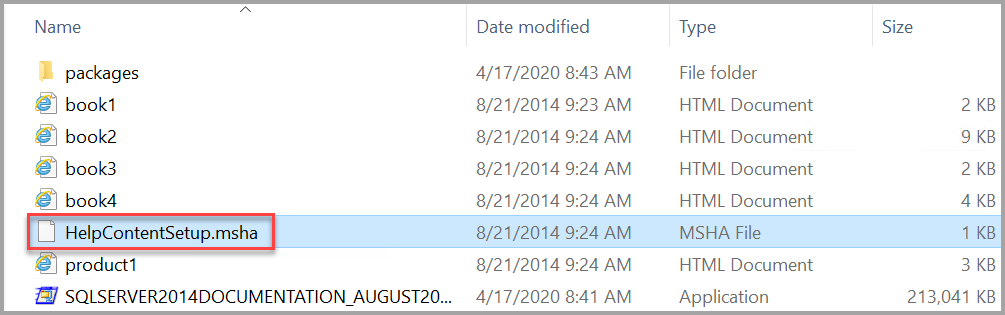
Entzippen Sie die Datei, um die MSHA-Datei anzuzeigen.
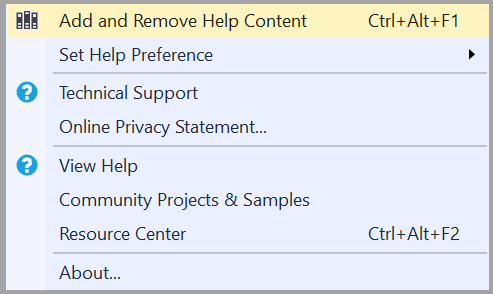
Wählen Sie in SSMS im Menü „Hilfe“ Hilfeinhalt hinzufügen und entfernen aus.
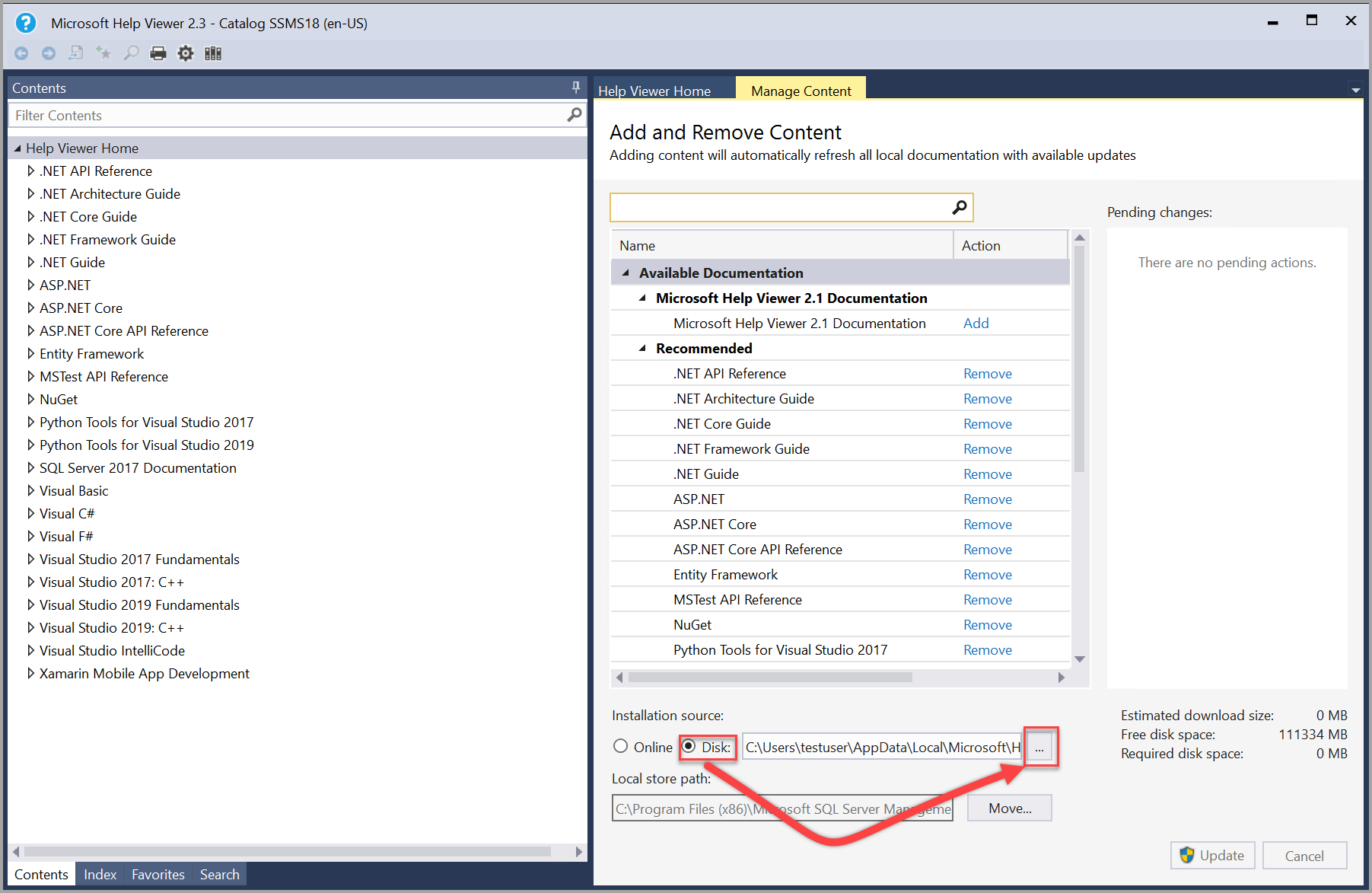
Help Viewer öffnet die Registerkarte „Inhalt verwalten“.
Wählen Sie unter „Installationsquelle“ Datenträger, um die neuesten Hilfeinhalte zu installieren, und anschließend die Auslassungspunkte (...) aus.
Hinweis
Der lokale Speicherpfad auf der Registerkarte „Inhalt verwalten“ zeigt an, wo sich der Inhalt auf dem lokalen Computer befindet. Wenn Sie den Speicherort ändern möchten, wählen Sie Verschieben aus, geben Sie einen anderen Ordnerpfad im Feld Nach ein, und wählen Sie anschließend OK aus. Wenn die Installation der Hilfe nach dem Ändern des lokalen Speicherpfads fehlschlägt, müssen Sie Help Viewer schließen und anschließend wieder öffnen. Stellen Sie sicher, dass der neue Speicherort im lokalen Speicherpfad angezeigt wird, und versuchen Sie dann noch mal, die Installation durchzuführen.
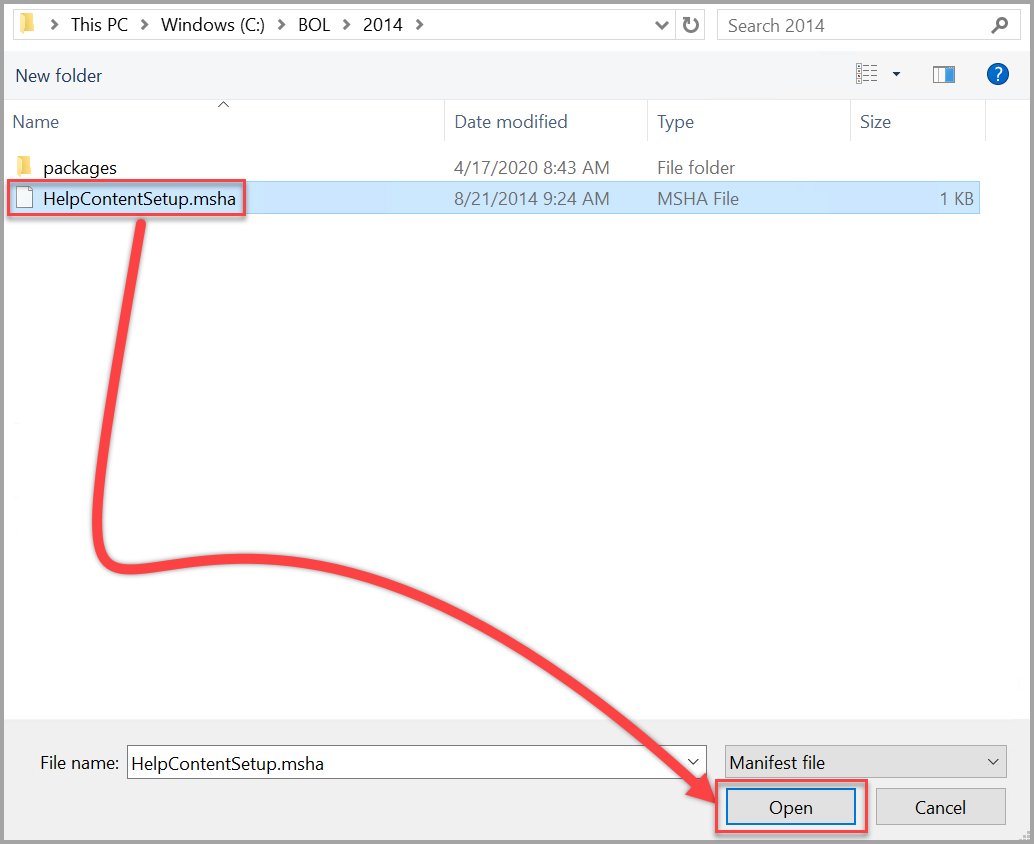
Navigieren Sie zu dem Ordner, in dem Sie die Inhalte entzippt haben. Wählen Sie die HelpContentSetup.msha-Datei im Ordner aus, und wählen Sie dann "Öffnen" aus.
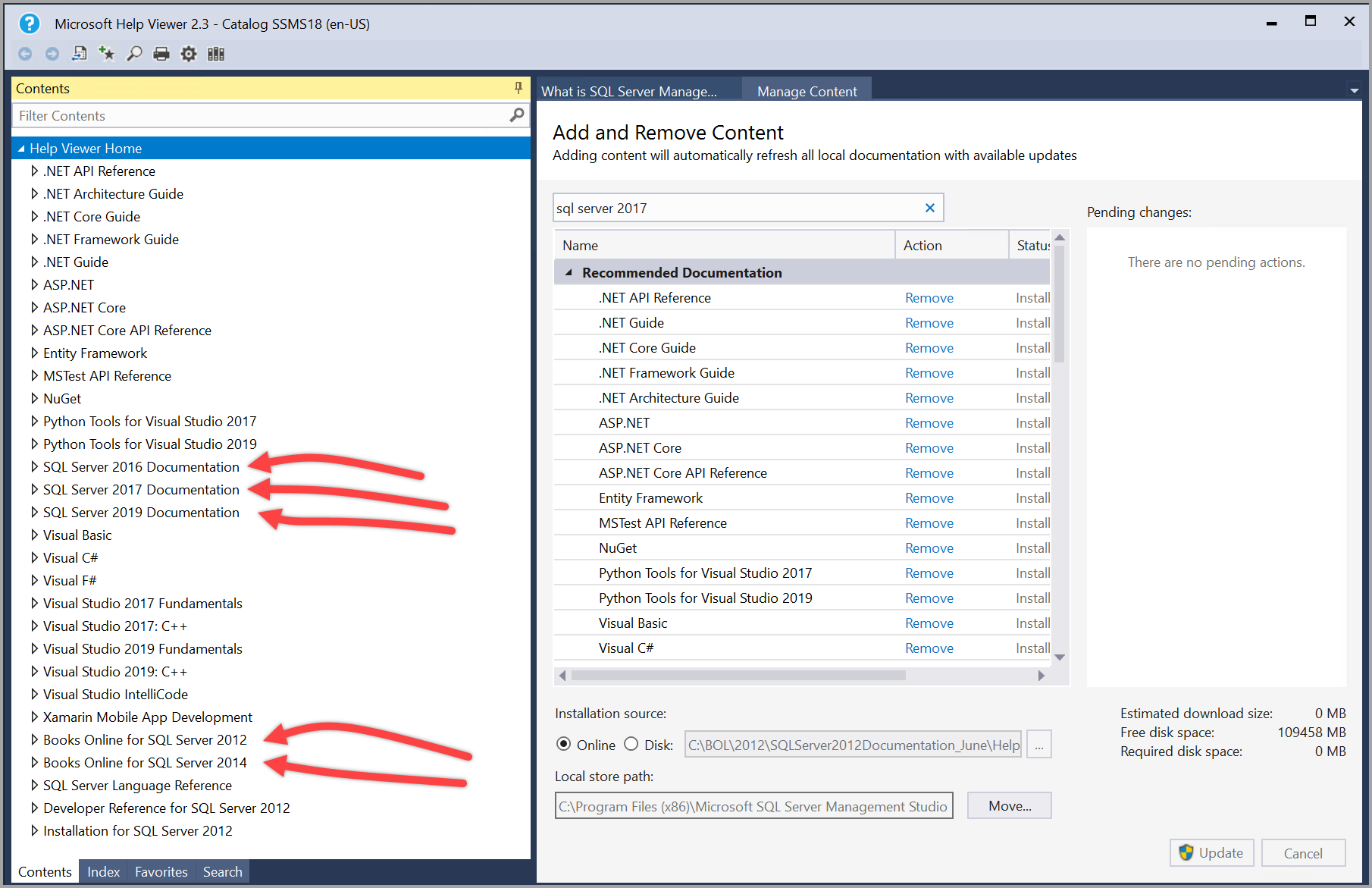
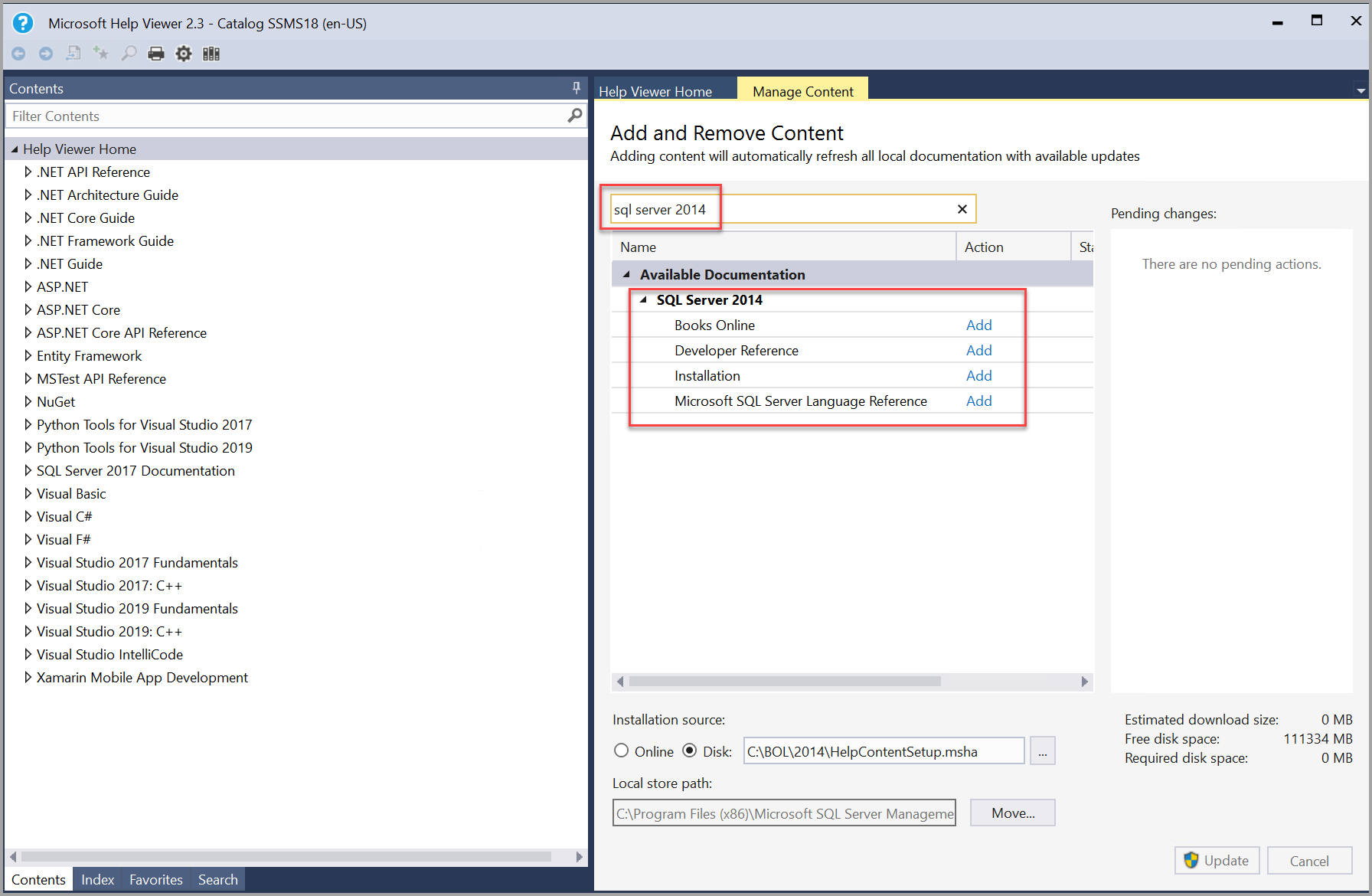
Geben Sie in der Suchleiste sql server 2014 ein. Wenn Sie die verfügbaren 2014-Inhalte sehen, wählen Sie neben jedem einzelnen Inhaltspaket (Buch), das Sie in Help Viewer installieren möchten, Hinzufügen, und wählen Sie dann Aktualisieren aus.
Hinweis
Wenn der Hilfe-Viewer beim Hinzufügen von Inhalten einfriert (hängt), ändern Sie die Zeile Cache LastRefreshed="<mm/dd/yyyy> 00:00:00" in der Datei %LOCALAPPDATA%\Microsoft\HelpViewer2.x\HlpViewer_SSMSx_en-US.settings oder HlpViewer_VisualStudiox_en-US.settings auf ein zukünftiges Datum. Weitere Informationen zu diesem Problem finden Sie unter Visual Studio Help Viewer friert ein.
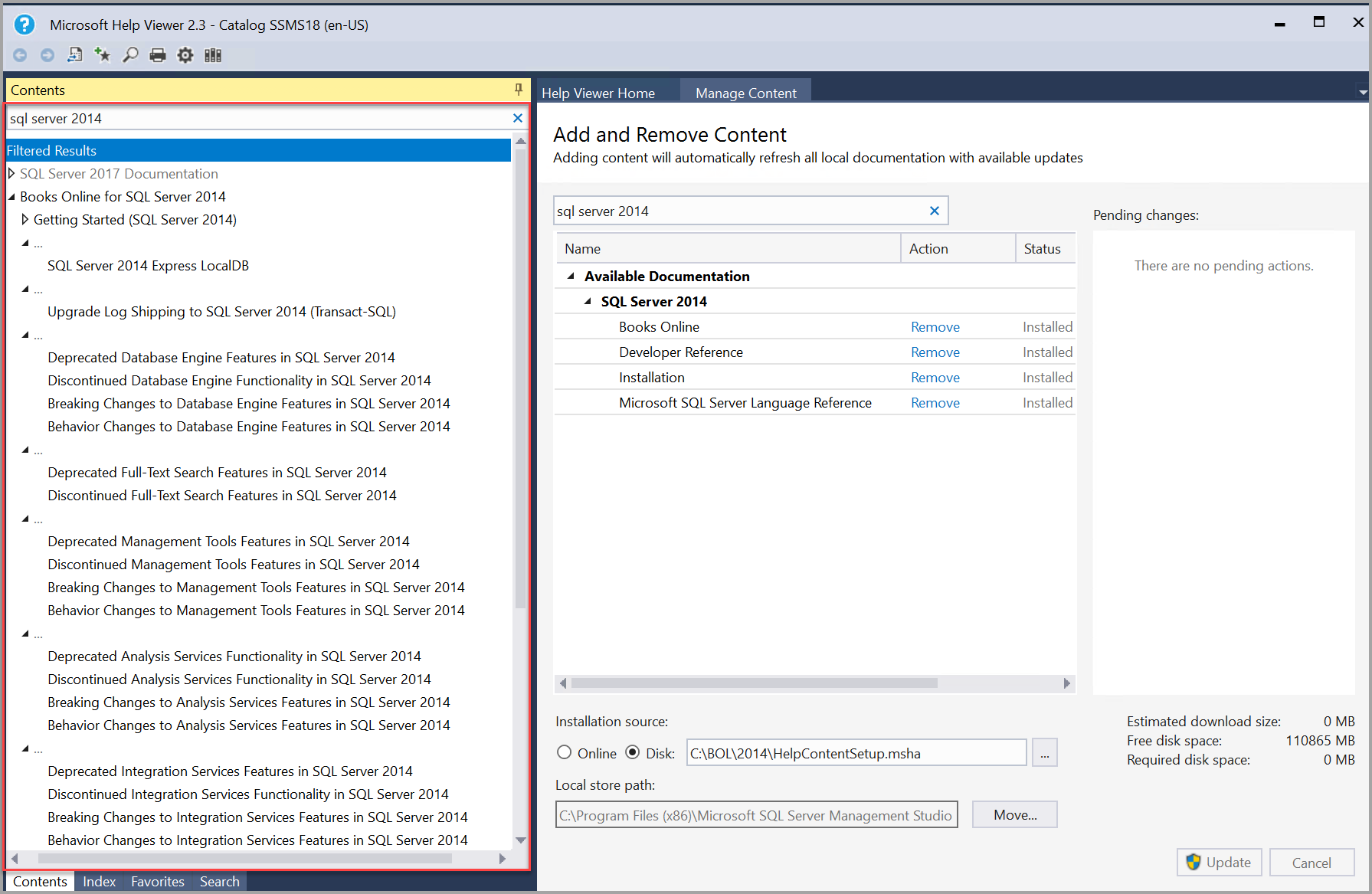
Sie können überprüfen, ob die SQL Server 2014-Inhalte installiert wurden, indem Sie im Inhaltsbereich links nach sql server 2014 suchen.
SQL Server 2012-Offlineinhalt
In den folgenden Schritten wird erläutert, wie Offlineinhalte für SQL Server 2012 geladen werden.
Laden Sie den Inhalt Produktdokumentation für Microsoft SQL Server 2012 für firewall- und proxygeschützte Umgebungen aus dem Downloadcenter herunter, und speichern Sie ihn in einem Ordner.
Entzippen Sie die Datei, um die MSHA-Datei anzuzeigen.
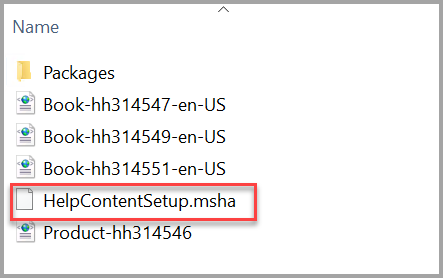
Wählen Sie in SSMS im Menü „Hilfe“ Hilfeinhalt hinzufügen und entfernen aus.
Help Viewer öffnet die Registerkarte „Inhalt verwalten“.
Wählen Sie unter „Installationsquelle“ Datenträger, um die neuesten Hilfeinhalte zu installieren, und anschließend die Auslassungspunkte (...) aus.
Hinweis
Der lokale Speicherpfad auf der Registerkarte „Inhalt verwalten“ zeigt an, wo sich der Inhalt auf dem lokalen Computer befindet. Wenn Sie den Speicherort ändern möchten, wählen Sie Verschieben aus, geben Sie einen anderen Ordnerpfad im Feld Nach ein, und wählen Sie anschließend OK aus. Wenn die Installation der Hilfe nach dem Ändern des lokalen Speicherpfads fehlschlägt, müssen Sie Help Viewer schließen und anschließend wieder öffnen. Stellen Sie sicher, dass der neue Speicherort im lokalen Speicherpfad angezeigt wird, und versuchen Sie dann noch mal, die Installation durchzuführen.
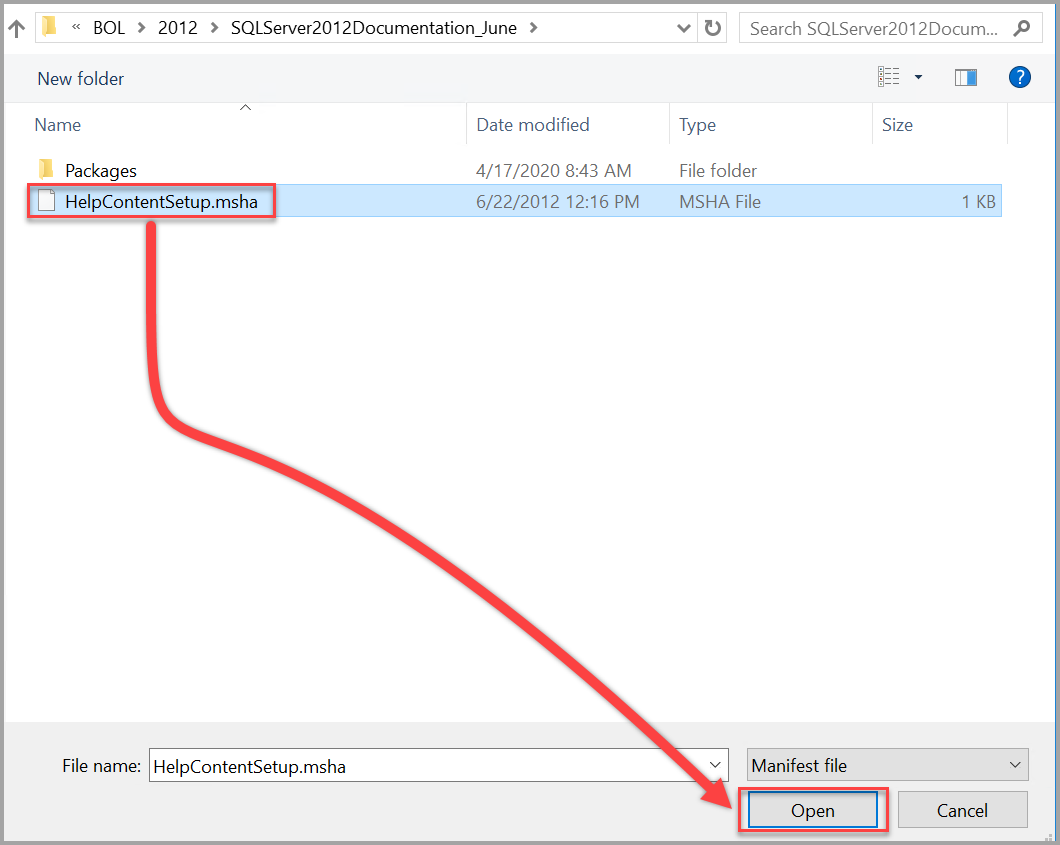
Navigieren Sie zu dem Ordner, in dem Sie die Inhalte entzippt haben. Wählen Sie die HelpContentSetup.msha-Datei im Ordner aus, und wählen Sie dann "Öffnen" aus.
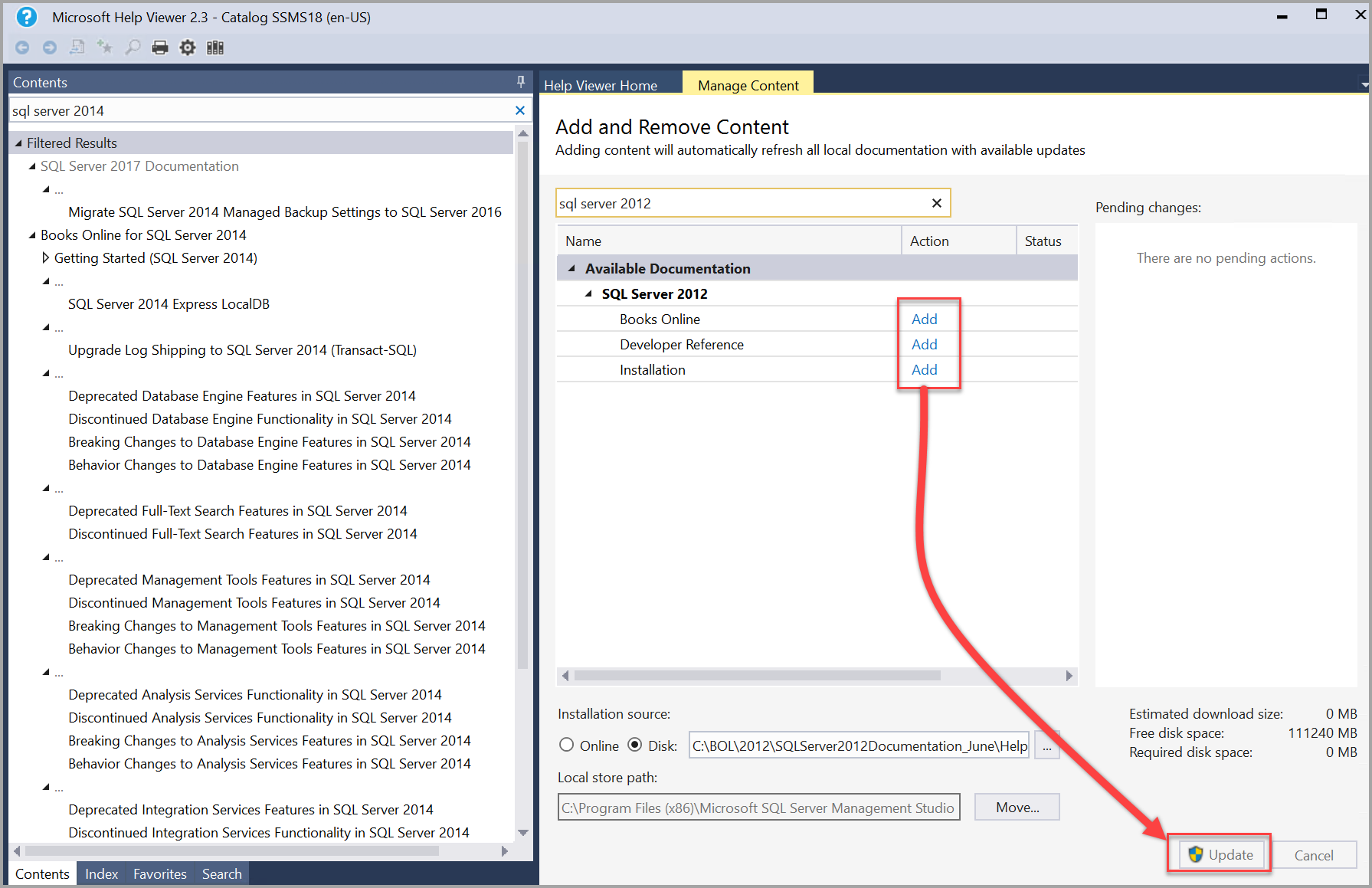
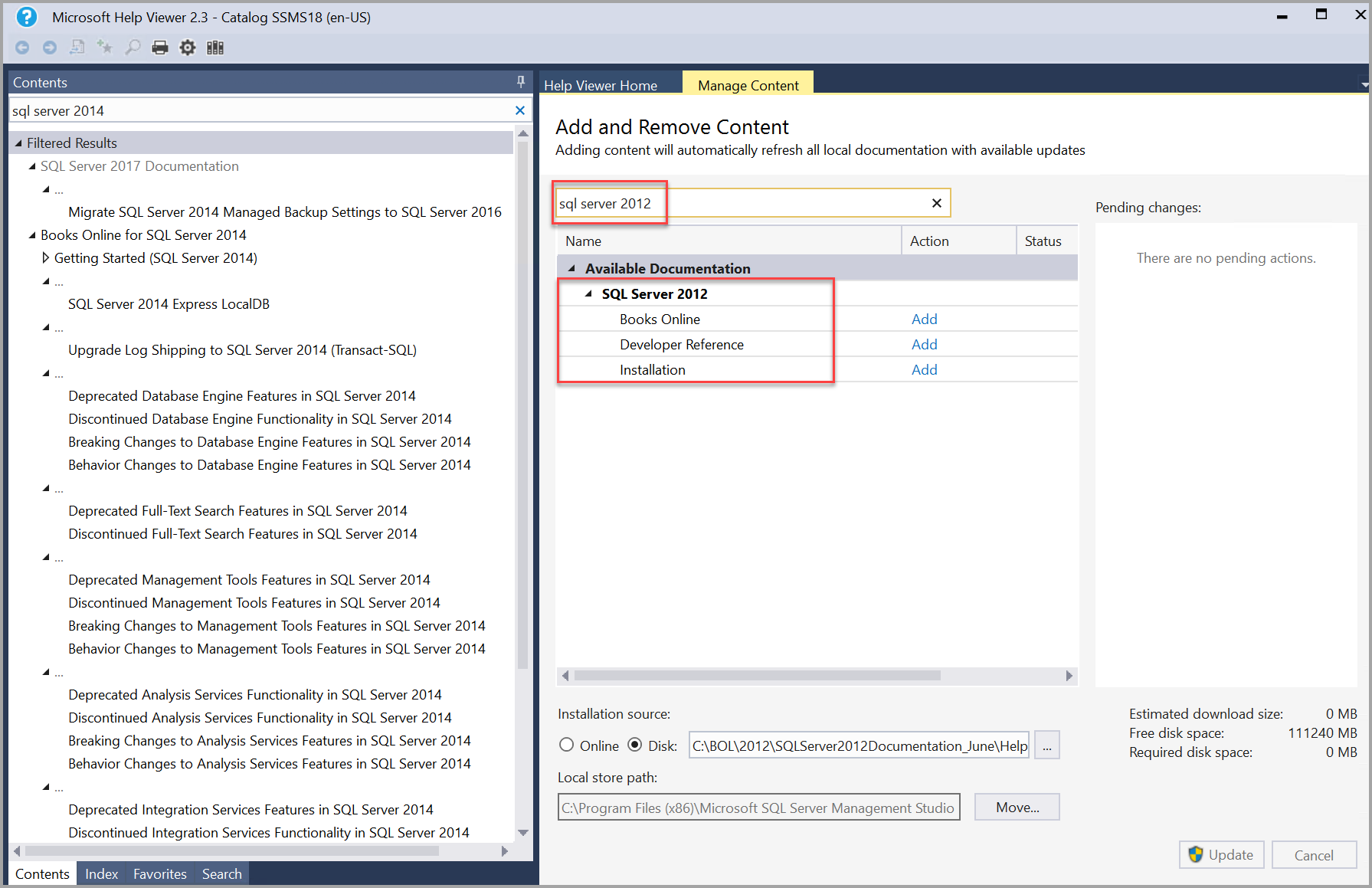
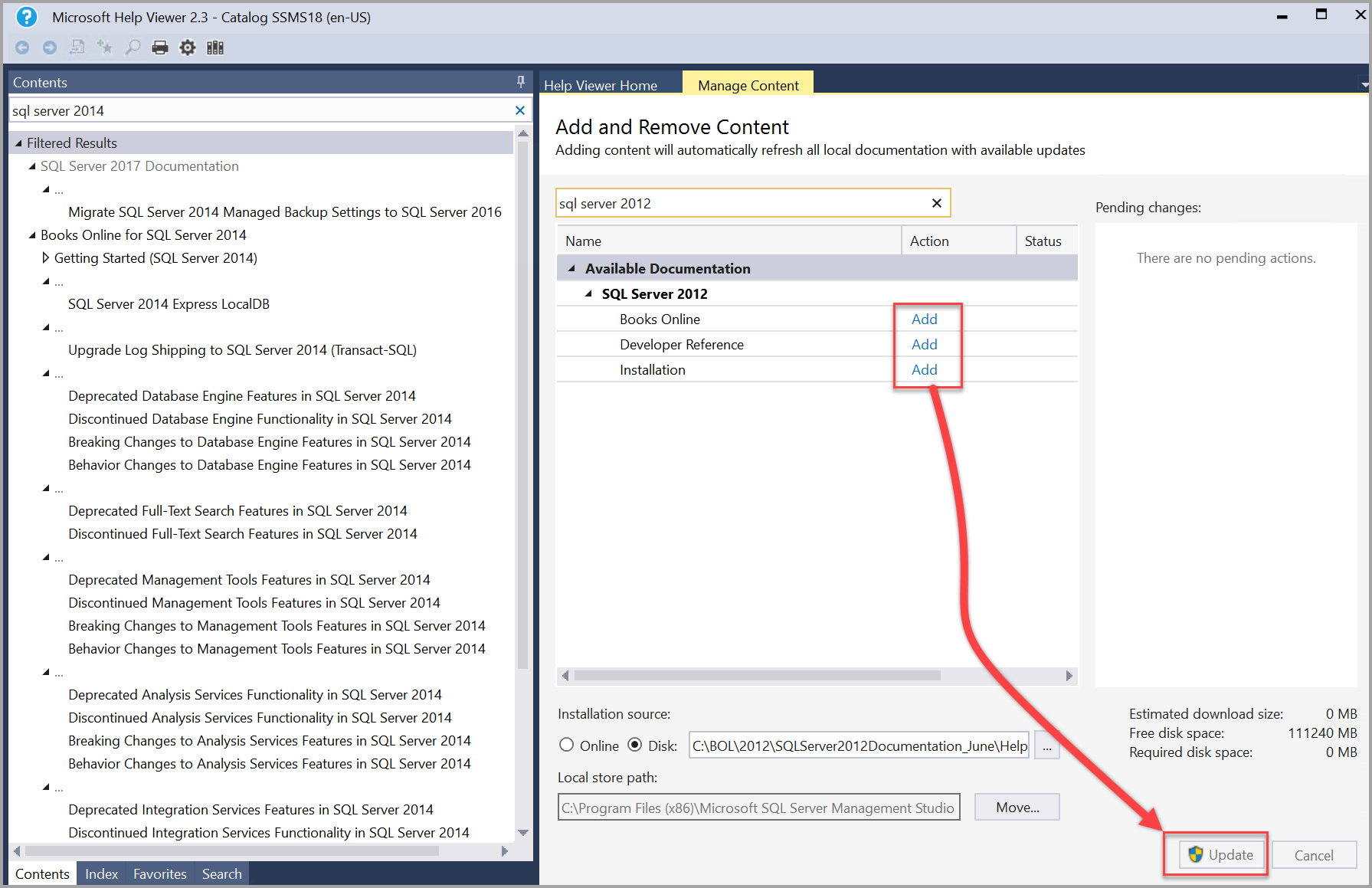
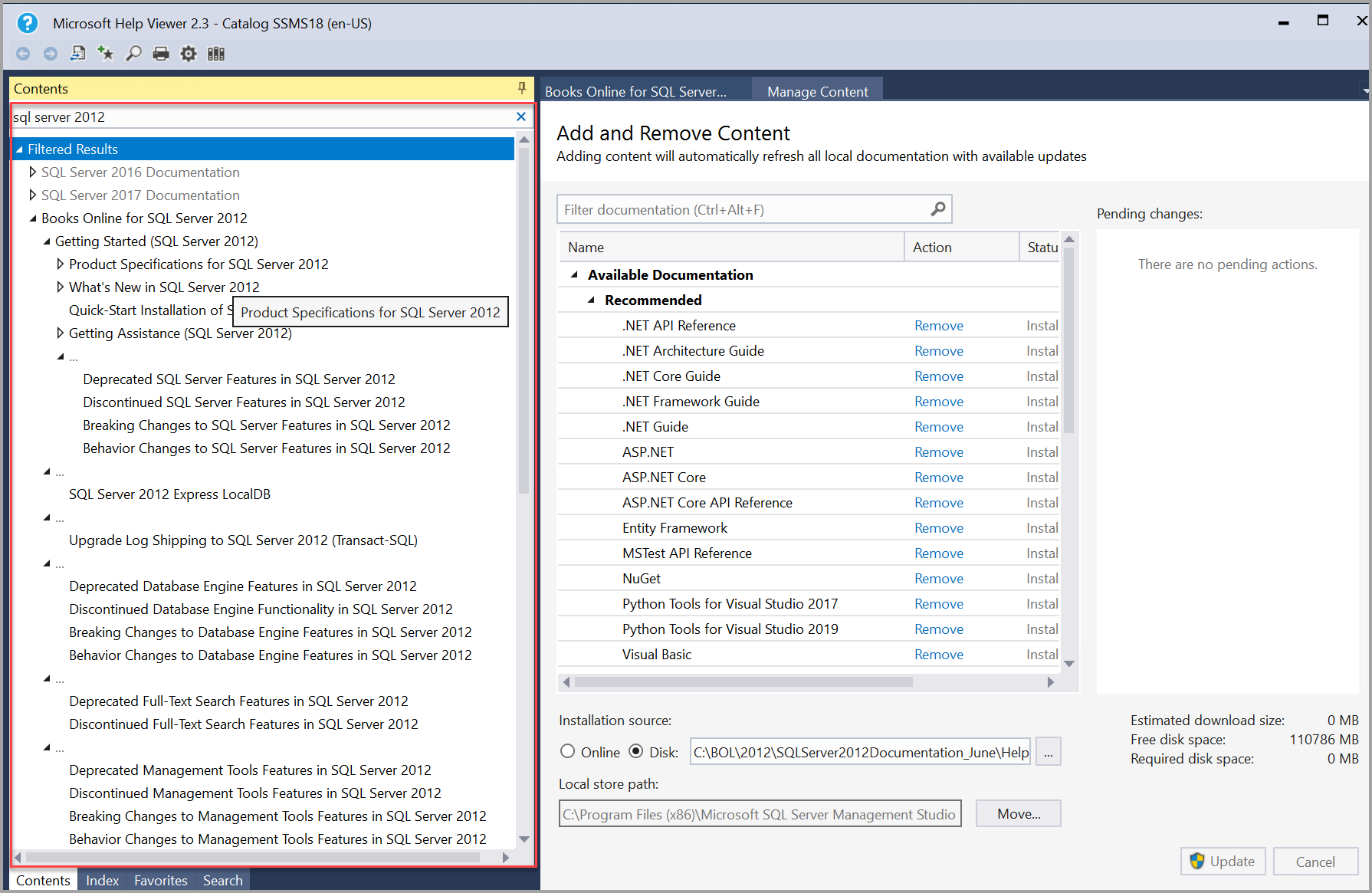
Geben Sie in der Suchleiste sql server 2012 ein. Wenn Sie die verfügbaren 2012-Inhalte sehen, wählen Sie neben jedem einzelnen Inhaltspaket (Buch), das Sie in Help Viewer installieren möchten, Hinzufügen, und wählen Sie dann Aktualisieren aus.
Hinweis
Wenn der Hilfe-Viewer beim Hinzufügen von Inhalten fixiert (hängt), ändern Sie die Cache LastRefreshed="<mm/dd/yyyy> 00:00:00"-Zeile in der Zeile %LOCALAPPDATA%\Microsoft\HelpViewer2.x\HlpViewer_SSMSx_en-US.settings oder HlpViewer_VisualStudiox_en-US.settings in ein bestimmtes Datum in der Zukunft. Weitere Informationen zu diesem Problem finden Sie unter Visual Studio Help Viewer friert ein.
Sie können überprüfen, ob der SQL Server 2012-Inhalt geladen wird, indem Sie unter dem Inhaltsbereich auf der linken Seite nach SQL Server 2012 suchen.
Anzeigen der Offlinedokumentation
Sie können SQL Server-Hilfeinhalte mithilfe des HILFE-Menüs in der neuesten Version von SQL Server Management Studio (SSMS) anzeigen.
Anzeigen von Offline-Hilfeinhalten in SSMS
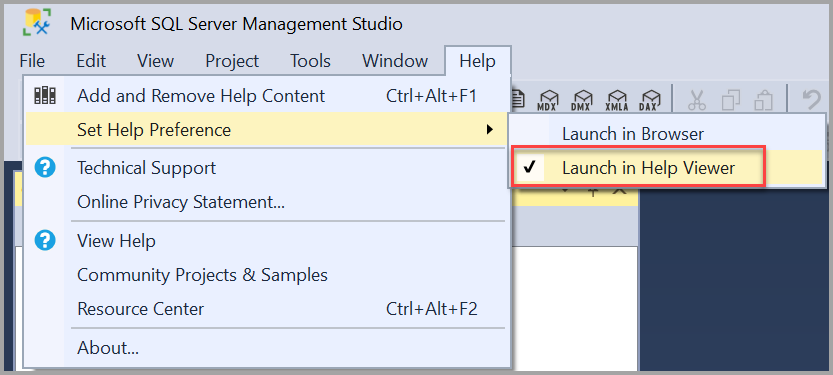
Um die installierte Hilfe in SSMS anzuzeigen, wählen Sie im Menü „Hilfe“ In Help Viewer starten aus, um den Help Viewer zu starten.
Help Viewer öffnet sich auf der Registerkarte „Inhalt verwalten“ mit dem installierten Inhaltsverzeichnis für die Hilfe im linken Bereich. Wählen Sie Artikel im Inhaltsverzeichnis aus, um sie im rechten Bereich anzuzeigen.
Von Bedeutung
Wenn der Inhaltsbereich nicht sichtbar ist, wählen Sie "Inhalt" am linken Rand aus. wählen Sie das Heftsymbol aus, um den Inhaltsbereich zu öffnen.