Hinweis
Für den Zugriff auf diese Seite ist eine Autorisierung erforderlich. Sie können versuchen, sich anzumelden oder das Verzeichnis zu wechseln.
Für den Zugriff auf diese Seite ist eine Autorisierung erforderlich. Sie können versuchen, das Verzeichnis zu wechseln.
Nachdem Sie nun das Prognose-Mining-Modell erstellt haben, können Sie die Ergebnisse mithilfe der Registerkarte "Mining Model Viewer " von Data Mining Designer erkunden. Der Microsoft Time Series Viewer enthält zwei Registerkarten: Diagramme und Modell.
Darüber hinaus können Sie den Microsoft Generic Tree Viewer mit allen Modellen verwenden. Jede Ansicht stellt ein etwas anderes Bild der Informationen im Zeitreihenmodell dar.
Registerkarte 'Diagramme'
Auf der Registerkarte "Diagramme " des Microsoft Time Series Viewers wird jede Datenreihe grafisch angezeigt, einschließlich historischer Daten und Vorhersagen. Jede Zeile im Zeitreihendiagramm stellt eine eindeutige Kombination aus Produkt, Region und vorhersagbarem Attribut dar.
Die Legende auf der rechten Seite des Viewers listet die verfügbare Zeitreihe basierend auf den Auswahlen in der Dropdownliste auf. Sie können die Kontrollkästchen in der Legende aktivieren und deaktivieren, um zu steuern, welche Zeitreihen im Diagramm angezeigt werden.
Sie können auch die Anzeigeoptionen ändern, z. B. die Farben, die für jede Zeitreihe verwendet werden, oder ob Werte an Punkten im Diagramm angezeigt werden.
So wählen Sie eine Zeitreihe aus
Klicken Sie auf die Registerkarte "Diagramme " der Registerkarte "Miningmodellanzeige ", wenn sie nicht sichtbar ist.
Klicken Sie auf die Dropdownliste rechts neben der Diagrammansicht, und aktivieren Sie alle Kontrollkästchen. Klicke auf OK.
Das Diagramm sollte jetzt 24 verschiedene Datenreihenlinien enthalten.
Deaktivieren Sie in den Kontrollkästchen rechts neben dem Diagramm die entsprechenden Kästchen, um die Linien für alle Datenreihen, die auf Betrag basieren, vorübergehend auszublenden.
Deaktivieren Sie nun die Kontrollkästchen im Zusammenhang mit den Fahrrädern R750 und R250.
Das Diagramm enthält jetzt nur die folgenden sechs Datenreihen, sodass Sie Trends für die Fahrräder M200 und T1000 einfacher vergleichen können.
M200 Europe: Menge
M200 Nordamerika: Menge
M200 Pacific: Menge
T1000 Europe: Menge
T1000 Nordamerika: Menge
T1000 Pacific: Menge
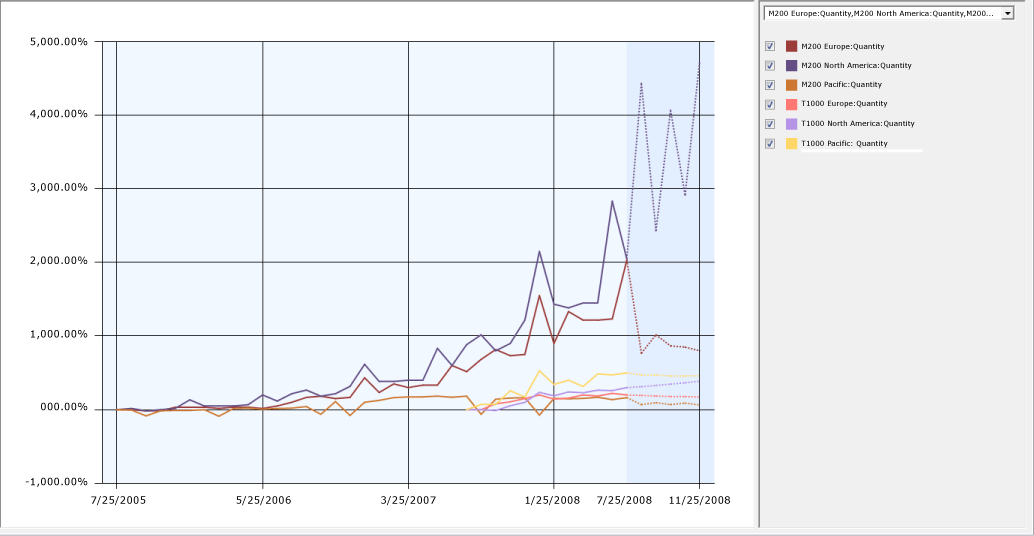
Das Diagramm, das in diesem Viewer angezeigt wird, enthält sowohl historische als auch vorhergesagte Daten. Prognostizierte Daten werden schattiert, um sie von historischen Daten zu unterscheiden. Um den Vergleich verschiedener Datenreihen zu vereinfachen, können Sie auch die Farben ändern, die den einzelnen Linien im Diagramm zugeordnet sind. Weitere Informationen finden Sie unter Ändern der im Data Mining Viewer verwendeten Farben.
Aus den Trendlinien können Sie sehen, dass der Gesamtumsatz für alle Regionen im Allgemeinen mit einem Höchstwert alle 12 Monate im Dezember steigt. Aus dem Diagramm können Sie auch sehen, dass die Daten des T1000-Fahrrads viel später erscheinen als die Daten der anderen Produktserien. Das liegt daran, dass es sich um ein neueres Produkt handelt, aber weil diese Serie auf viel weniger Daten basiert, sind die Vorhersagen möglicherweise nicht so genau.
Standardmäßig werden fünf Vorhersageschritte für jede Zeitreihe angezeigt, die als gepunktete Linien angezeigt wird. Sie können diesen Wert ändern, um mehr oder weniger Vorhersagen anzuzeigen. Sie können auch die Standardabweichung für die Vorhersagen grafisch anzeigen, indem Sie dem Diagramm Fehlerindikatoren hinzufügen.
So ändern Sie Vorhersage- und Anzeigeoptionen in der Diagrammansicht
Versuchen Sie, den Wert für Vorhersageschritte schrittweise zu ändern, sie von 5 auf 10 zu erhöhen und dann zurück auf 6.
Wenn die historischen Daten große Schwankungen haben, werden die Schwankungen tendenziell wiederholt oder sogar verstärkt, wenn Sie die Anzahl der Vorhersagen erhöhen. Wahrscheinlich müssen Sie an diesem Punkt einige Untersuchungen durchführen, um die Ursache der großen Zunahme der historischen Daten zu verstehen und dann zu entscheiden, ob sie diese Ergebnisse akzeptieren, eine Art von Korrektur in den Quelldaten suchen oder eine Art von Glättung im Modell anwenden.
Aktivieren Sie das Kontrollkästchen "Abweichungen anzeigen ".
Diese Option zeigt den geschätzten Fehler für jeden vorhergesagten Wert an.
Beachten Sie die Skalierung der X-Achse. Die Änderungen an historischen und vorhergesagten Daten werden immer als Prozentsatz ausgedrückt, aber die tatsächlichen Werte werden automatisch an alle Werte in das Diagramm angepasst. Daher müssen Sie beim Vergleichen von Modellen vorsichtig sein, um sich nicht allein auf visuelle Elemente zu verlassen. Zum Abrufen des exakten Werts, der Prozentualen Zunahme und des Werts für Vorhersagen bewegen Sie die Maus über die gepunktete oder die durchgehenden Linien oder klicken Sie auf die Linien, um die Werte in der Mining Legend anzuzeigen.
Tipp: Wenn die Mininglegende nicht sichtbar ist, wechseln Sie zur Modellansicht , klicken Sie mit der rechten Maustaste auf einen beliebigen Knoten, und wählen Sie " Legende anzeigen" aus.
Wenn Sie sich diese Trends ansehen, sind Sie besorgt über den Mangel an Daten für einige der Serien, und fragen Sie sich, ob Sie zuverlässigere Vorhersagen erhalten könnten, indem Sie die Umsätze nach Modell abwägen oder vielleicht einen durchschnittlichen Umsatz nach Region erzielen. Sie werden diesen Ansatz in einer späteren Lektion in diesem Lernprogramm erkunden.
Registerkarte
Auf der Registerkarte " Modell " des Microsoft Time Series Viewer in Data Mining Designer können Sie das Prognosemodell in Form eines Strukturdiagramms anzeigen.
Beachten Sie zunächst, dass Ihre Daten zwei verschiedene Messgrößen (Betrag und Menge) für den Verkauf mehrerer Produktlinien (T1000 usw.) in drei verschiedenen Regionen (Europa, Nordamerika und Pazifik) beschreiben. Das von Ihnen erstellte Modell enthält tatsächlich 24 verschiedene Bäume, wobei jeder Baum ein Modell der Verkaufsmuster für eine andere Kombination aus Region, Produkt und prognostizierbarem Attribut darstellt.
Sie können auswählen, welche Kombination aus Produktzeile, Region und Umsatzmetrik Sie anzeigen möchten, indem Sie auf der Registerkarte "Modell" eine Reihe aus der Dropdownliste "Struktur" auswählen.
Was können Sie also aus der Anzeige des Modells als Baum lernen? Als Beispiel vergleichen wir zwei Modelle, eines mit mehreren Ebenen in der Struktur und eines mit einem einzigen Knoten.
Wenn ein Baumdiagramm einen einzelnen Knoten enthält, bedeutet dies, dass der im Modell gefundene Trend im Laufe der Zeit meist homogen ist. Sie können diesen einzelnen Knoten mit der Bezeichnung "Alle" verwenden, um die Formel anzuzeigen, die die Beziehung zwischen den Eingabevariablen und dem Ergebnis beschreibt.
Wenn ein Strukturdiagramm für eine Zeitreihe mehrere Verzweigungen aufweist, bedeutet dies, dass die ermittelte Zeitreihe zu komplex ist, um als einzelne Formel dargestellt zu werden. Stattdessen kann das Strukturdiagramm mehrere Zweige enthalten, wobei jeder Zweig mit den Bedingungen beschriftet ist, die dazu geführt haben, dass die Struktur geteilt wurde. Wenn der Baum geteilt wird, stellt jeder Ast ein anderes Zeitsegment dar, in dem der Trend als einzelne Gleichung beschrieben werden kann.
Wenn Sie z. B. das Diagramm betrachten und ab September einen plötzlichen Anstieg des Verkaufsvolumens feststellen, der sich bis zu den Feiertagen am Jahresende fortsetzt, können Sie zur Modellansicht wechseln, um genau zu sehen, an welchem Datum sich der Trend geändert hat. Die Zweige in der Struktur, die "vor September" und "nach September" darstellen, würde verschiedene Formeln enthalten: eine Formel, die die Umsatztrends bis zur Aufteilung mathematisch beschreibt, und eine andere Formel, die Verkaufstrends für September bis zum Jahresendeurlaub beschreibt.
So erkunden Sie die Entscheidungsstruktur für ein Zeitreihenmodell
Wählen Sie in der Baumliste auf der Registerkarte Modell des Viewers die T1000 Europe: Amount-Serie aus.
Klicken Sie auf den Knoten mit der Bezeichnung "Alle".
Bei einem Alle-Knoten enthält die angezeigte QuickInfo Informationen wie die Anzahl der Fälle in der gesamten Serie sowie Zeitreihengleichungen, die aus der Analyse der Daten abgeleitet werden.
Wenn die Mininglegende nicht sichtbar ist, klicken Sie mit der rechten Maustaste auf den Knoten, und wählen Sie " Legende anzeigen" aus.
Die Mininglegende bietet weitgehend dieselben Informationen, die sich in der QuickInfo befinden. Wenn eine ihrer unabhängigen Variablen diskret ist, wird auch ein Histogramm angezeigt, das die Verteilung von Variablen im Knoten anzeigt.
Wählen Sie nun eine andere Zeitreihe aus, um sie anzuzeigen. Wählen Sie auf der Registerkarte "Modell" des Viewers die Serie "M200 North America: Amount" aus der Baum-Liste.
Das Baumdiagramm enthält jetzt einen Alle Knoten sowie zwei untergeordnete Knoten. Wenn Sie sich die Beschriftungen auf den untergeordneten Knoten ansehen, können Sie erkennen, an welchem Punkt sich die Trendlinie geändert hat.
Für jeden untergeordneten Knoten enthält die Beschreibung in der Mininglegende auch die Anzahl der Fälle in jedem Zweig des Baums.
In der folgenden Liste werden einige zusätzliche Features in der Baumansicht beschrieben:
Sie können die Variable ändern, die im Diagramm dargestellt wird, indem Sie das Hintergrundsteuerelement verwenden. Standardmäßig enthalten Knoten, die dunkler sind, mehr Fälle, da der Wert von "Background " auf " Population" festgelegt ist. Wenn Sie sehen möchten, wie viele Fälle sich in einem Knoten befinden, zeigen Sie mit der Maus auf einen Knoten, und zeigen Sie die angezeigte QuickInfo an, oder klicken Sie auf den Knoten, und zeigen Sie die Zahlen im Knotenlegendenfenster an.
Die Regressionsformel für den Knoten kann auch in der QuickInfo oder durch Klicken auf den Knoten angezeigt werden. Wenn Sie ein gemischtes Modell erstellt haben, werden zwei Formeln angezeigt: eine für ARTXP (in den Blattknoten) und eine für ARIMA (im Stammknoten der Baumstruktur).
Die kleinen Rauten werden in Knoten verwendet, die fortlaufende Zahlen darstellen. Der Bereich der Attribute wird in dem Balken angezeigt, auf dem der Diamant liegt. Die Raute wird auf dem Mittelwert für den Knoten zentriert, und die Breite der Raute stellt die Varianz des Attributs an diesem Knoten dar.
(Optional) Generische Inhaltsbaumansicht
Neben dem benutzerdefinierten Viewer für Zeitreihen stellt Analysis Services den MicrosoftGeneric Content Tree Viewer für die Verwendung mit allen Data Mining-Modellen bereit. Dieser Viewer bietet einige Vorteile:
Microsoft Time Series Viewer: In dieser Ansicht werden die Ergebnisse der beiden Algorithmen zusammengeführt. Obwohl Sie jede Datenreihe separat anzeigen können, können Sie nicht bestimmen, wie die Ergebnisse der einzelnen Algorithmus kombiniert wurden. In dieser Ansicht zeigen die QuickInfos und die Mininglegende nur die wichtigsten Statistiken an.
Generische Inhaltsstrukturanzeige: Ermöglicht das Durchsuchen und Anzeigen aller Datenreihen, die gleichzeitig im Modell verwendet wurden, und wenn Sie ein gemischtes Modell erstellt haben, werden sowohl die ARIMA- als auch die ARTXP-Strukturen im selben Diagramm angezeigt.
Sie können diesen Viewer verwenden, um alle Statistiken aus beiden Algorithmen sowie Verteilungen der Werte abzurufen.
Empfohlen für erfahrene Benutzer von Data Mining, die mehr über die ARIMA- und ARTXP-Analysen wissen möchten.
Um Details einer bestimmten Datenreihe im generischen Inhaltsviewer anzuzeigen
Wählen Sie auf der Registerkarte "Mining Model Viewer " die Option "Microsoft Generic Content Tree Viewer " aus der Dropdownliste "Viewer " aus.
Klicken Sie im Bereich Node Caption auf den obersten Knoten (Alle).
Zeigen Sie im Bereich "Knotendetails " den Wert für ATTRIBUTE_NAME an.
Dieser Wert zeigt, welche Datenreihe oder Kombination aus Produkt und Region in diesem Knoten enthalten ist. Im AdventureWorks-Beispiel ist der oberste Knoten für die M200 Europe-Serie vorgesehen.
Suchen Sie im Bereich Knotenbeschriftung den ersten Knoten mit untergeordneten Knoten.
Wenn ein Datenreihenknoten untergeordnete Elemente aufweist, verfügt die Strukturansicht, die auf der Registerkarte " Modell " des Microsoft Time Series Viewers angezeigt wird, auch über eine Verzweigungsstruktur.
Erweitern Sie den Knoten, und klicken Sie auf einen der untergeordneten Knoten.
Die NODE_DESCRIPTION-Spalte des Schemas enthält die Bedingung, die dazu führte, dass der Baum geteilt wurde.
Klicken Sie im Bereich Knotenbeschriftung auf den obersten ARIMA-Knoten und öffnen Sie den Knoten, bis alle untergeordneten Knoten sichtbar sind.
Zeigen Sie im Bereich "Knotendetails " den Wert für ATTRIBUTE_NAME an.
Dieser Wert teilt Ihnen mit, welche Zeitreihe in diesem Knoten enthalten ist. Der oberste Knoten im ARIMA-Abschnitt sollte mit dem obersten Knoten im Abschnitt "Alle" übereinstimmen. Im AdventureWorks-Beispiel enthält dieser Knoten die ARIMA-Analyse für die Datenreihe M200 Europe.
Weitere Informationen finden Sie unter Miningmodellinhalt für Zeitreihenmodelle (Analysis Services - Data Mining).For more information, see Mining Model Content for Time Series Models (Analysis Services - Data Mining).
Nächste Aufgabe in der Lektion
Erstellen von Zeitreihenvorhersagen (Tutorial für mittleres Data Mining)
Siehe auch
Abfragebeispiele für Zeitreihenmodelle
Technische Referenz zu Microsoft-Zeitreihenalgorithmus