Hinweis
Für den Zugriff auf diese Seite ist eine Autorisierung erforderlich. Sie können versuchen, sich anzumelden oder das Verzeichnis zu wechseln.
Für den Zugriff auf diese Seite ist eine Autorisierung erforderlich. Sie können versuchen, das Verzeichnis zu wechseln.
Bevor Sie mit dem Speichern von SQL Server-Datendateien in Azure Storage beginnen können, müssen Sie zuerst ein Azure Storage-Konto und einen BLOB-Container und eine freigegebene Zugriffssignatur erstellen. Lektion 1 führt Sie durch die Schritte zum Anmelden beim Azure-Verwaltungsportal, zum Erstellen eines Speicherkontos, eines BLOB-Containers und einer Signatur für gemeinsam genutzten Zugriff.
Standardmäßig kann nur der Besitzer des Speicherkontos auf Blobs, Tabellen und Warteschlangen innerhalb dieses Kontos zugreifen. Um mithilfe dieser neuen SQL Server-Erweiterung auf diese Ressourcen zugreifen zu können, ohne den Zugriffsschlüssel für speicherkonto freizugeben, müssen Sie die folgenden Schritte ausführen:
Legen Sie die Berechtigungen des Containers auf "Privat" fest.
Erstellen einer freigegebenen Zugriffssignatur. Sie können den eingeschränkten Zugriff auf eine Container-, Blob-, Tabellen- oder Warteschlangenressource delegieren, indem Sie das Intervall angeben, für das die Ressourcen verfügbar sind, und die Berechtigungen, die ein Client dafür benötigt.
Verwenden Sie eine vordefinierte Zugriffsrichtlinie, um freigegebene Zugriffssignaturen für einen Container oder dessen Blobs zu verwalten. Die richtlinie für den gespeicherten Zugriff bietet Ihnen ein zusätzliches Maß an Kontrolle über Ihre freigegebenen Zugriffssignaturen und bietet außerdem eine einfache Möglichkeit, sie zu widerrufen.
Weitere Informationen finden Sie unter Verwalten des Zugriffs auf Azure Storage-Ressourcen.
Erstellen eines Speicherkontos
Führen Sie die folgenden Schritte aus, um ein Speicherkonto im Azure-Verwaltungsportal zu erstellen:
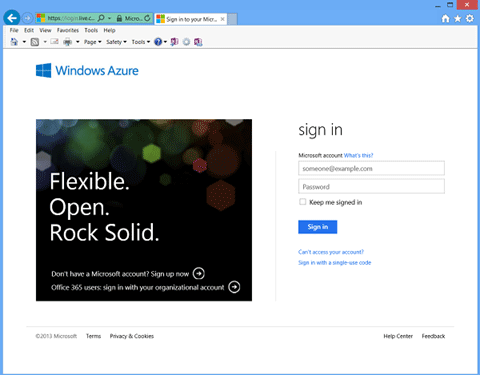
Melden Sie sich mit Ihrem Konto beim Azure-Verwaltungsportal an. Wenn Sie nicht über ein Azure-Konto verfügen, besuchen Sie die kostenlose Azure-Testversion.
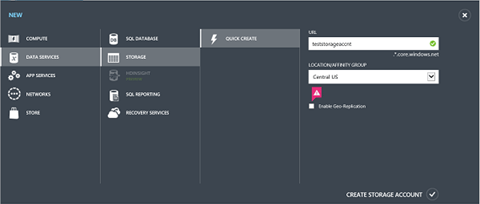
Verwenden Sie die schrittweisen Anleitungen zum Erstellen eines Speicherkontos. Beachten Sie, dass Sie beim Erstellen eines Speicherkontos, das für die SQL Server-Datendateien in Azure verwendet werden soll, die Geo-Replikation deaktivieren oder abwählen sollten. Dies liegt daran, dass die Schreibreihenfolge für mehrere Blobs, die an der Georeplikation teilnehmen, nicht garantiert ist. Wenn ein Speicherkonto georeplikatiert ist und eine Wiederherstellung erforderlich ist, tritt eine Beschädigung auf.
Erstellen Sie einen Blob-Container
In Azure stellt ein Container eine Gruppierung einer Gruppe von Blobs bereit. Alle BLOBs müssen sich in einem Container befinden. Ein Speicherkonto kann eine unbegrenzte Anzahl von Containern enthalten, muss jedoch mindestens einen Container enthalten. In einem Container kann eine unbegrenzte Anzahl von BLOBs gespeichert werden. Die meisten up-to- Datumsinformationen zu Speichergrößenbeschränkungen finden Sie unter Verwendung des Azure Blob Storage-Diensts in .NET.
Führen Sie die folgenden Schritte aus, um einen Container in Azure zu erstellen:
Melden Sie sich beim Azure-Verwaltungsportal an.
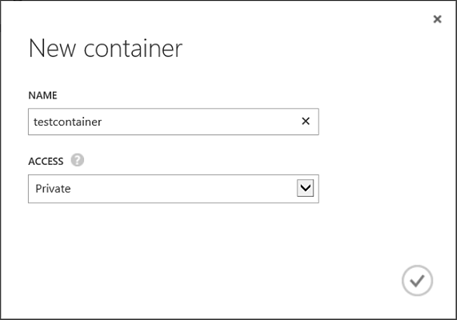
Wählen Sie das Speicherkonto aus, klicken Sie auf die Registerkarte CONTAINER , und klicken Sie unten auf dem Bildschirm auf "CONTAINER hinzufügen ", wodurch ein neues Dialogfeld geöffnet wird.
Geben Sie einen Namen für den Container ein.
Wählen Sie "Privat " für Access-Typ aus. Wenn Sie den Zugriff auf private Daten festlegen, können container- und BLOB-Daten nur vom Azure-Kontobesitzer gelesen werden.
Hinweis
Um einen Container programmgesteuert zu erstellen, können Sie auch REST-APIs verwenden. Weitere Informationen finden Sie unter Create Container and also Azure Storage Services REST API Reference.
Nächste Lektion: