Hinweis
Für den Zugriff auf diese Seite ist eine Autorisierung erforderlich. Sie können versuchen, sich anzumelden oder das Verzeichnis zu wechseln.
Für den Zugriff auf diese Seite ist eine Autorisierung erforderlich. Sie können versuchen, das Verzeichnis zu wechseln.
Microsoft Project Online wird im September 2026 eingestellt. Weitere Informationen finden Sie in dieser Ankündigung: Microsoft Project Online wird eingestellt: Was Sie wissen müssen
Zusammenfassung: Erfahren Sie, wie Sie das Projektportfolio, den Ressourcenpool und den Priorisierungsmechanismus mithilfe der Project Web Application in einer einzigen Analyse des Projektportfolios kombinieren.
Gilt für: Project Online, Project Server 2016, Project Server 2013
Die Portfolioanalyse ist eine strukturierte Technik, um identifizierte Arbeitsanforderungen und verfügbare Ressourcen auszugleichen. Die Project Web App (PWA) ermöglicht die Portfolioanalyse mit mehreren Features:
Projektportfoliodefinition
Definition des Ressourcenpools
Projektpriorisierung
Diese Features können kombiniert werden, um bestimmte Szenarien zu erstellen. Ein Szenario kann beispielsweise von einer jährlichen Finanzierung von 20.000.000 USD ausgehen. Andere Szenarien können von einem Finanzierungsniveau von 10.000.000 USD ausgehen. In einigen Szenarien kann das Wachstum priorisiert werden. Andere Szenarien können die Risikominderung priorisieren.
Der Prozess der Bewertung dieser Szenarien und der Definition einer optimalen Auswahl von Projekten wird als Portfolioanalyse bezeichnet. Die Portfolioanalyse ist ein Kernfeature der Project-Webanwendung und steht in Project Online und unterstützten Versionen von Project Server zur Verfügung.
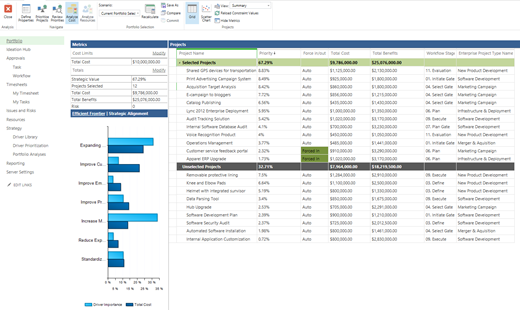
Planen einer Portfolioanalyse
Die folgenden Schritte sollten vor dem Starten einer Portfolioanalyse ausgeführt werden.
Definieren Sie Ihre Projekte und Projektvorschläge.
Definieren Sie die wichtigsten Kostenelemente dieser Projekte (d. h. Gesamtkosten, Kapitalkosten, Betriebskosten usw.).
(Optional) Definieren Sie die Arbeit, die erforderlich ist, um diese Projekte und Projektvorschläge zu unterstützen.
(Optional) Definieren Sie den verfügbaren Ressourcenpool, der das Projektportfolio bereitstellt.
Definieren Sie Ihre Portfoliopriorisierungsmechanismen. PWA unterstützt die Verwendung von Geschäftstreibern sowie manuellen Priorisierungsmethoden.
Erstellen einer Portfolioanalyse
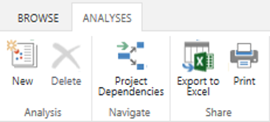
So beginnen Sie mit dem Erstellen einer Portfolioanalyse:
Klicken Sie in der Project Web App im linken Navigationsmenü auf Den LinkPortfolioanalysen.
Klicken Sie auf die Schaltfläche Neu , um eine neue Analyse zu erstellen.
Füllen Sie die Felder gemäß den Optionen in der folgenden Tabelle aus.
Konfigurieren Sie die Optionen "Erzwingen" und "Erzwingen" des Projekts.
Wechseln Sie zum nächsten Bildschirm, um Projektprioritäten zuzuweisen.
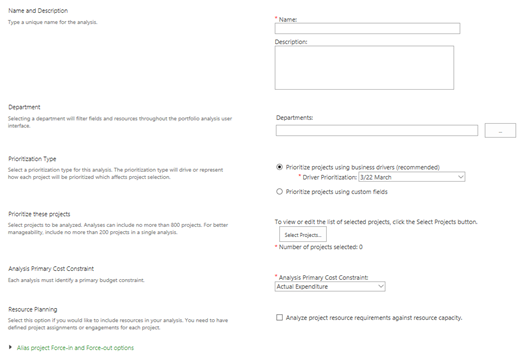
Füllen Sie das Formular "Neue Portfolioanalyse" wie folgt aus:
| Element | Hinweise |
|---|---|
| Name | Geben Sie einen beschreibenden Namen für diese Portfolioanalyse ein. Sie können diese Analyse z. B. 2019 Marketing Budgeting Planning nennen. |
| Beschreibung | Geben Sie eine Beschreibung für diese Portfolioanalyse ein. |
| Department | Optional. Wenn Sie eine Abteilung auswählen, stehen nur benutzerdefinierte Felder und Ressourcen für die Analyse zur Verfügung. Wenn Sie keine Abteilung auswählen, sind alle Felder und Ressourcen verfügbar. |
| Priorisierungstyp | Wählen Sie aus, ob Sie Business-Treiber (empfohlen) oder benutzerdefinierte Felder verwenden, um Ihre Projekte zu priorisieren. Wenn Sie Geschäftstreiber auswählen, wählen Sie in der Dropdownliste den gewünschten Priorisierungssatz aus. |
| Diese Projekte priorisieren | Klicken Sie auf Projekte auswählen, um die Projekte auswählen, die Sie in diese Portfolioanalyse einbeziehen möchten. |
| Primäre Kosteneinschränkung für die Analyse | Wählen Sie das benutzerdefinierte Feld aus, das Sie für das Gesamtbudget des Projekts verwenden möchten. |
| Ressourcenplanung (optional) | Aktivieren Sie dieses Kontrollkästchen, wenn Sie eine Ressourcenplanung in diese Portfolioanalyse einbeziehen möchten. Ihre Projekte müssen zu diesem Zweck Ressourcenzuordnungen enthalten. |
| Aliasoptionen für die Projektbefehle ''Einschluss erzwingen'' und ''Ausschluss erzwingen'' | Verwenden Sie die Optionen in diesem Abschnitt, um die Optionen zum Erzwingen von Ein-/Ausserzwingen anzupassen. |
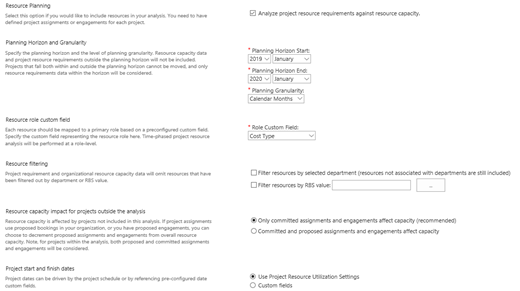
Wenn die Option Ressourcenplanung aktiviert ist, wird das Formular mit den folgenden Feldern erweitert:
| Element | Hinweise |
|---|---|
| Planen von Horizont und Granularität | Wählen Sie den Datumsbereich aus, für den Ressourcenplanungsinformationen für die Portfolioanalyse verfügbar sein sollen. |
| Benutzerdefiniertes Ressourcenrollenfeld | Wählen Sie das benutzerdefinierte Feld aus, das die Rolle der Ressource definiert. |
| Ressourcenfilterung | Geben Sie an, ob die Ressourcen, die für diese Portfolioanalyse zur Verfügung stehen, nach Abteilung oder RSP-Wert gefiltert werden sollen. |
| Auswirkungen der Ressourcenkapazität für Projekte außerhalb der Analyse | Wählen Sie nach Wunsch vorgeschlagene Zuordnungen aus, um die Ressourcenverfügbarkeit in diesem Portfolio zu beeinflussen. |
| Anfangs- und Endtermine des Projekts | Wählen Sie, ob der Projektzeitplan für die Anfangs-und Endtermine des Projekts oder benutzerdefinierte Felder verwendet werden sollen. |
Definieren von Force-In- und Force-Out-Aliasen
Später in diesem Prozess werden Sie in der Lage sein, Projekte in die Portfolioanalyse ein- und aus ihr herauszuzwingen. Beispielsweise kann ein organization entscheiden, dass ein Projekt erforderlich ist, um neu definierte gesetzliche Anforderungen zu erfüllen. Diese organization kann das Projekt in das Portfolio "eindzwingen". Unabhängig von den Szenarioeinschränkungen wird dieses Projekt ausgewählt.

Ebenso kann der organization Projekte aus dem Portfolio "herausfordern". Beispielsweise hat eine Führungskraft erklärt, dass wir dieses Projekt nicht im Rahmen der aktuellen Jahresplanung durchführen werden. Wir würden dann das Projekt erzwingen.
Organisationen können Anzeigenamen für diese Force In/Force Out-Optionen definieren. Beispielsweise kann ein organization "force in" in "Einhaltung gesetzlicher Bestimmungen, Auswahl von Führungskräften usw." umbenennen.
Um die Optionen zum Erzwingen von In/Force Out umzubenennen, muss der Benutzer eine Nachschlagetabelle mit den neuen Werten erstellen. Diese Nachschlagetabelle kann den Optionen Force In und Force Out zugewiesen werden, wenn die Portfolioanalyse erstellt wird.
Priorisieren von Projekten
Wenn beim Erstellen der Portfolioanalyse die Priorisierung des Geschäftstreibers ausgewählt wurde, werden auf diesem Bildschirm alle ausgewählten Projekte für jeden der ausgewählten Geschäftstreiber angezeigt. Einige Projekte wurden möglicherweise bereits geschäftstreibern zugeordnet. Sie können diesen Bildschirm verwenden, um zu bestätigen, dass jedes Projekt entsprechend zugeordnet wurde.
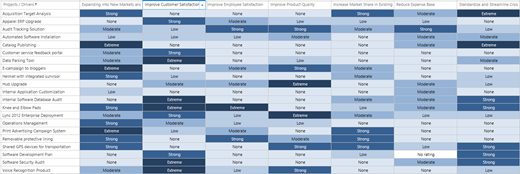
Überprüfen Sie jede Zeile visuell, um zu bestätigen, dass jedes Projekt an mindestens einem Geschäftstreiber ausgerichtet ist. Überprüfen Sie jede Spalte, um sich visuell zu vergewissern, dass jeder Geschäftstreiber entsprechend dargestellt wird:
Kein Treiber ist nicht an einem Projekt ausgerichtet.
Alle Projekte werden nur an einem einzelnen Treiber ausgerichtet (d. h. der Treiber ist überrepräsentiert).
Jedes Projekt kann gemäß den folgenden Optionen einem Treiber zugeordnet werden:
Keine Bewertung (keine Zuordnung)
Keine
Niedrig
Mittel
Kräftig
Extrem
In diesem Schritt wird die relative Priorität der einzelnen Projekte innerhalb der Analyse berechnet.
Überprüfen von Prioritäten
Die Projekte werden nun in der Reihenfolge der berechneten Priorität angezeigt. Der Gesamtwert des Portfolios wird mit 100 % berechnet. Jedes der Projekte stellt einen Bruchteil des Portfoliowerts von 100 % dar.
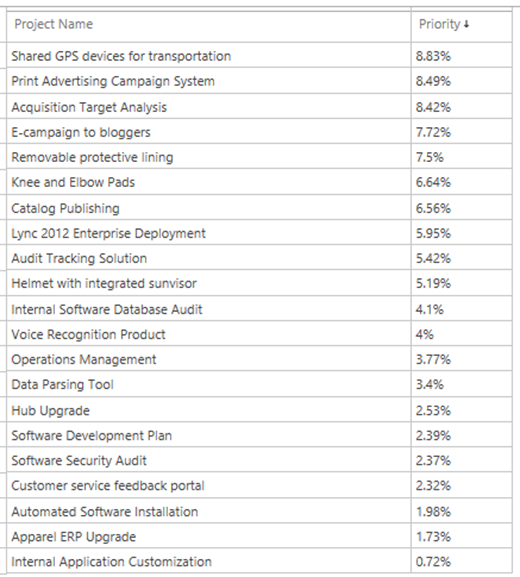
Der Portfolioanalyseprozess hilft Ihnen dabei, den maximalen Wert zu bestimmen, der für die verfügbaren Finanz- und Ressourceninvestitionen bereitgestellt werden kann.
Sie können jetzt die Portfoliokosten analysieren.
Navigieren innerhalb der Portfolioanalyse
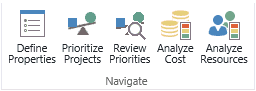
Verwenden Sie die Steuerelemente im Abschnitt Navigieren des Menübands Analyse, um zwischen den Seiten des Portfolioanalyse-Assistenten zu wechseln und die Einstellungen zu ändern, die Sie beim Erstellen der Portfolioanalyse ausgewählt haben.
| Control | Beschreibung |
|---|---|
| Definieren von Eigenschaften | Wenn Sie auf Eigenschaften definieren klicken, gelangen Sie zur ersten Seite des Assistenten für die neue Portfolioanalyse, auf der Sie Einstellungen ändern können, einschließlich der Treiberpriorisierung, der ausgewählten Projekte und der Primären Kosteneinschränkung. |
| Priorisieren von Projekten | Wenn Sie auf Projekte priorisieren klicken, gelangen Sie zur Projektpriorisierungsseite des Assistenten für neue Portfolioanalysen, auf der Sie alle Geschäftstreibereinstellungen für die Projekte im Portfolio ändern können. |
| Überprüfen der Prioritäten | Wenn Sie auf Prioritäten überprüfen klicken, gelangen Sie zur Prioritätsliste für die Projekte in diesem Portfolio, in der Sie sehen können, wie die Projekte im Portfolio basierend auf den Einstellungen des Geschäftstreibers priorisiert wurden. |
| Analysieren von Kosten | Wenn Sie auf Kosten analysieren klicken, gelangen Sie zur Seite Kostenanalyse und aktivieren die Abschnitte Portfolioauswahl und Projekte des Menübands, in denen Sie Projekt- und Kostenoptionen analysieren können, um die beste Rendite für Ihre Investition zu erzielen. |
| Analysieren von Ressourcen | Wenn Sie auf Ressourcen analysieren klicken, gelangen Sie zur Seite Ressourcenanalyse. Diese Schaltfläche ist verfügbar, wenn Sie die Option Analysieren der Zeitphasenressourcenanforderungen für die Ressourcenkapazität der Organisation ausgewählt haben. |
Sie können nun mit der Bewertung von Portfolioszenarien beginnen.