Hinweis
Für den Zugriff auf diese Seite ist eine Autorisierung erforderlich. Sie können versuchen, sich anzumelden oder das Verzeichnis zu wechseln.
Für den Zugriff auf diese Seite ist eine Autorisierung erforderlich. Sie können versuchen, das Verzeichnis zu wechseln.
Microsoft Project Online wird im September 2026 eingestellt. Weitere Informationen finden Sie in dieser Ankündigung: Microsoft Project Online wird eingestellt: Was Sie wissen müssen
Zusammenfassung: Erfahren Sie, wie Sie die PWA-Portfolioanalysefunktion verwenden, um die optimale Kombination von Projekten innerhalb Ihres geplanten Budgets zu modellieren.
Gilt für: Project Online, Project Server 2016, Project Server 2013
Die Kostenanalyse ist der Prozess, bei dem der Arbeitsbedarf mit den verfügbaren Mitteln abgleicht wird. Es handelt sich um eine der Analysemethoden des Projektportfolios, die von der Project Web Application (PWA) ermöglicht werden. Die Kostenanalyse ist ein Kernfeature in PWA und steht in Project Online und unterstützten Versionen von Project Server zur Verfügung.
PWA unterstützt auch die Analyse von Ressourceneinschränkungen, um den Arbeitsbedarf mit dem Ressourcenangebot abzugleichen.
Für die Kostenanalyse in PWA sind drei Eingaben erforderlich:
Definiertes Projektportfolio mit geschätzten Kosten
Projektpriorisierung
Verständnis der verfügbaren Mittel
Diese Features können kombiniert werden, um bestimmte Szenarien zu erstellen. Ein Szenario kann beispielsweise von einer jährlichen Finanzierung von 20.000.000 USD ausgehen. Andere Szenarien können von einem Finanzierungsniveau von 10.000.000 USD ausgehen. In einigen Szenarien kann das Wachstum priorisiert werden. Andere Szenarien können die Risikominderung priorisieren.
In diesem Artikel erfahren Sie, wie Sie den Bildschirm Kosten analysieren in PWA interpretieren und verwenden, um diese Szenarien zu erstellen.
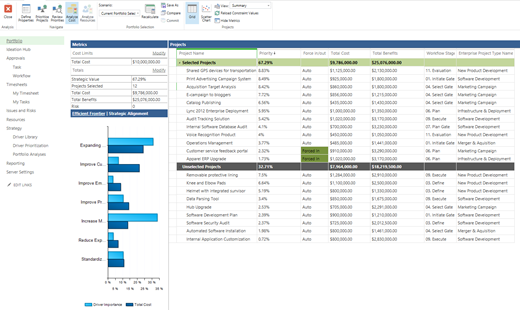
Dieser Bildschirm ist in drei Komponenten unterteilt:
Metriken
Portfolio effiziente Grenze (oder strategische Ausrichtung)
Zusammenfassung des Projektportfolios (dargestellt als Raster- oder Punktdiagramm)
Metriken
Das Metrikraster oben links auf dem Bildschirm zeigt allgemeine Szenarioberechnungen an. Sie können dieses Raster auch verwenden, um der Kostenberechnung neue Einschränkungen hinzuzufügen.
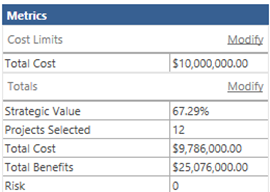
Klicken Sie zum Hinzufügen von Einschränkungen im Abschnitt Kostenlimits des Rasters Metriken auf den Link Ändern.
Fügen Sie zusätzliche Felder aus der Liste Verfügbare Einschränkungen hinzu . Diese Felder werden jetzt im Abschnitt Kostenlimits angezeigt.
Klicken Sie in den Abschnitt Kostenlimits , um dem neu hinzugefügten Feld eine Einschränkung zuzuweisen.
Klicken Sie auf der Registerkarte Analyse auf Neu berechnen, um das Portfolio basierend auf den neuen Einschränkungen neu zu berechnen.
Effiziente Grenze
Die effiziente Grenze ist ein häufig in der Szenariomodellierung verwendetes Tool.
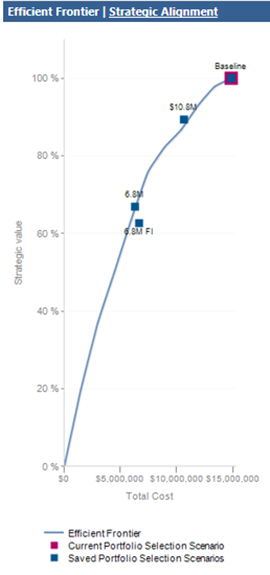
Jedes Projekt wird nach geschätzten Vorteilen und Kosten klassifiziert. Die optimale Kombination von Projekten wird dann für jeden Kostenpunkt angezeigt.
Ein Portfolio, das sich an der effizienten Grenze befindet, stellt den größten Wert dar, der für diese Kosten erzielt werden kann. Ein Portfolio unterhalb der effizienten Grenze vermittelt, dass mehr Wert für die gleichen Kosten erzielt werden kann.
Sie können die effiziente Grenze nutzen, um die Value-Kompromisse zu kommunizieren, die im Rahmen Ihrer Portfoliopriorisierungsdiskussionen stattfinden.
Strategische Ausrichtung
Sie können die Grafik zur strategischen Ausrichtung verwenden, um zu bewerten, ob Ihre Projekte an Ihren Zielen ausgerichtet sind.
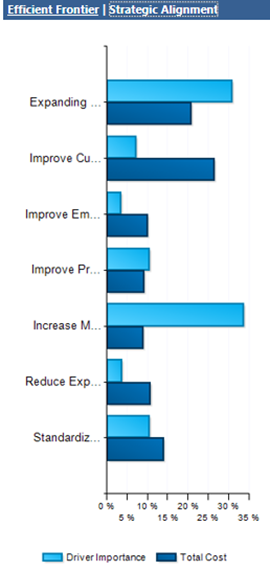
Beispielsweise haben Sie vielleicht gesagt, dass die Erweiterung des Kundenstamms Ihr primäres Organisationsziel ist. Die Grafik zur strategischen Ausrichtung zeigt, dass der Großteil Ihrer Ausgaben in der Verbesserung der Kundenzufriedenheit liegt. Möglicherweise möchten Sie überdenken, wie Ihre Ausgaben zugeordnet werden.
Das Projektdatenraster
Das Projektdatenraster ist Ihre primäre Schnittstelle auf diesem Bildschirm.
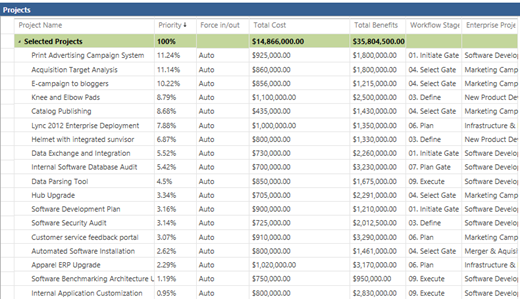
Überprüfen Sie die Spalten in diesem Raster, um den Status des Portfolios zu verstehen. Ihr PWA-Administrator ist dafür verantwortlich, zu ändern, welche Spalten auf dem Bildschirm angezeigt werden.
Innerhalb dieses Rasters können Sie PWA anweisen, ein bestimmtes Projekt in die Analyse ein- oder aus der Analyse zu erzwingen. Sie können dies tun, wenn ein Projekt abgeschlossen werden muss, damit Ihre organization den gesetzlichen Bestimmungen entspricht.
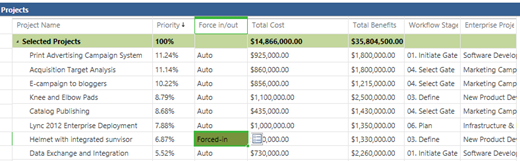
Das Erzwingen von Projekten in oder aus einem Szenario führt häufig zu einem suboptimalen Projektportfolio. Sehen Sie sich die effiziente Grenze nach der Neuberechnung Ihres Portfolios an, um die Auswirkungen des Erzwingens eines Projekts zu bewerten.
Das Punktdiagramm
Sie können das Portfolio auch in einem Punktdiagramm überprüfen.

Das Punktdiagramm zeigt alle Projekte anhand ihrer Gesamtkosten und des gelieferten Gesamtwerts an.

Das Punktdiagramm ist farbcodiert mit vier verschiedenen möglichen Klassifizierungen für jedes Projekt:
| Status | Definition |
|---|---|
| Ausgewählt | Das Projekt wurde in dem derzeit analysierten Szenario ausgewählt. |
| Deaktiviert | Das Projekt wurde in dem derzeit analysierten Szenario nicht ausgewählt. |
| Erzwungen | Das Projekt wurde in das zu prüfene Szenario erzwungen. |
| Erzwungenes Out | Das Projekt wurde aus dem überprüften Szenario erzwungen. |
Die Ansicht "Kostenanalyse"
Verwenden Sie die Steuerelemente im Abschnitt Projekte des Menübands, um die Ansicht zu ändern oder neue Einschränkungswerte zu laden.
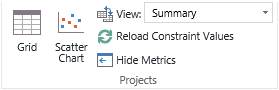
Sie würden Einschränkungswerte neu laden, wenn Sie die zugrunde liegenden Kosten von Projekten innerhalb der Portfolioanalyse geändert haben und die Berechnungen mit den neuen Kosten aktualisieren müssen.
Zu den anderen Steuerelementen im Abschnitt Projekte gehören:
| Control | Beschreibung |
|---|---|
| Gitter | Klicken Sie auf Raster , um ein Raster mit Projekten, deren Prioritäten, Kosten und anderen Projektdaten anzuzeigen. |
| Punktdiagramm | Klicken Sie auf Punktdiagramm , um ein Diagramm der Projektkosten im Vergleich zum Wert anzuzeigen. |
| View | Verwenden Sie das Menü Ansicht , um eine Ansicht auszuwählen. Sie können auf der Seite PWA-Einstellungen neue Ansichten hinzufügen. |
| Einschränkungswerte erneut laden | Klicken Sie auf Einschränkungswerte erneut laden , um die Einschränkungswerte aus der Project Web App-Datenbank neu zu laden. Verwenden Sie diese Option, wenn die Werte seit Beginn der Analyse aktualisiert wurden. |
| Metriken ausblenden | Klicken Sie auf Metriken ausblenden , um die Tabelle Metriken und das Diagramm Efficient Frontier auszublenden. Klicken Sie erneut auf Metriken ausblenden , um diese anzuzeigen. |
Die anfängliche Berechnung wird automatisch als Basisszenario gespeichert. Das Baselineszenario stellt die uneingeschränkte Auswahl jedes Projekts innerhalb des Portfolios dar. Benutzer können was-wäre-wenn-Analysen für das Szenario durchführen, indem sie die verschiedenen Optionen ändern und die optimale Lösung innerhalb der neuen Parameter neu berechnen.
Speichern des Szenarios
Sie können jedes erstellte Szenario zur weiteren Überprüfung speichern.
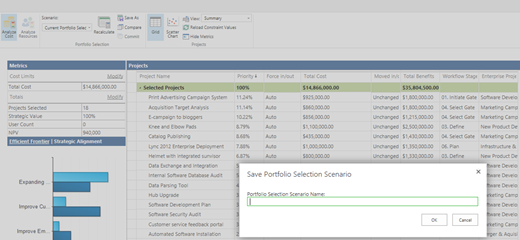
Das Szenario wird jetzt der Liste der Zur Überprüfung verfügbaren Szenarien hinzugefügt.
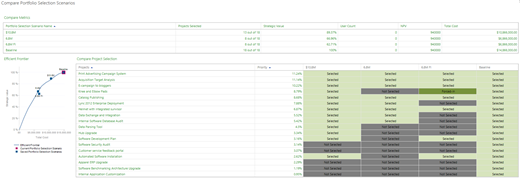
Speichern Sie nach dem Erstellen eines Szenariomodells das Szenario zur weiteren Überprüfung. Wenn Sie die Ressourcenanalyse während der Analyseerstellung konfiguriert haben, wird beim Speichern eines Szenarios die Schaltfläche Ressourcen analysieren aktiviert.

Auf diese Weise können Sie Ihr Szenario weiter auf potenzielle Ressourcenkapazitätsprobleme untersuchen.
Sie können auch erwägen, das Szenario abzuschließen, indem Sie Die ausgewählten Projekte zur Ausführung committen.