Hinweis
Für den Zugriff auf diese Seite ist eine Autorisierung erforderlich. Sie können versuchen, sich anzumelden oder das Verzeichnis zu wechseln.
Für den Zugriff auf diese Seite ist eine Autorisierung erforderlich. Sie können versuchen, das Verzeichnis zu wechseln.
Wichtig
Microsoft Purview Unified Catalog und klassische Microsoft Purview-Datengovernancefunktionen (früher Azure Purview) werden eingestellt. Microsoft konsolidiert seine Data Governance-Funktionen in Microsoft Fabric. Sie können keine neuen Konten mehr erstellen, und vorhandene Funktionen bleiben bis zum 12. November 2027 im Wartungsmodus. Zeitpläne für die Deaktivierung, Umstellungsleitfäden und empfohlene nächste Schritte finden Sie in der Ankündigung der Einstellung der Datengovernance von Microsoft Purview.
Die Datenklassifizierung in der Microsoft Purview Data Map ist eine Möglichkeit zum Kategorisieren von Datenressourcen durch Zuweisen eindeutiger logischer Bezeichnungen oder Klassen zu den Datenressourcen. Die Klassifizierung basiert auf dem Geschäftskontext der Daten. Sie können Vermögenswerte beispielsweise nach Passnummer, Führerscheinnummer, Kreditkartennummer, SWIFT-Code, Name der Person usw. klassifizieren. Erfahren Sie mehr über die Datenklassifizierung in Data Map.
In diesem Artikel werden die bewährten Methoden beschrieben, die Sie beim Klassifizieren von Datenressourcen anwenden sollten, damit Ihre Scans effektiver sind und Sie über möglichst vollständige Informationen über Ihren gesamten Datenbestand verfügen.
Scan-Regelsatz
Mithilfe eines Scan-Regelsatzes können Sie die relevanten Klassifizierungen konfigurieren, die auf den jeweiligen Scan für die Datenquelle angewendet werden sollen. Wählen Sie die relevanten Systemklassifizierungen aus, oder wählen Sie benutzerdefinierte Klassifizierungen aus, wenn Sie eine für die zu überprüfenden Daten erstellt haben.
In der folgenden Abbildung werden beispielsweise nur die spezifischen ausgewählten System- und benutzerdefinierten Klassifizierungen auf die zu überprüfende Datenquelle angewendet (z. B. Finanzdaten).

Verwaltung von Anmerkungen
Während Sie entscheiden, welche Klassifizierungen angewendet werden sollen, sollten Sie:
Wechseln Sie zum> BereichKlassifizierungenzur Verwaltung> von Datenzuordnungsanmerkungen.
Überprüfen Sie die verfügbaren Systemklassifizierungen, die auf die zu überprüfenden Datenressourcen angewendet werden sollen. Die formalen Namen von Systemklassifizierungen haben ein MICROSOFT-Präfix.
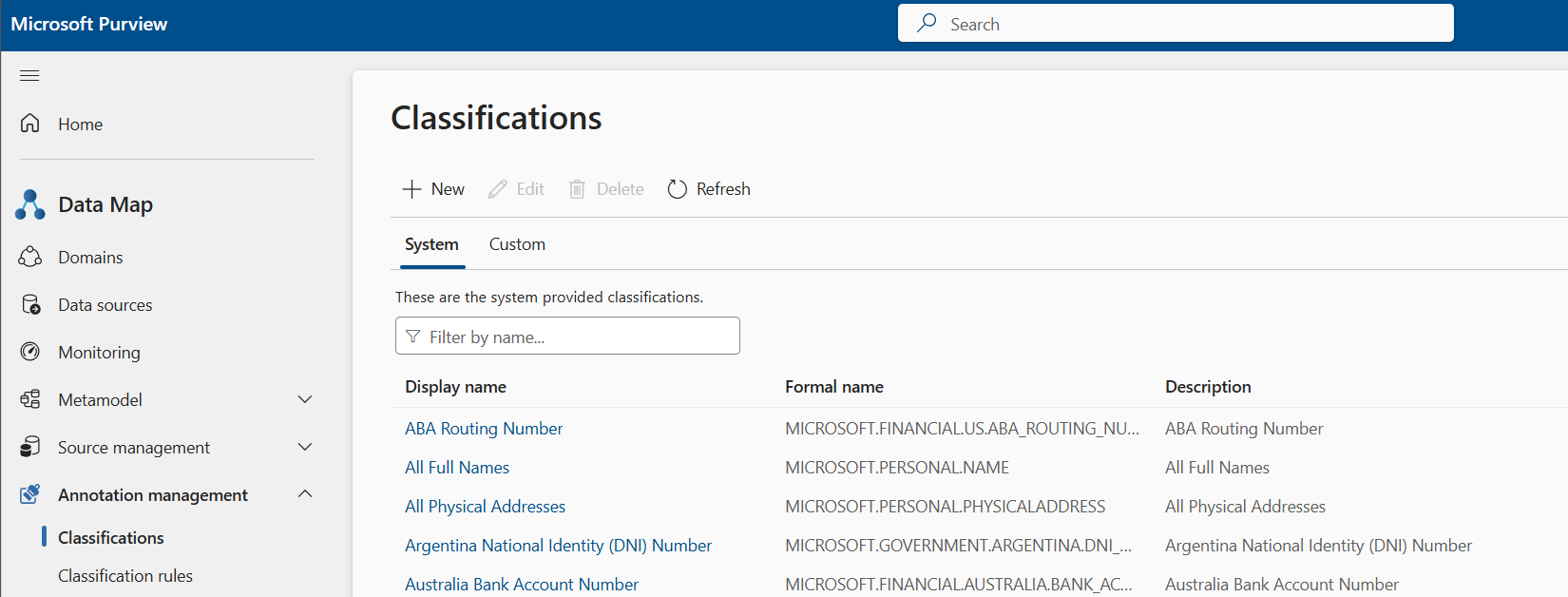
Erstellen Sie bei Bedarf eine benutzerdefinierte Klassifizierung. Wählen Sie die Registerkarte Benutzerdefiniert und dann + Neu. Erfahren Sie, wie Sie eine benutzerdefinierte Klassifikation erstellen.
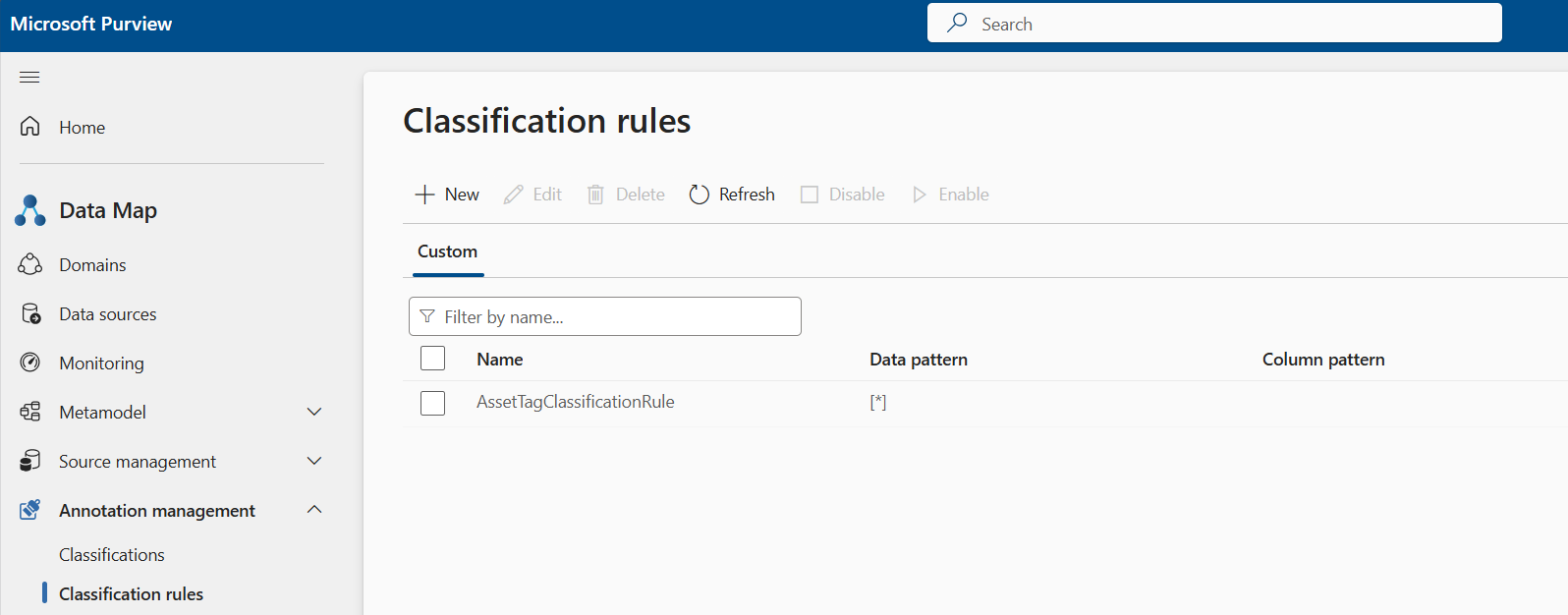
Erstellen Sie die Klassifizierungsregel für die benutzerdefinierte Klassifizierung, die Sie im vorherigen Schritt erstellt haben. Gehen Sie zu denKlassifizierungsregeln> fürdie Verwaltung> von Datenzuordnungsanmerkungen. Hier können Sie die Klassifizierungsregel für den benutzerdefinierten Klassifizierungsnamen erstellen, den Sie im vorherigen Schritt erstellt haben.


Benutzerdefinierte Klassifizierungen
Erstellen Sie nur dann benutzerdefinierte Klassifizierungen, wenn die verfügbaren Systemklassifizierungen nicht Ihren Anforderungen entsprechen.
Für den Namen der benutzerdefinierten Klassifizierung empfiehlt es sich, <eine Namespacekonvention zu verwenden (z. B. Firmenname>.<business unit>.<Name> der benutzerdefinierten Klassifizierung).
Für die benutzerdefinierte EMPLOYEE_ID Klassifizierung für das fiktive Unternehmen Contoso wäre beispielsweise der Name Ihrer benutzerdefinierten Klassifizierung CONTOSO.HR. EMPLOYEE_ID, und der Anzeigename wird im System als HR gespeichert. EMPLOYEE ID.

Gehen Sie beim Erstellen und Konfigurieren der Klassifizierungsregeln für eine benutzerdefinierte Klassifizierung folgendermaßen vor:
Wählen Sie den entsprechenden Klassifizierungsnamen aus, für den die Klassifizierungsregel erstellt werden soll.
Die Microsoft Purview Data Map unterstützt die folgenden zwei Methoden zum Erstellen benutzerdefinierter Klassifizierungsregeln:
Verwenden Sie die RegEx-Methode ( Regulärer Ausdruck), wenn Sie das Datenelement mithilfe eines Musters für reguläre Ausdrücke konsistent ausdrücken können, oder wenn Sie das Muster mithilfe einer Datendatei generieren können. Stellen Sie sicher, dass die Stichprobendaten die Grundgesamtheit widerspiegeln.
Verwenden Sie die Wörterbuchmethode nur, wenn die Werteliste in der Wörterbuchdatei alle möglichen Werte der zu klassifizierenden Daten darstellt und erwartet wird, dass sie einem bestimmten Datensatz entspricht (auch unter Berücksichtigung zukünftiger Werte).
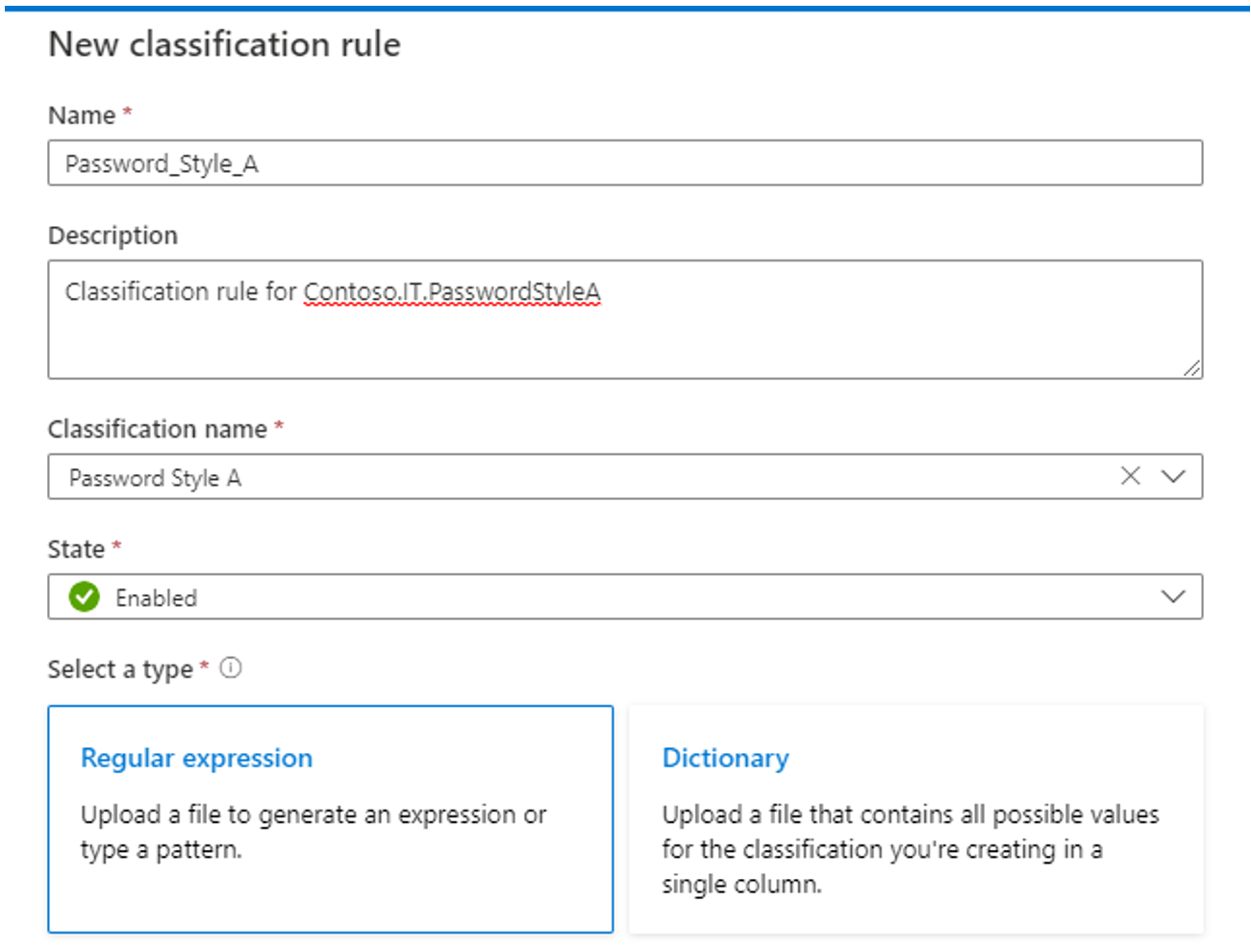
Verwendung der Methode "Regulärer Ausdruck" :
Konfigurieren Sie das RegEx-Muster für die zu klassifizierenden Daten. Stellen Sie sicher, dass das RegEx-Muster generisch genug ist, um die zu klassifizierenden Daten zu berücksichtigen.
Microsoft Purview bietet auch ein Feature zum Generieren eines vorgeschlagenen RegEx-Musters. Nachdem Sie eine Beispieldatendatei hochgeladen haben, wählen Sie eines der vorgeschlagenen Muster aus, und wählen Sie dann Zu Mustern hinzufügen aus, um die vorgeschlagenen Daten- und Spaltenmuster zu verwenden. Sie können die vorgeschlagenen Muster ändern oder eigene Muster eingeben, ohne eine Datei hochladen zu müssen.
Sie können auch das Spaltennamensmuster für die zu klassifizierende Spalte konfigurieren, um falsch positive Ergebnisse zu minimieren.
Konfigurieren Sie den Parameter für den Schwellenwert für die Mindestübereinstimmung, der für Ihre Daten akzeptabel ist, die mit dem Datenmuster übereinstimmen, um die Klassifizierung anzuwenden. Die Schwellenwerte können zwischen 1 % und 100 % liegen. Wir empfehlen einen Wert von mindestens 60 % als Schwellenwert, um falsch positive Ergebnisse zu vermeiden. Sie können jedoch nach Bedarf für Ihre spezifischen Klassifizierungsszenarien konfigurieren. Der Schwellenwert kann beispielsweise nur bei 1 % liegen, wenn Sie eine Klassifizierung für einen beliebigen Wert in den Daten erkennen und anwenden möchten, wenn er mit dem Muster übereinstimmt.
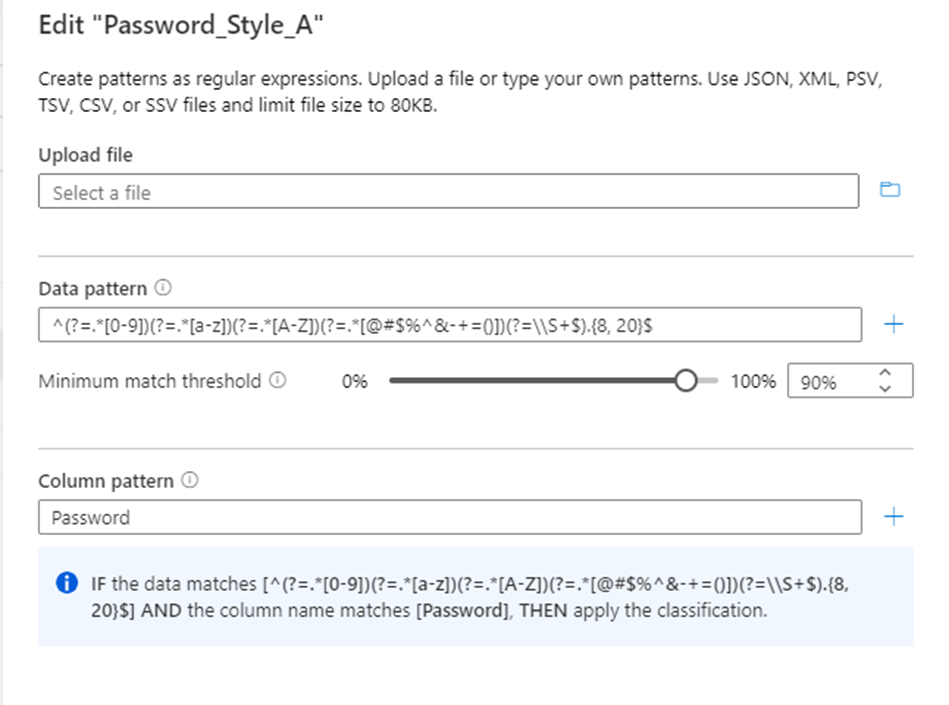
Die Option zum Festlegen einer Mindestübereinstimmungsregel wird automatisch deaktiviert, wenn der Klassifizierungsregel mehr als ein Datenmuster hinzugefügt wird.
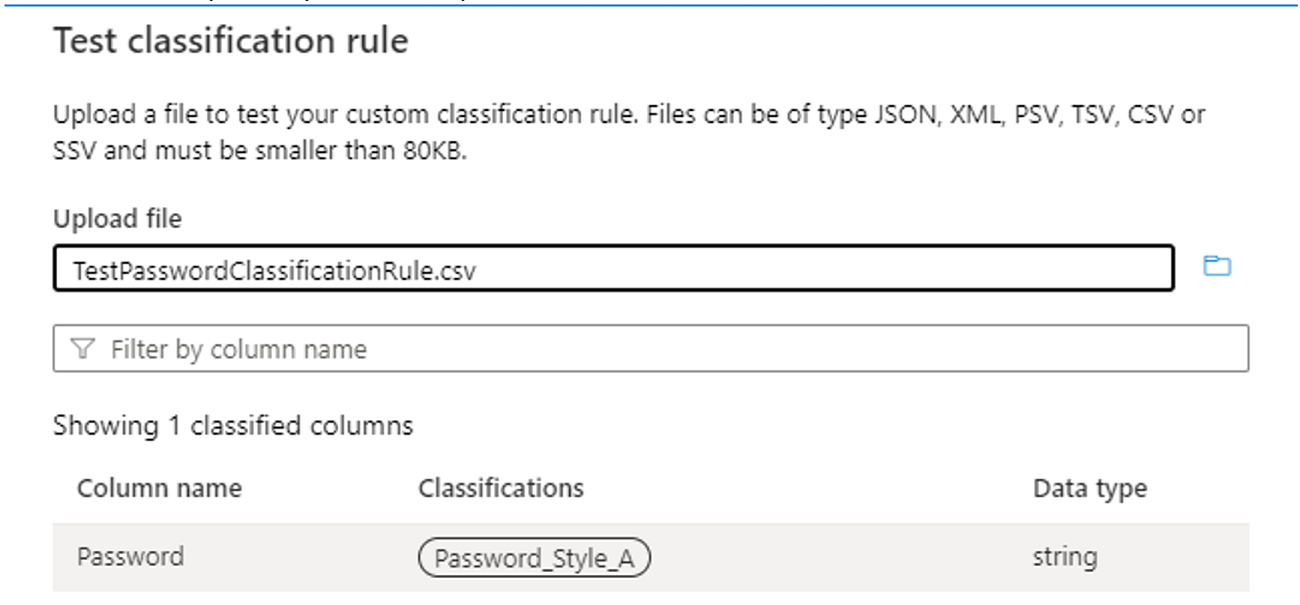
Verwenden Sie die Klassifizierungsregel "Testen ", und testen Sie anhand von Beispieldaten, um sicherzustellen, dass die Klassifizierungsregel wie erwartet funktioniert. Stellen Sie sicher, dass in den Beispieldaten (z. B. in einer .csv Datei) mindestens drei Spalten vorhanden sind, einschließlich der Spalte, auf die die Klassifizierung angewendet werden soll. Wenn der Test erfolgreich war, sollte die Klassifizierungsbezeichnung in der Spalte angezeigt werden, wie in der folgenden Abbildung dargestellt:
Verwenden der Dictionary-Methode :
Sie können die Dictionary-Methode verwenden, um Aufzählungsdaten anzupassen oder wenn die Dictionary-Liste möglicher Werte verfügbar ist.
Diese Methode unterstützt .csv- und TSV-Dateien mit einer Dateigrößenbeschränkung von 30 Megabyte (MB).


Benutzerdefinierte Klassifizierungsarchetypen
Funktionsweise des Parameters "threshold" im regulären Ausdruck
Betrachten Sie die Beispielquelldaten in der folgenden Abbildung. Es gibt fünf Spalten, und die benutzerdefinierte Klassifizierungsregel sollte auf die Spalten Sample_col1, Sample_col2 und Sample_col3 für das Datenmuster N{Digit}{Digit}{Digit}An angewendet werden.
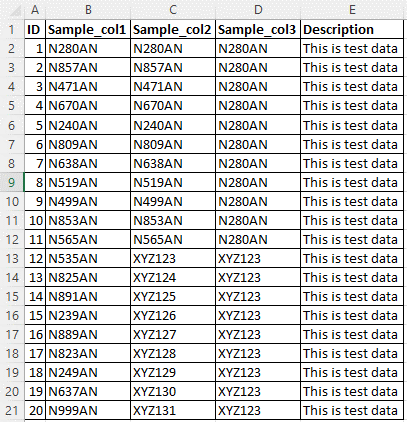
Die benutzerdefinierte Klassifizierung heißt NDDDAN.
Die Klassifizierungsregel (Regex für das Datenmuster) ist ^N[0-9]{3}AN$.
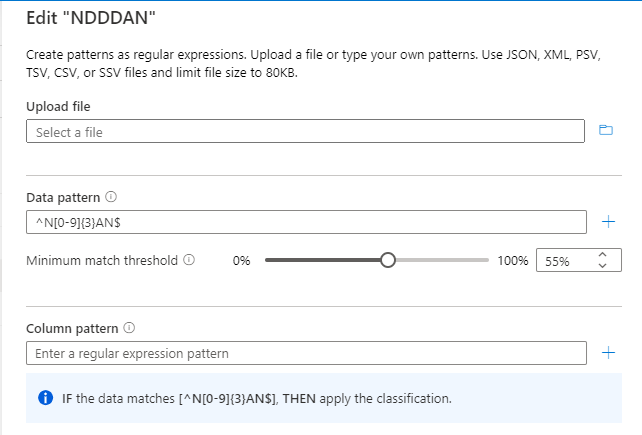
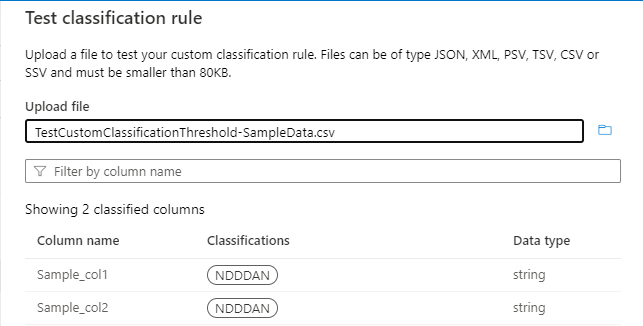
Der Schwellenwert wird für das Muster "^N[0-9]{3}AN$" berechnet, wie in der folgenden Abbildung dargestellt:

Wenn Sie einen Schwellenwert von 55 % festlegen, werden nur die Spalten Sample_col1 und Sample_col2 klassifiziert. Sample_col3 wird nicht klassifiziert, da es das Kriterium der 55 %-Schwelle nicht erfüllt.


Verwenden von Daten und Spaltenmustern
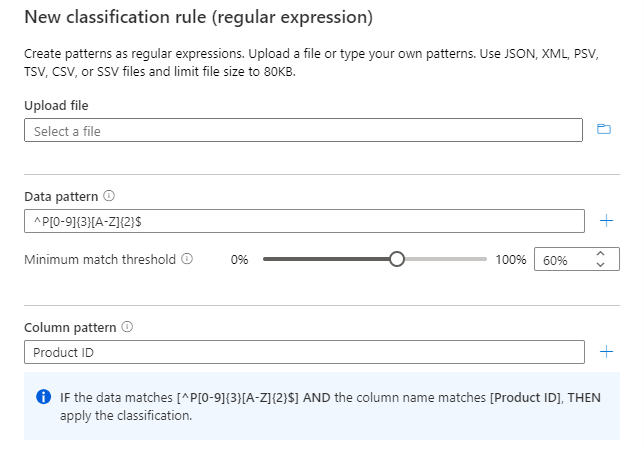
Für die gegebenen Beispieldaten, bei denen sowohl Spalte B als auch Spalte C ähnliche Datenmuster aufweisen, können Sie die Klassifizierung in Spalte B basierend auf dem Datenmuster "^P[0-9]{3}[A-Z]{2}$" vornehmen.
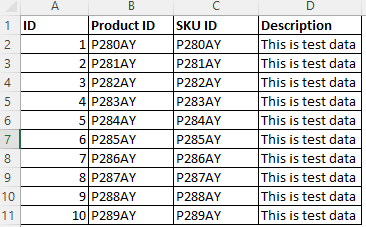
Verwenden Sie das Spaltenmuster zusammen mit dem Datenmuster, um sicherzustellen, dass nur die Spalte "Produkt-ID" klassifiziert ist.
Hinweis
Das Spaltenmuster wird als UND-Bedingung mit dem Datenmuster verifiziert.
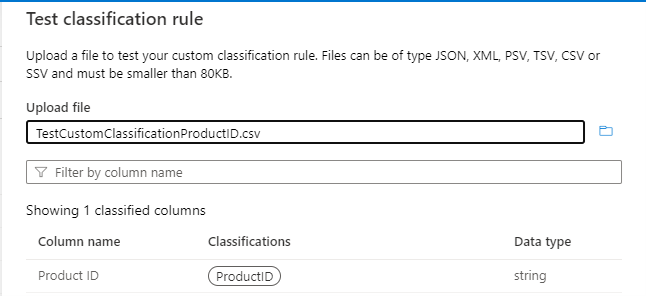
Verwenden Sie die Klassifizierungsregel "Testen ", und testen Sie anhand von Beispieldaten, um sicherzustellen, dass die Klassifizierungsregel wie erwartet funktioniert.


Verwenden mehrerer Spaltenmuster
Wenn mehrere Spaltenmuster für dieselbe Klassifizierungsregel klassifiziert werden müssen, verwenden Sie durch Schrägstriche (|) getrennte Spaltennamen. Schreiben Sie z. B. für die Spalten "Produkt-ID", "Product_ID", "Produkt-ID" usw. das Spaltenmuster wie in der folgenden Abbildung gezeigt:

Weitere Informationen finden Sie unter Regex-Alternationskonstrukt.
Überlegungen zur Klassifizierung
Hier sind einige Überlegungen, die Sie beim Definieren von Klassifizierungen berücksichtigen sollten:
Um zu entscheiden, welche Klassifizierungen vor dem Scannen auf die Vermögenswerte angewendet werden müssen, überlegen Sie, wie Ihre Klassifizierungen verwendet werden sollen. Unnötige Klassifizierungsbezeichnungen können für Datenconsumer verrauscht und sogar irreführend aussehen. Sie können Klassifizierungen für Folgendes verwenden:
- Beschreiben Sie die Art der Daten, die in dem Datenobjekt oder Schema vorhanden sind, das gescannt wird. Mit anderen Worten, Klassifizierungen sollten es den Kunden ermöglichen, den Inhalt von Datenressourcen oder Schemas anhand der Klassifizierungsbezeichnungen zu identifizieren, während sie den Katalog durchsuchen.
- Prioritäten setzen und einen Plan entwickeln, um die Sicherheits- und Complianceanforderungen einer organization zu erfüllen.
- Beschreiben Sie die Phasen in den Datenaufbereitungsprozessen (Rohzone, Zielzone usw.), und weisen Sie die Klassifizierungen bestimmten Assets zu, um die Phase im Prozess zu markieren.
Sie können Klassifizierungen auf Ressourcen- oder Spaltenebene automatisch zuweisen, indem Sie relevante Klassifizierungen in die Scanregel aufnehmen, oder Sie können sie manuell zuweisen, nachdem Sie die Metadaten in die Microsoft Purview Data Map aufgenommen haben.
Informationen zur automatischen Zuweisung finden Sie unter unterstützte Datenspeicher für die Microsoft Purview Data Map.
Bevor Sie Ihre Datenquellen in der Microsoft Purview Data Map überprüfen, ist es wichtig, Ihre Daten zu verstehen und den entsprechenden Überprüfungsregelsatz dafür zu konfigurieren (z. B. durch Auswahl der relevanten Systemklassifizierung, benutzerdefinierter Klassifizierungen oder einer Kombination aus beidem), da sich dies auf Ihre Scanleistung auswirken kann. Weitere Informationen finden Sie unter Unterstützte Klassifizierungen in Microsoft Purview Data Map.
Der Microsoft Purview-Scanner wendet Datensamplingregeln für tiefe Scans (vorbehaltlich der Klassifizierung) sowohl für System- als auch für benutzerdefinierte Klassifizierungen an. Die Stichprobenregel basiert auf dem Typ der Datenquellen. Weitere Informationen finden Sie im Abschnitt "Sampling in einer Datei" unter Unterstützte Datenquellen und Dateitypen in Microsoft Purview.
Hinweis
Eindeutiger Datenschwellenwert: Dies ist die Gesamtzahl der unterschiedlichen Datenwerte, die in einer Spalte gefunden werden müssen, bevor der Scanner das Datenmuster für sie ausführt. Der Schwellenwert für unterschiedliche Daten hat nichts mit dem Musterabgleich zu tun, ist aber eine Voraussetzung für den Musterabgleich. Systemklassifizierungsregeln erfordern, dass jede Spalte mindestens 8 unterschiedliche Werte enthält, um sie einer Klassifizierung zu unterziehen. Das System benötigt diesen Wert, um sicherzustellen, dass die Spalte genügend Daten enthält, damit der Scanner sie genau klassifizieren kann. So wird beispielsweise eine Spalte mit mehreren Zeilen, die alle den Wert "1" enthalten, nicht klassifiziert. Spalten, die eine Zeile mit einem Wert enthalten und die restlichen Zeilen NULL-Werte aufweisen, werden ebenfalls nicht klassifiziert. Wenn Sie mehrere Muster angeben, gilt dieser Wert für jedes dieser Muster.
Die Stichprobenregeln gelten auch für Ressourcensätze. Weitere Informationen finden Sie im Abschnitt "Ressourcensatzdatei-Sampling" unter Unterstützte Datenquellen und Dateitypen in der Microsoft Purview Data Map.
Benutzerdefinierte Klassifizierungen können nicht auf Dokumenttypobjekte angewendet werden, die benutzerdefinierte Klassifizierungsregeln verwenden. Klassifizierungen für solche Typen können nur manuell angewendet werden.
Benutzerdefinierte Klassifizierungen sind in keiner Standardüberprüfungsregel enthalten. Wenn die automatische Zuweisung benutzerdefinierter Klassifizierungen erwartet wird, müssen Sie daher eine benutzerdefinierte Scanregel bereitstellen und verwenden, die die benutzerdefinierte Klassifizierung enthält, um den Scan auszuführen.
Wenn Sie Klassifizierungen manuell über das Microsoft Purview-Governanceportal anwenden, werden diese Klassifizierungen in nachfolgenden Überprüfungen beibehalten.
Bei nachfolgenden Scans werden keine Klassifizierungen von Assets entfernt, wenn sie zuvor erkannt wurden, auch wenn die Klassifizierungsregeln nicht anwendbar sind.
Für verschlüsselte Quelldatenressourcen wählt Microsoft Purview nur Dateinamen, vollqualifizierte Namen, Schemadetails für strukturierte Dateitypen und Datenbanktabellen aus. Damit die Klassifizierung funktioniert, entschlüsseln Sie die verschlüsselten Daten, bevor Sie Scans ausführen.