Hinweis
Für den Zugriff auf diese Seite ist eine Autorisierung erforderlich. Sie können versuchen, sich anzumelden oder das Verzeichnis zu wechseln.
Für den Zugriff auf diese Seite ist eine Autorisierung erforderlich. Sie können versuchen, das Verzeichnis zu wechseln.
Microsoft Purview Data Map ist die Grundlage für die Datenermittlung und Data Governance in Microsoft Purview. Es erfasst Metadaten zu Daten in Analysen, Software-as-a-Service (SaaS) und Betriebssystemen in Hybrid-, On-Premises- und Multicloud-Umgebungen. Eingebautes Scannen und Klassifizieren halten die Datenzuordnung auf dem neuesten Stand.
Diese Übersicht hilft Microsoft Purview-Administratoren, die Kapazität zu planen und die Nutzung und Kosten der Datenzuordnung zu überwachen. Jedes Microsoft Purview-Konto verfügt über eine Datenzuordnung, die bei einer Kapazitätseinheit beginnt und basierend auf der Anforderungslast und der Menge der gespeicherten Metadaten skaliert werden kann.
Kapazität und Autoskalierung
Die Datenzuordnung verfügt über zwei Kapazitätskomponenten: Metadatenspeicher und Vorgangsdurchsatz. Eine Kapazitätseinheit (CU) repräsentiert beide Komponenten. Standardmäßig beginnt ein Microsoft Purview-Konto mit einer Kapazitätseinheit und wird basierend auf der Nutzung auf bis zu maximal 10 Kapazitätseinheiten skaliert. Jede Kapazitätseinheit umfasst einen Durchsatz von 25 Vorgängen pro Sekunde und 10 GB Metadatenspeicher.
Die Datenzuordnung umfasst die folgenden Funktionen:
- Elastische Datenzuordnung mit Autoskalierung: Beginnen Sie mit einer Kapazitätseinheit und skalieren Sie automatisch basierend auf der Last auf bis zu 10 Kapazitätseinheiten.
- Verbessertes Scannen und Aufnehmen: Verfolgen und steuern Sie, wie Scannen und Erfassen Datenbestände, Klassifizierungen und Herkunft auffüllen. Diese Funktion wirkt sich auf die Preisgestaltung aus.
Vorgangsdurchsatz
Vorgänge messen den Durchsatz von Microsoft Purview Data Map. Dazu gehören Erstellungs-, Lese-, Schreib-, Aktualisierungs- und Löschvorgänge für Metadaten, die in der Datenzuordnung gespeichert sind. Dazu gehören:
- Erstellen eines Assets in der Datenzuordnung.
- Hinzufügen einer Beziehung zu einem Vermögenswert, z. B. einem Besitzer, Verwalter, übergeordneten Element oder einer Abstammung.
- Bearbeiten eines Assets, um Geschäftsmetadaten hinzuzufügen, z. B. eine Beschreibung oder ein Glossarbegriff.
- Ausführen einer Suche mit Schlüsselwörtern), die Ergebnisse auf der Suchergebnisseite zurückgibt.
Metadatenspeicher
Der Speicher umfasst technische, geschäftliche, betriebliche und semantische Metadaten.
Zu den technischen Metadaten gehören Schemas, Datentypen und Spalten, die durch Microsoft Purview-Scans ermittelt wurden. Geschäftsmetadaten umfassen automatisierte Metadaten, z. B. Metadaten, die aus Microsoft Power BI-Datasets oder Beschreibungen aus SQL-Tabellen heraufgestuft werden, sowie manuell hinzugefügte Beschreibungen und Glossarbegriffe. Semantische Metadaten umfassen Sammlungszuordnungen zu Datenquellen oder Klassifizierungen. Zu den Betriebsmetadaten gehören Data Factory-Kopier- und Datenflussaktivitäten, Ausführungsstatus und Laufzeiten.
Beispielszenario
Claudia ist eine Microsoft Azure-Administratorin bei Contoso, die ein Microsoft Purview-Konto über das Azure-Portal erstellen möchte. Sie kennt die Größe der Datenzuordnung nicht, die für den zukünftigen Zustand der Plattform erforderlich ist. Sie weiß jedoch, dass die Data Map-Abrechnung Kapazitätseinheiten verwendet und durch Speicher- und Betriebsdurchsatz beeinflusst wird. Sie möchte mit der kleinsten Data Map beginnen, um die Kosten niedrig zu halten und sie basierend auf dem Verbrauch elastisch zu steigern.
Claudia kann ein Microsoft Purview-Konto mit der Standarddatenzuordnungsgröße einer Kapazitätseinheit erstellen, die automatisch hoch- und herunterskaliert werden kann. Die automatische Skalierung ermöglicht auch die Anpassung der Kapazität an intermittierende oder geplante Datenspitzen während bestimmter Zeiträume. Claudia konfiguriert dann die Netzwerkeinstellungen und schließt die Kontoerstellung ab.
Auf der Seite "Metriken" des Microsoft Purview-Kontos im Azure-Portal kann Claudia den Speicher- und Vorgangsdurchsatzverbrauch der Datenzuordnung anzeigen. Sie kann auch eine Warnung erstellen, wenn der Speicher- oder Betriebsdurchsatz ein bestimmtes Limit erreicht.
Abrechnung mit Datenzuordnung
Abrechnung für klassische Microsoft Purview-Konten
Sie zahlen für eine Kapazitätseinheit, die 25 Vorgänge pro Sekunde und 10 GB Metadatenspeicher umfasst. Die zusätzliche Abrechnung basiert auf dem Verbrauch jeder zusätzlichen Kapazitätseinheit, der stündlich berechnet wird. Datenzuordnungsvorgänge werden in Schritten von 25 Vorgängen pro Sekunde und Metadatenspeicher in Schritten von 10 GB skaliert. Die Datenzuordnung kann innerhalb des Elastizitätsfensters automatisch nach oben und unten skaliert werden. Sie können das Fenster für die Elastizität nur für klassische Microsoft Purview-Konten erhöhen. Um eine Erhöhung anzufordern, überprüfen Sie die aktuellen Limits, und erstellen Sie eine Supportanfrage.
Datenzuordnungskapazitätseinheiten verfügen über eine Obergrenze für Betrieb, Durchsatz und Speicher. Wenn der Speicher die aktuelle Kapazitätseinheit überschreitet, zahlen Sie für die nächste Kapazitätseinheit, auch wenn Sie den Vorgangsdurchsatz nicht nutzen. Die folgende Tabelle zeigt die Bereiche der Kapazitätseinheiten der Datenzuordnung. Wenden Sie sich an den Support, wenn die Datenzuordnungskapazitätseinheit 10 Kapazitätseinheiten überschreitet.
| Kapazitätseinheit für Datenzuordnung | Durchsatz bei Vorgängen pro Sekunde | Speicherkapazität in GB |
|---|---|---|
| 1 | 25 | 10 |
| 2 | 50 | 20 |
| 3 | 75 | 30 |
| 4 | 100 | 40 |
| 5 | 125 | 50 |
| 6 | 150 | 60 |
| 7 | 175 | 70 |
| 8 | 200 | 80 |
| 9 | 225 | 90 |
| 10 | 250 | 100 |
Abrechnungsbeispiele
- Der Vorgangsdurchsatz für eine Stunde beträgt maximal 25 Vorgänge pro Sekunde, und die Speichergröße beträgt 1 GB. Sie zahlen für eine Kapazitätseinheit.
- Der Vorgangsdurchsatz für eine Stunde beträgt maximal 25 Vorgänge pro Sekunde, und die Speichergröße beträgt 15 GB. Sie zahlen für zwei Kapazitätseinheiten.
- Der Vorgangsdurchsatz für die Stunde beträgt 50 Vorgänge pro Sekunde, und die Speichergröße beträgt 15 GB. Sie zahlen für zwei Kapazitätseinheiten.
- Der Vorgangsdurchsatz für die Stunde beträgt 50 Vorgänge pro Sekunde, und die Speichergröße beträgt 25 GB. Sie zahlen für drei Kapazitätseinheiten.
- Der Vorgangsdurchsatz für eine Stunde beträgt 250 Vorgänge pro Sekunde, und die Speichergröße beträgt 15 GB. Sie zahlen für 10 Kapazitätseinheiten.
Detailliertes Abrechnungsbeispiel
Das Abrechnungsbeispiel für Data Map zeigt den wachsenden Metadatenspeicher und variable Vorgänge pro Sekunde über ein sechsstündiges Fenster von 12 bis 18 Uhr. Die gestrichelte Linie zeigt die Vorgänge pro Sekunde und die einfarbige Linie den Metadatenspeicher:
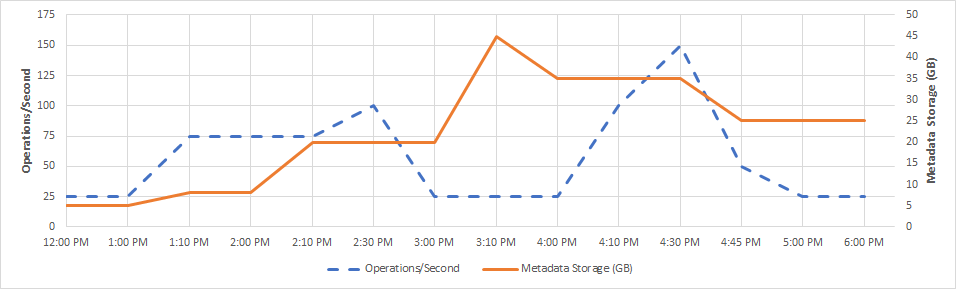
Jede Datenzuordnungskapazitätseinheit unterstützt 25 Vorgänge pro Sekunde und 10 GB Metadatenspeicher. Die Datenzuordnung wird stündlich abgerechnet. Der Abrechnungsprozess berücksichtigt die maximal innerhalb einer Stunde benötigten Datenzuordnungskapazitätseinheiten, wobei mindestens eine Kapazitätseinheit vorhanden sein muss. Manchmal benötigen Sie möglicherweise mehr Vorgänge pro Sekunde innerhalb einer Stunde, und mehr Vorgänge erhöhen die Anzahl der Kapazitätseinheiten, die innerhalb dieser Stunde benötigt werden. Zu anderen Zeiten könnte die Nutzung Ihrer Vorgänge pro Sekunde gering sein, aber Sie benötigen möglicherweise immer noch eine große Menge an Metadatenspeicher. Der Metadatenspeicher bestimmt, wie viele Kapazitätseinheiten Sie innerhalb einer Stunde benötigen.
Die Tabelle zeigt die maximale Anzahl von Vorgängen pro Sekunde und den Metadatenspeicher pro Stunde für dieses Abrechnungsbeispiel:
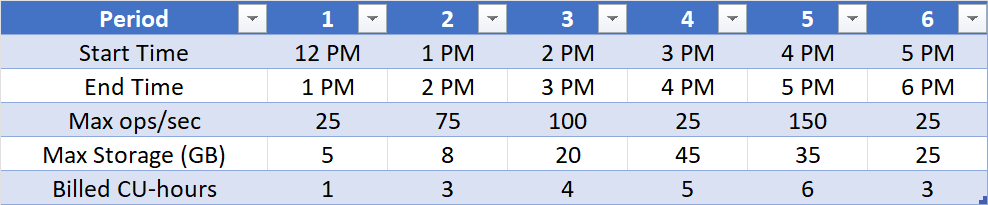
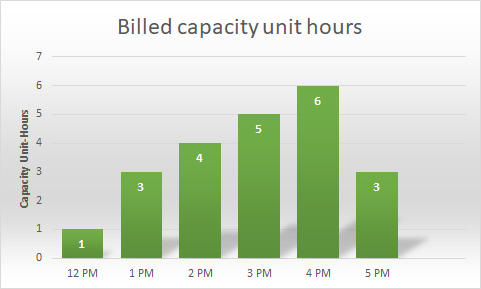
Basierend auf den Vorgängen pro Sekunde und dem Speicherverbrauch von Metadaten während dieses Zeitraums wird die Datenzuordnung für 22 Kapazitätseinheiten über sechs Stunden (1 + 3 + 4 + 5 + 6 + 3) in Rechnung gestellt:
Wichtig
Die Datenzuordnung kann innerhalb des Elastizitätsfensters automatisch nach oben und unten skaliert werden. Überprüfen Sie die aktuellen Grenzwerte, und erstellen Sie eine Supportanfrage, um das Fenster für Elastizität zu erhöhen.
Grenzwerte für Vorgangsdurchsatz
Die Standarddurchsatzgrenze beträgt 10 Kapazitätseinheiten. Wenn Sie mit einer großen Microsoft Purview-Umgebung arbeiten und einen höheren Durchsatz benötigen, können Sie ein größeres Elastizitätsfenster anfordern, indem Sie eine Kontingentanforderung erstellen. Wählen Sie die Kapazitätseinheit der Datenzuordnung als Kontingenttyp aus. Schließen Sie relevante Informationen zu Ihrer Umgebung und den zusätzlichen Kapazitäten, die Sie benötigen, ein. Sie können das Fenster für die Elastizität nur für klassische Microsoft Purview-Konten erhöhen.
Wichtig
Es gibt kein Standardlimit für die Speicherung von Metadaten. Wenn Sie der Datenzuordnung weitere Metadaten hinzufügen, erhöht sie sich elastisch.
Wenn Sie den Grenzwert für den Durchsatz erhöhen, erhöhen Sie auch die Mindestanzahl der Kapazitätseinheiten. Wenn Sie z. B. die Durchsatzgrenze auf 20 erhöhen, zahlen Sie für mindestens zwei Kapazitätseinheiten. Die folgende Tabelle zeigt die möglichen Durchsatzoptionen. Die Zahl, die Sie in die Kontingentanforderung eingeben, ist die Mindestanzahl von Kapazitätseinheiten auf dem Konto.
| Mindestkapazitätseinheiten | Grenzwert für Vorgangsdurchsatz |
|---|---|
| 1 | 10 (Standard) |
| 2 | 20 |
| 3 | 30 |
| 4 | 40 |
| 5 | 50 |
| 6 | 60 |
| 7 | 70 |
| 8 | 80 |
| 9 | 90 |
| 10 | 100 |
Kapazitätseinheiten und Durchsatz optimieren
Verwenden Sie diese Best Practices, um die Nutzung von Kapazitätseinheit und Betriebsdurchsatz zu optimieren:
- Verwenden Sie inkrementelle Scans nach dem ersten vollständigen Scan. Inkrementelle Scans verarbeiten nur Objekte, die seit dem letzten Scan geändert wurden, und führen in der Regel zu einer größtmöglichen Einsparung.
- Schränken Sie den Scanbereich ein, und verwenden Sie, sofern verfügbar, den erweiterten Modus , um bestimmte Pfade ein- oder auszuschließen, anstatt die gesamte Quelle zu durchsuchen.
- Staffeln von Scanzeitplänen. Vermeiden Sie es, mehrere Scans gleichzeitig auszuführen. führen Sie sie sequenziell und außerhalb der Spitzennutzungszeiten aus.
- Reduzieren Sie die Überprüfungshäufigkeit. Ändern Sie beispielsweise stündliche Scans in tägliche Scans, wenn die Aktualitätsanforderung der Governance dies zulässt.
- Deaktivieren Sie die Abstammungsextraktion, wenn sie nicht erforderlich ist.
- Verwenden Sie separate, nicht überlappende Scans.
- Bereinigen Sie regelmäßig die historische Herkunft aus dem Microsoft Purview-Speicher.
- Entfernen Sie manuell nicht benötigte oder veraltete Daten aus dem Microsoft Purview-Speicher.
Überwachung und Metriken
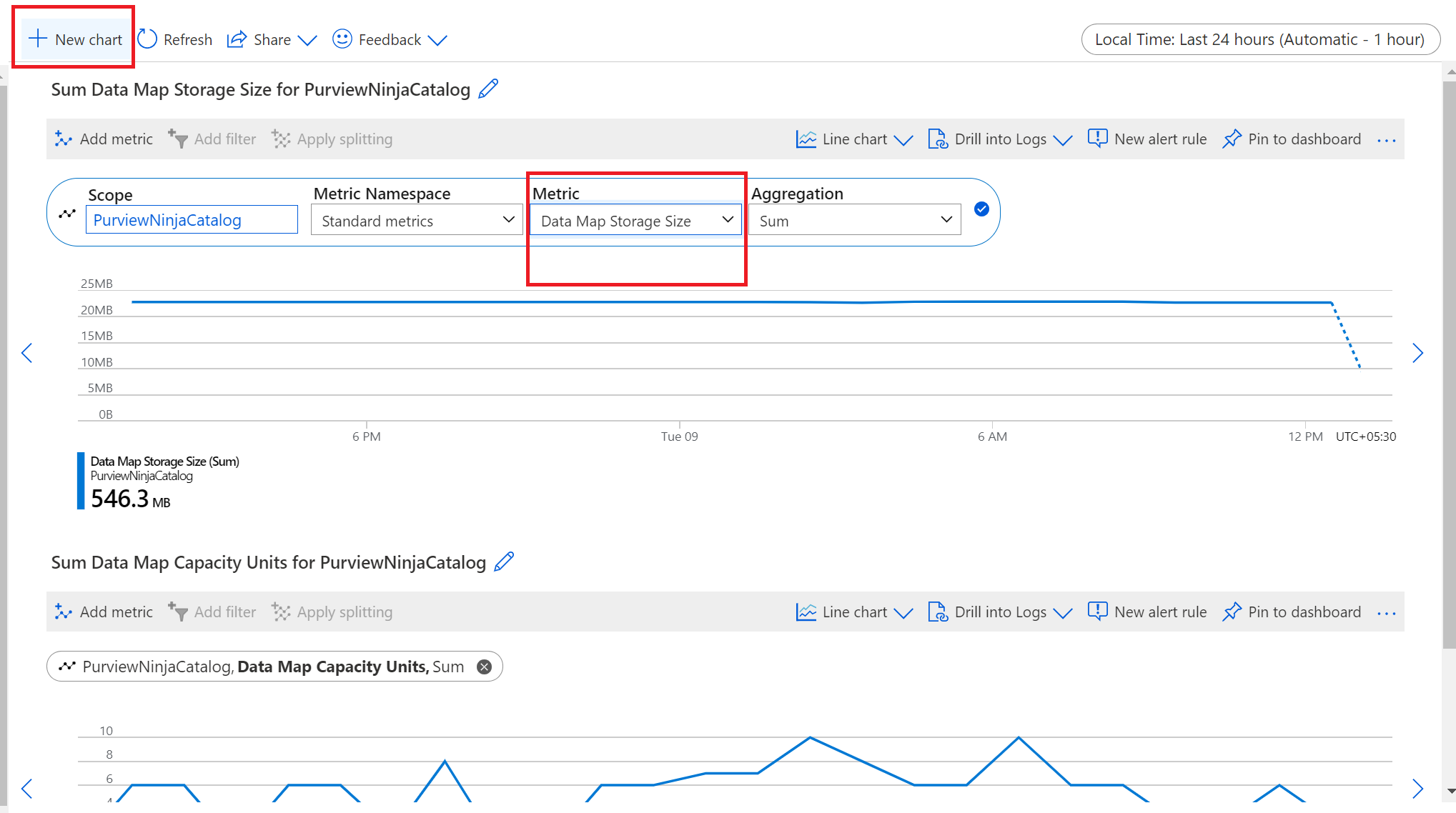
Überwachen Sie die Metriken für die Datenzuordnungskapazität und die Speichergröße der Datenzuordnung , um die Größe und Abrechnung Ihres Datenbestands zu verstehen.
Wechseln Sie im Azure-Portal zu Microsoft Purview-Konten, und wählen Sie dann Ihr Microsoft Purview-Konto aus.
Scrollen Sie auf der Seite Übersicht zum Abschnitt Überwachung , um die Metriken für die Datenzuordnungskapazitätseinheiten und die Speichergröße der Datenzuordnungen über verschiedene Zeiträume anzuzeigen.
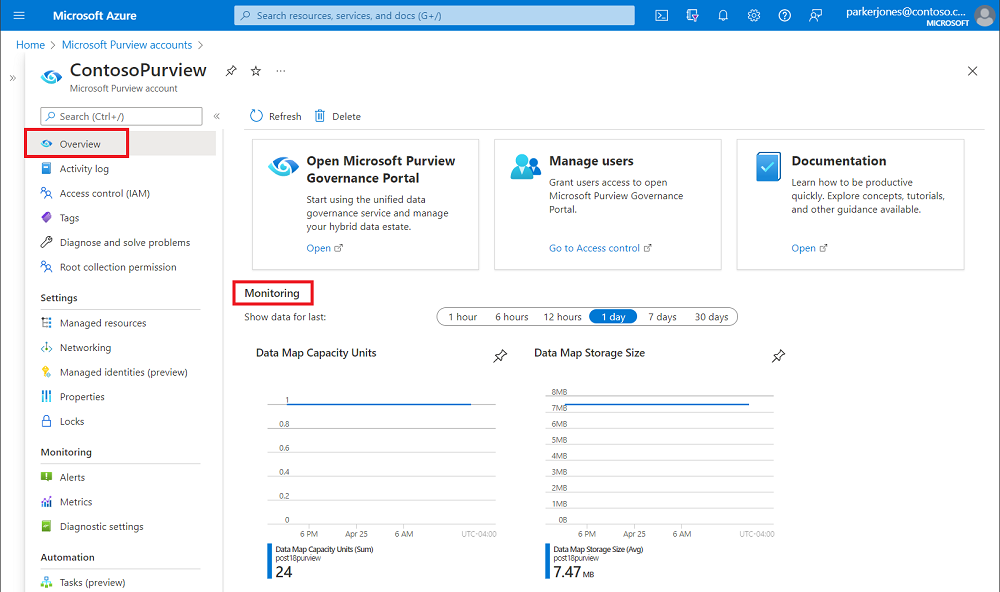
Weitere Einstellungen finden Sie unterÜberwachungsmetriken>, um Datenzuordnungskapazitätseinheiten und Datenzuordnungsspeichergröße anzuzeigen.
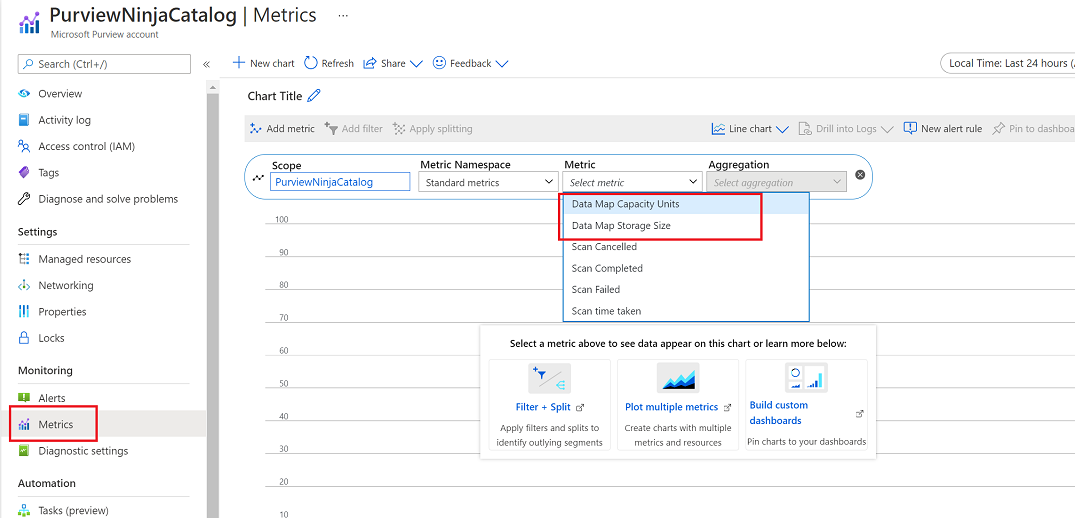
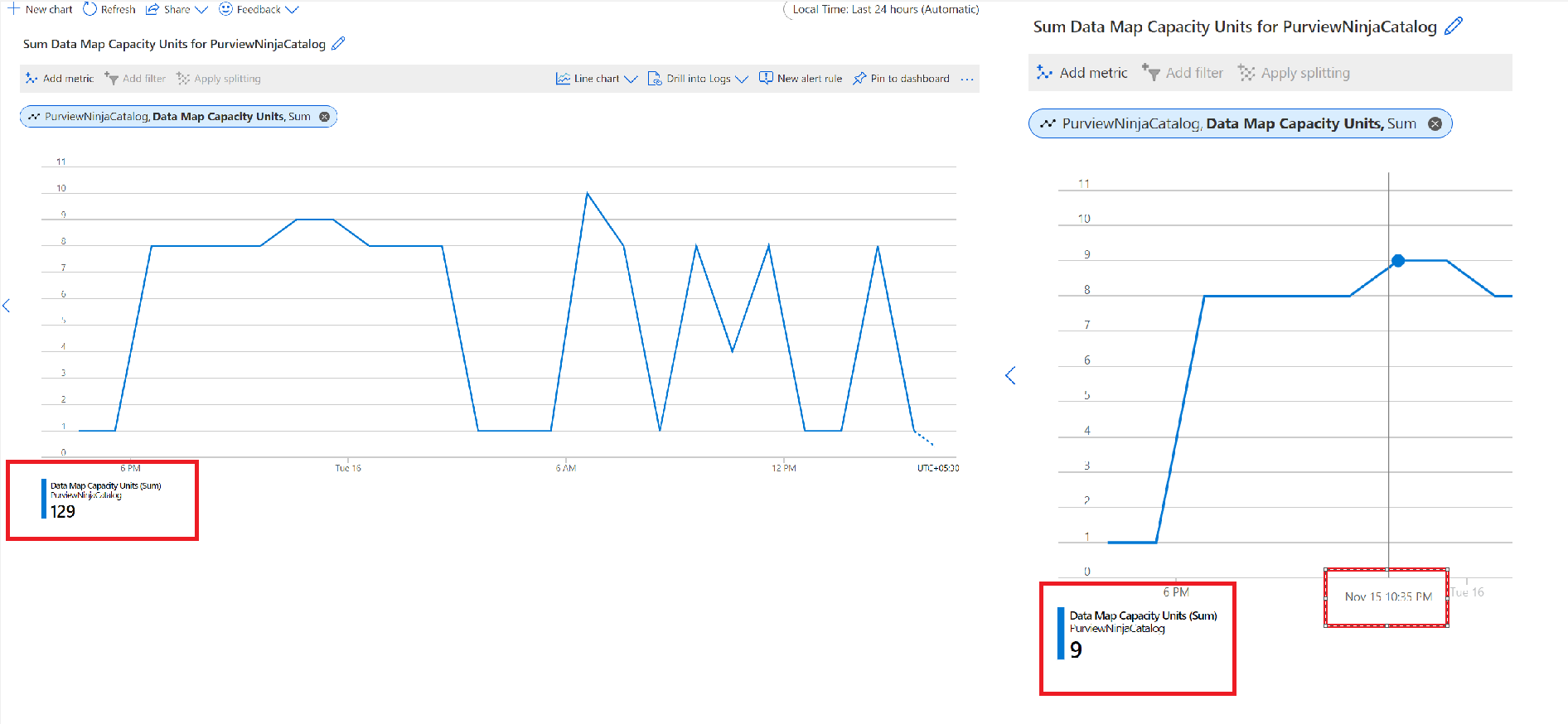
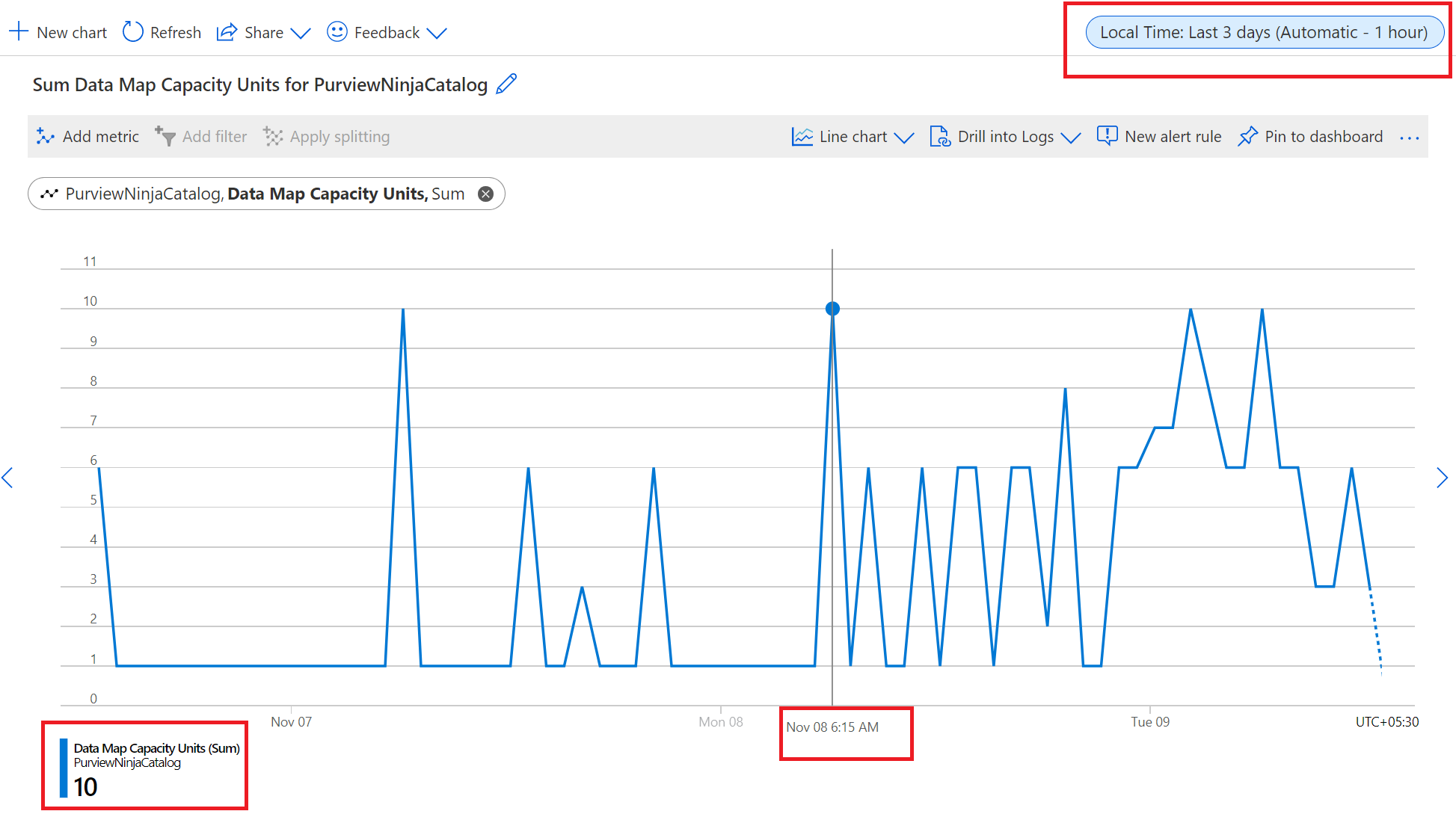
Wählen Sie Datenzuordnungskapazitätseinheiten aus, um die Kapazitätseinheitennutzung während der letzten 24 Stunden anzuzeigen. Bewegen Sie den Mauszeiger über das Liniendiagramm, um die zu einem bestimmten Zeitpunkt verbrauchten Kapazitätseinheiten der Datenzuordnung anzuzeigen.
Wählen Sie oben auf der Seite Lokale Uhrzeit: Letzte 24 Stunden (Automatisch – 1 Stunde), um den im Diagramm angezeigten Zeitbereich zu ändern.
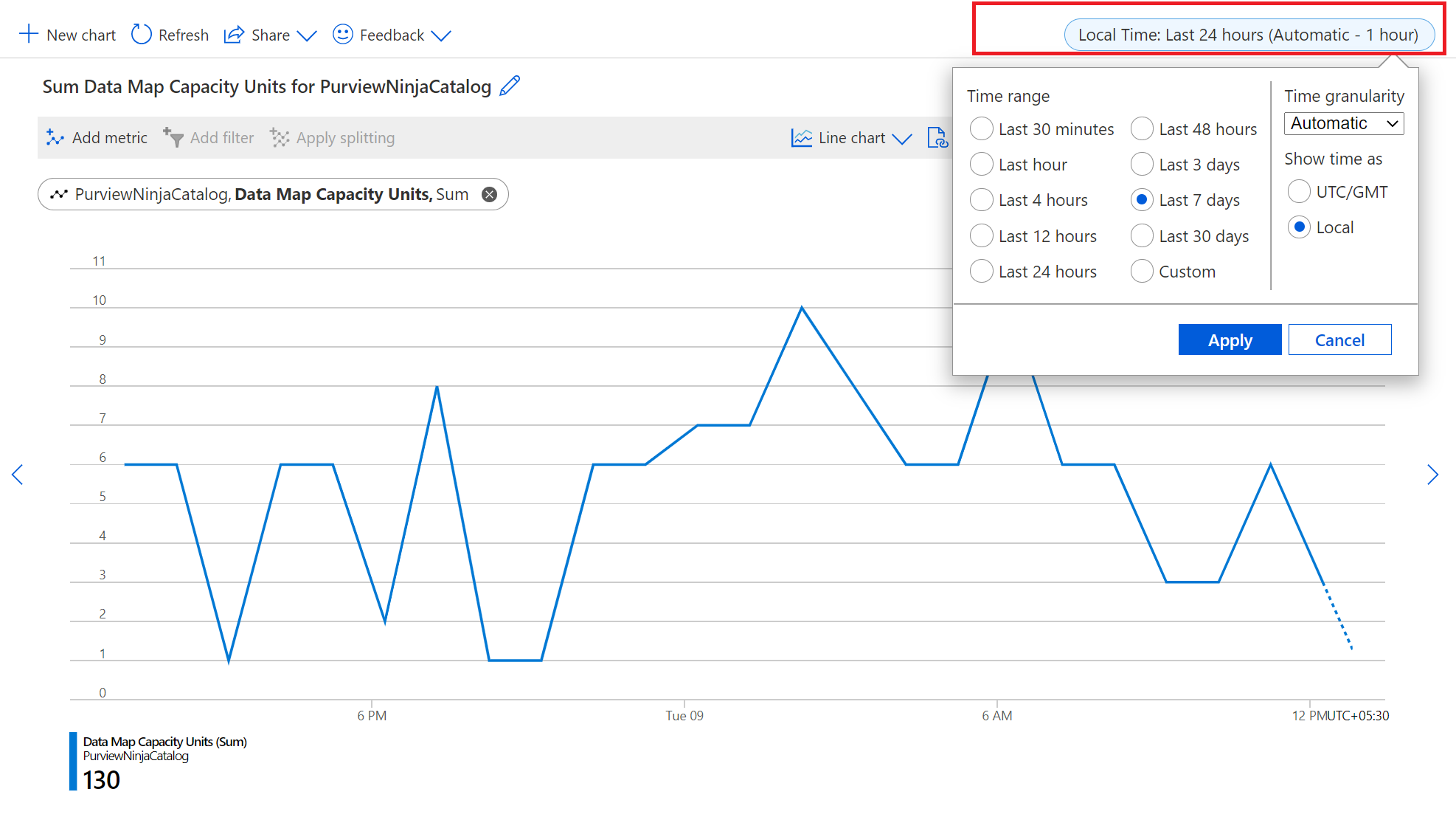
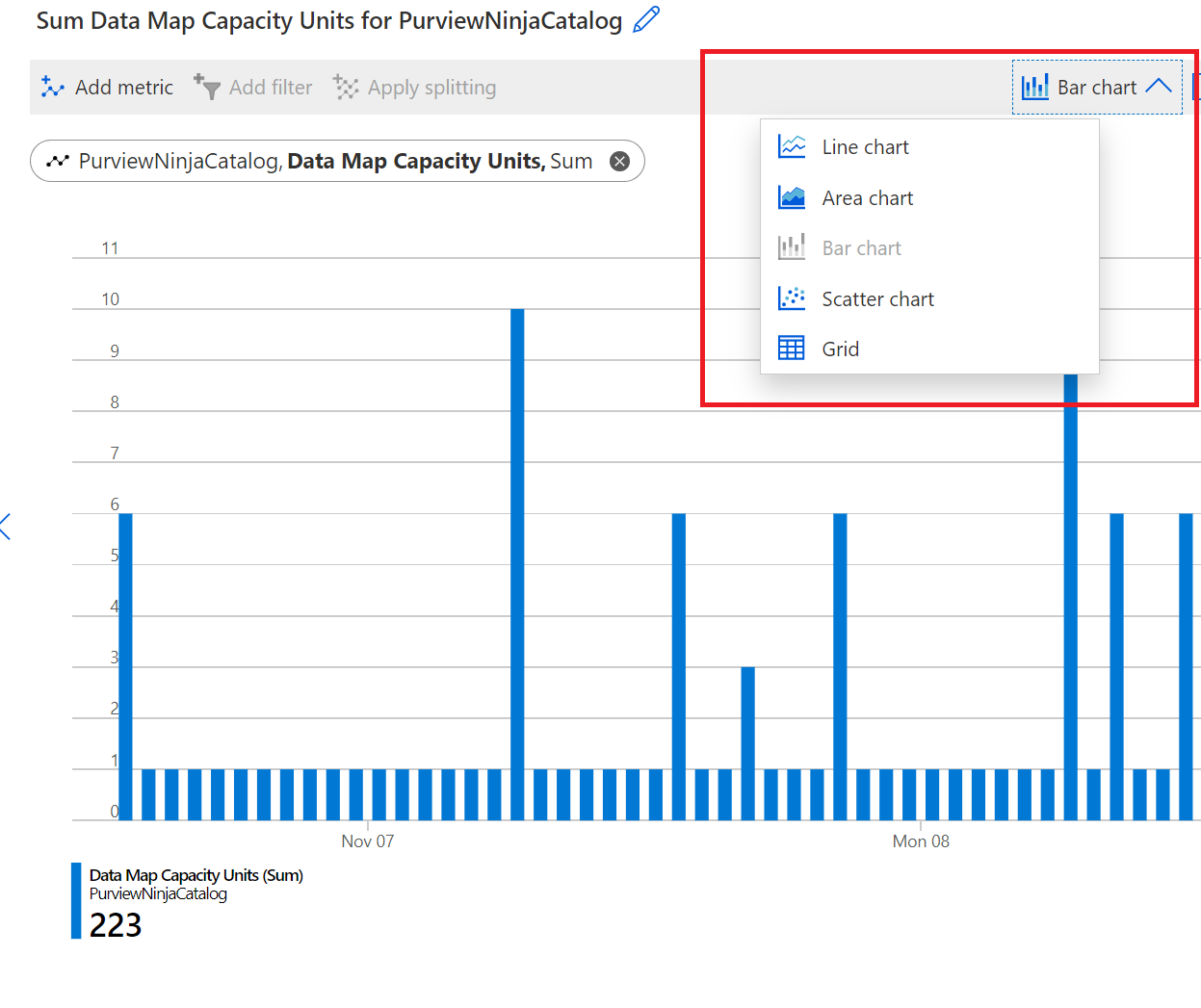
Wählen Sie einen Diagrammtyp aus, um die Visualisierung anzupassen.
Wählen Sie "Neues Diagramm" aus, um ein Diagramm der Datenzuordnungsspeichergröße hinzuzufügen.