Hinweis
Für den Zugriff auf diese Seite ist eine Autorisierung erforderlich. Sie können versuchen, sich anzumelden oder das Verzeichnis zu wechseln.
Für den Zugriff auf diese Seite ist eine Autorisierung erforderlich. Sie können versuchen, das Verzeichnis zu wechseln.
Wichtig
Ausmusterung nur der Microsoft Purview-Data-Governance-Funktionen
Der Microsoft Purview Unified Catalog und die klassischen Microsoft Purview-Data Governance-Funktionen (ehemals Azure Purview) werden eingestellt. Microsoft Purview als Ganzes wird nicht eingestellt. Die Datensicherheits- und Compliancefunktionen von Microsoft Purview sind von dieser Ankündigung nicht betroffen, und Microsoft wird weiterhin in sie investieren.
Microsoft konsolidiert seine Data Governance-Funktionen in Microsoft Fabric. Neue Microsoft Purview-Data Governance-Konten können nicht mehr erstellt werden, und die vorhandenen Data Governance-Funktionen bleiben bis zum 12. November 2027 im Wartungsmodus.
Zeitpläne für die Deaktivierung, Umstellungsleitfäden und empfohlene nächste Schritte finden Sie in der Ankündigung der Einstellung der Datengovernance von Microsoft Purview.
In diesem Artikel wird erläutert, wie Sie Microsoft Purview konfigurieren, um Atlas Kafka-Themenereignisse mit Azure Event Hubs senden und empfangen zu können.
Wenn Sie Ihre Umgebung bereits konfiguriert haben, erfahren Sie hier, wie Sie mit der .NET-Bibliothek Azure.Messaging.EventHubs beginnen, um Nachrichten zu senden und zu empfangen.
Voraussetzungen
Für die Konfiguration Ihrer Umgebung müssen bestimmte Voraussetzungen erfüllt sein:
- Ein Microsoft Azure-Abonnement. Für die Verwendung von Azure-Diensten, einschließlich Event Hubs, benötigen Sie ein Azure-Abonnement. Wenn Sie kein Azure-Konto haben, können Sie sich für eine kostenlose Testversion registrieren oder Ihre MSDN-Abonnentenvorteile nutzen, wenn Sie ein Konto erstellen.
- Ein aktives Microsoft Purview-Konto.
Event Hubs konfigurieren
Um Nachrichten zu Atlas Kafka-Themen senden oder empfangen zu können, müssen Sie mindestens einen Event Hubs-Namespace konfigurieren. Sie können eine der folgenden Aktionen ausführen:
- Erstellen eines eigenen Azure Event Hubs-Namespace und Konfigurieren des Namespaces für die Verwendung mit Microsoft Purview
- Verwenden der REST-API zum Erstellen eines verwalteten Namespaces
Hinweis
Wenn Ihr Microsoft Purview-Konto vor dem 15. Dezember 2022 erstellt wurde, ist Ihrem Konto möglicherweise bereits eine verwaltete Event Hubs-Ressource zugeordnet.
Sie können verwaltete Ressourcen unter Einstellungen auf Ihrer Microsoft Purview-Kontoseite im Azure-Portal überprüfen.

Wenn diese Ressource nicht angezeigt wird oder sie deaktiviert ist, führen Sie die folgenden Schritte aus, um Ihre Event Hubs zu konfigurieren.
Wenn er aktiviert ist, können Sie diesen verwalteten Event Hubs-Namespace weiterhin verwenden, wenn Sie dies bevorzugen. (Es gibt damit verbundene Kosten. Weitere Informationen finden Sie auf der Seite mit den Preisen.) Wenn Sie Ihr eigenes Event Hubs-Konto verwalten möchten, müssen Sie dieses Feature zuerst deaktivieren und die folgenden Schritte ausführen. Um die unterstützte TLS-Version des Event Hub auf dem neuesten Stand zu halten, empfehlen wir die Verwendung von BYO Event Hub.Wenn Sie die verwaltete Event Hubs-Ressource deaktivieren, können Sie eine verwaltete Event Hub-Ressource nicht erneut aktivieren. Sie können nur Ihre eigenen Event Hubs konfigurieren.
Bring your own Event Hubs-Namespace
Sie können einen vorhandenen Azure Event Hubs-Namespace mit einem Event Hubs konfigurieren oder einen neuen erstellen, um eine Verbindung mit Microsoft Purview herzustellen.
Event Hubs-Berechtigungen
Für die Authentifizierung bei Ihren Event Hubs können Sie entweder Folgendes verwenden:
- Verwaltete Identität von Microsoft Purview (empfohlen)
- Benutzerseitig zugewiesene verwaltete Identität – nur verfügbar, wenn Namespaces nach der Kontoerstellung konfiguriert und Event Hubs mit einem offenen Netzwerk verwendet werden.
Diese Identitäten benötigen mindestens die Berechtigungen "Mitwirkender" auf Ihren Event Hubs , um sie für die Verwendung mit Microsoft Purview konfigurieren zu können.
Event Hubs-Netzwerk
Wenn Ihr Microsoft Purview-Konto private Endpunkte verwendet, richten Sie einen privaten Endpunkt für die Erfassung ein, um eine Verbindung mit Event Hubs herzustellen.
Das Arbeitsbereichsnetzwerk Ihres Event Hubs muss auf zwei Arten konfiguriert werden:
- Öffentlicher Netzwerkzugriff auf Ausgewählte Netzwerke oder Deaktiviert, Vertrauenswürdigen Microsoft-Diensten das Umgehen dieser Firewall erlauben, ist auf Ja festgelegt und verwendet die verwaltete Microsoft Purview-Identität für die Authentifizierung.
- Der öffentliche Netzwerkzugriff ist auf "Alle Netzwerke " festgelegt und verwendet zur Authentifizierung die verwaltete Microsoft Purview-Identität oder eine benutzerseitig zugewiesene verwaltete Identität.
Der Status von Microsoft Purview als vertrauenswürdiger Dienst bedeutet, dass Ihre Hooks weiterhin Nachrichten von Event Hubs empfangen können, solange "Vertrauenswürdigen Microsoft-Diensten das Umgehen dieser Firewall gestatten " in Ihrer Event Hubs-Ressource auf "Ja " festgelegt ist.
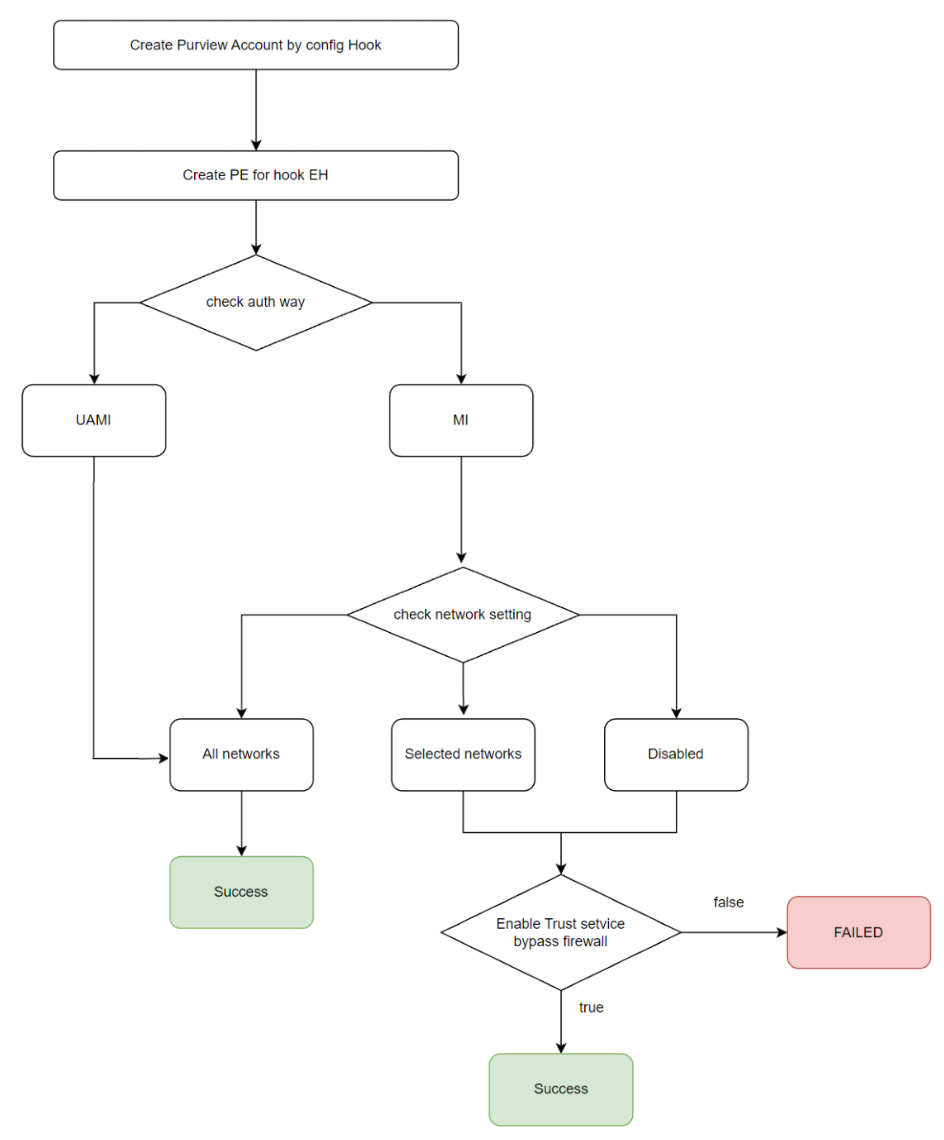
Weitere Informationen zum Netzwerk für Event Hubs finden Sie in der Azure Event Hubs-Dokumentation.
Konfigurieren von Event Hubs zum Veröffentlichen von Nachrichten in Microsoft Purview
Navigieren Sie im Azure-Portal unter "Einstellungen" auf der Seite "Microsoft Purview-Konto" zu "Kafka-Konfiguration".

Wählen Sie Konfiguration hinzufügen und Hook-Konfiguration aus.
Hinweis
Sie können so viele Hook-Konfigurationen hinzufügen, wie Sie benötigen.

Geben Sie Ihrer Hookkonfiguration einen Namen, wählen Sie Ihr Abonnement, einen vorhandenen Event Hubs-Namespace, einen vorhandenen Event Hubs, an den Sie die Benachrichtigungen senden möchten, die Consumergruppe, die Sie verwenden möchten, und die Art der Authentifizierung, die Sie verwenden möchten, aus.
Tipp
Sie können denselben Event Hubs-Namespace mehrmals verwenden, aber jede Konfiguration benötigt ihre eigenen Event Hubs.

Klicken Sie auf Speichern. Es dauert einige Minuten, bis Ihre Konfiguration abgeschlossen ist.
Sobald die Konfiguration abgeschlossen ist, können Sie mit den Schritten zum Veröffentlichen von Nachrichten in Microsoft Purview beginnen.
Event Hubs für den Empfang von Nachrichten von Microsoft Purview konfigurieren
Navigieren Sie im Azure-Portal unter "Einstellungen" auf der Seite "Microsoft Purview-Konto" zu "Kafka-Konfiguration".
Wenn eine Konfiguration bereits als Benachrichtigungstyp aufgeführt ist, ist Event Hubs bereits konfiguriert, und Sie können mit den Schritten zum Empfangen von Microsoft Purview-Nachrichten beginnen.
Hinweis
Es kann jeweils nur ein Event Hub für Benachrichtigungen konfiguriert werden.

Wenn noch keine Benachrichtigungskonfiguration aufgeführt ist, wählen Sie Konfiguration hinzufügen und Benachrichtigungskonfiguration aus.

Geben Sie Ihrer Benachrichtigungskonfiguration einen Namen, wählen Sie Ihr Abonnement, einen vorhandenen Event Hubs-Namespace, einen vorhandenen Event Hubs, an den Sie die Benachrichtigungen senden möchten, die Partitionen, die Sie verwenden möchten, und die Art der Authentifizierung, die Sie verwenden möchten, aus.
Tipp
Sie können denselben Event Hubs-Namespace mehrmals verwenden, aber jede Konfiguration benötigt ihre eigenen Event Hubs.

Klicken Sie auf Speichern. Es dauert einige Minuten, bis Ihre Konfiguration abgeschlossen ist.
Sobald die Konfiguration abgeschlossen ist, können Sie mit den Schritten zum Empfangen von Microsoft Purview-Nachrichten beginnen.
Entfernen konfigurierter Event Hubs
Führen Sie die folgenden Schritte aus, um konfigurierte Event Hubs-Namespaces zu entfernen:
Suchen Sie Ihr Microsoft Purview-Konto im Azure-Portal, und öffnen Sie es.
Wählen Sie im Azure-Portal unter "Einstellungen" auf der Seite "Microsoft Purview-Konto" die Option "Kafka-Konfiguration " aus.
Wählen Sie die Event Hubs aus, die Sie deaktivieren möchten. (Hookhubs senden Nachrichten an Microsoft Purview. Benachrichtigungshubs empfangen Benachrichtigungen.)
Wählen Sie Entfernen aus, um die Auswahl zu speichern und den Deaktivierungsprozess zu starten. Dies kann einige Minuten dauern.

Erstellen eines verwalteten Namespace
Wenn Sie einen verwalteten Event Hubs-Namespace bevorzugen, müssen Sie die REST-API verwenden, um Ihr Konto zu konfigurieren.
Sie können das folgende Skript (set apiVersion = 2021-12-01) verwenden, um ein Konto zu aktualisieren, und diese Methode wirkt sich nur auf die Event Hub-Konfiguration aus:
$body = @{"properties" = @{ "managedEventHubState" = "Enabled" }; "location" = $($location); "identity" = @{ "type"= $($type) } } | ConvertTo-Json
$Token=Get-AzAccessToken
$Headers = @{ "Authorization" = "Bearer $($Token.Token)" }
$Uri = "https://management.azure.com/subscriptions/$($subscription)/resourceGroups/$($rg)/providers/Microsoft.Purview/accounts/$($accountName)?api-version=$($apiVersion)"

Invoke-WebRequest -URI $Uri -Method Put -Body $body -Headers $Headers -ContentType "application/json"