Hinweis
Für den Zugriff auf diese Seite ist eine Autorisierung erforderlich. Sie können versuchen, sich anzumelden oder das Verzeichnis zu wechseln.
Für den Zugriff auf diese Seite ist eine Autorisierung erforderlich. Sie können versuchen, das Verzeichnis zu wechseln.
Dieser Leitfaden ist in vier Schritte unterteilt:
- Einführung
- Schritt 1: Entdecken von Risiken und Identifizieren von Lücken
- Schritt 2: Schützen vertraulicher Informationen in Erdungsdaten (dieser Artikel)
- Schritt 3: Schützen von Interaktionen
- Schritt 4: Steuern von Interaktionen
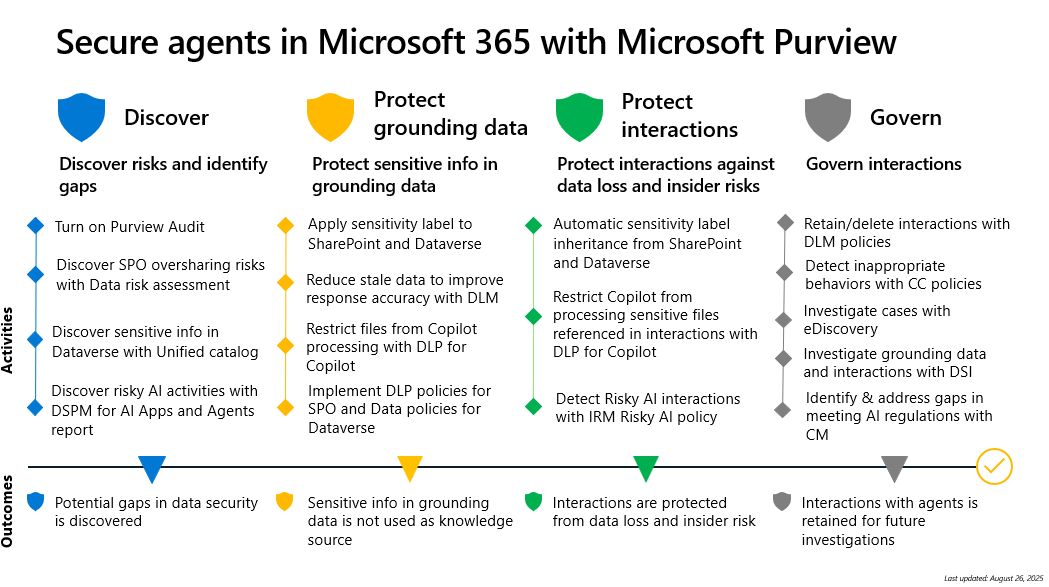
Nach der Ermittlung von Risiken in Schritt 1 konzentriert sich der nächste Schritt auf den Schutz der Erdungsdaten, die Microsoft 365 Copilot Agents als Wissensquellen verwenden. Dieser Schritt umfasst das Anwenden von Vertraulichkeitsbezeichnungen, das Verwalten veralteter Daten und das Einschränken der Verarbeitung vertraulicher Dateien durch Agents.
Anwenden von Vertraulichkeitsbezeichnungen auf SharePoint und Microsoft Dataverse
Wenden Sie Vertraulichkeitsbezeichnungen auf Inhalte in SharePoint und Microsoft Dataverse an, um Erdungsdaten zu klassifizieren und zu schützen. Vertraulichkeitsbezeichnungen werden mit dem Inhalt übertragen und Microsoft 365 Copilot Agenten sie respektieren, um sicherzustellen, dass Agents keine vertraulichen Informationen an nicht autorisierte Benutzer übertragen.
Wenn ein Benutzer mit einem Copilot-Agent interagiert, zeigt die Konversation die restriktivste Vertraulichkeitsbezeichnung aus den Verweisen an, die zum Formulieren einer Antwort verwendet werden. Antworten enthalten nur Inhalte aus Verweisen, bei denen der Benutzer über die entsprechenden Berechtigungen verfügt.
Weitere Informationen zum Bereitstellen von Vertraulichkeitsbezeichnungen finden Sie unter:
- Erstellen und Konfigurieren von Vertraulichkeitsbezeichnungen
- Aktivieren von Vertraulichkeitsbezeichnungen für SharePoint und OneDrive
- Standardmäßige Sicherung mit dem Microsoft Purview-Bereitstellungsmodell
Reduzieren veralteter Daten, um die Antwortgenauigkeit des Agents mit Microsoft Purview-Datenlebenszyklusverwaltung zu verbessern
Verwenden Sie Microsoft Purview Data Lifecycle Management , um veraltete Daten zu reduzieren und die Antwortgenauigkeit des Agents zu verbessern. Aufbewahrungsrichtlinien tragen dazu bei, dass veraltete oder irrelevante Inhalte aus SharePoint und OneDrive entfernt werden, wodurch die Wahrscheinlichkeit verringert wird, dass Agents in Antworten ungenaue oder veraltete Informationen anzeigen.
- Erstellen Sie eine Aufbewahrungsrichtlinie für SharePoint-Websites und OneDrive-Konten, die als Agent-Wissensquellen dienen.
- Legen Sie Aufbewahrungs- und Löschfristen basierend auf den Datenanforderungen Ihrer organization fest.
Einschränken vertraulicher Dateien aus Microsoft 365 Copilot Verarbeitung mit Microsoft Purview DLP
Verwenden Sie Microsoft Purview Data Loss Prevention (DLP) für Microsoft 365 Copilot, um die Verarbeitung vertraulicher Dateien durch Copilot-Agents einzuschränken. Ausführliche Schritte zum Erstellen von DLP-Richtlinien finden Sie unter Erstellen und Bereitstellen von DLP-Richtlinien. Weitere Informationen zu DLP für Copilot finden Sie unter Informationen zu DLP für Microsoft 365 Copilot.
- Erstellen Sie eine benutzerdefinierte DLP-Richtlinie mit Microsoft 365 Copilot als Speicherort.
- Legen Sie Bedingungen fest, um Inhalte zu erkennen, die mit bestimmten Vertraulichkeitsbezeichnungen gekennzeichnet sind (z. B. streng vertraulich).
- Legen Sie die Aktion fest, um copilot an der Verarbeitung der Datei zu hindern.
- Führen Sie zuerst im Simulationsmodus aus, um die Auswirkungen auf Agentantworten zu verstehen.
Tipp
Überprüfen Sie den DLP-Aktivitäts-Explorer, um zu ermitteln, welche Dateien eingeschränkt sind, bevor Sie die Richtlinie erzwingen.
Implementieren von Datenrichtlinien für Microsoft Dataverse
Implementieren Sie Datenrichtlinien für Microsoft Dataverse, um zu verhindern, dass vertrauliche Daten als Wissensquelle für Agents verwendet werden. Datenrichtlinien bieten Steuerungen, auf welche Dataverse-Inhalts-Agents zugreifen und in ihre Antworten einbeziehen können.
Weitere Informationen finden Sie unter Informationen zu DLP für Microsoft 365 Copilot.
Implementieren einer DLP-Richtlinie für das Überfreigaben für SharePoint und OneDrive
Implementieren Sie eine DLP-Richtlinie für das Überfreigaben für SharePoint und OneDrive, um "jeder"-Freigabelinks für bezeichnete und nicht bezeichnete Daten zu erkennen. Diese Richtlinie trägt dazu bei, dass allgemein freigegebene Inhalte nicht versehentlich durch Agent-Antworten an Benutzer angezeigt werden, die keinen Zugriff haben sollten.
Weitere Informationen finden Sie unter Richtlinienreferenz zur Verhinderung von Datenverlust.
Zusammenfassung
Am Ende dieses Schritts verfügt Ihr organization über Folgendes:
- Vertraulichkeitsbezeichnungen, die auf Erdungsdaten in SharePoint und Microsoft Dataverse angewendet werden.
- Aufbewahrungsrichtlinien reduzieren veraltete Daten, um die Antwortgenauigkeit des Agents zu verbessern.
- DLP-Richtlinien, die streng vertrauliche Dateien von Microsoft 365 Copilot Verarbeitung einschränken.
- Datenrichtlinien für Microsoft Dataverse, die den Zugriff des Agents auf vertrauliche Daten steuern.
- Oversharing-DLP-Richtlinien zur Erkennung von allgemein freigegebenen Inhalten in SharePoint und OneDrive.