Hinweis
Für den Zugriff auf diese Seite ist eine Autorisierung erforderlich. Sie können versuchen, sich anzumelden oder das Verzeichnis zu wechseln.
Für den Zugriff auf diese Seite ist eine Autorisierung erforderlich. Sie können versuchen, das Verzeichnis zu wechseln.
Wichtig
Ausmusterung nur der Microsoft Purview-Data-Governance-Funktionen
Der Microsoft Purview Unified Catalog und die klassischen Microsoft Purview-Data Governance-Funktionen (ehemals Azure Purview) werden eingestellt. Microsoft Purview als Ganzes wird nicht eingestellt. Die Datensicherheits- und Compliancefunktionen von Microsoft Purview sind von dieser Ankündigung nicht betroffen, und Microsoft wird weiterhin in sie investieren.
Microsoft konsolidiert seine Data Governance-Funktionen in Microsoft Fabric. Neue Microsoft Purview-Data Governance-Konten können nicht mehr erstellt werden, und die vorhandenen Data Governance-Funktionen bleiben bis zum 12. November 2027 im Wartungsmodus.
Zeitpläne für die Deaktivierung, Umstellungsleitfäden und empfohlene nächste Schritte finden Sie in der Ankündigung der Einstellung der Datengovernance von Microsoft Purview.
Hinweis
Microsoft Purview Data Catalog (klassisch), Data Health Insights (klassisch) und Purview-Workflow (klassisch) nehmen keine neuen Kunden mehr an, und diese Dienste, zuvor Azure Purview, befinden sich jetzt im Kundensupportmodus.
Wichtig
Dieses Feature wird derzeit eingestellt, wobei die Unterstützung bis September 2025 bereitgestellt wird, um die Migration zur externen Datenfreigabe in Microsoft Fabric zu ermöglichen.
Dieser Artikel enthält eine kurze Anleitung zum Freigeben von Daten und Empfangen von Freigaben von Azure Data Lake Storage (ADLS Gen2) oder Blob Storage-Konten.
Wichtig
Der Zugriff auf die Datenfreigabe erfolgt über das klassische Microsoft Purview-Governanceportal: https://web.purview.azure.com
Voraussetzungen
Voraussetzungen für Microsoft Purview
- Ein Microsoft Purview-Konto. Sie können auch zwei Microsoft Purview-Konten verwenden, eines für den Datenanbieter und eines für den Datenverbraucher, um beide Szenarien zu testen.
- Die Azure-Anmelde-E-Mail-Adresse des Empfängers, an die Sie die Einladung senden können. Der E-Mail-Alias des Empfängers funktioniert nicht.
Voraussetzungen für Azure Storage-Konten
- Ihr Azure-Abonnement muss für die AllowDataSharing-Vorschaufunktion registriert sein. (Wenn Sie dieses Vorschaufeature noch nicht registriert haben, sollten Sie stattdessen die externe Datenfreigabe von Microsoft Fabric in Betracht ziehen, da Microsoft Purview Data Sharing im September 2025 eingestellt wird.) Oder wenden Sie sich an den Support.
- Quell- und Zielspeicherkonten, die nach Abschluss des Registrierungsschritts erstellt wurden. Beide Speicherkonten müssen sich in derselben Azure-Region befinden. Bei beiden Speicherkonten muss es sich um ADLS Gen2- oder Blob Storage-Konten handeln. Ihre Speicherkonten können sich in einer anderen Azure-Region befinden als Ihr Microsoft Purview-Konto.
- Neueste Version des Speicher-SDK, PowerShell, CLI und Azure Storage-Explorer. Die Version der Speicher-REST-API muss Februar 2020 oder höher sein.
- Die Speicherkonten müssen in den Sammlungen registriert werden, an die Sie die Freigabe senden oder empfangen. Wenn Sie ein Microsoft Purview-Konto verwenden, kann es sich um zwei verschiedene Sammlungen oder dieselbe Sammlung handeln. Anweisungen zur Registrierung finden Sie auf den Datenquellenseiten von ADLS Gen2 oder Blob Storage .
- Wenn sich das Quell- oder Zielspeicherkonto in einem anderen Azure-Abonnement als dem für das Microsoft Purview-Konto befindet, wird das Microsoft. Der Purview-Ressourcenanbieter wird automatisch in dem Azure-Abonnement registriert, in dem sich der Datenspeicher zum Zeitpunkt des Hinzufügens eines Medienobjekts oder des Freigabeverbrauchers befindet, der ein Medienobjekt zuordnet, und zwar NUR , wenn der Benutzer über die Berechtigung zum Ausführen des /register/action-Vorgangs für den Ressourcenanbieter verfügt. Die Berechtigung ist in den Rollen "Mitwirkender" und "Besitzer" enthalten.
Hinweis
Diese Registrierung ist nur beim ersten Mal erforderlich, wenn Daten für ein Speicherkonto im Azure-Abonnement freigegeben oder empfangen werden.
Erforderliche Rollen
Hier sind die erforderlichen Rollen zum Freigeben von Daten und Empfangen von Freigaben.
| Azure Storage-Kontorollen | Rollen für Microsoft Purview-Sammlung | |
|---|---|---|
| Datenanbieter | Eine der folgenden Rollen:
|
Datenleser |
| Datenconsumer | Eine der folgenden Rollen:
|
Datenleser |
Hinweis
Wenn Sie das Microsoft Purview-Konto erstellt haben, werden Ihnen automatisch alle Rollen der Stammsammlung zugewiesen. Weitere Informationen zur Microsoft Purview-Sammlung und -Rollen finden Sie unter Microsoft Purview-Berechtigungen .
Erstellen einer Freigabe
Es gibt zwei Möglichkeiten zum Erstellen einer Datenfreigabe:
Freigabe aus Medienobjekt erstellen
Sie können eine Freigabe erstellen, indem Sie von Data Catalog aus starten
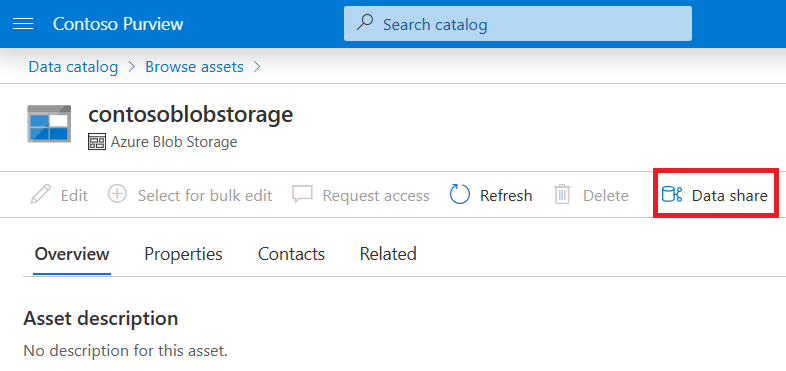
Suchen Sie im klassischen Microsoft Purview-Governanceportal oder im neuen Microsoft Purview-Portal das Azure Storage- oder Azure Data Lake Storage (ADLS) Gen 2-Datenasset, aus dem Sie Daten freigeben möchten, entweder über die Suche oder das Durchsuchen des Datenkatalogs.

Wenn Sie Ihr Datenobjekt gefunden haben, wählen Sie die Schaltfläche " Datenfreigabe " aus.

Wählen Sie +Neue Freigabe aus.

Führen Sie die restlichen Schritte aus, um Ihre Datenfreigabe zu erstellen.

Freigabe aus Anwendung erstellen
Wenn Sie die neue Microsoft Purview-Erfahrung verwenden, können Sie eine Freigabe erstellen, indem Sie vom Datenkatalog ausgehen.
Öffnen Sie das Microsoft Purview-Portal. Navigieren Sie zur Anwendung "Data Catalog ". Wählen Sie dann in der linken Navigationsleiste "Freigaben " aus. Wählen Sie +Neue Freigabe aus.
Wenn Sie die Microsoft Purview-Umgebung für die Klassifizierung verwenden, können Sie eine Freigabe erstellen, indem Sie von der Datenzuordnung ausgehen.
Öffnen Sie das Microsoft Purview-Governanceportal. Wählen Sie in der linken Navigationsleiste das Datenzuordnungssymbol aus. Wählen Sie dann "Freigaben" aus. Wählen Sie +Neue Freigabe aus.

Wählen Sie an einem der Speicherorte den Speicherkontotyp und das Speicherkonto aus, aus dem Sie Daten freigeben möchten. Wählen Sie dann Weiter aus.

Führen Sie die restlichen Schritte aus, um Ihre Datenfreigabe zu erstellen.
Freigabe erstellen
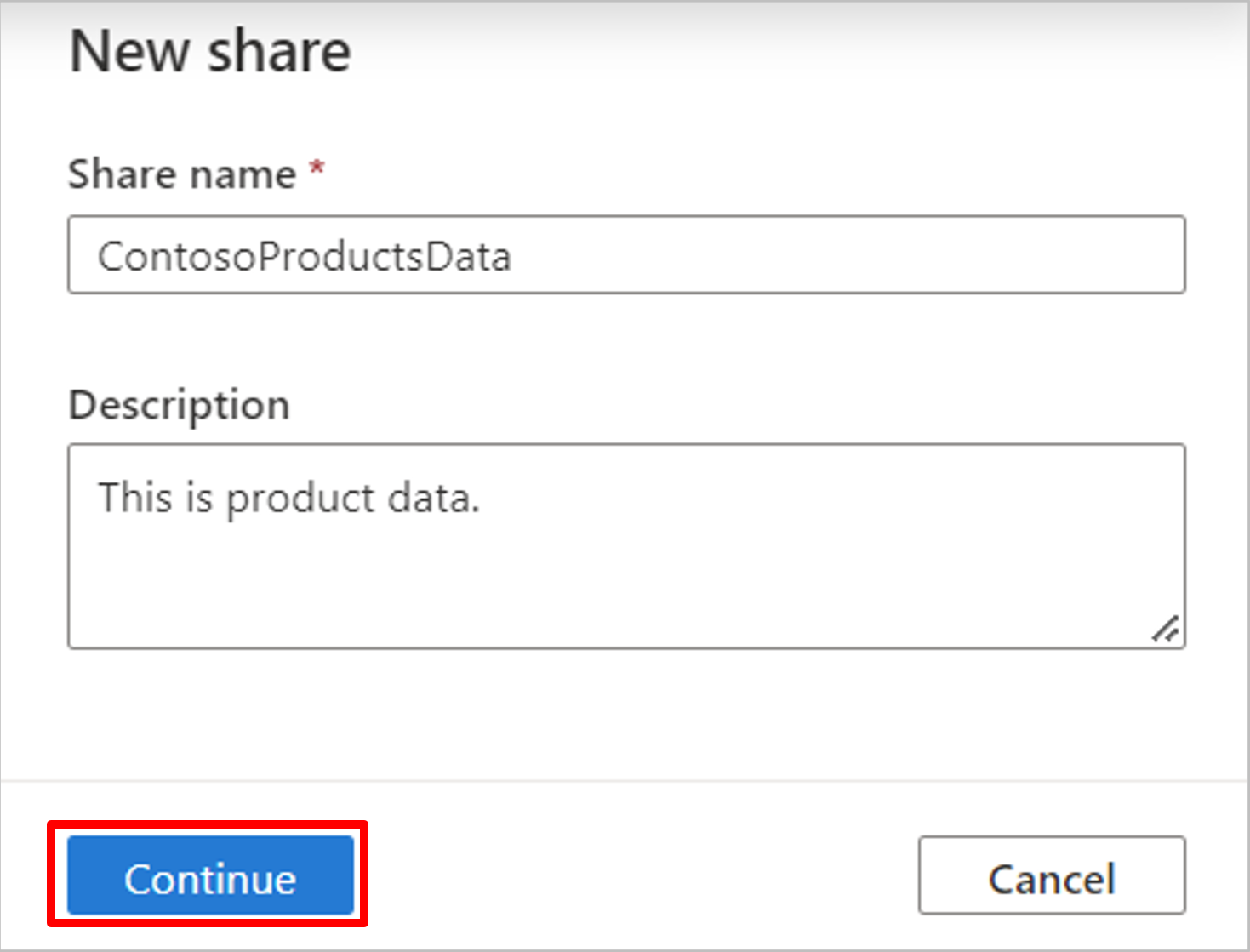
Geben Sie einen Namen und eine Beschreibung der Freigabeinhalte an (optional). Wählen Sie dann Weiter aus.

Suchen Sie nach allen Ressourcen, die Sie freigeben möchten, und fügen Sie sie auf Container-, Ordner- oder Dateiebene hinzu, und wählen Sie dann Weiter aus.

Sie können die Anzeigenamen der freigegebenen Daten bei Bedarf bearbeiten. Wählen Sie dann Weiter aus.

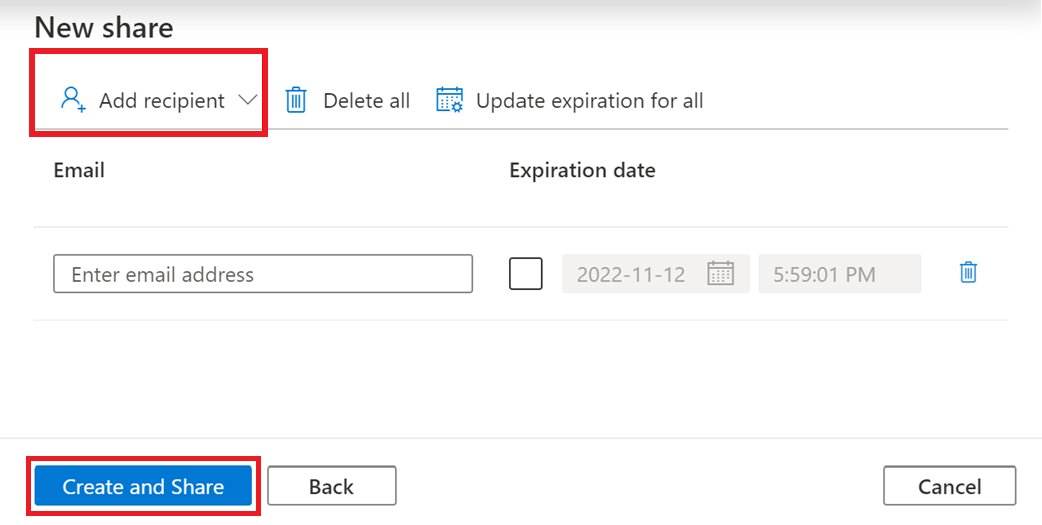
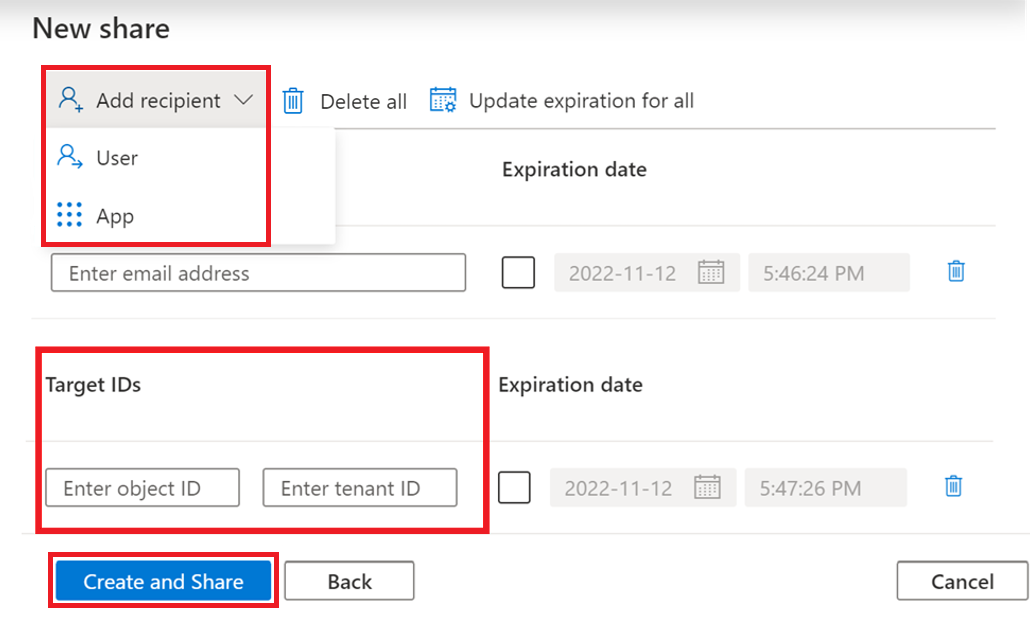
Wählen Sie Empfänger hinzufügen und dann Benutzer oder App aus.
Um Daten für einen Benutzer freizugeben, wählen Sie "Benutzer" aus, und geben Sie dann die Azure-Anmelde-E-Mail-Adresse der Person ein, für die Sie Daten freigeben möchten. Standardmäßig wird die Option zur Eingabe der E-Mail-Adresse des Benutzers angezeigt.

To Wenn Sie Daten für einen Dienstprinzipal freigeben möchten, wählen Sie App aus. Geben Sie die Objekt-ID und die Mandanten-ID des Empfängers ein, für den Sie Daten freigeben möchten.

Wählen Sie Erstellen und freigeben aus. Optional können Sie ein Ablaufdatum für das Beenden der Freigabe angeben. Sie können dieselben Daten für mehrere Empfänger freigeben, indem Sie Empfänger hinzufügen mehrmals auswählen.
Sie haben jetzt Ihre Freigabe erstellt. Die Empfänger Ihrer Freigabe erhalten eine Einladung, und sie können die ausstehende Freigabe in ihrem Microsoft Purview-Konto anzeigen.
Freigabe empfangen
Sie können Ihre Freigabeeinladungen in jedem Microsoft Purview-Konto anzeigen. Öffnen Sie das Microsoft Purview-Governanceportal, indem Sie direkt zum klassischen Portal oder zum neuen Microsoft Purview-Portal navigieren und Ihr Microsoft Purview-Konto auswählen.
Wählen Sie im klassischen Portal in der linken Navigationsleiste das Datenzuordnungssymbol aus. Navigieren Sie im neuen Portal zur Anwendung "Data Catalog ".
Wählen Sie "Einladungen freigeben" aus. Wenn Sie eine E-Mail-Einladung erhalten haben, können Sie auch den Link "Einladung zur Freigabe anzeigen " in der E-Mail auswählen, um ein Microsoft Purview-Konto auszuwählen.
Wenn Sie ein Gastbenutzer eines Mandanten sind, werden Sie aufgefordert, Ihre E-Mail-Adresse für den Mandanten zu bestätigen, bevor Sie die Freigabeeinladung zum ersten Mal anzeigen. Schritte finden Sie in unserem Leitfaden. Nach der Überprüfung ist es 12 Monate lang gültig.
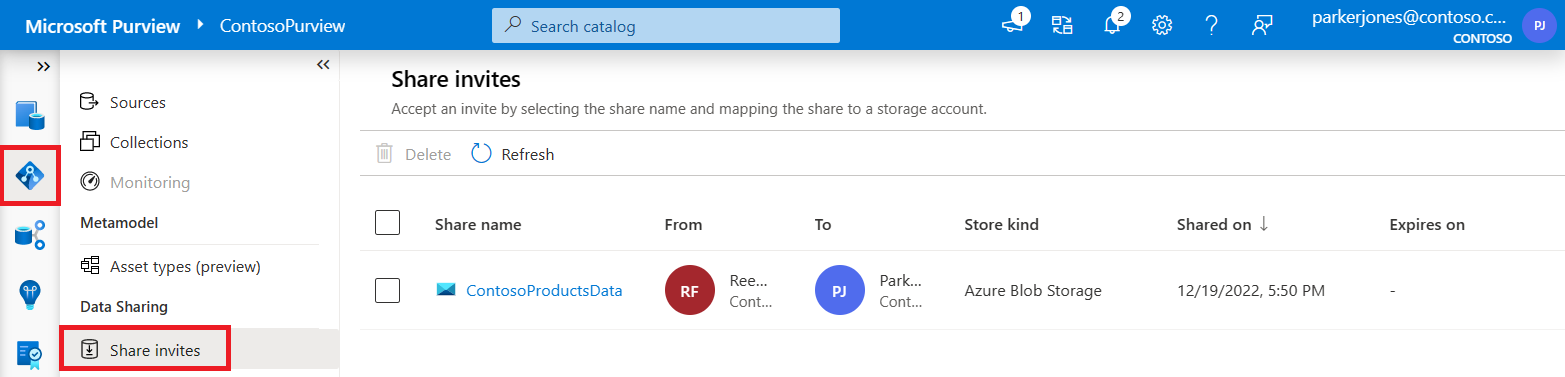
Alternativ können Sie im Microsoft Purview-Portal das Azure Storage- oder Azure Data Lake Storage (ADLS) Gen 2-Datenasset, für das Sie die Freigabe erhalten möchten, entweder über die Datenkatalogsuche oder das Durchsuchen suchen. Wählen Sie die Schaltfläche "Datenfreigabe " aus. Sie können alle Einladungen auf der Registerkarte "Einladungen freigeben " anzeigen.
Wählen Sie den Namen der Freigabe aus, die angezeigt oder konfiguriert werden soll.
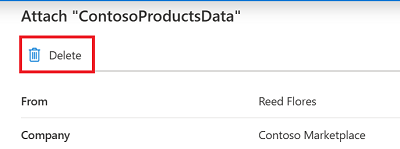
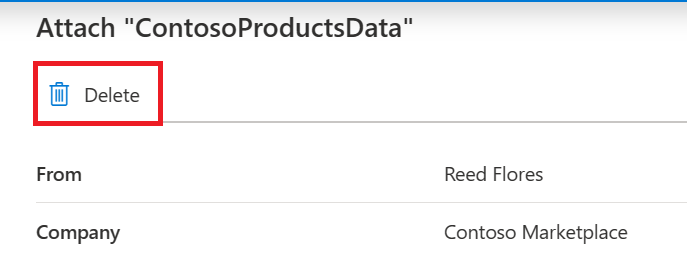
Wenn Sie die Einladung nicht annehmen möchten, wählen Sie Löschen aus.
Hinweis
Wenn Sie eine Einladung löschen, muss die Einladung erneut gesendet werden, wenn Sie sie in Zukunft annehmen möchten. Um die Auswahl der Freigabe aufzuheben, ohne sie zu löschen, wählen Sie stattdessen die Schaltfläche Abbrechen .
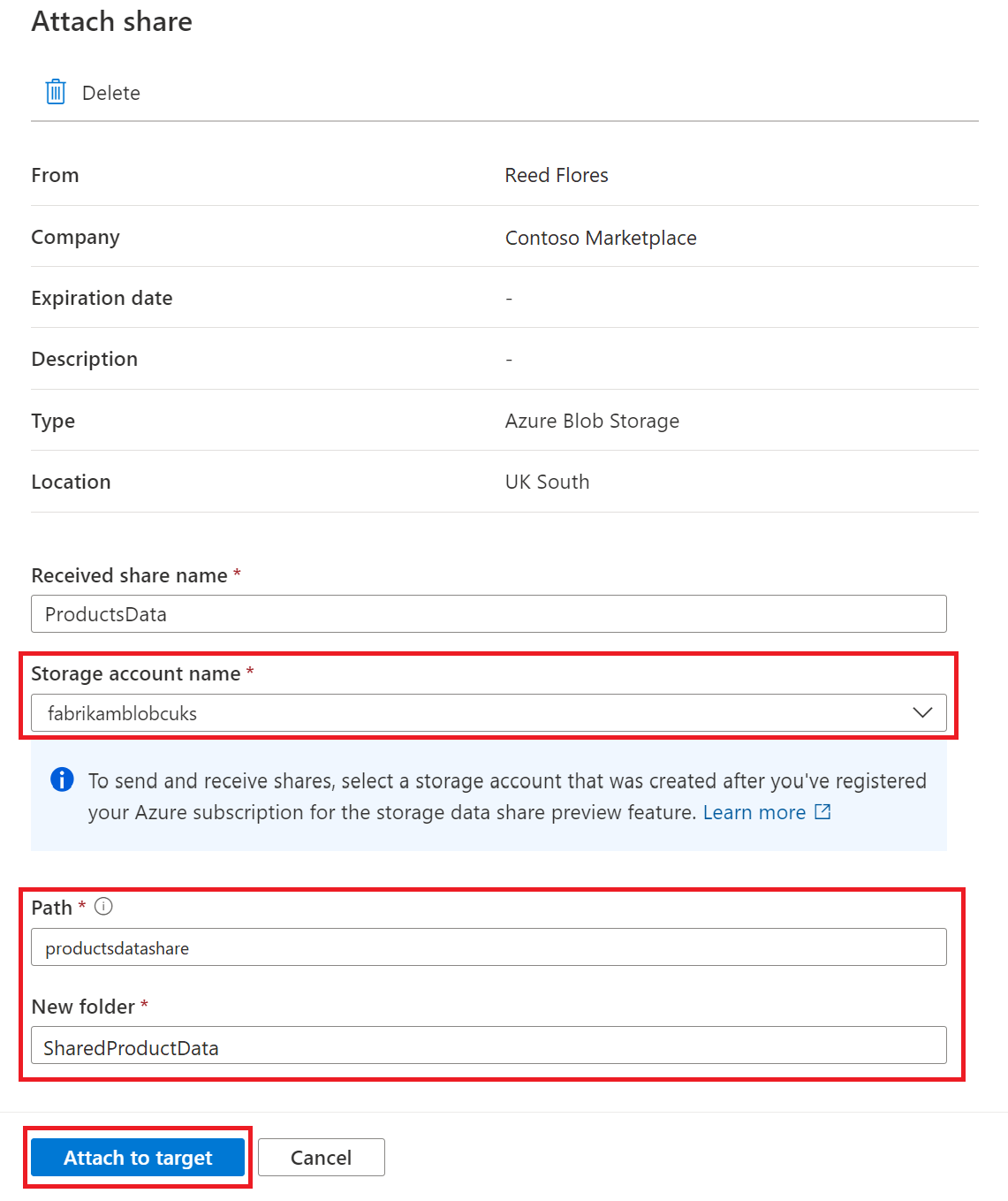
Sie können den empfangenen Freigabenamen bei Bedarf bearbeiten. Wählen Sie dann einen Speicherkontonamen für ein Zielspeicherkonto in derselben Region wie die Quelle aus. Sie können in der Dropdownliste auch ein neues Speicherkonto registrieren, um die Freigabe anzufügen .
Wichtig
Das Zielspeicherkonto muss sich in derselben Azure-Region wie das Quellspeicherkonto befinden.
Konfigurieren Sie den Pfad (entweder einen neuen Containernamen oder den Namen eines vorhandenen Freigabecontainers) und " Neuer Ordner " (ein neuer Ordnername für die Freigabe in Ihrem Container).
Wählen Sie "An Ziel anfügen" aus.

Auf der Seite "Datenfreigaben verwalten" wird die neue Freigabe mit dem Status "Angefügt " angezeigt, bis sie abgeschlossen und angefügt ist.
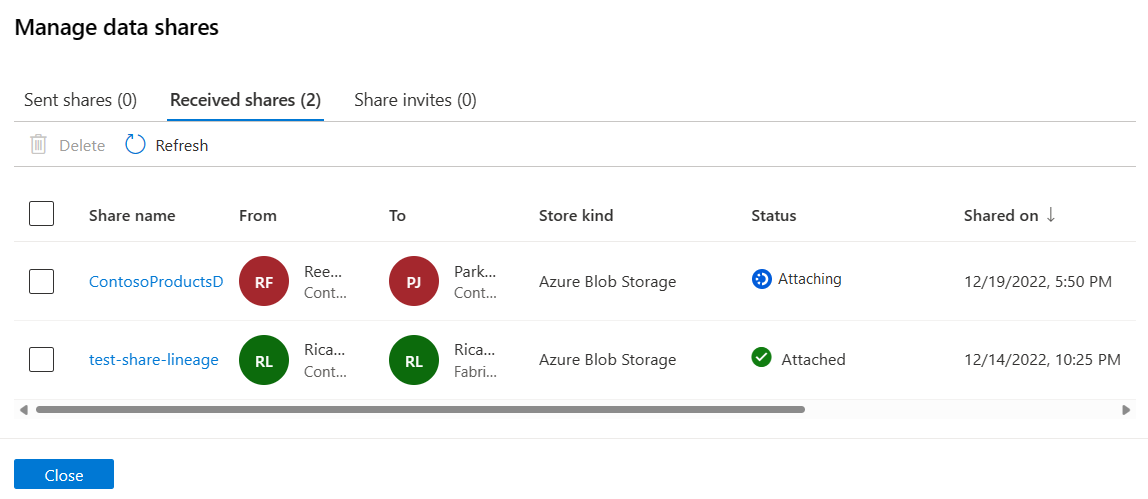
Sie können über das Azure-Portal, Azure Storage-Explorer, Azure Storage SDK, PowerShell oder die Befehlszeilenschnittstelle auf freigegebene Daten aus dem Zielspeicherkonto zugreifen. Sie können die freigegebenen Daten auch analysieren, indem Sie Ihr Speicherkonto mit Azure Synapse Analytics, Spark oder Databricks verbinden.
Ressourcen bereinigen
Führen Sie die folgenden Schritte aus, um die für den Schnellstart erstellten Ressourcen zu bereinigen:
- Löschen Sie die gesendete Freigabe im Microsoft Purview-Portal.
- Löschen Sie auch Ihre erhaltene Freigabe.
- Nachdem die Freigaben erfolgreich gelöscht wurden, löschen Sie den Zielcontainer und -ordner, den Microsoft Purview in Ihrem Zielspeicherkonto erstellt hat, als Sie freigegebene Daten empfangen haben.
Problembehandlung
Informationen zur Behandlung von Problemen beim Freigeben von Daten finden Sie im Abschnitt "Problembehandlung" des Artikels "Freigeben von Daten". Informationen zur Behandlung von Problemen beim Empfang von Freigaben finden Sie im Abschnitt "Problembehandlung" des Artikels "So empfangen Sie freigegebene Daten".