Hinweis
Für den Zugriff auf diese Seite ist eine Autorisierung erforderlich. Sie können versuchen, sich anzumelden oder das Verzeichnis zu wechseln.
Für den Zugriff auf diese Seite ist eine Autorisierung erforderlich. Sie können versuchen, das Verzeichnis zu wechseln.
Verwenden Sie die Microsoft Purview-Prioritätsbereinigung, um bestimmte Dateien nach der erforderlichen Überprüfung und Genehmigung dauerhaft aus SharePoint und OneDrive zu löschen. Diese Option umgeht die SharePoint- und OneDrive-Papierkörbe. Nach dem Löschen ist der Inhalt in der SharePoint-Suche, Microsoft 365 Copilot oder eDiscovery nicht mehr auffindbar.
Das endgültige Löschen ist eine zusätzliche Option für eine Richtlinie zur Prioritätsbereinigung. Verwenden Sie den Standardworkflow für die Prioritätsbereinigung, wenn identifizierte Elemente in den Papierkorb der zweiten Stufe verschoben werden sollen.
Bevor Sie beginnen, überprüfen Sie die erforderlichen Rollen, Genehmiger, Überwachungs- und Simulationsanforderungen.
Voraussetzungen
Bevor Sie das dauerhafte Löschen konfigurieren:
- Überprüfen Sie die Voraussetzungen, Berechtigungen, Anforderungen der genehmigenden Person und den Simulationsprozess in Außerkraftsetzungssperren, um Dateien für Copilot sauber zu bereinigen und Speicher freizugeben.
- Weisen Sie dem Administrator, der die Richtlinie erstellt und verwaltet, die Rolle "Admin für die Prioritätsbereinigung" zu.
- Weisen Sie jeder genehmigenden Person vor der Erstellung der Richtlinie die erforderlichen Rollen zu.
- Aktivieren Sie die Überwachung mindestens einen Tag, bevor Sie die erste Richtlinie für die Prioritätsbereinigung erstellen und ausführen.
- Vergewissern Sie sich, dass die Option zum endgültigen Löschen in Ihrem Mandanten verfügbar ist. Die Bereitstellung der öffentlichen Vorschau beginnt am 24. August 2026.
Wichtig
Durch das permanente Löschen können Aufbewahrungseinstellungen oder eDiscovery-Speicher außer Kraft gesetzt werden. Elemente, die bereits in einen eDiscovery-Prüfdateisatz kopiert wurden, werden von der Prioritätsbereinigung nicht gelöscht.
Konfigurieren des endgültigen Löschens
Erstellen Sie eine Richtlinie für die Prioritätsbereinigung, und wählen Sie explizit die Option für das dauerhafte Löschen aus.
Melden Sie sich beim Microsoft Purview-Portal an, und wechseln Sie zu Lösungen> DataLifecycle Management>Priority cleanup.
Wählen Sie + Prioritätsbereinigung erstellen aus.
Geben Sie den Richtliniennamen und die Beschreibung ein, wählen Sie einen adaptiven oder statischen Bereich aus, wählen Sie die SharePoint- oder OneDrive-Speicherorte aus, und definieren Sie die Abfrage für die Zieldateien.
Wählen Sie auf der Seite Wählen Sie, was mit dem Inhalt geschehen solldie Option Daten dauerhaft löschen aus.
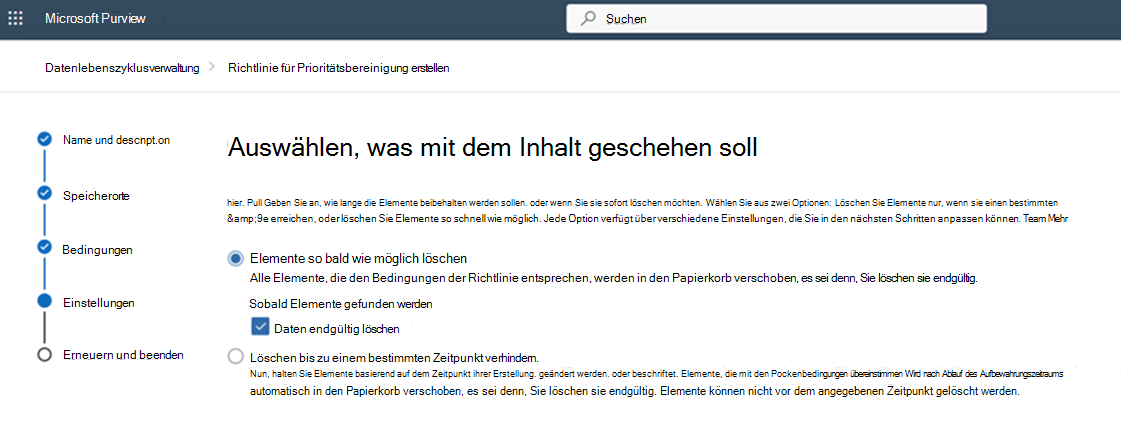
Wählen Sie aus, ob übereinstimmende Elemente so schnell wie möglich gelöscht werden sollen, oder ob das Löschen bis zu einem festgelegten Zeitpunkt verhindert werden soll.
Weisen Sie die erforderlichen genehmigenden Personen zu.
Führen Sie die Richtlinie im Simulationsmodus aus, und überprüfen Sie die zurückgegebenen Beispiele.
Wenn die Simulationsergebnisse zufriedenstellend sind, lassen Sie einen zweiten Priority Cleanup-Administrator die Ergebnisse überprüfen und die Richtlinie aktivieren.
Wichtig
Die letzte Person, die die Richtlinie bearbeitet, kann sie nicht gleichzeitig aktivieren.
Prüfen und Genehmigen des endgültigen Löschens
Erforderliche genehmigende Personen überprüfen die identifizierten Elemente, bevor das endgültige Löschen erfolgt.
- Wechseln Sie im Microsoft Purview-Portal zu Verwaltung des Datenlebenszyklus>Priorität Bereinigung>Ausstehende Bereinigungen.
- Wählen Sie die Bereinigung aus und überprüfen Sie die identifizierten Elemente, ihre Speicherorte und ihren Verlauf.
- Wählen Sie die zu löschenden Elemente aus, und wählen Sie dann Entsorgung genehmigen aus.
- Bestätigen Sie die Aktion, fügen Sie optional einen Kommentar hinzu, und wählen Sie dann "Übernehmen" aus.
Nachdem alle erforderlichen Genehmigungen abgeschlossen sind, umgehen die ausgewählten Elemente die Papierkörbe und werden endgültig gelöscht. Der gelöschte Inhalt kann in der SharePoint-Suche, Microsoft 365 Copilot oder eDiscovery nicht mehr gefunden werden.
Wenn ein Element nicht gelöscht werden soll, wählen Sie Neu bezeichnen aus, und weisen Sie dann eine vorhandene Aufbewahrungsbezeichnung zu.
Überwachen des endgültigen Löschens
Verwenden Sie die Bereinigungs-ID und die Überwachung, um die Richtlinie und die Löschaktivität zu überwachen.
- Wechseln Sie zu Data Lifecycle Management>Priority cleanup und öffnen Sie die Richtliniendetails.
- Kopieren Sie die Bereinigungs-ID.
- Verwenden Sie in der Überwachungslösung die Bereinigungs-ID als Suchzeichenfolge für das Schlüsselwort (Keyword).
- Suchen Sie nach dem Vorgang "PriorityCleanupFileDeleted ", der angibt, dass die Prioritätsbereinigung ein Element dauerhaft gelöscht hat.