Hinweis
Für den Zugriff auf diese Seite ist eine Autorisierung erforderlich. Sie können versuchen, sich anzumelden oder das Verzeichnis zu wechseln.
Für den Zugriff auf diese Seite ist eine Autorisierung erforderlich. Sie können versuchen, das Verzeichnis zu wechseln.
Wichtig
Ausmusterung nur der Microsoft Purview-Data-Governance-Funktionen
Der Microsoft Purview Unified Catalog und die klassischen Microsoft Purview-Data Governance-Funktionen (ehemals Azure Purview) werden eingestellt. Microsoft Purview als Ganzes wird nicht eingestellt. Die Datensicherheits- und Compliancefunktionen von Microsoft Purview sind von dieser Ankündigung nicht betroffen, und Microsoft wird weiterhin in sie investieren.
Microsoft konsolidiert seine Data Governance-Funktionen in Microsoft Fabric. Neue Microsoft Purview-Data Governance-Konten können nicht mehr erstellt werden, und die vorhandenen Data Governance-Funktionen bleiben bis zum 12. November 2027 im Wartungsmodus.
Zeitpläne für die Deaktivierung, Umstellungsleitfäden und empfohlene nächste Schritte finden Sie in der Ankündigung der Einstellung der Datengovernance von Microsoft Purview.
In diesem Artikel wird beschrieben, wie Sie Db2 registrieren und wie Sie Db2 in Microsoft Purview authentifizieren und mit ihm interagieren. Weitere Informationen zu Microsoft Purview finden Sie im Einführungsartikel.
Unterstützte Funktionen
Überprüfungsfunktionen
| Extraktion von Metadaten | Vollständiger Scan | Inkrementeller Scan | Bereichsbezogener Scan |
|---|---|---|---|
| Ja | Ja | Nein | Ja |
Die unterstützten IBM Db2-Versionen sind Db2 für LUW 9.7 bis 11.x. Db2 für z/OS (Mainframe) und iSeries (AS/400) werden nicht unterstützt.
Wenn Sie eine IBM Db2-Quelle scannen, unterstützt Microsoft Purview:
Extrahieren technischer Metadaten, einschließlich:
- Server
- Datenbanken
- Schemata
- Tabellen einschließlich Spalten, Fremdschlüssel, Indizes und Einschränkungen
- Ansichten einschließlich der Spalten
- Auslöser
Abrufen der statischen Herkunft von Assets, Beziehungen zwischen Tabellen und Sichten.
Sie können eine gesamte Db2-Datenbank scannen oder den Scan auf eine Teilmenge begrenzen, die den angegebenen Namen oder Namensmustern entspricht.
Weitere Funktionen
Informationen zu Klassifizierungen, Vertraulichkeitsbezeichnungen, Richtlinien, Datenherkunft und Live-Ansicht finden Sie in der Liste der unterstützten Funktionen.
Bekannte Einschränkungen
Wenn ein Objekt aus der Datenquelle gelöscht wird, entfernt die nachfolgende Überprüfung das entsprechende Asset in Microsoft Purview derzeit nicht.
Voraussetzungen
Ein Azure-Konto mit einem aktiven Abonnement. Erstellen Sie kostenlos ein Konto.
Ein aktives Microsoft Purview-Konto.
Sie benötigen Berechtigungen als Datenquellenadministrator und Datenleser, um eine Quelle im Microsoft Purview-Governanceportal zu registrieren und zu verwalten. Weitere Informationen zu Berechtigungen finden Sie unter Zugriffssteuerung in Microsoft Purview.
Richten Sie die richtige Integration Runtime für Ihr Szenario ein:
-
So verwenden Sie eine selbstgehostete Integration Runtime:
- Befolgen Sie den Artikel, um eine selbstgehostete Integration Runtime zu erstellen und zu konfigurieren.
- Stellen Sie sicher, dass JDK 11 auf dem Computer installiert ist, auf dem die selbstgehostete Integration Runtime installiert ist. Starten Sie den Computer neu, nachdem Sie das JDK neu installiert haben, damit es wirksam wird.
- Stellen Sie sicher, dass Visual C++ Redistributable (Version Visual Studio 2012 Update 4 oder höher) auf dem Computer installiert ist, auf dem die selbstgehostete Integration Runtime ausgeführt wird. Wenn Sie dieses Update noch nicht installiert haben, laden Sie es jetzt herunter.
- Laden Sie den Db2 JDBC-Treiber auf die Maschine herunter, auf der Ihre selbstgehostete Integration Runtime ausgeführt wird. Notieren Sie sich den Ordnerpfad, damit Sie ihn zum Einrichten des Scans verwenden können.
-
So verwenden Sie eine selbstgehostete Integration Runtime mit Kubernetes-Unterstützung:
- Befolgen Sie den Artikel, um eine von Kubernetes unterstützte Integration Runtime zu erstellen und zu konfigurieren.
- Laden Sie den Db2 JDBC-Treiber auf die Maschine herunter, auf der Ihre selbstgehostete Integration Runtime ausgeführt wird. Notieren Sie sich den Ordnerpfad, damit Sie ihn zum Einrichten des Scans verwenden können.
Hinweis
Auf den Treiber sollte von der selbstgehosteten Integration Runtime zugegriffen werden können. Standardmäßig verwendet die selbstgehostete Integration Runtime das lokale Dienstkonto "NT SERVICE\DIAHostService". Stellen Sie sicher, dass es über die Berechtigungen "Lesen und Ausführen" und "Ordnerinhalt auflisten" für den Treiberordner verfügt.
-
So verwenden Sie eine selbstgehostete Integration Runtime:
Der Db2-Benutzer muss über die Berechtigung CONNECT verfügen. Microsoft Purview stellt beim Importieren von Metadaten eine Verbindung zu den Syscat-Tabellen in der IBM Db2-Umgebung her.
Registrieren
In diesem Abschnitt wird beschrieben, wie Sie Db2 in Microsoft Purview über das Microsoft Purview-Governanceportal registrieren.
Schritte zur Registrierung
Führen Sie die folgenden Schritte aus, um eine neue Db2-Quelle im Microsoft Purview Unified Catalog zu registrieren:
- Navigieren Sie im Microsoft Purview-Governanceportal zu Ihrem Microsoft Purview-Konto.
- Wählen Sie in der linken Navigation Datenzuordnung aus.
- Auswählen von Registrieren
- Wählen Sie unter Quellen registrieren die Option Db2 aus. Wählen Sie Weiter.
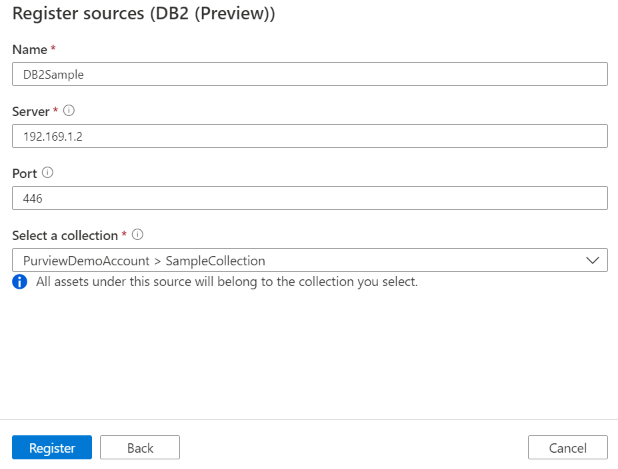
Führen Sie auf dem Bild Quellen registrieren (Db2) die folgenden Schritte aus:
Geben Sie einen Namen für die Datenquelle im Katalog ein.
Geben Sie den Servernamen ein, um eine Verbindung zu einer Db2-Quelle herzustellen. Dieser Name kann entweder lauten:
- Ein Hostname, der zum Herstellen einer Verbindung mit dem Datenbankserver verwendet wird. Beispiel:
MyDatabaseServer.com - Eine IP-Adresse. Beispiel:
192.169.1.2
- Ein Hostname, der zum Herstellen einer Verbindung mit dem Datenbankserver verwendet wird. Beispiel:
Geben Sie den Port ein, der für die Verbindung zum Datenbankserver verwendet wird (standardmäßig 446 für Db2).
Wählen Sie eine Sammlung aus der Liste aus.
Beenden Sie den Vorgang, um die Datenquelle zu registrieren.
Überprüfung
Führen Sie die Schritte zum Scannen von Db2 aus, um Assets automatisch zu identifizieren. Weitere Informationen zum Scannen im Allgemeinen finden Sie in unserer Einführung in Scans und Erfassung.
Authentifizierung für eine Überprüfung
Der unterstützte Authentifizierungstyp für eine Db2-Quelle ist die Standardauthentifizierung.
Erstellen und Ausführen des Scans
Gehen Sie folgendermaßen vor, um eine neue Überprüfung zu erstellen und auszuführen:
Wählen Sie im Management Center die Option "Integration Runtimes" aus. Stellen Sie sicher, dass eine selbstgehostete Integration Runtime eingerichtet ist. Wenn sie nicht eingerichtet ist, führen Sie die unter Voraussetzungen genannten Schritte aus, um eine selbstgehostete Integration Runtime zu erstellen.
Navigieren Sie zu Quellen.
Wählen Sie die registrierte Db2-Quelle aus.
Wählen Sie + Neuer Scan aus.
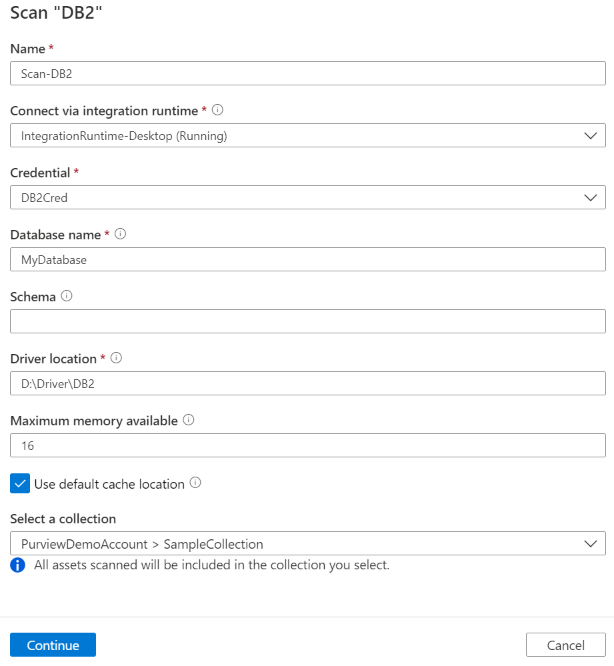
Geben Sie die folgenden Details an:
Name: Der Name des Scans
Verbindung über Integration Runtime herstellen: Wählen Sie die konfigurierte selbstgehostete Integration Runtime aus.
Anmeldeinformationen: Wählen Sie die Anmeldeinformationen aus, um eine Verbindung mit Ihrer Datenquelle herzustellen. Stellen Sie Folgendes sicher:
- Wählen Sie beim Erstellen von Anmeldeinformationen die Standardauthentifizierung aus.
- Geben Sie den Benutzernamen, der für die Verbindung mit dem Datenbankserver verwendet wird, in das Eingabefeld Benutzername ein.
- Speichern Sie das Benutzerkennwort, das für die Verbindung mit dem Datenbankserver verwendet wird, im geheimen Schlüssel.
Datenbank: Der Name der zu importierenden Datenbankinstanz.
Schema: Listenuntermenge der zu importierenden Schemas, ausgedrückt als durch Semikolons getrennte Liste. Beispiel:
schema1;schema2. Wenn diese Liste leer ist, werden alle Benutzerschemas importiert. Alle Systemschemata (z. B. SysAdmin) und Objekte werden standardmäßig ignoriert.Zulässige Schemanamenmuster können statische Namen sein oder Platzhalter enthalten. Beispiel:
A%;%B;%C%;D- Beginnen Sie mit A oder
- Mit B enden oder
- Enthalten C oder
- Gleich D
Die Verwendung von NICHT und Sonderzeichen ist nicht akzeptabel.
Speicherort des Treibers: Geben Sie den Pfad zum Speicherort des JDBC-Treibers auf Ihrem Computer an, auf dem die Self-Host Integration Runtime ausgeführt wird. Beispiel:
D:\Drivers\Db2.- Für eine von Kubernetes unterstützte selbstgehostete Integration Runtime:
./drivers/Db2. Dies ist der Pfad zum gültigen Speicherort des JAR-Ordners. Der Wert muss ein gültiger relativer Dateipfad sein. Bitte lesen Sie die Dokumentation, um einen Scan mit externen Treibern zum Hochladen von Treibern im Voraus einzurichten.
- Für eine von Kubernetes unterstützte selbstgehostete Integration Runtime:
Maximal verfügbarer Arbeitsspeicher: Maximaler Arbeitsspeicher (in GB), der auf der Kunden-VM für Scanvorgänge verfügbar ist. Der benötigte Speicher hängt von der Größe der zu scannenden Db2-Quelle ab.
Hinweis
Als Faustregel gilt: Bitte stellen Sie 1 GB Speicher für jeweils 1000 Tabellen zur Verfügung
Wählen Sie Weiter.
Wählen Sie Ihren Scan-Trigger aus. Sie können einen Zeitplan einrichten oder die Überprüfung einmal ausführen.
Überprüfen Sie Ihren Scan, und wählen Sie Speichern und Ausführen aus.
Anzeigen Ihrer Scans und Scanausführungen
So zeigen Sie vorhandene Scans an:
- Wechseln Sie zum Microsoft Purview-Portal. Wählen Sie im linken Bereich Datenzuordnung aus.
- Wählen Sie die Datenquelle aus. Sie können eine Liste vorhandener Scans in dieser Datenquelle unter "Letzte Scans" anzeigen, oder Sie können alle Scans auf der Registerkarte "Scans" anzeigen.
- Wählen Sie die Überprüfung mit den Ergebnissen aus, die Sie anzeigen möchten. In diesem Bereich werden alle vorherigen Überprüfungsausführungen zusammen mit dem Status und den Metriken für jede Überprüfungsausführung angezeigt.
- Wählen Sie die Ausführungs-ID aus, um die Details zum Scanlauf zu überprüfen.
Verwalten Ihrer Scans
So bearbeiten, brechen oder löschen Sie eine Überprüfung:
Wechseln Sie zum Microsoft Purview-Portal. Wählen Sie im linken Bereich Datenzuordnung aus.
Wählen Sie die Datenquelle aus. Sie können eine Liste vorhandener Scans in dieser Datenquelle unter "Letzte Scans" anzeigen, oder Sie können alle Scans auf der Registerkarte "Scans" anzeigen.
Wählen Sie die Überprüfung aus, die Sie verwalten möchten. Anschließend können Sie:
- Bearbeiten Sie den Scan, indem Sie "Scan bearbeiten" auswählen.
- Brechen Sie eine laufende Überprüfung ab, indem Sie Überprüfungsausführung abbrechen auswählen.
- Löschen Sie die Überprüfung, indem Sie "Überprüfung löschen" auswählen.
Hinweis
- Durch das Löschen der Überprüfung werden keine Katalogressourcen gelöscht, die aus vorherigen Überprüfungen erstellt wurden.
Herkunft
Nachdem Sie Ihre Db2-Quelle gescannt haben, können Sie Unified Catalog durchsuchen oder Unified Catalog durchsuchen , um die Asset-Details anzuzeigen.
Wechseln Sie zur Registerkarte Asset -> Herkunft, Sie können die Asset-Beziehung sehen, falls zutreffend. Weitere Informationen zu den unterstützten Db2-Abstammungsszenarien finden Sie im Abschnitt " Unterstützte Funktionen ". Weitere Informationen zur Herkunft im Allgemeinen finden Sie im Benutzerhandbuch für Datenherkunft und Herkunft.
Nächste Schritte
Nachdem Sie Ihre Quelle registriert haben, befolgen Sie die nachstehenden Leitfäden, um mehr über Microsoft Purview und Ihre Daten zu erfahren.