Hinweis
Für den Zugriff auf diese Seite ist eine Autorisierung erforderlich. Sie können versuchen, sich anzumelden oder das Verzeichnis zu wechseln.
Für den Zugriff auf diese Seite ist eine Autorisierung erforderlich. Sie können versuchen, das Verzeichnis zu wechseln.
Wichtig
Ausmusterung nur der Microsoft Purview-Data-Governance-Funktionen
Der Microsoft Purview Unified Catalog und die klassischen Microsoft Purview-Data Governance-Funktionen (ehemals Azure Purview) werden eingestellt. Microsoft Purview als Ganzes wird nicht eingestellt. Die Datensicherheits- und Compliancefunktionen von Microsoft Purview sind von dieser Ankündigung nicht betroffen, und Microsoft wird weiterhin in sie investieren.
Microsoft konsolidiert seine Data Governance-Funktionen in Microsoft Fabric. Neue Microsoft Purview-Data Governance-Konten können nicht mehr erstellt werden, und die vorhandenen Data Governance-Funktionen bleiben bis zum 12. November 2027 im Wartungsmodus.
Zeitpläne für die Deaktivierung, Umstellungsleitfäden und empfohlene nächste Schritte finden Sie in der Ankündigung der Einstellung der Datengovernance von Microsoft Purview.
In diesem Artikel wird beschrieben, wie Tableau registriert wird und wie Sie Tableau in Microsoft Purview authentifizieren und mit ihm interagieren. Weitere Informationen zu Microsoft Purview finden Sie im Einführungsartikel.
Wichtig
Dieses Feature ist derzeit in der Vorschau. Die ergänzenden Nutzungsbedingungen für Microsoft Azure-Vorschauen enthalten zusätzliche rechtliche Bedingungen, die für Azure-Features gelten, die sich in der Betaphase oder in der Vorschau befinden oder anderweitig noch nicht für die allgemeine Verfügbarkeit freigegeben wurden.
Unterstützte Funktionen
Überprüfungsfunktionen
| Extraktion von Metadaten | Vollständiger Scan | Inkrementeller Scan | Bereichsbezogener Scan |
|---|---|---|---|
| Ja | Ja | Nein | Ja |
Die unterstützte Tableau Server-Version ist 8.x bis 2023.x.
Beim Scannen von Tableau unterstützt Microsoft Purview das Extrahieren technischer Metadaten, einschließlich:
- Server
- Projekte
- Arbeitsmappen
- Dashboards
- Datenquellen
- Geschichten
- Arbeitsblätter und die Felder/Achsen
- Datenquellen für Arbeitsmappen
- Tabellen und die Spalten
Beim Einrichten des Scans können Sie einen gesamten Tableau-Server scannen oder, wenn Sie mehrere Sites installiert haben, den Scan auf eine bestimmte Site begrenzen.
Weitere Funktionen
Informationen zu Klassifizierungen, Vertraulichkeitsbezeichnungen, Richtlinien, Datenherkunft und Live-Ansicht finden Sie in der Liste der unterstützten Funktionen.
Bekannte Einschränkungen
- Derzeit wird die Überprüfung nicht unterstützt, wenn Ihr Tableau-Server keinen Zugriff über das öffentliche Netzwerk zulässt.
- Wenn ein Objekt aus der Datenquelle gelöscht wird, entfernt die nachfolgende Überprüfung das entsprechende Asset in Microsoft Purview derzeit nicht automatisch.
Voraussetzungen
Sie müssen über ein Azure-Konto mit einem aktiven Abonnement verfügen. Erstellen Sie kostenlos ein Konto.
Sie müssen über ein aktives Microsoft Purview-Konto verfügen.
Sie benötigen eine Azure Key Vault-Instanz und müssen Microsoft Purview-Berechtigungen für den Zugriff auf Geheimnisse erteilen.
Sie benötigen Berechtigungen als Datenquellenadministrator und Datenleser, um eine Quelle im Microsoft Purview-Governanceportal zu registrieren und zu verwalten. Weitere Informationen zu Berechtigungen finden Sie unter Zugriffssteuerung in Microsoft Purview.
Richten Sie die richtige Integration Runtime für Ihr Szenario ein. Wenn Ihre Datenquelle nicht öffentlich zugänglich ist, richten Sie die neueste Kubernetes-gestützte selbstgehostete Integration Runtime ein.
Erforderliche Berechtigungen für die Überprüfung
Microsoft Purview unterstützt die Standardauthentifizierung (Benutzername und Kennwort) zum Scannen von Tableau Server.
Das Benutzerkonto muss auf dem Tableau-Server als "Interactor" (in den neuesten Versionen in "Explorer" umbenannt) lizenziert sein und über die Rechte "Anzeigen" und "Herunterladen" für alle Arbeitsmappen, Datenquellen und Projekte verfügen, die importiert werden sollen. Es wird empfohlen, ein Konto zu verwenden, das über die Sicherheitsrolle "Websiteadministrator" verfügt.
Registrieren
In diesem Abschnitt wird beschrieben, wie Sie einen Tableau-Server mithilfe des Microsoft Purview-Governanceportals in Microsoft Purview registrieren.
Wechseln Sie zu Ihrem Microsoft Purview-Konto.
Wählen Sie im linken Bereich Datenzuordnung aus.
Wählen Sie Registrieren aus.
Wählen Sie unter Quellen registrieren die Option Tableau>Continue aus.
Gehen Sie auf dem Bildschirm Quellen registrieren (Tableau) wie folgt vor:
Geben Sie unter Name einen Namen ein, den Microsoft Purview als Datenquelle auflistet.
Geben Sie unter Host die URL Ihres Tableau-Servers ein. Wenn SSL verwendet wird, muss die URL mit HTTPS beginnen und möglicherweise mit einem benutzerdefinierten Port enden, wenn der SSL-Standardport 443 nicht verwendet wird.
Wählen Sie eine Sammlung aus der Liste aus.

Wählen Sie Registrieren aus.
Überprüfung
Tipp
So beheben Sie Probleme beim Scannen:
- Vergewissern Sie sich, dass Sie alle Voraussetzungen erfüllt haben.
- Lesen Sie unsere Dokumentation zur Fehlerbehebung bei der Überprüfung.
Führen Sie die folgenden Schritte aus, um Tableau Server zu scannen, um Assets automatisch zu identifizieren. Weitere Informationen zum Scannen im Allgemeinen finden Sie unter Scans und Erfassung in Microsoft Purview.
Zu den Quellen wechseln.
Wählen Sie die registrierte Tableau-Quelle aus.
Wählen Sie + Neuer Scan aus.
Geben Sie die folgenden Details an:
Name: Geben Sie einen Namen für den Scan ein.
Verbindung über Integration Runtime herstellen: Wählen Sie die standardmäßige Azure Integration Runtime, Managed VNet IR oder eine von Ihnen erstellte selbstgehostete Integration Runtime mit Kubernetes-Unterstützung aus.
Anmeldeinformationen: Wählen Sie die Anmeldeinformationen aus, um eine Verbindung mit Ihrer Datenquelle herzustellen. Stellen Sie Folgendes sicher:
- Wählen Sie beim Erstellen von Anmeldeinformationen die Standardauthentifizierung aus.
- Geben Sie den Benutzernamen, der für die Verbindung mit Tableau Server verwendet wird, im Eingabefeld Benutzername an.
- Speichern Sie das Benutzerkennwort, das für die Verbindung mit Tableau Server verwendet wird, im geheimen Schlüssel.
Weitere Informationen finden Sie unter Anmeldeinformationen für die Quellauthentifizierung in Microsoft Purview.
Site: Site ist nur erforderlich, wenn eine Verbindung zu einem Online-Tableau-Server mit mehreren installierten Sites hergestellt wird. Beim Wert wird zwischen Groß- und Kleinschreibung unterschieden und er darf kein Leerzeichen enthalten, da er in der URL für die Verbindung zu Tableau verwendet wird.
Klicken Sie auf "Verbindung testen ", um die Einstellungen zu überprüfen.
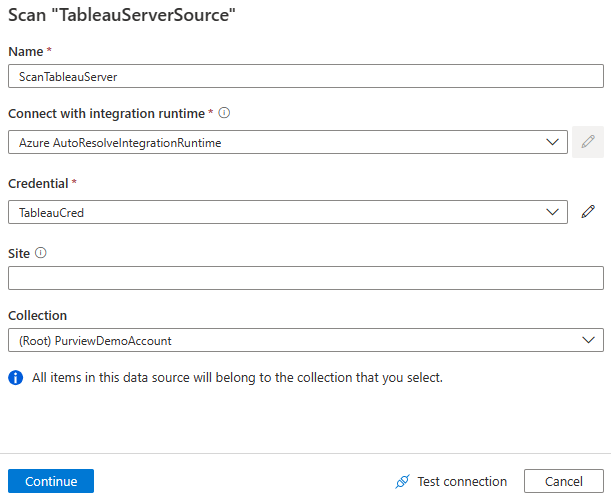
Wählen Sie Weiter.
Wählen Sie für Scan-Trigger aus, ob Sie einen Zeitplan einrichten oder den Scan einmal ausführen möchten.
Überprüfen Sie Ihren Scan, und wählen Sie Speichern und Ausführen aus.
Anzeigen Ihrer Scans und Scanausführungen
So zeigen Sie vorhandene Scans an:
- Wechseln Sie zum Microsoft Purview-Portal. Wählen Sie im linken Bereich Datenzuordnung aus.
- Wählen Sie die Datenquelle aus. Sie können eine Liste vorhandener Scans in dieser Datenquelle unter "Letzte Scans" anzeigen, oder Sie können alle Scans auf der Registerkarte "Scans" anzeigen.
- Wählen Sie die Überprüfung mit den Ergebnissen aus, die Sie anzeigen möchten. In diesem Bereich werden alle vorherigen Überprüfungsausführungen zusammen mit dem Status und den Metriken für jede Überprüfungsausführung angezeigt.
- Wählen Sie die Ausführungs-ID aus, um die Details zum Scanlauf zu überprüfen.
Verwalten Ihrer Scans
So bearbeiten, brechen oder löschen Sie eine Überprüfung:
Wechseln Sie zum Microsoft Purview-Portal. Wählen Sie im linken Bereich Datenzuordnung aus.
Wählen Sie die Datenquelle aus. Sie können eine Liste vorhandener Scans in dieser Datenquelle unter "Letzte Scans" anzeigen, oder Sie können alle Scans auf der Registerkarte "Scans" anzeigen.
Wählen Sie die Überprüfung aus, die Sie verwalten möchten. Anschließend können Sie:
- Bearbeiten Sie den Scan, indem Sie "Scan bearbeiten" auswählen.
- Brechen Sie eine laufende Überprüfung ab, indem Sie Überprüfungsausführung abbrechen auswählen.
- Löschen Sie die Überprüfung, indem Sie "Überprüfung löschen" auswählen.
Hinweis
- Durch das Löschen der Überprüfung werden keine Katalogressourcen gelöscht, die aus vorherigen Überprüfungen erstellt wurden.
Durchsuchen, Suchen und Anzeigen von Assets
Nachdem Sie Ihren Tableau-Server erfolgreich gescannt haben, können Sie Unified Catalog durchsuchen oder Unified Catalog durchsuchen , um die Asset-Details anzuzeigen.
Nächste Schritte
Nachdem Sie Ihre Quelle registriert haben, verwenden Sie die folgenden Leitfäden, um mehr über Microsoft Purview und Ihre Daten zu erfahren: