Hinweis
Für den Zugriff auf diese Seite ist eine Autorisierung erforderlich. Sie können versuchen, sich anzumelden oder das Verzeichnis zu wechseln.
Für den Zugriff auf diese Seite ist eine Autorisierung erforderlich. Sie können versuchen, das Verzeichnis zu wechseln.
Wichtig
Ausmusterung nur der Microsoft Purview-Data-Governance-Funktionen
Der Microsoft Purview Unified Catalog und die klassischen Microsoft Purview-Data Governance-Funktionen (ehemals Azure Purview) werden eingestellt. Microsoft Purview als Ganzes wird nicht eingestellt. Die Datensicherheits- und Compliancefunktionen von Microsoft Purview sind von dieser Ankündigung nicht betroffen, und Microsoft wird weiterhin in sie investieren.
Microsoft konsolidiert seine Data Governance-Funktionen in Microsoft Fabric. Neue Microsoft Purview-Data Governance-Konten können nicht mehr erstellt werden, und die vorhandenen Data Governance-Funktionen bleiben bis zum 12. November 2027 im Wartungsmodus.
Zeitpläne für die Deaktivierung, Umstellungsleitfäden und empfohlene nächste Schritte finden Sie in der Ankündigung der Einstellung der Datengovernance von Microsoft Purview.
In diesem Lernprogramm wird die schrittweise Konfiguration aufgeführt, die erforderlich ist, um Überwachungs- und Diagnoseprotokolle für die Microsoft Purview-Datenzuordnung über Azure Event Hubs zu aktivieren und zu erfassen.
Ein Microsoft Purview-Administrator oder Microsoft Purview-Datenquellenadministrator benötigt die Möglichkeit, Überwachungs- und Diagnoseprotokolle zu überwachen, die von Data Map erfasst werden. Überwachungs- und Diagnoseinformationen bestehen aus dem mit einem Zeitstempel versehenen Verlauf der Aktionen, die jeder Benutzer an einem Microsoft Purview-Konto durchgeführt hat, und der Änderungen. Der erfasste Aktivitätsverlauf umfasst Aktionen, die mithilfe des Microsoft Purview-Portals oder mithilfe der REST-API ausgeführt wurden.
Dieses Lernprogramm führt Sie durch die Schritte zum Aktivieren der Überwachungsprotokollierung. Außerdem wird gezeigt, wie Sie Streamingüberwachungsereignisse aus dem Microsoft Purview-Portal über Azure-Diagnose Event Hubs konfigurieren und erfassen.
Enable audit and diagnostics
Die folgenden Abschnitte führen Sie durch den Prozess der Aktivierung von Überwachung und Diagnose.
Event Hubs konfigurieren
Erstellen Sie einen Azure Event Hubs-Namespace mithilfe einer ARM-Vorlage (Azure Resource Manager) (GitHub). Diese automatisierte Azure ARM-Vorlage stellt Ihre Event Hubs-Instanz mit der erforderlichen Konfiguration bereit und schließt die Erstellung ab.
Schrittweise Erläuterungen und manuelle Einrichtung:
- Event Hubs: Verwenden einer ARM-Vorlage, um die Event Hubs-Erfassung zu ermöglichen
- Event Hubs: Manuelle Erfassung von Ereignisstreaming mithilfe des Azure-Portals aktivieren
Verbinden eines Microsoft Purview-Kontos mit der Diagnose von Event Hubs
Nachdem Event Hubs bereitgestellt und erstellt wurde, verbinden Sie die Überwachungsprotokollierung der Microsoft Purview-Kontodiagnose mit Event Hubs.
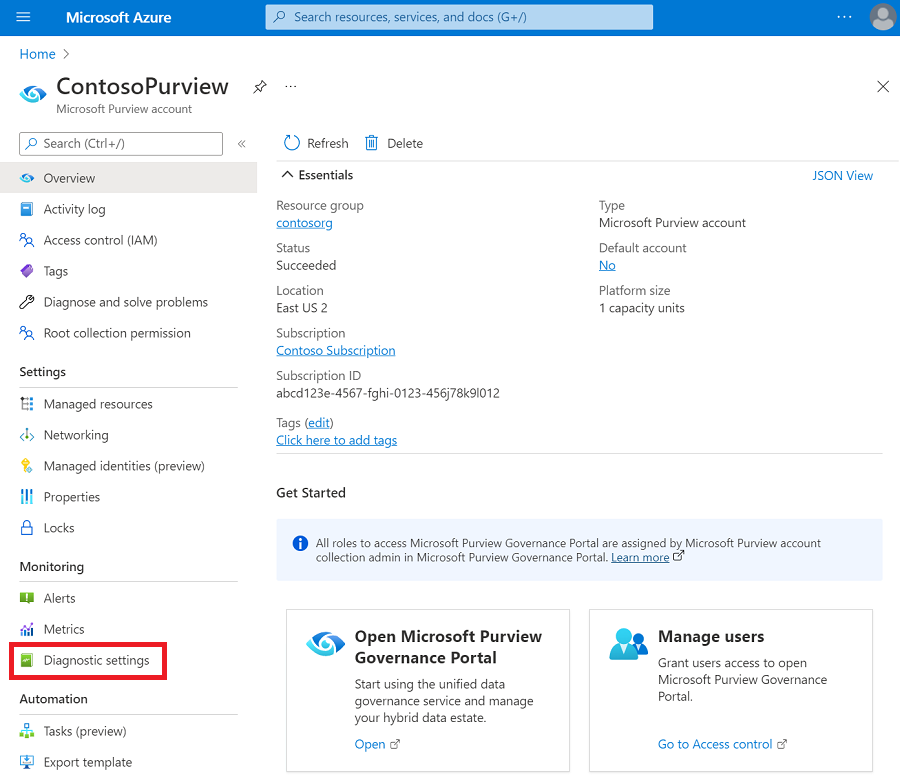
Rufen Sie die Startseite Ihres Microsoft Purview-Kontos auf. Auf dieser Seite werden die Übersichtsinformationen im Azure-Portal angezeigt. Es ist nicht die Startseite des Microsoft Purview-Governanceportals.
Wählen Sie im linken Menü"Diagnoseeinstellungenüberwachen>" aus.
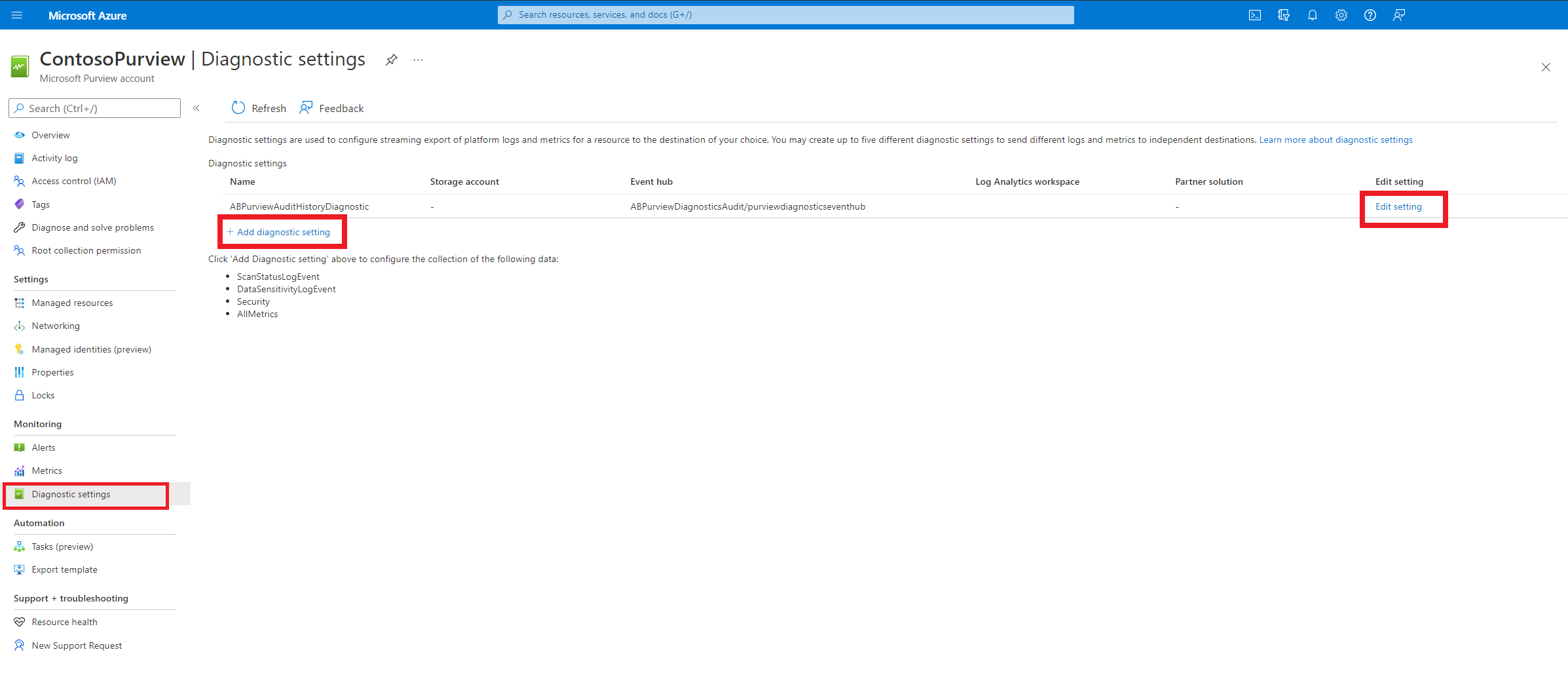
Wählen Sie "Diagnoseeinstellung hinzufügen" oder "Einstellung bearbeiten" aus. Das Hinzufügen mehrerer Diagnoseeinstellungszeilen im Kontext von Microsoft Purview wird nicht empfohlen. Wenn Sie also bereits eine Zeile für Diagnoseeinstellungen haben, wählen Sie Diagnose nicht hinzufügen aus. Wählen Sie stattdessen Bearbeiten aus.
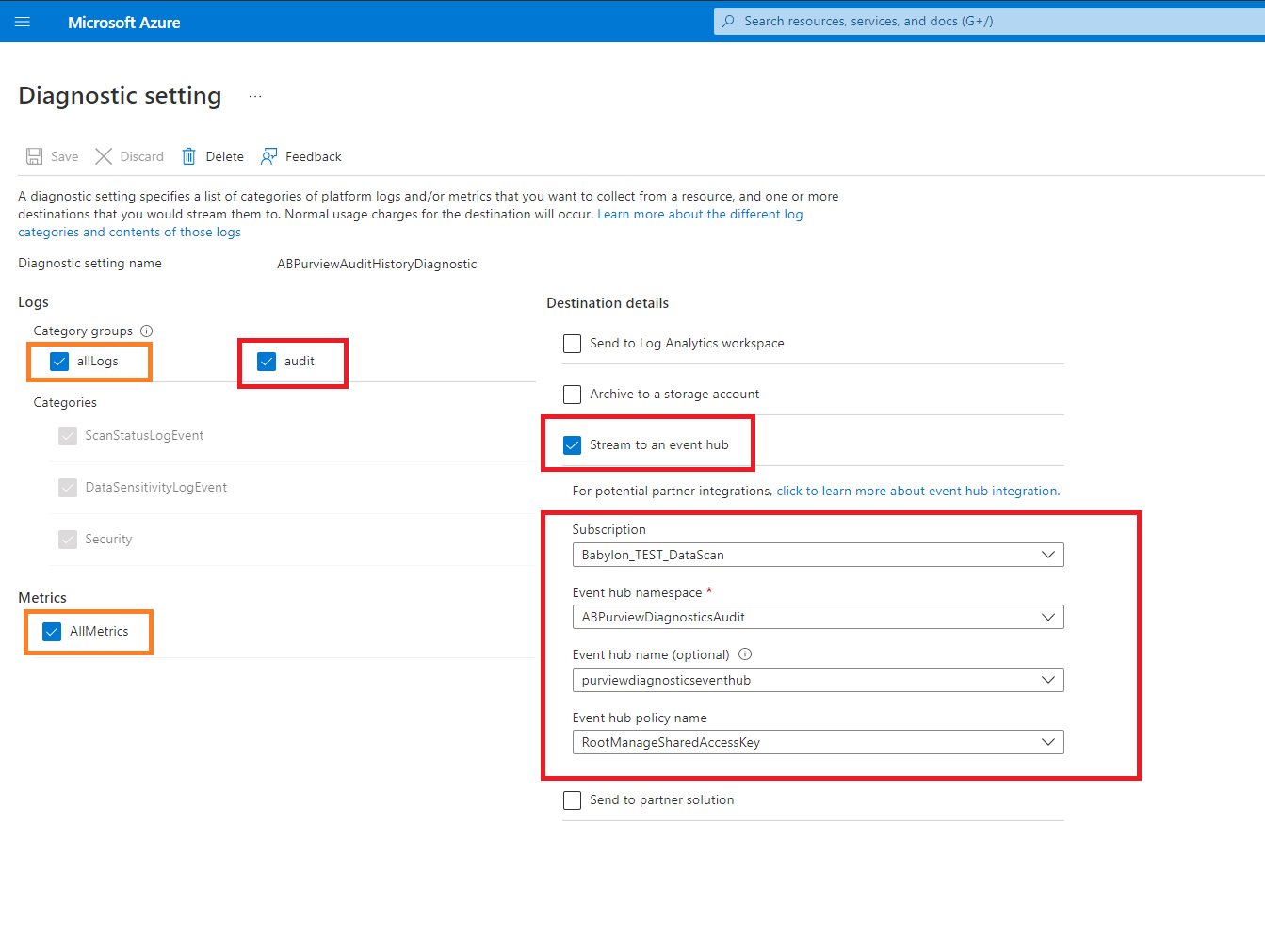
Aktivieren Sie die Kontrollkästchen "audit" und "allLogs", um das Sammeln von Überwachungsprotokollen zu ermöglichen. Wählen Sie optional AllMetrics aus, wenn Sie auch Metriken für die Datenzuordnungskapazität und die Datenzuordnungsgröße des Kontos erfassen möchten.
Die Diagnosekonfiguration für das Microsoft Purview-Konto wurde abgeschlossen.
Nachdem die Konfiguration der Diagnoseüberwachung abgeschlossen ist, konfigurieren Sie die Einstellungen für die Datenerfassung und Datenaufbewahrung für Event Hubs.
Wechseln Sie zur Startseite des Azure-Portals , und suchen Sie nach dem Namen des Event Hubs-Namespace, den Sie zuvor erstellt haben.
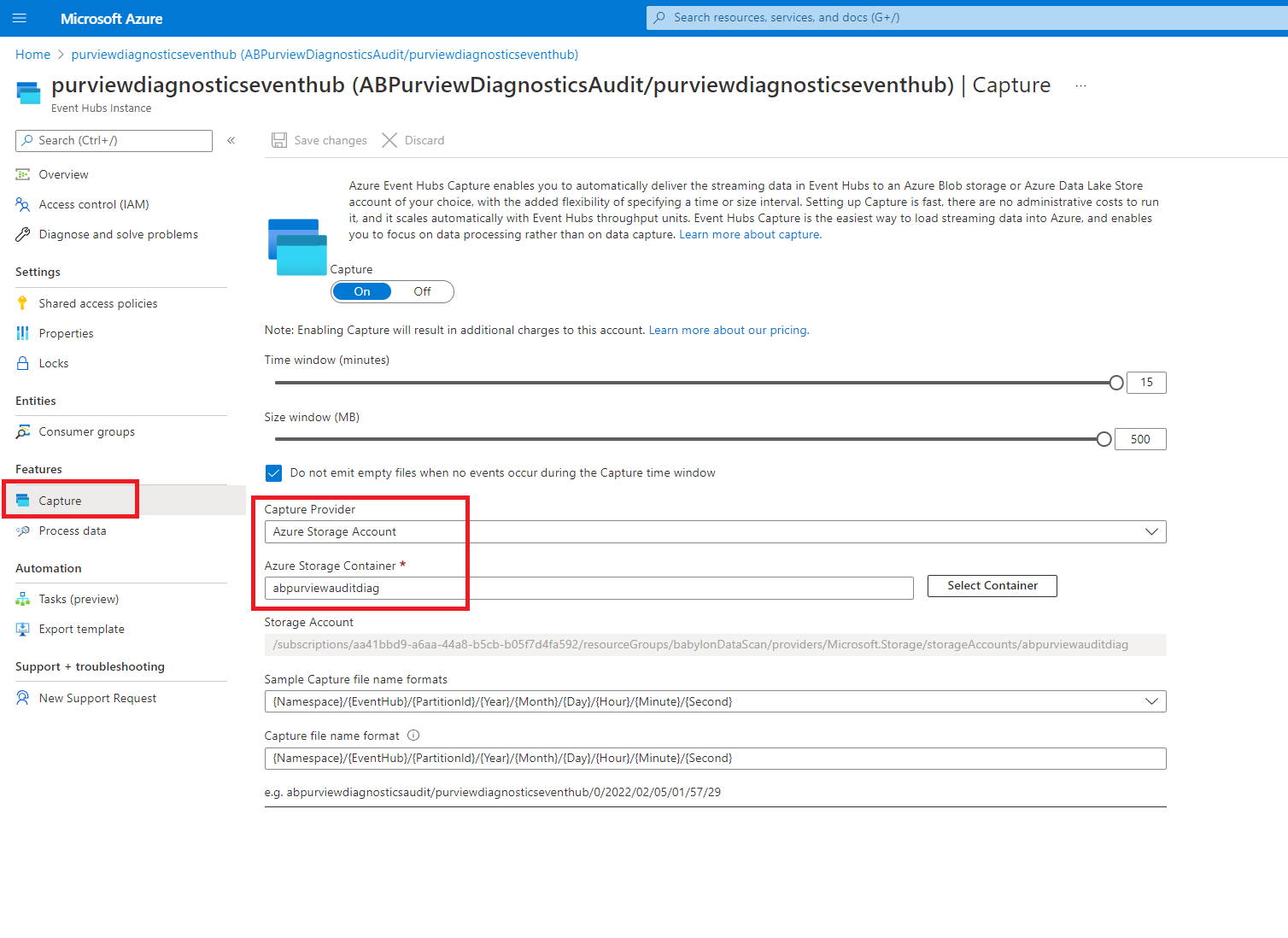
Wechseln Sie zum Event Hubs-Namespace. Event Hubs>Erfassungsdaten auswählen.
Geben Sie den Namen des Event Hubs-Namespace und des Event Hubs an, in dem die Überwachung und Diagnose erfasst und gestreamt werden sollen. Ändern Sie die Zeitfenster- und Größenfensterwerte für den Aufbewahrungszeitraum der Streamingereignisse. Klicken Sie auf Speichern.
Wechseln Sie optional im linken Menü zu Eigenschaften , und ändern Sie die Nachrichtenaufbewahrung auf einen beliebigen Wert zwischen einem und sieben Tagen. Der Wert für den Aufbewahrungszeitraum hängt von der Häufigkeit geplanter Aufträge oder der Skripts ab, die Sie zum kontinuierlichen Abhören und Erfassen der Streamingereignisse erstellt haben. Wenn Sie eine Aufzeichnung einmal pro Woche planen, verschieben Sie den Schieberegler auf sieben Tage.
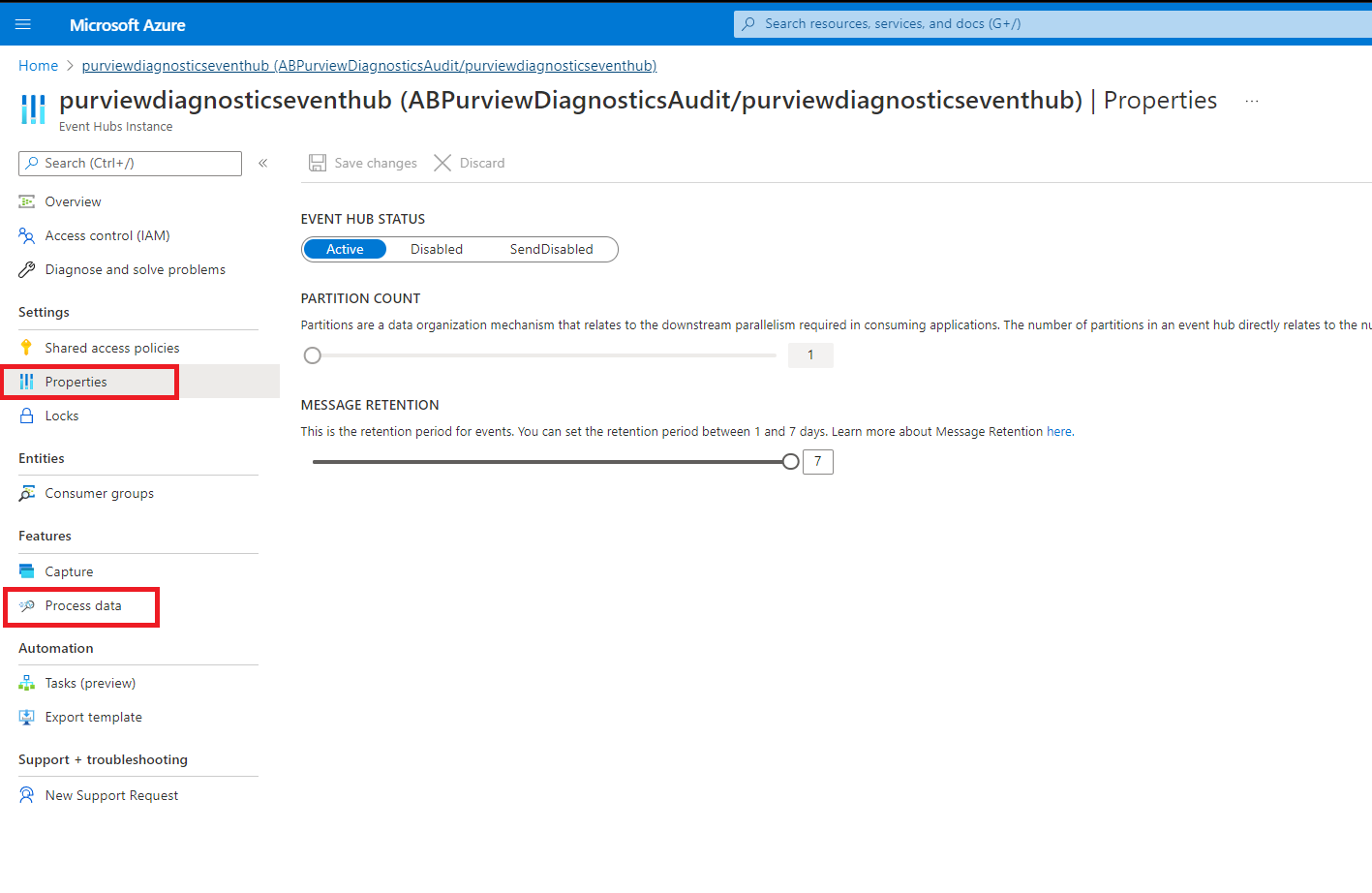
In dieser Phase ist die Event Hubs-Konfiguration abgeschlossen. Das Microsoft Purview-Governanceportal streamt seinen gesamten Überwachungsverlauf und seine Diagnosedaten an diesen Event Hub. Sie können nun mit dem Lesen, Extrahieren und weiteren Analysen und Operationen der erfassten Diagnose- und Überwachungsereignisse fortfahren.
Erfasste Überwachungsereignisse lesen
So analysieren Sie die erfassten Überwachungs- und Diagnoseprotokolldaten:
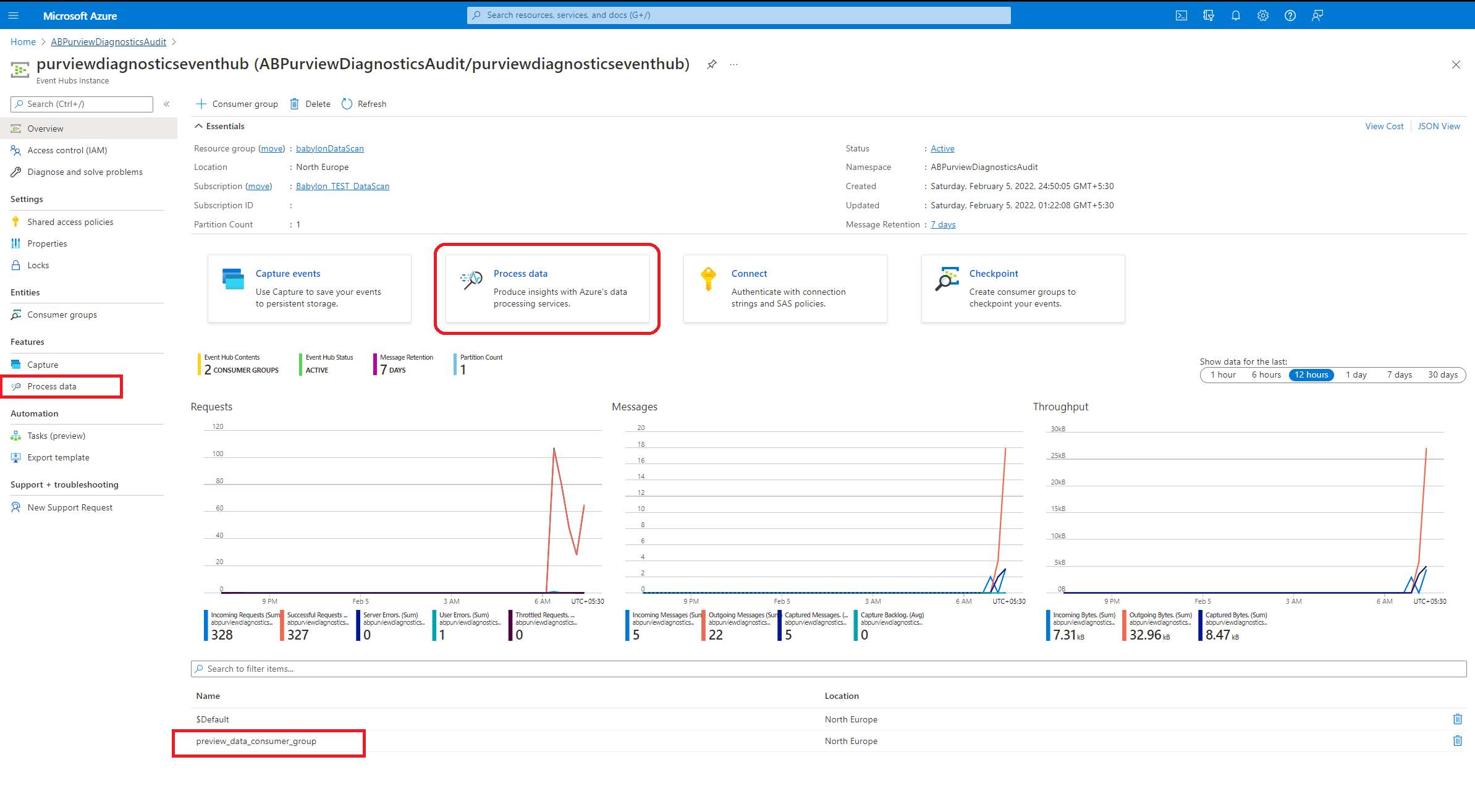
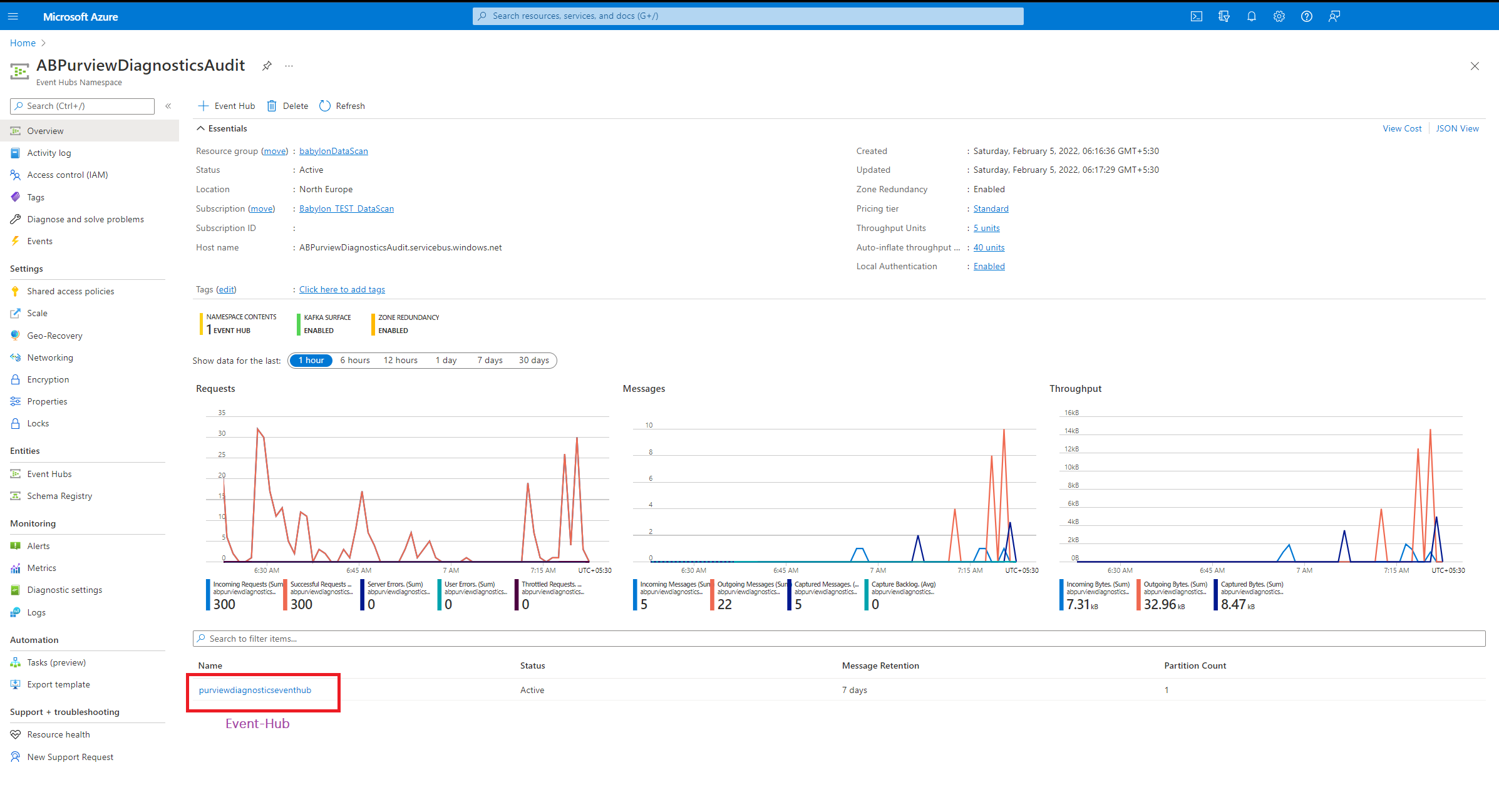
Wechseln Sie auf der Event Hubs-Seite zu Prozessdaten , um eine Vorschau der erfassten Überwachungsprotokolle und Diagnosen anzuzeigen.
Wechseln zwischen der Tabellenansicht und der Rohansicht der JSON-Ausgabe.
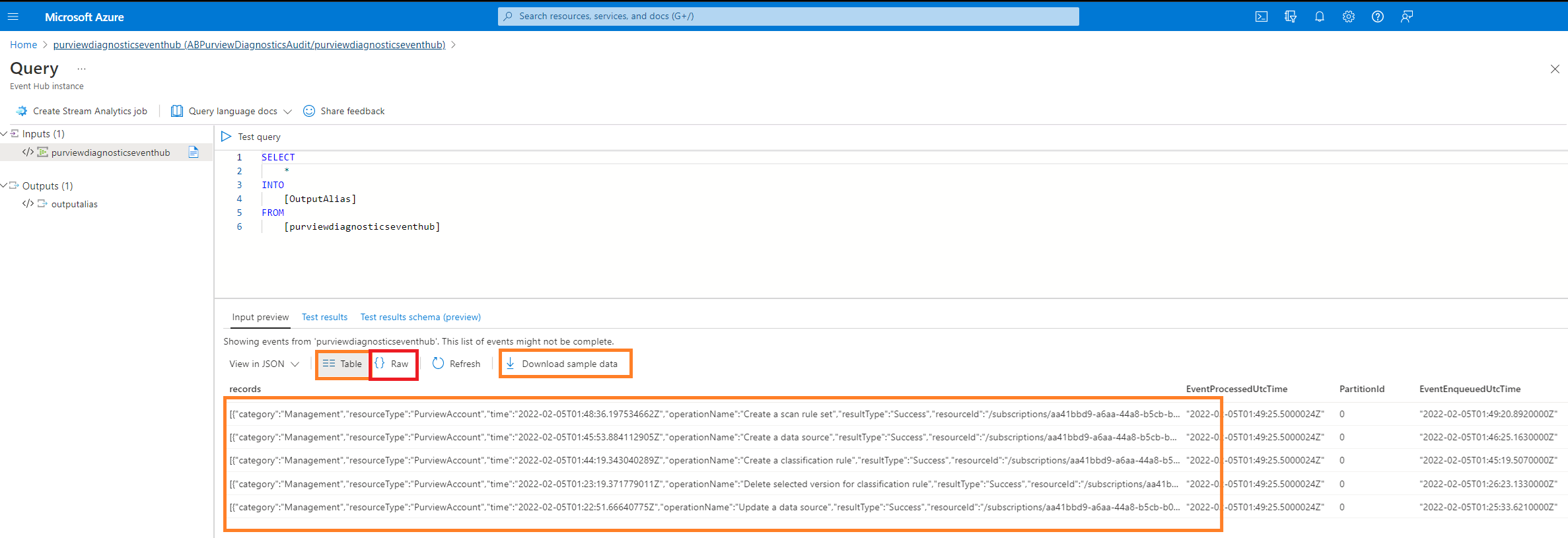
Wählen Sie "Beispieldaten herunterladen" aus, und analysieren Sie die Ergebnisse sorgfältig.
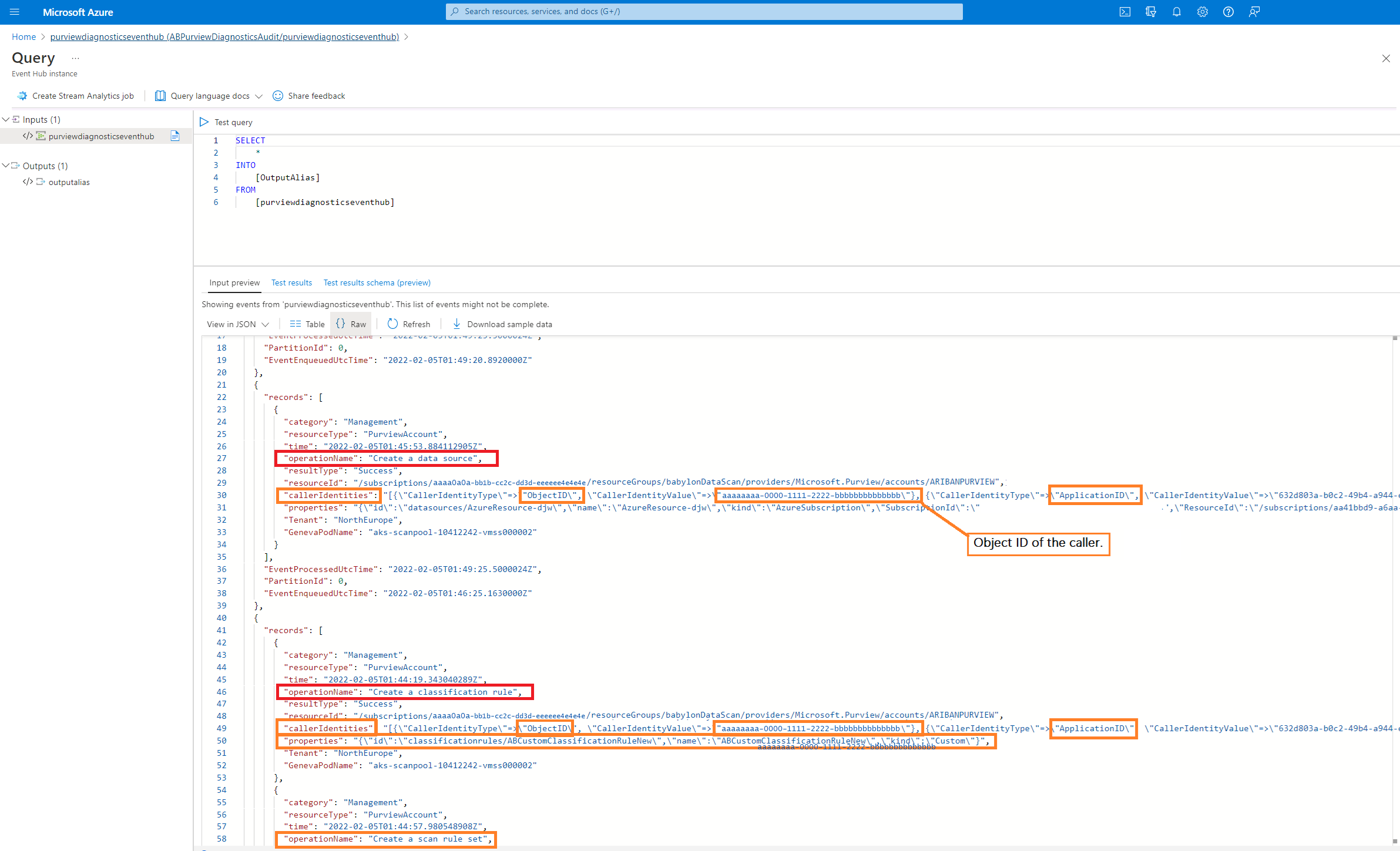
Da Sie nun wissen, wie Sie diese Informationen sammeln, können Sie automatische, geplante Skripts verwenden, um die Überwachungs- und Diagnosedaten der Event Hubs zu extrahieren, zu lesen und weitere Analysen durchzuführen. Sie können sogar eigene Dienstprogramme und benutzerdefinierten Code erstellen, um Geschäftswert aus erfassten Auditereignissen zu extrahieren.
Diese Überwachungsprotokolle können mithilfe von Power BI auch in Excel, eine beliebige Datenbank, Dataverse oder Synapse Analytics-Datenbank für Analysen und Berichte umgewandelt werden.
Sie können zwar eine beliebige Programmier- oder Skriptsprache Ihrer Wahl verwenden, um die Event Hubs zu lesen, aber hier finden Sie ein fertiges Python-basiertes Skript. In diesem Python-Tutorial erfahren Sie, wie Sie Event Hubs-Daten in Azure Storage erfassen und mit Python lesen (azure-eventhub).
Ereigniskategorien überwachen
Einige der wichtigen Kategorien von Überwachungsereignissen im Microsoft Purview-Governanceportal, die derzeit für die Erfassung und Analyse verfügbar sind, sind in der Tabelle aufgeführt.
Weitere Arten und Kategorien von Aktivitätsüberwachungsereignissen werden hinzugefügt.
| Kategorie | Aktivität | Vorgang |
|---|---|---|
| Verwaltung | Auflistungen | Erstellen |
| Verwaltung | Auflistungen | Aktualisieren |
| Verwaltung | Auflistungen | Löschen |
| Verwaltung | Rollenzuweisungen | Erstellen |
| Verwaltung | Rollenzuweisungen | Aktualisieren |
| Verwaltung | Rollenzuweisungen | Löschen |
| Verwaltung | Scan-Regelsatz | Erstellen |
| Verwaltung | Scan-Regelsatz | Aktualisieren |
| Verwaltung | Scan-Regelsatz | Löschen |
| Verwaltung | Klassifizierungsregel | Erstellen |
| Verwaltung | Klassifizierungsregel | Aktualisieren |
| Verwaltung | Klassifizierungsregel | Löschen |
| Verwaltung | Überprüfung | Erstellen |
| Verwaltung | Überprüfung | Aktualisieren |
| Verwaltung | Überprüfung | Löschen |
| Verwaltung | Überprüfung | Ausführen |
| Verwaltung | Überprüfung | Abbrechen |
| Verwaltung | Überprüfung | Erstellen |
| Verwaltung | Überprüfung | Zeitplan |
| Verwaltung | Datenquelle | Registrieren |
| Verwaltung | Datenquelle | Aktualisieren |
| Verwaltung | Datenquelle | Löschen |