Hinweis
Für den Zugriff auf diese Seite ist eine Autorisierung erforderlich. Sie können versuchen, sich anzumelden oder das Verzeichnis zu wechseln.
Für den Zugriff auf diese Seite ist eine Autorisierung erforderlich. Sie können versuchen, das Verzeichnis zu wechseln.
Wenn Sie bereits die Microsoft 365-Lernpfade-Lösung bereitgestellt haben, können Sie das Inhaltspaket für die SharePoint-Erfolgswebsite zu M365-Lernpfaden ohne Bereitstellung der SharePoint-Erfolgswebsitevorlage hinzufügen. Auf der Verwaltungsseite der Lernpfade können Sie einen Verweis auf das SharePoint-Erfolgswebsite-CDN (Content Delivery Network) hinzufügen, damit die SharePoint-Erfolgswebsiteinhalte über das Lernpfade-Webpart bereitgestellt werden können.
Das aktuelle CDN der SharePoint Success Site enthält eine Reihe von Inhalten, die neuen Benutzern und bestehenden Websitebesitzern beim Planen, Erstellen und Verwalten von SharePoint-Websites helfen:
- Planen Ihrer Website: Anleitung zur Planung einer Website, einschließlich des Typs der zu verwendenden SharePoint-Website, der Zugriffsrechte und der Berechtigungsstrategie.
- Erstellen Ihrer Website: Inhalte, die neuen Websitebesitzern helfen, ihre Website zu erstellen, einschließlich der Vorgehensweise für das Branding und Anpassen der Website sowie zum Hinzufügen von Inhalten.
- Teilen und Verwalten Ihrer Website: Anleitung zur Einführung, Freigabe und Verwaltung der neuen Website.
- Erweiterte Websiteerstellung: Inhalte für Websitebesitzer, die über die Grundlagen der Websiteerstellung hinausgehen möchten.
Hinzufügen des SharePoint-Erfolgswebsite-CDN
Wählen Sie auf der SharePoint-Website "Lernpfade" Start aus, und klicken Sie dann auf Verwaltung von Lernpfaden.
Wählen Sie die Auslassungspunkte (...) und dann Inhaltspaket hinzufügen aus
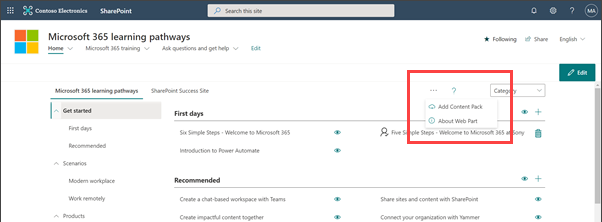
Wählen Sie Benutzerdefiniertes Inhaltspaket aus, fügen Sie dann die Details wie nachstehend beschrieben hinzu, und wählen Sie anschließend Aktualisieren aus.
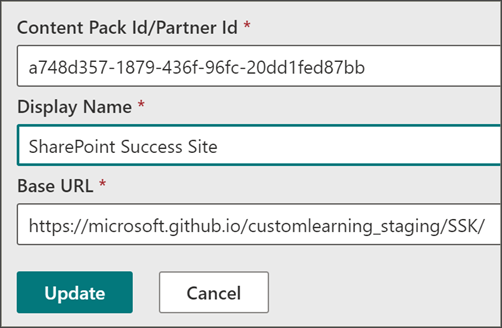
- Inhaltspaket-ID/Partner-ID: a748d357-1879-436f-96fc-20dd1fed87bb
- Anzeigename: SharePoint-Erfolgswebsite
- Basis-URL:https://pnp.github.io/custom-learning-office-365/sss/
Fügen Sie anschließend das Lernpfade-Webpart hinzu, und wenden Sie Filter darauf an.
Sie können das Lernpfade-Webpart zu einer SharePoint-Seite hinzufügen und dann die Inhalte so filtern, dass die SharePoint-Erfolgswebsiteinhalte angezeigt werden.
Fügen Sie über die Website eine Seite hinzu, indem Sie + Neu und dann Seite auswählen.
Klicken Sie auf Leer und anschließend auf Erstellen.
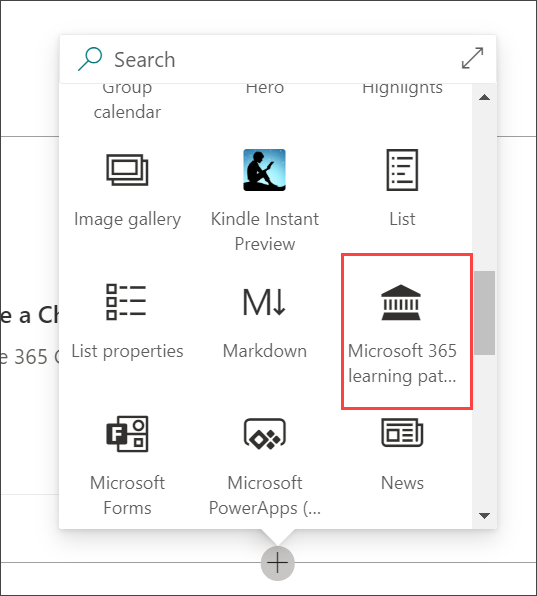
Wählen Sie + Neues Webpart hinzufügen und dann Microsoft 365-Lernpfade aus.
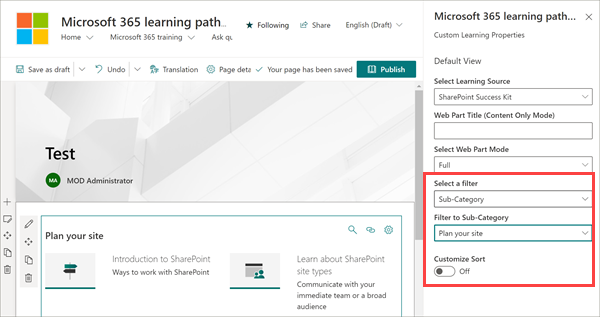
Filtern Sie zum Schluss das Webpart für die Anzeige der SharePoint-Erfolgswebsiteinhalte.
Wählen Sie in der linken Ecke des Lernpfade-Webparts Webpart bearbeiten aus.
Wählen Sie unter "Lernquelle auswählen" die Option SharePoint Success Kit aus.
Wählen Sie für den Filter Unterkategorie aus.
Wählen Sie unter der Unterkategorie "Filtern nach" die Option Website planen aus.
Wenn Sie damit fertig sind, wählen Sie Anwenden aus.
Weitere Informationen zum Filtern von Inhalten finden Sie unter Hinzufügen und Bearbeiten des Microsoft 365-Lernpfade-Webparts.