Hinweis
Für den Zugriff auf diese Seite ist eine Autorisierung erforderlich. Sie können versuchen, sich anzumelden oder das Verzeichnis zu wechseln.
Für den Zugriff auf diese Seite ist eine Autorisierung erforderlich. Sie können versuchen, das Verzeichnis zu wechseln.
Als IT-Administrator können Sie den OneDrive-Speicherplatz eines Benutzers mithilfe des SharePoint Admin Centers oder von PowerShell anpassen.
Hinweis
Informationen zum Festlegen des Standardspeicherplatzes für alle Benutzer finden Sie unter Festlegen des Standardspeicherplatzes für OneDrive-Benutzer. Details zum verfügbaren Speicherplatz für Ihr Microsoft 365-Abonnement finden Sie in der OneDrive-Dienstbeschreibung.
Wichtig
Wenn ein Benutzer nicht mehr genügend Speicher hat, weisen Sie ihn an, seinen Speicher proaktiv zu überprüfen und zu verwalten. Anweisungen finden Sie unter Verwalten von OneDrive for Work.
Wenn Microsoft 365 OneDrive-Speicher für Ihren Mandanten aktiviert ist, können Sie das OneDrive-Speicherlimit eines Benutzers auf einen höheren Wert als den in der Lizenz enthaltenen Speicherplatz festlegen. Weitere Informationen finden Sie unter Hinzufügen von Microsoft 365 OneDrive-Speicher.
Ändern des Speicherplatzes im Microsoft 365 Admin Center
Melden Sie sich mit Ihren Administratoranmeldeinformationen beim Microsoft 365 Admin Center an.
Hinweis
Für Office 365, das von 21Vianet (China) betrieben wird, melden Sie sich hier an.
Erweitern Sie im linken Bereich die Option "Benutzer", und wählen Sie "Aktive Benutzer" aus.
Wählen Sie den Benutzer aus, dessen Speicherplatz Sie ändern möchten.
Wechseln Sie zur Registerkarte OneDrive .
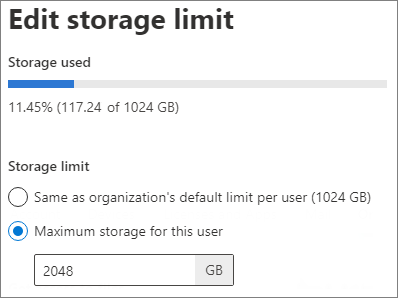
Wählen Sie unter "Verwendeter Speicher" die Option "Bearbeiten" aus.
Wählen Sie die Option Maximaler Speicher für diesen Benutzer, und legen Sie das Speicherlimit fest.
Klicken Sie auf Speichern.
Hinweis
Für Benutzer von Office 365 A1 ist der Speicher auf 100 GB beschränkt. Weitere Informationen finden Sie unter Office 365 Education Dienstbeschreibungen.
Ändern des Speicherplatzes mit PowerShell
Neueste Microsoft Office SharePoint Online-Verwaltungsshell herunterladen.
Hinweis
Deinstallieren Sie alle vorherigen Versionen der SharePoint Online-Verwaltungsshell, bevor Sie die neueste Version installieren.
Speichern Sie das folgende PowerShell-Skript in einer Datei (z. B. können Sie es als UpdateOneDriveStorage.ps1speichern):
$TenantUrl = Read-Host "Enter the SharePoint admin center URL"
Connect-SPOService -Url $TenantUrl

$OneDriveSite = Read-Host "Enter the OneDrive Site URL"
$OneDriveStorageQuota = Read-Host "Enter the OneDrive Storage Quota in MB"
$OneDriveStorageQuotaWarningLevel = Read-Host "Enter the OneDrive Storage Quota Warning Level in MB"
Set-SPOSite -Identity $OneDriveSite -StorageQuota $OneDriveStorageQuota -StorageQuotaWarningLevel $OneDriveStorageQuotaWarningLevel
Write-Host "Done"
Öffnen Sie die SharePoint Online-Verwaltungsshell, und führen Sie das folgende Skript aus:
PS C:\>.\UpdateOneDriveStorage.ps1Hinweis
Wenn Sie eine Fehlermeldung bezüglich der Skriptausführung erhalten, müssen Sie möglicherweise Ihre PowerShell-Ausführungsrichtlinien anpassen. Weitere Informationen finden Sie unter Informationen zu Ausführungsrichtlinien.
Geben Sie die erforderlichen Werte ein, wenn Sie dazu aufgefordert werden, einschließlich:
- Die SharePoint Admin Center-URL (z. B.
https://contoso-admin.sharepoint.com) - Die OneDrive-Website-URL (z. B.
https://contoso-my.sharepoint.com/personal/user_contoso_onmicrosoft_com) - Speicherkontingent in MB
- Speicherkontingent-Warnstufe in MB
- Die SharePoint Admin Center-URL (z. B.
Hier ist eine Referenztabelle für die Umwandlung von MB in TB:
| MB | TB |
|---|---|
| 1,048,576 | 1 |
| 2,097,152 | 2 |
| 3,145,728 | 3 |
| 4,194,304 | 4 |
| 5,242,880 | 5 |
Hinweis
Um den Speicherplatz für mehrere Benutzer zu ändern, können Sie OneDrive-Konten über PowerShell auflisten und den Befehl Set-SPOSite verwenden, um die Änderungen anzuwenden.
Beheben von Problemen mit dem OneDrive-Speicher
Wenn beim Anpassen des Speichers Probleme auftreten oder die Speichermenge auf den ursprünglichen Wert zurückgesetzt wird, kann ein Microsoft 365-Administrator eine Diagnose im Microsoft 365 Admin Center durchführen.
Wählen Sie die folgende Schaltfläche Tests ausführen, wodurch die Diagnose im Microsoft 365 Admin Center angezeigt wird.
Hinweis
Diagnosen sind für GCC High, DoD, Microsoft 365, betrieben von 21Vianet und Microsoft 365 Education nicht verfügbar.
Folgen Sie den Empfehlungen der Diagnose.
Hinweis
Informationen zum Deaktivieren der OneDrive-Erstellung für bestimmte Benutzer finden Sie unter Verwalten von Benutzerprofilen im SharePoint Admin Center.