Hinweis
Für den Zugriff auf diese Seite ist eine Autorisierung erforderlich. Sie können versuchen, sich anzumelden oder das Verzeichnis zu wechseln.
Für den Zugriff auf diese Seite ist eine Autorisierung erforderlich. Sie können versuchen, das Verzeichnis zu wechseln.
Mit Copilot in SharePoint können Sie Automatisierungen in Ihrer Dokumentbibliothek einrichten, indem sie in natürlicher Sprache beschreiben, was geschehen soll. Sie müssen keine Fachbegriffe kennen oder sich in komplexen Menüs zurechtfinden. Beschreiben Sie einfach Ihre Absicht, und eine geeignete Workflow-Regel wird vorgeschlagen und konfiguriert.
Starten der Schnellaktion
Wählen Sie in der unteren rechten Ecke Ihrer Dokumentbibliothek das Symbol "Copilot in SharePoint" aus.
Wählen Sie im Menü "Schnelle Aktionen " die Option "Regeln einrichten" aus.
Der Chatbereich wird geöffnet und zeigt eine Liste der vorgeschlagenen Aktionen im Zusammenhang mit der Erstellung von Regeln an.
Hinweis
Wenn Sie Copilot zum ersten Mal in SharePoint in der Bibliothek verwenden, generiert das System automatisch bis zu drei vorgeschlagene Spalten basierend auf den verfügbaren Dateien. Diese Spalten werden automatisch mit Metadaten gefüllt und können beim Erstellen von Regeln nützlich sein.
Verwenden eines vorgeschlagenen Prompts
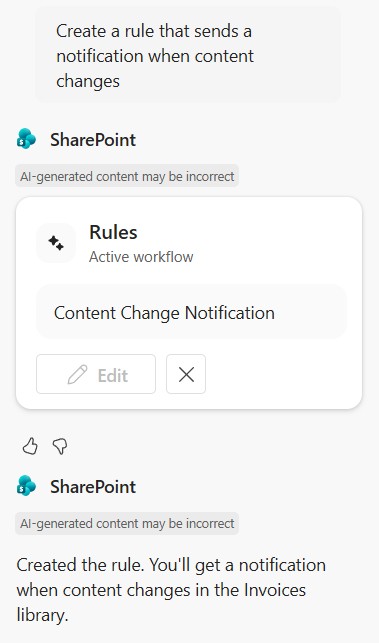
Wählen Sie im Chatbereich eine Aktion aus. In diesem Beispiel verwenden Sie "Benachrichtigung senden".
Lesen Sie im Chatfeld die bereitgestellten Anweisungen. Ändern Sie bei Bedarf den Text, damit er besser zu Ihrem Zweck passt. Wenn Sie bereit sind, wählen Sie Senden (
 ) aus, um Ihre Aktion zu übermitteln.
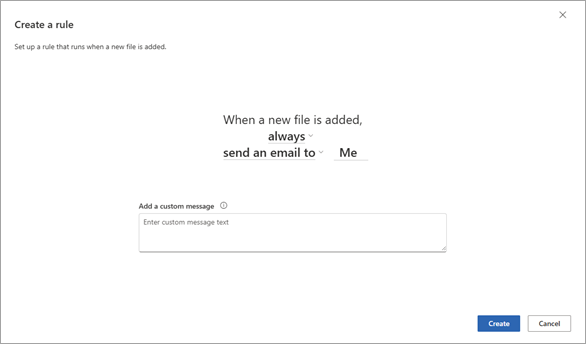
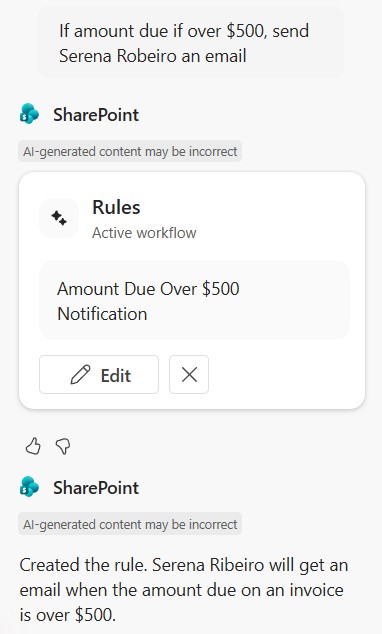
Auf der Grundlage Ihrer Eingabeaufforderung generiert das System eine Regel. Überprüfen Sie die Regel, und wählen Sie "Erstellen" aus, um die Regel einzurichten.
Der Chatbereich fasst die Regelbedingungen zusammen.
Geben Sie einen benutzerdefinierten Prompt ein
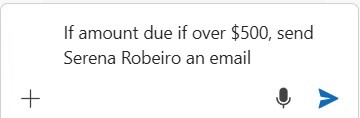
Geben Sie im Textfeld des Chatbereichs Ihre eigene Automatisierungsanweisung ein. Wenn Sie eine Regel anfordern, geben Sie die Bedingung an, unter der sie ausgeführt werden soll, und die Aktion, die ausgeführt werden soll. Diese Bedingung stellt sicher, dass die Regel Ihren Anforderungen entspricht.
Tipp
Sie können Copilot in SharePoint verwenden, um vier Aktionen auszuführen: E-Mail, Verschieben, Kopieren und Wert festlegen. Hier sind einige Beispieleingabeaufforderungen:
- Senden Sie eine E-Mail (z. B. "Senden Sie mir eine E-Email, wenn ein Vertrag genehmigt wurde" oder "Benachrichtigen Sie mich, wenn neue Dateien hinzugefügt werden und das Veröffentlichungsdatum 2025 ist")
- Verschieben einer Datei (z. B. "Überprüfte Rechnungen in den Ordner "Verifizierte Ausgaben" verschieben)
- Kopieren Sie eine Datei (z. B. "Kopieren Sie alle Rechnungen von Northwind Traders in den Ordner "Northwind")
Wählen Sie "Senden " (
) aus, um Ihre Eingabeaufforderung zu übermitteln.Basierend auf Ihrer Eingabeaufforderung wird eine Regel generiert. Überprüfen Sie die erstellte Regel, und wählen Sie "Erstellen" aus, um die Regel einzurichten.
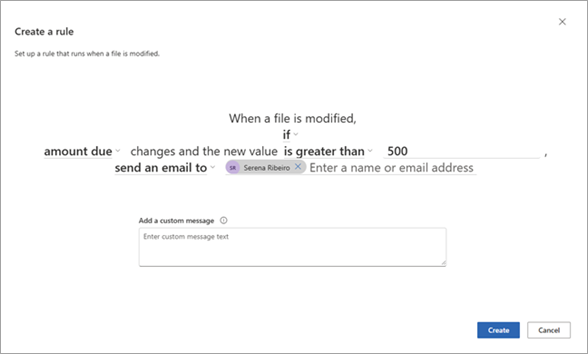
Der Chatbereich fasst die Regelbedingungen zusammen.
Save your changes
Wenn Sie bereit sind, die von Ihnen erstellte Regel und alle anderen von Ihnen vorgenommenen Änderungen zu speichern, wählen Sie Änderungen speichern aus.
Bestätigen Sie bei Änderungen in der Bibliothek speichern? die Änderungen, und wählen Sie dann "Änderungen übernehmen" aus.
Sie werden zur aktualisierten Bibliothek zurückgesendet, und die Regel wird automatisch ausgeführt, wenn die definierten Bedingungen erfüllt sind.
Tipp
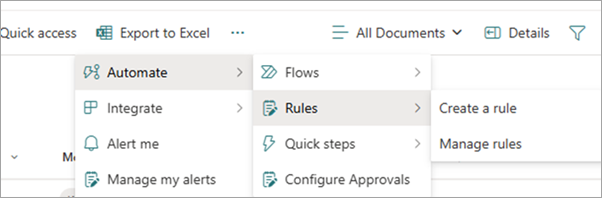
Wenn Sie alle Regeln in Ihrer Dokumentbibliothek anzeigen möchten, wählen Sie in der Kopfzeile Regeln automatisieren>>Regeln verwalten aus.
Anforderungen und Einschränkungen
Unterstützte Regelauslöser: Ein neues Element wird erstellt, ein Element geändert oder ein Element gelöscht.
Unterstützte Regelaktionen: E-Mail, Verschieben, Kopieren und Wert festlegen.
Unterstützte Sprachen: Alle Sprachen, die von Microsoft Copilot für textbasierte Eingabeaufforderungen und Antworten unterstützt werden, es können jedoch nur Dateien in Englisch verarbeitet werden.
Einschränkungen:
Verschlüsselte Dateien können nicht analysiert werden, um Regeln auszuführen.
Der Trigger "Datumsannäherung" für Regeln wird von Copilot in SharePoint noch nicht unterstützt.
Die Aktionen zum Übersetzen und Löschen von Regeln werden von Copilot in SharePoint noch nicht unterstützt. Unternehmen mit eingerichteter Pay-as-you-go-Abrechnung können Dateien mithilfe von KI-Funktionen übersetzen, aber es entstehen Kosten für ihren Pay-as-you-go-Zähler.
Mehrstufige Eingabeaufforderungen zum Erstellen neuer Spalten und Konfigurieren einer Regel in einem Schritt funktionieren für die Aktion "Wert festlegen" noch nicht.
Sie können bis zu 15 Regeln pro Liste oder Bibliothek erstellen.
Auf mehrzeilige Textspalten können keine Regeln angewendet werden.
- Regeln unterstützen keine E-Mail-aktivierten Sicherheitsgruppen für Benachrichtigungen.
Benachrichtigungen: Copilot sendet E-Mails an no-reply@sharepointonline.com bestimmte Personen.