Hinweis
Für den Zugriff auf diese Seite ist eine Autorisierung erforderlich. Sie können versuchen, sich anzumelden oder das Verzeichnis zu wechseln.
Für den Zugriff auf diese Seite ist eine Autorisierung erforderlich. Sie können versuchen, das Verzeichnis zu wechseln.
Gilt für: Nutzen des Mandantenadministrators – SharePoint Embedded-Administrator/globaler Administrator
Verwenden Sie das SharePoint Admin Center, um SharePoint Embedded-Container über eine grafische Benutzeroberfläche zu verwalten.
Die SharePoint Embedded-Containerseiten helfen Mandantenadministratoren beim Verwalten des Containerbestands und des Lebenszyklus.
Verwenden Sie sie für Folgendes:
- Anzeigen aktiver Container.
- Überprüfen Sie die Details.
- Mitgliedschaft verwalten.
- Wenden Sie Vertraulichkeitsbezeichnungen an.
- Archiv container und reaktivieren.
- Container löschen.
- Wiederherstellen gelöschter Container.
- Container endgültig löschen.
Wichtig
Weisen Sie zum Verwalten von SharePoint Embedded-Containern die SharePoint Embedded-Administratorrolle zu. Ein globaler Administrator kann diese Aufgaben auch ausführen.
Bevor Sie beginnen
Bestätigen Sie diese Voraussetzungen.
- Sie können sich beim SharePoint Admin Center anmelden.
- Ihr Konto verfügt über die Rolle "SharePoint Embedded-Administrator" oder "Globaler Administrator".
- Die SharePoint Embedded-App wird im Mandanten installiert.
- Container sind für die App vorhanden.
- Sie kennen die geschäftlichen Auswirkungen, bevor Sie container löschen oder endgültig löschen.
Informationen zum Rollenkontext finden Sie unter Admin Übersicht.
Offene Containerverwaltung
- Melden Sie sich beim SharePoint Admin Center an.
- Erweitern Sie im linken Navigationsbereich SharePoint Embedded.
- Wählen Sie Aktive Container aus , um aktive Container anzuzeigen.
- Wählen Sie Archivierte Container aus, um Container im archivierten Zustand anzuzeigen.
- Wählen Sie Gelöschte Container aus, um Container in der gelöschten Containersammlung anzuzeigen.
Ein SharePoint Embedded-Administrator sieht nur die SharePoint Embedded-spezifischen Seiten, die für die Rolle gelten. Die Rolle macht keine allgemeinen Aktiven SharePoint-Websites oder Gelöschten Websites verfügbar.
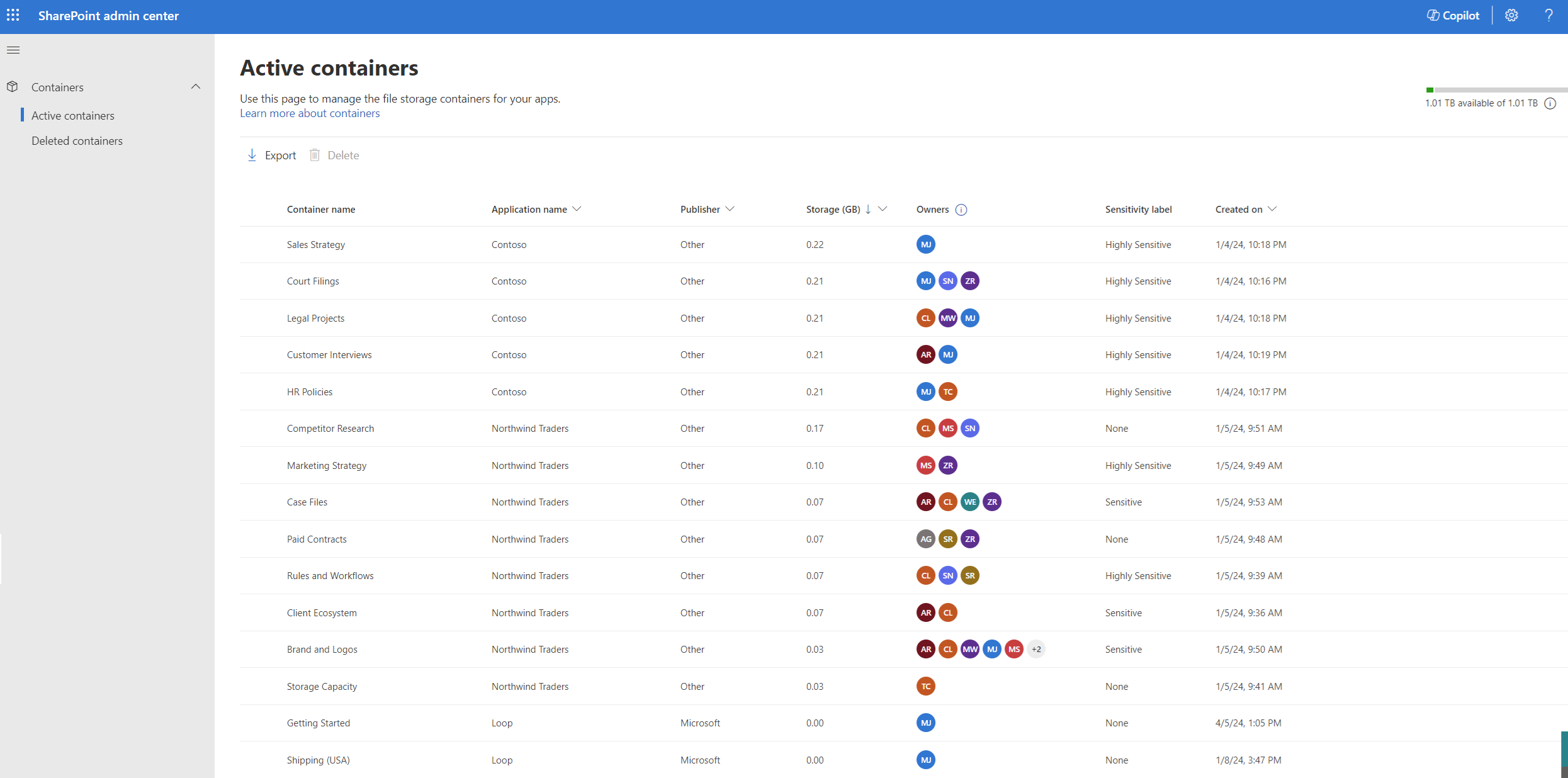
Anzeigen aktiver Container
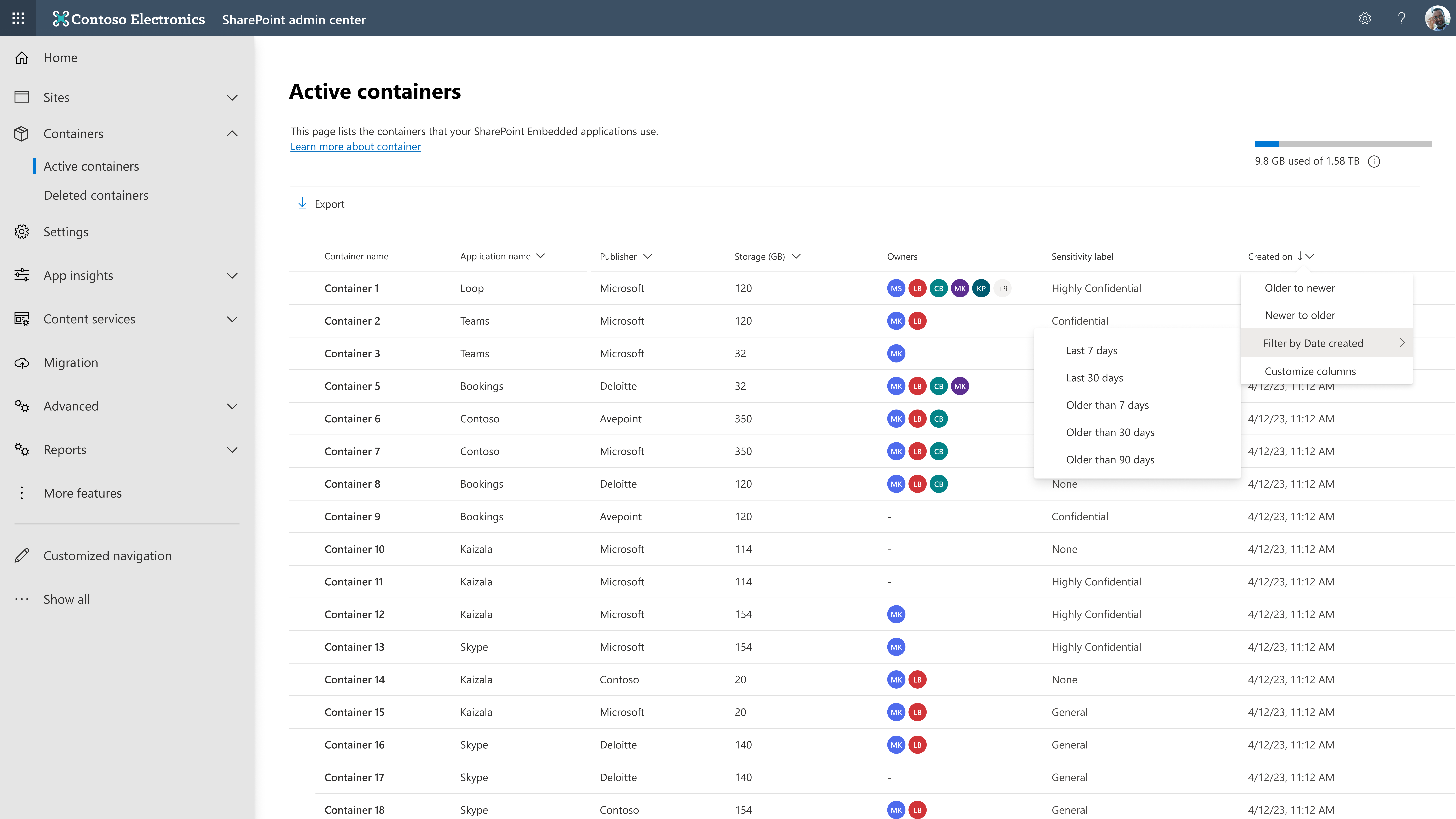
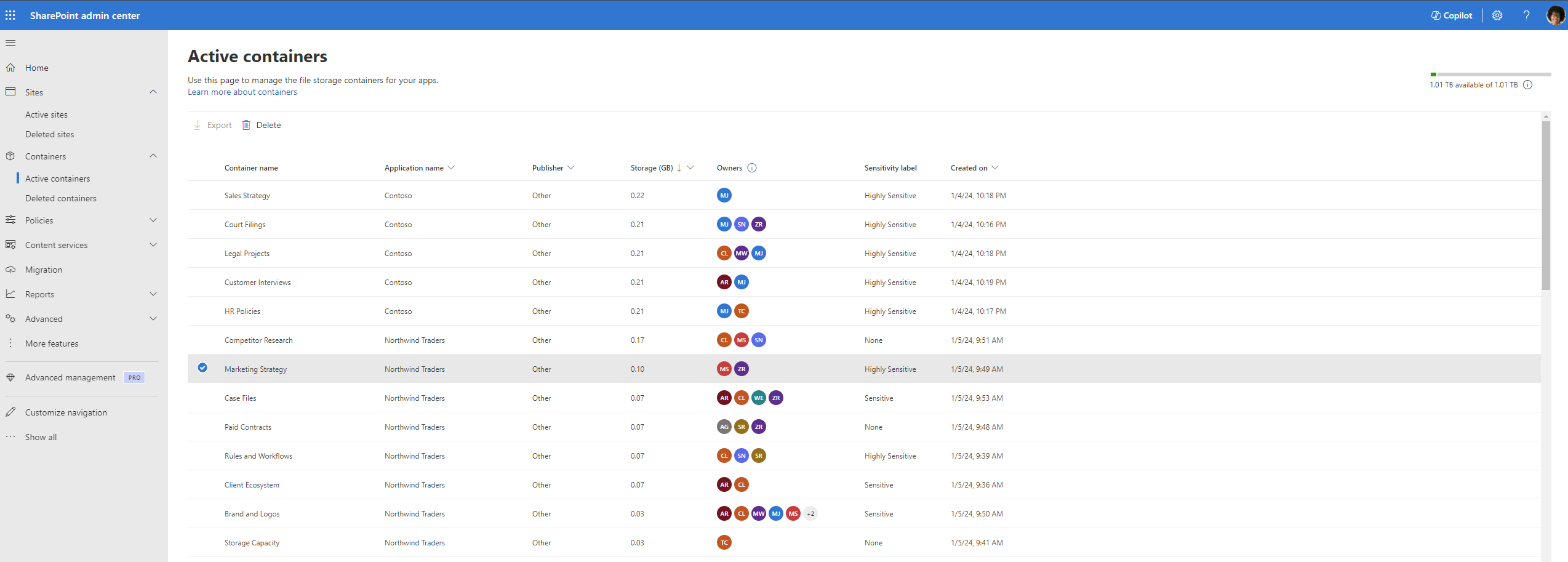
Auf der Seite Aktive Container werden aktive Container im Mandanten angezeigt.
Verwenden Sie es für Bestands-, Konformitätsüberprüfungs- und Lebenszyklusentscheidungen.
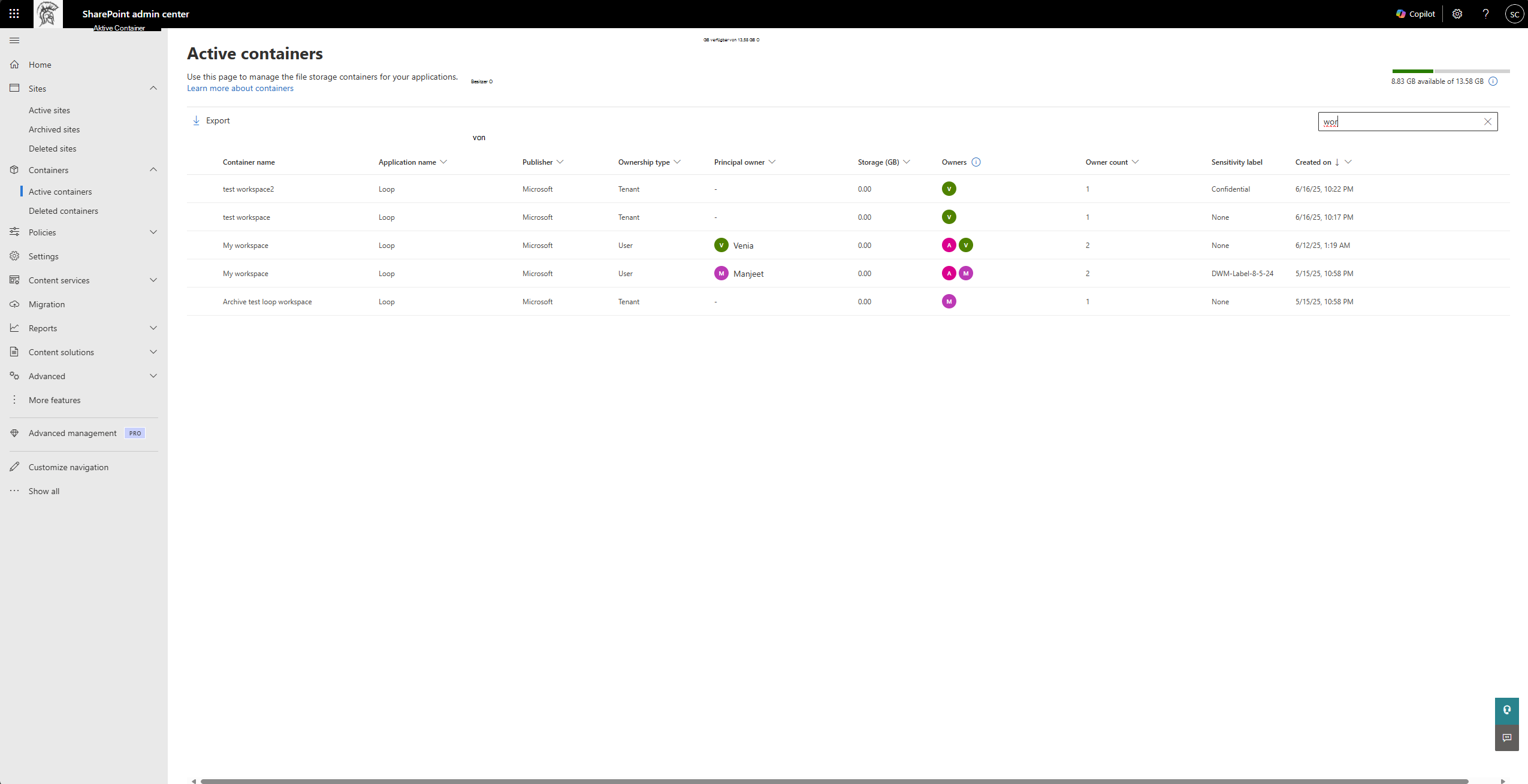
Auf der Seite Aktive Container werden diese Containereigenschaften angezeigt.
| Spalte oder Eigenschaft | Bedeutung |
|---|---|
| Containername | Vom Containerbesitzer bereitgestellter Name. |
| Name der Anwendung | SharePoint Embedded-Anwendung, zu der der Container gehört. |
| Publisher | Organisation, die besitzer der Anwendung ist. |
| Besitzertyp | Mandanten-, Benutzer- oder Gruppenbesitz. |
| Prinzipalbesitzer | Benutzer oder Gruppe, deren Lebenszyklus sich ggf. auf den Lebenszyklus des Containers auswirkt. |
| Speicher | Speicher, der von Dateien im Container verwendet wird. |
| Besitzer | Benutzer, denen die Rolle "Besitzer" zugewiesen wurde. |
| Besitzeranzahl | Anzahl der Besitzer. |
| Vertraulichkeitsbezeichnung | Bezeichnung, die dem Container zugewiesen ist. |
| Erstellt am | Datum und Uhrzeit der Containererstellung. |
Verwenden Sie diese Felder, um veraltete, große, unbeschriftete oder Besitzrisikocontainer zu identifizieren.
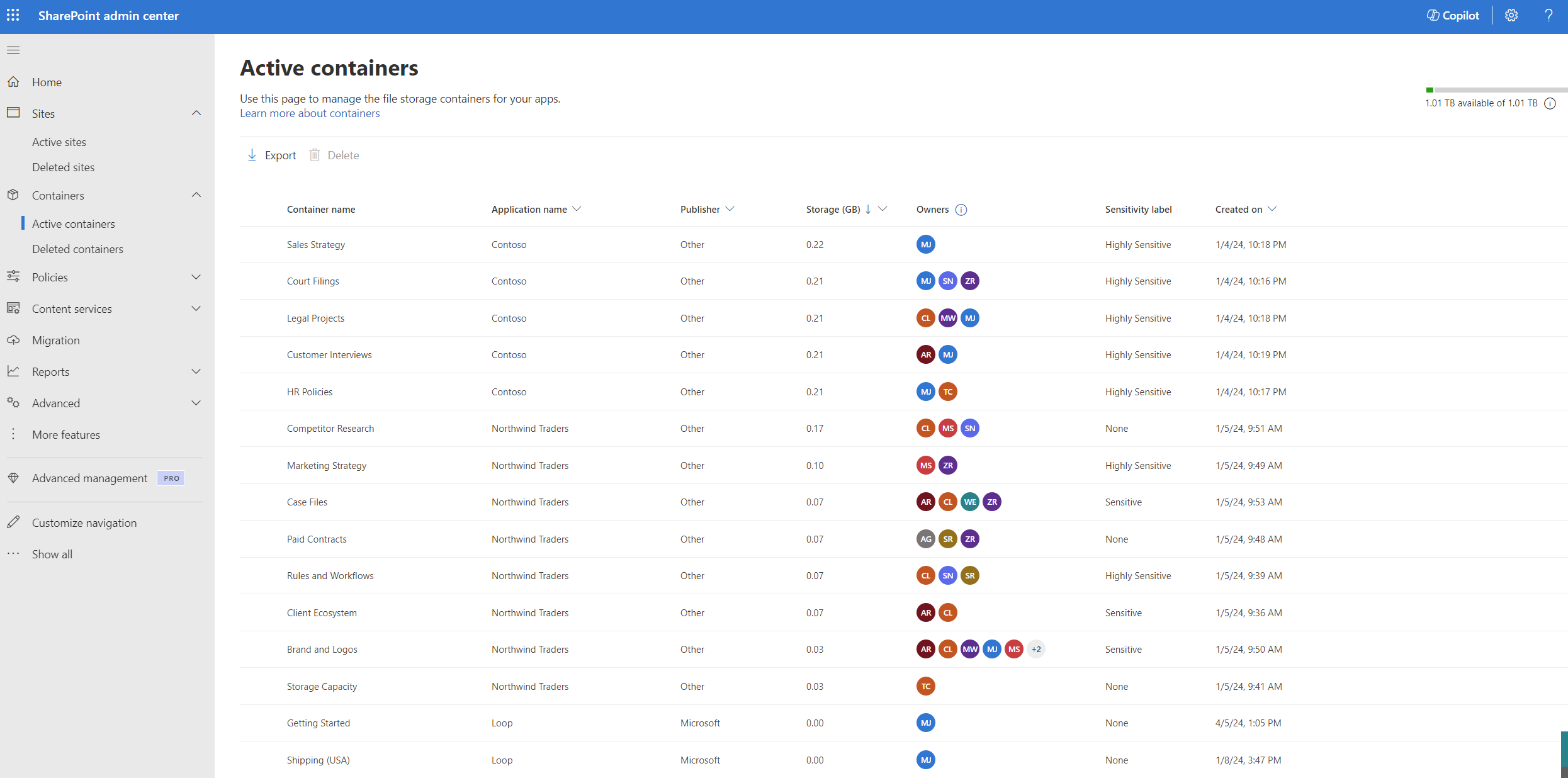
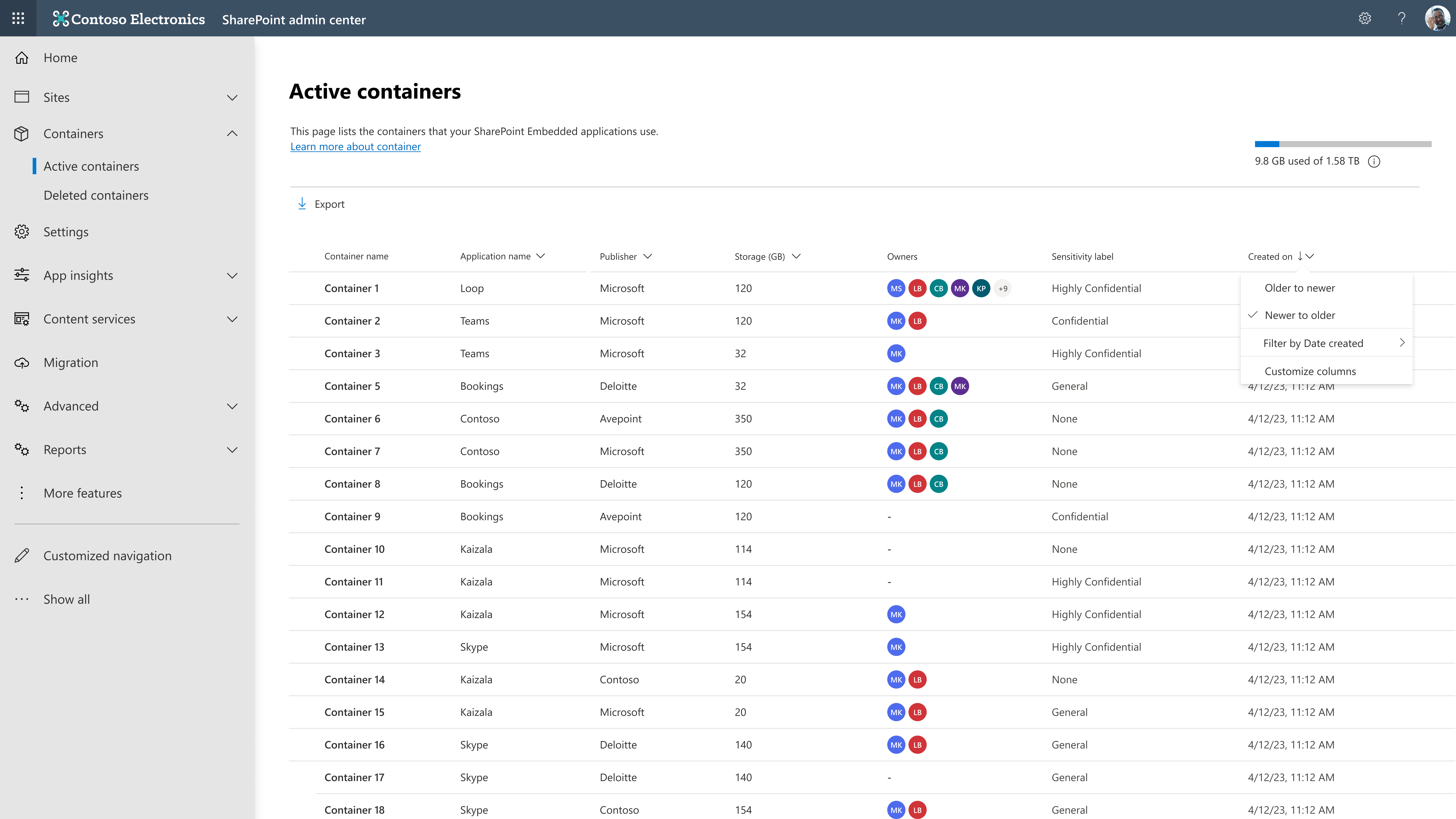
Suchen, Sortieren und Filtern aktiver Container
Verwenden Sie die aktiven Containerseitensteuerelemente, um den Bestand einzugrenzen.
- Suchen Sie nach Containername.
- Sortieren Sie nach unterstützten Spalten, z. B. Speicher oder Erstellungsdatum.
- Filtern Sie nach Anwendungsname.
- Filtern Sie nach Herausgeber.
- Filtern sie nach Besitzertyp.
- Filtern Sie nach Prinzipalbesitzer.
- Filtern Sie nach Besitzeranzahl.
- Filtern Sie nach Erstellungsdatum.
Hinweis
Das Filterverhalten auf der Seite Aktive Container unterscheidet sich von der Seite Aktive Websites im SharePoint Admin Center.
Untersuchen von Containerdetails
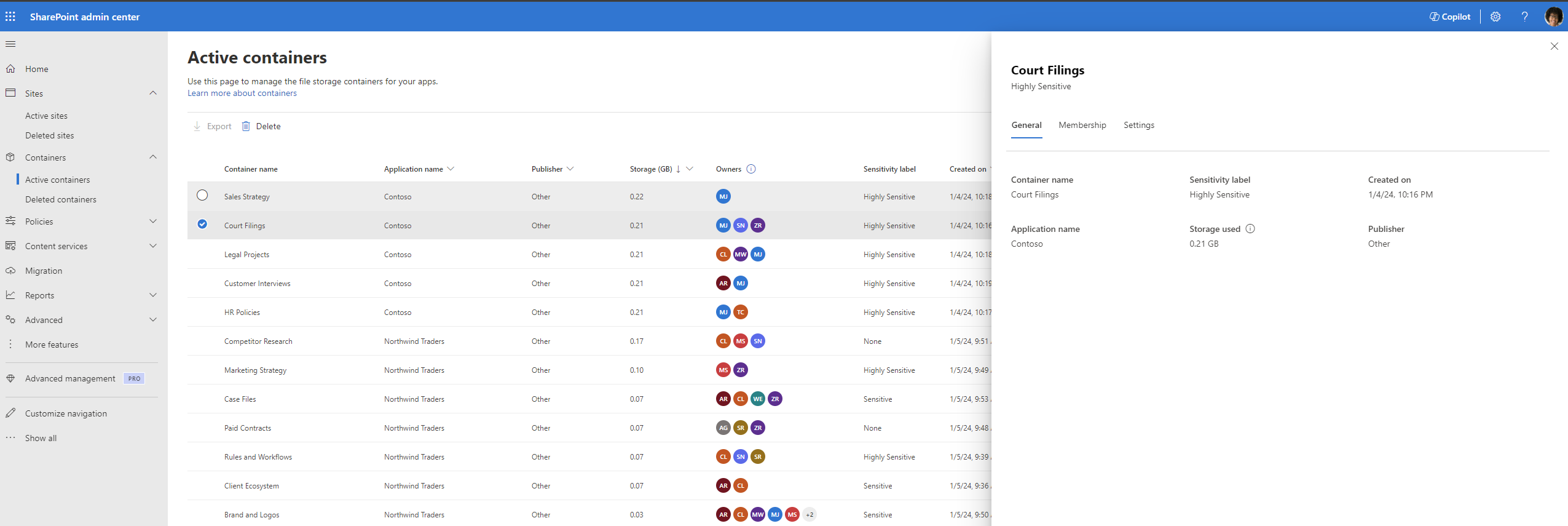
Öffnen Sie einen Bereich mit Containerdetails, wenn Sie weitere Informationen benötigen.
Die Detailansicht enthält zwei Registerkarten.
| Tab | Verwenden Sie es für |
|---|---|
| Allgemein | Überprüfen Sie die Containermetadaten, die Verwendung und die Konfigurationseinstellungen. |
| Mitgliedschaft | Überprüfen und verwalten Sie Benutzerberechtigungen für Rollen, die dem Container zugeordnet sind. |
Überprüfen Sie die Registerkarte "Allgemein" vor Lebenszyklusvorgängen.
Überprüfen Sie die Mitgliedschaft, bevor Sie Benutzer- oder Besitzerzuweisungen ändern.
Mitgliedschaft verwalten
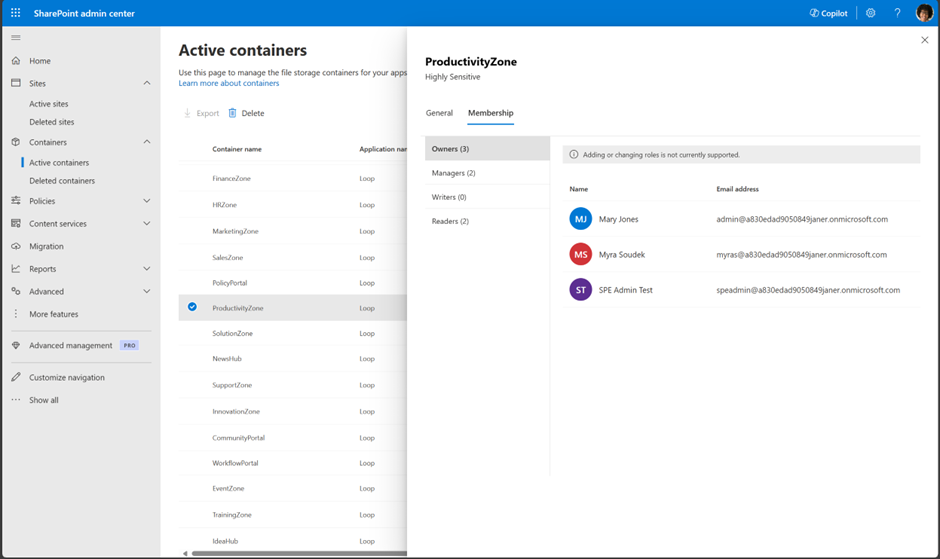
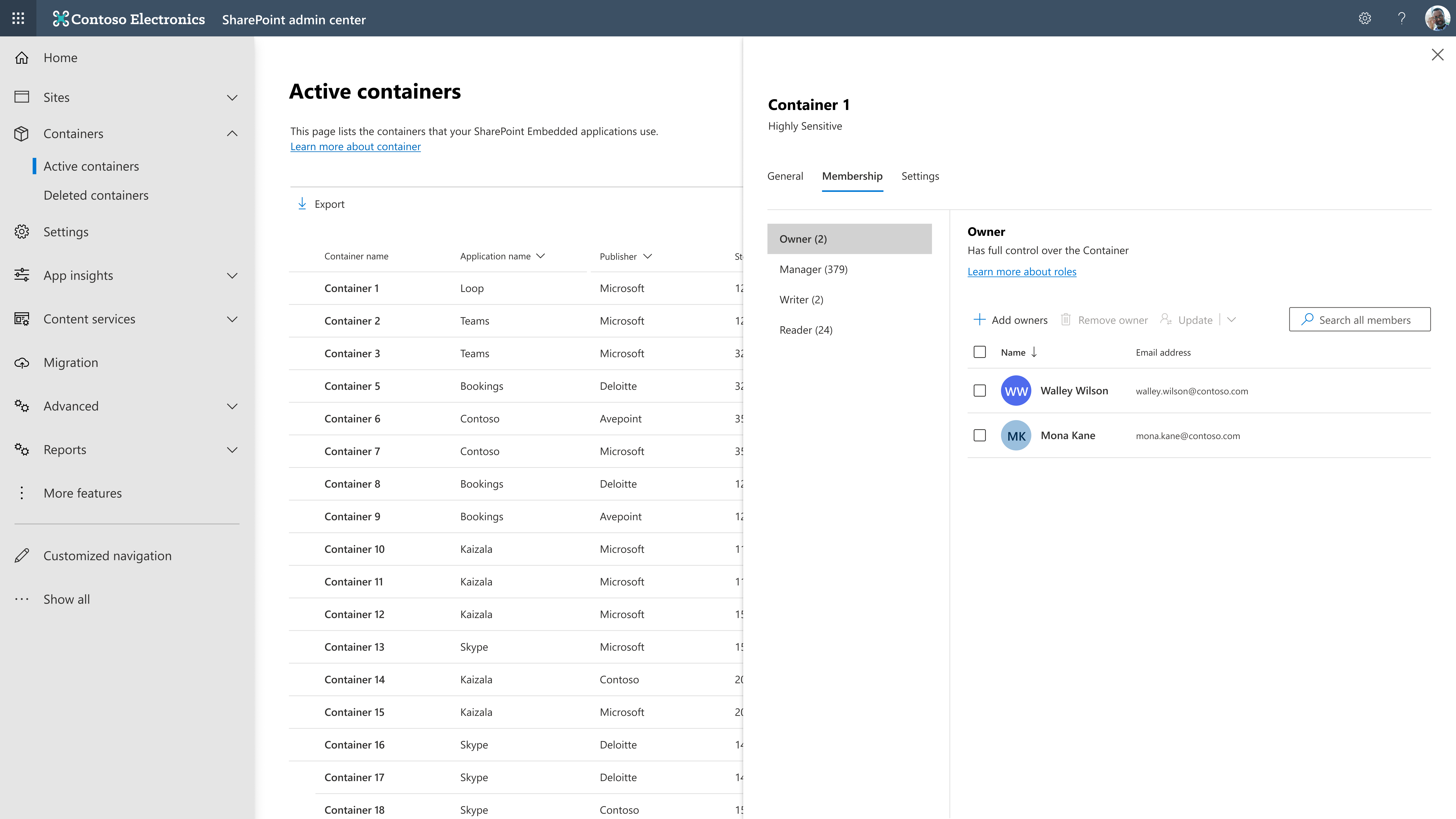
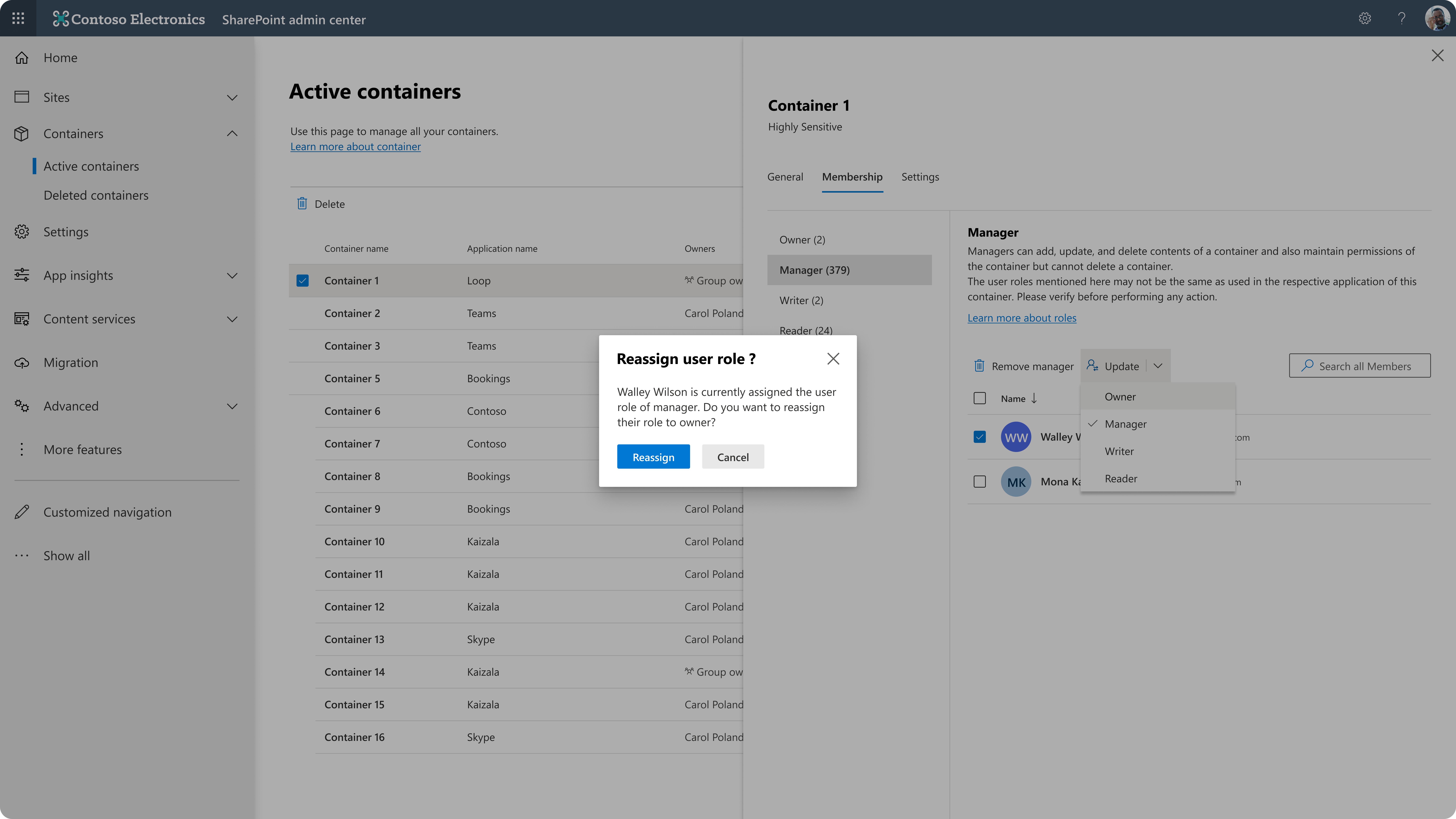
Die SharePoint Embedded-Plattform unterstützt vier Rollen: Besitzer, Manager, Autor und Leser.
Eine einzelne SharePoint Embedded-Anwendung verwendet möglicherweise nicht alle vier Rollen und zeigt möglicherweise unterschiedliche Rollennamen in ihrer eigenen Benutzeroberfläche an.
Im SharePoint Admin Center-Mitgliedschaftsbereich haben Administratoren folgende Möglichkeiten:
- Fügen Sie einer Rolle einen Benutzer hinzu.
- Weisen Sie einen Benutzer von einer Rolle zu einer anderen rolle neu zu.
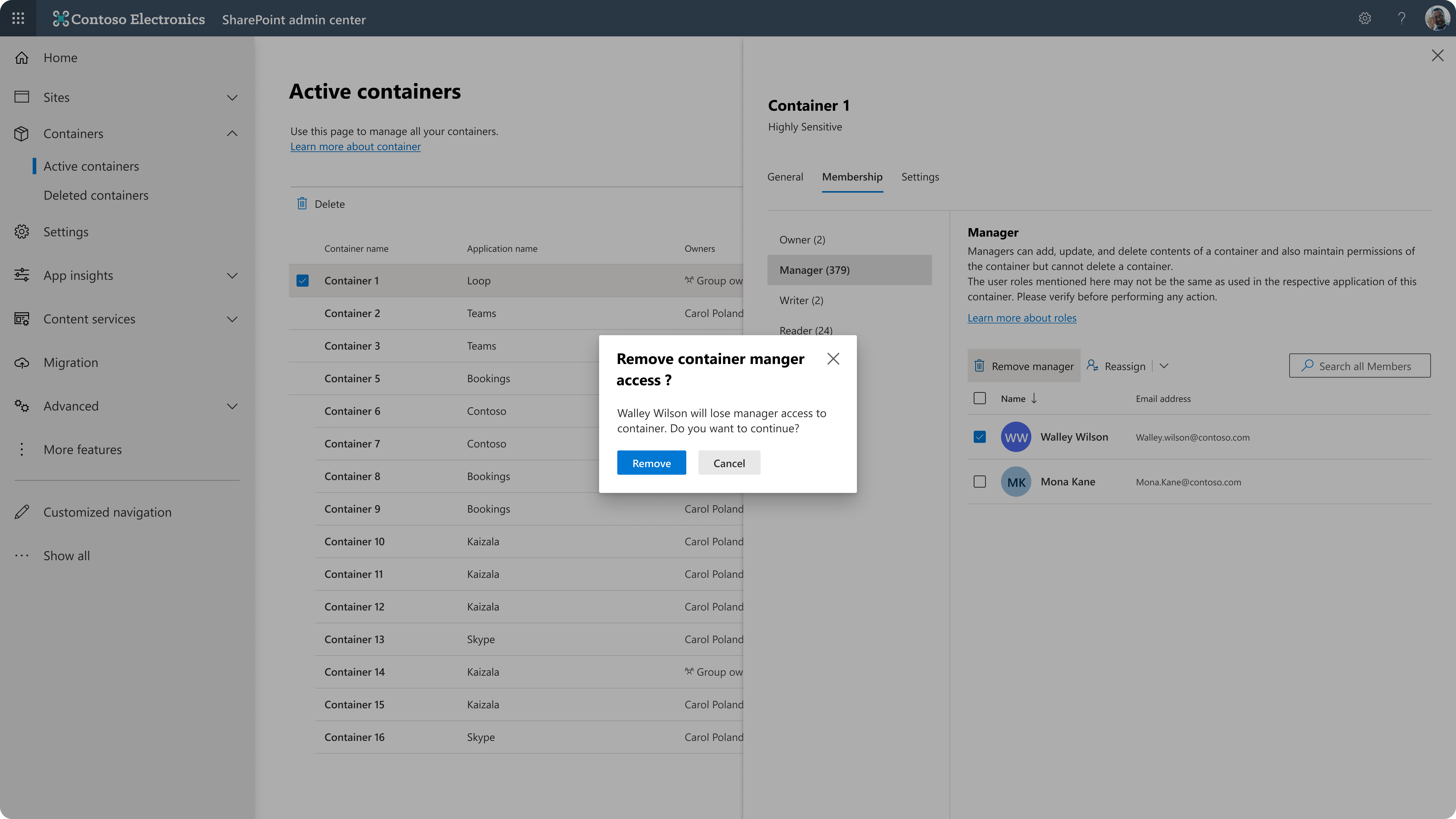
- Entfernen eines Benutzers aus einer Rolle.
Verwenden Sie Mitgliedschaftsänderungen, um die Zugriffskontinuität zu gewährleisten, wenn Besitzer die Rollen ändern oder die organization verlassen. Stimmen Sie sich mit App-Besitzern ab, wenn die App über einen eigenen Mitgliedschaftsworkflow verfügt.
Festlegen einer Vertraulichkeitsbezeichnung

Administratoren können auf der Seite Aktive Container eine Vertraulichkeitsbezeichnung für einen Container festlegen.
Öffnen Sie den Bereich mit den Containerdetails, und verwenden Sie den Einstellungsbereich.
Bevor Sie eine Bezeichnung anwenden, bestätigen Sie Folgendes:
- Die Bezeichnung ist vorhanden und wird für die richtigen Administratoren veröffentlicht.
- Die Bezeichnung ist für das Inhalts- und App-Szenario geeignet.
- Der App-Besitzer kennt alle Auswirkungen auf Zugriff oder Schutz.
- Complianceadministratoren genehmigen den Bezeichnungsansatz.
Umfassendere Kontrollen finden Sie unter Anwenden von Sicherheits- und Konformitätskontrollen.
Archiv eines Containers
Archiv einen Container, wenn er nicht mehr aktiv verwendet wird, aber aus rechtlichen, compliance- oder geschäftlichen Gründen aufbewahrt werden muss. Auf Dokumente in einem archivierten Container kann von keinem Benutzer oder einer Anwendung zugegriffen werden, bis der Container erneut aktiviert wird.
Hinweis
Die Containerarchivierung basiert auf Microsoft 365 Archiv, das sich in der Vorschau für SharePoint Embedded befindet. Überprüfen Sie die Verfügbarkeit, Abrechnung und das API-Verhalten des Mandanten, bevor Sie Produktionscontainer archivieren. Weitere Informationen finden Sie unter Archiv und Wiederherstellungscontainer.
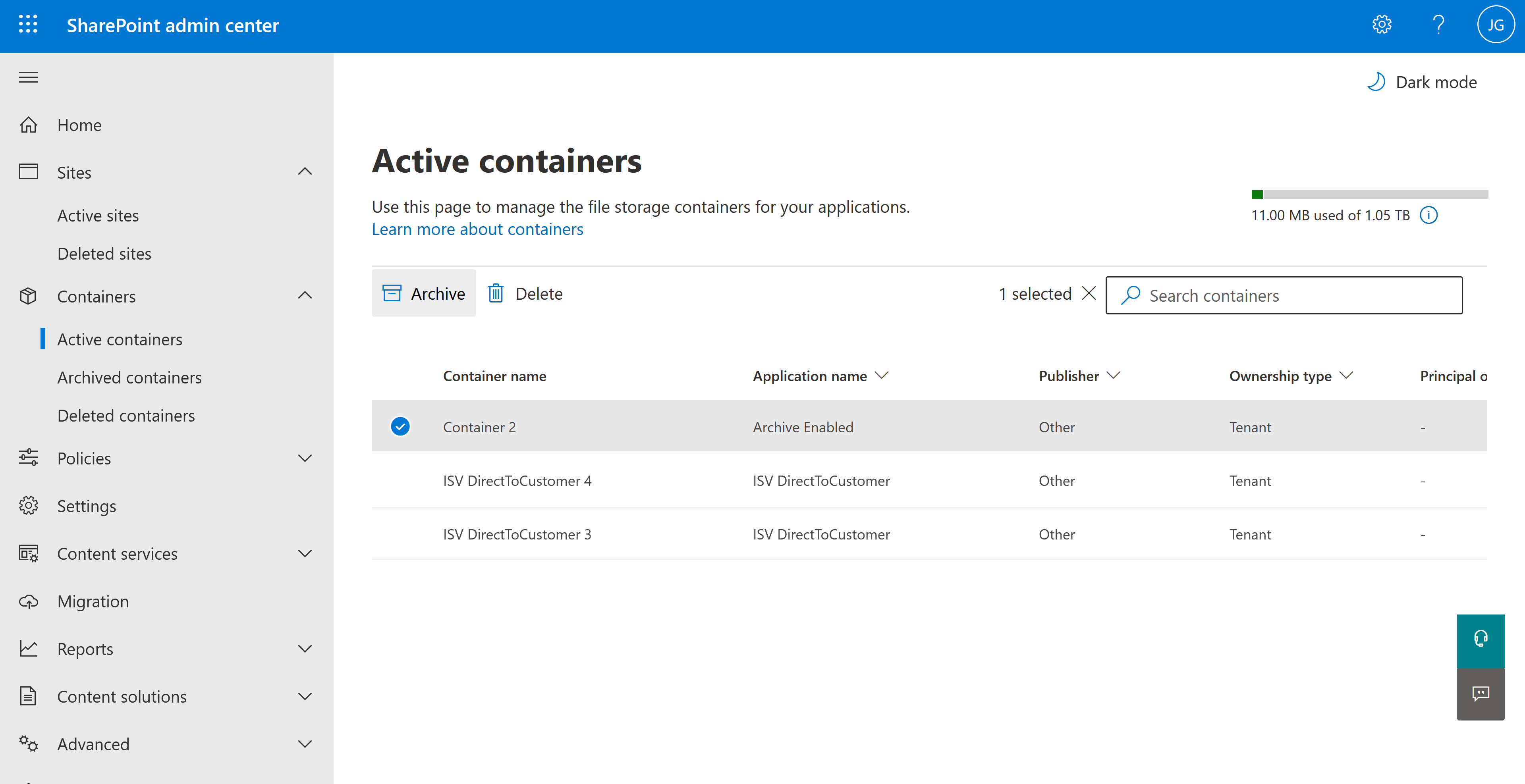
- Öffnen Sie Aktive Container.
- Wählen Sie den Container aus.
- Wählen Sie Archivieren aus.
- Sehen Sie sich den Seitenbereich an, in dem die Archivierungsauswirkungen und Reaktivierungsoptionen erläutert werden.
- Wählen Sie Archiv aus, um zu bestätigen, oder abbrechen, um zu aktiven Containern zurückzukehren.
Der Container wird zur Seite Archivierte Container verschoben.
Anzeigen archivierter Container
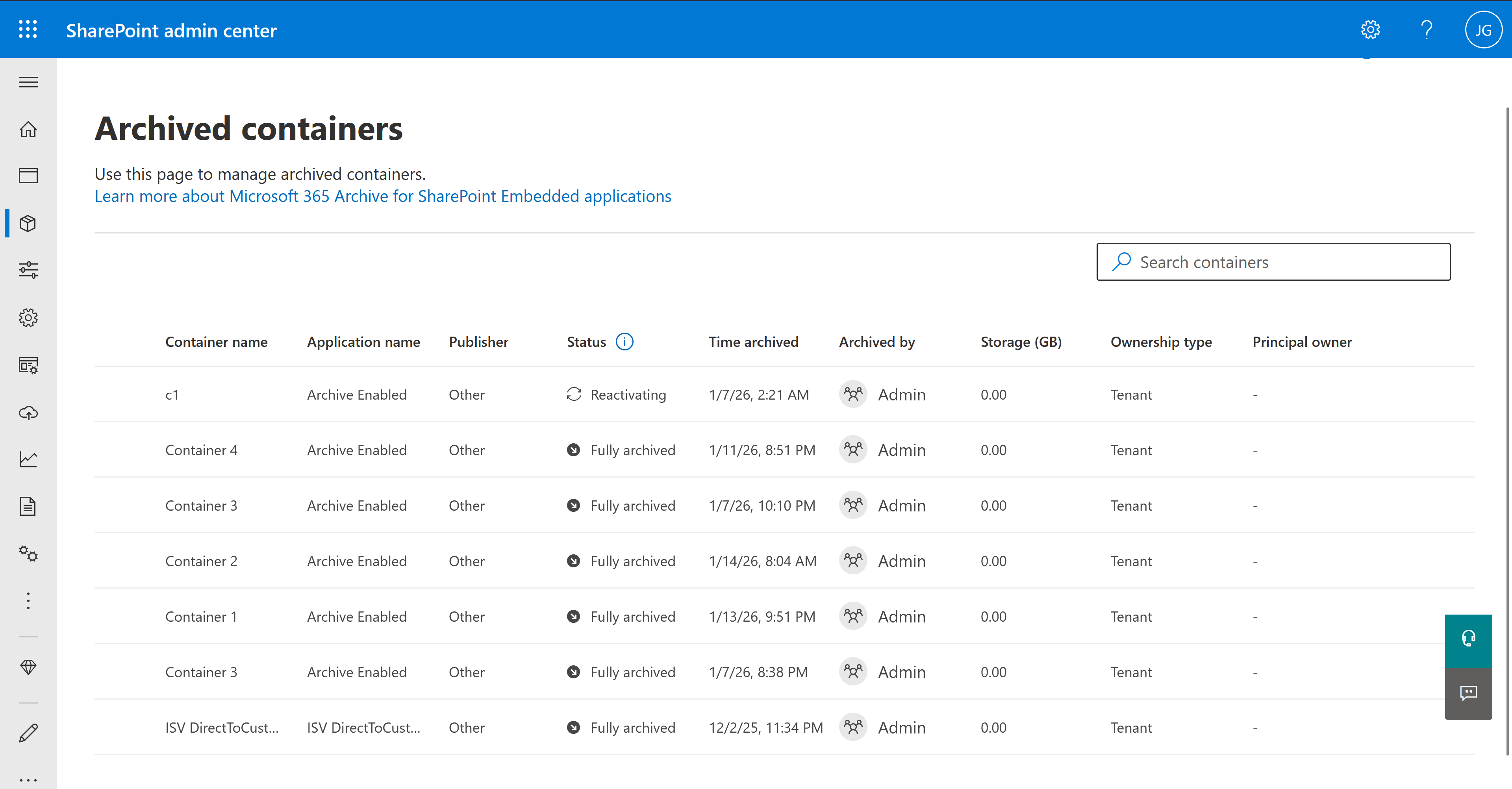
Auf der Seite Archivierte Container werden Container in der archivierten Containersammlung des Mandanten aufgelistet. Es werden die folgenden Metadaten angezeigt:
- Containername
- Name der Anwendung
- Publisher
- Status
- Archivierte Zeit
- Archiviert von
- Speicher (GB)
- Besitzertyp
- Prinzipalbesitzer
Verwenden Sie diese Seite, um archivierte Container zu überprüfen, den Zeitpunkt der Reaktivierung zu bestimmen und deren Lebenszyklus zu verwalten. Die Seite Archivierte Container bietet auch die gleiche Löscherfahrung wie aktive Container zum Auswählen und Löschen von Containern.
Reaktivieren archivierter Container
Archivierte Container sind für Benutzer oder Anwendungen erst zugänglich, wenn sie erneut aktiviert wurden. Die Reaktivierungszeit hängt davon ab, wie lange der Container archiviert wurde.
Reaktivieren kürzlich archivierter Container
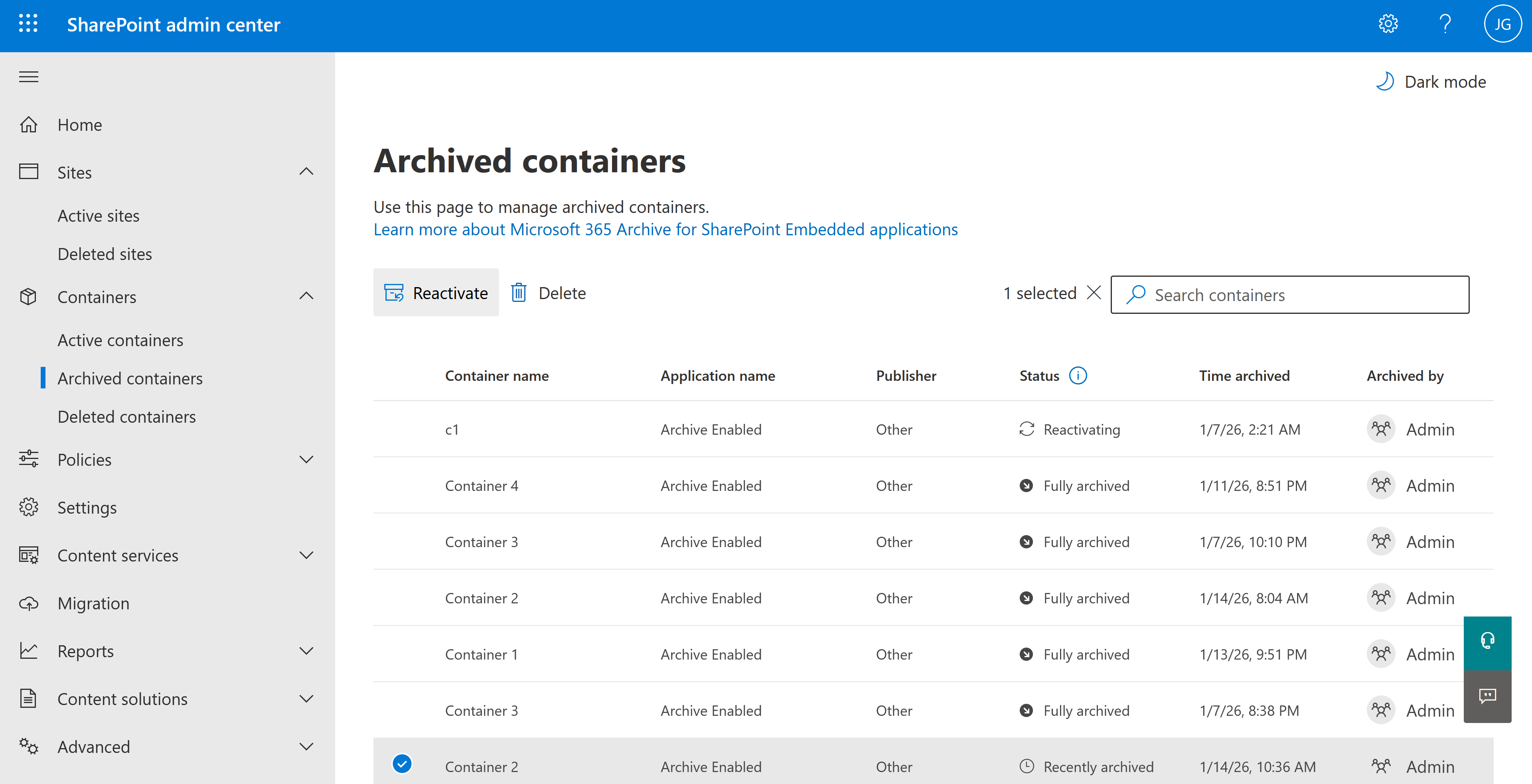
Container, die innerhalb der letzten sieben Tage archiviert wurden, befinden sich im Zustand Zuletzt archiviert und werden schnell reaktiviert.
- Öffnen Sie archivierte Container.
- Wählen Sie einen Zuletzt archivierten Container aus.
- Wählen Sie Reaktivieren aus.
- Überprüfen Sie den Seitenbereich mit dem Zeitpunkt der Reaktivierung.
- Wählen Sie Reactivate (Reaktivieren ) aus, um die Bestätigung zu bestätigen, oder abbrechen, um die Rückgabe zu beenden.
Der Container wird zur Seite Aktive Container verschoben.
Reaktivieren vollständig archivierter Container
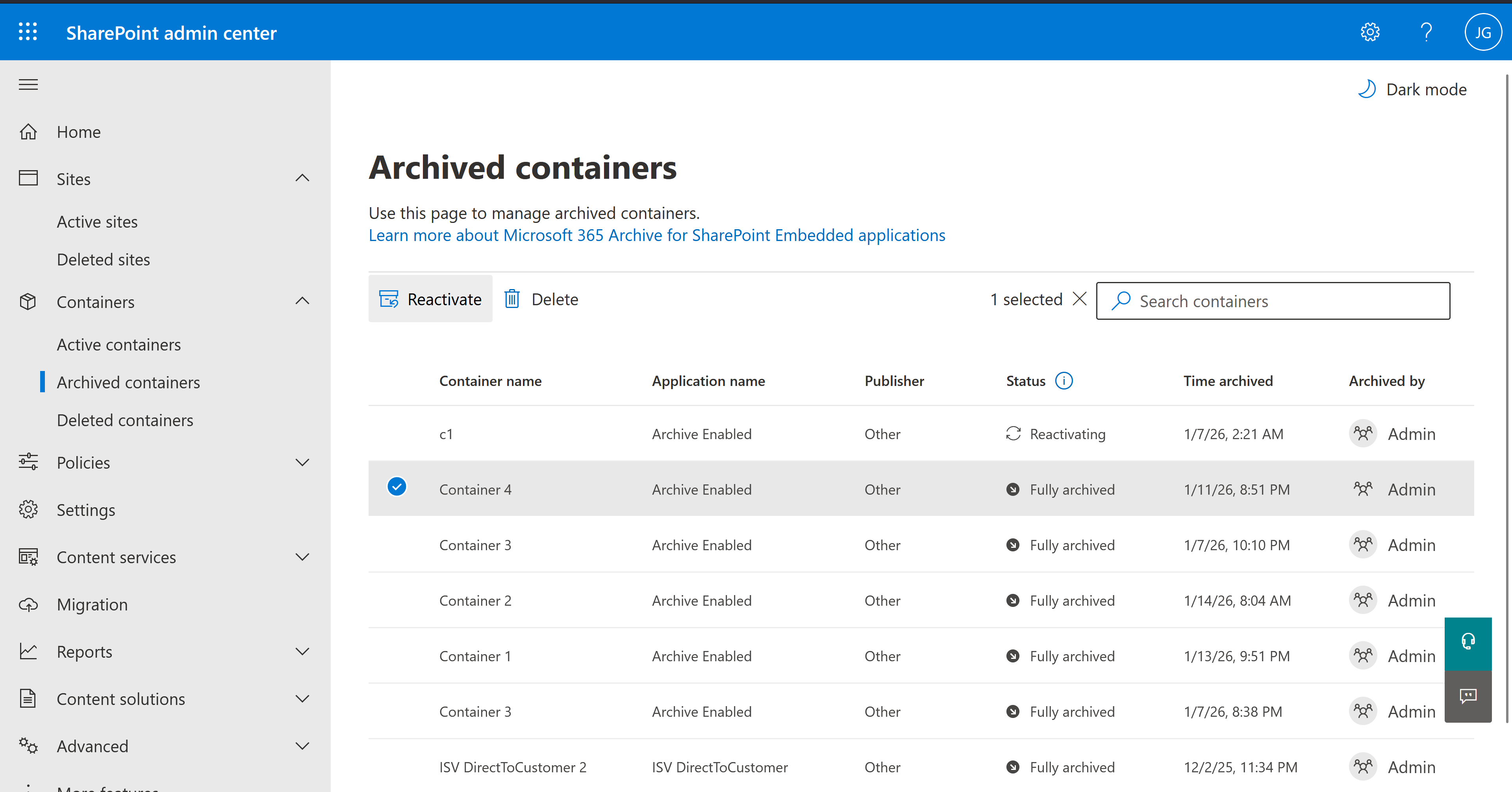
Container, die länger als sieben Tage archiviert wurden, befinden sich im Vollständig archivierten Zustand und erfordern ein 24-Stunden-Reaktivierungsfenster.
- Öffnen Sie archivierte Container.
- Wählen Sie einen vollständig archivierten Container aus.
- Wählen Sie Reaktivieren aus.
- Überprüfen Sie den Seitenbereich, in dem die 24-Stunden-Reaktivierungszeit angegeben ist.
- Wählen Sie Reactivate (Reaktivieren ) aus, um die Anforderung zu übermitteln, oder abbrechen, um zurückzugeben.
Die Anforderung wird auf der Seite Archivierte Container als "Reaktivieren" angezeigt. Nach 24 Stunden wechselt der Container zur Seite Aktive Container .
Löschen eines aktiven oder archivierten Containers
Löschen Sie einen Container nur, wenn ein eindeutiger geschäftlicher Grund vorliegt.
Das Löschen von Containern kann sich auf die SharePoint Embedded-App auswirken, die besitzer des Containers ist.
Mögliche Auswirkungen sind:
- Inhaltsverlust durch die App-Erfahrung.
- Fehlerhafte Links oder Verweise.
- Anwendungsfehler, wenn die App erwartet, dass der Container vorhanden ist.
- Berechtigungs- oder Workflowunterbrechung.
So löschen Sie einen Container:
- Öffnen Sie Aktive Container.
- Wählen Sie den Container aus.
- Wählen Sie die Löschaktion aus, wenn sie verfügbar wird.
- Überprüfen Sie den Warnbereich.
- Bestätigen Sie den Löschvorgang erst nach der Überprüfung der geschäftlichen Auswirkungen.
Der Container wird in die gelöschte Containersammlung verschoben.
Warnung
Das Löschen eines Containers kann die zugeordnete SharePoint Embedded-Anwendung unterbrechen.
Benachrichtigen sie App-Besitzer vor dem Löschen von Containern.
Anzeigen gelöschter Container
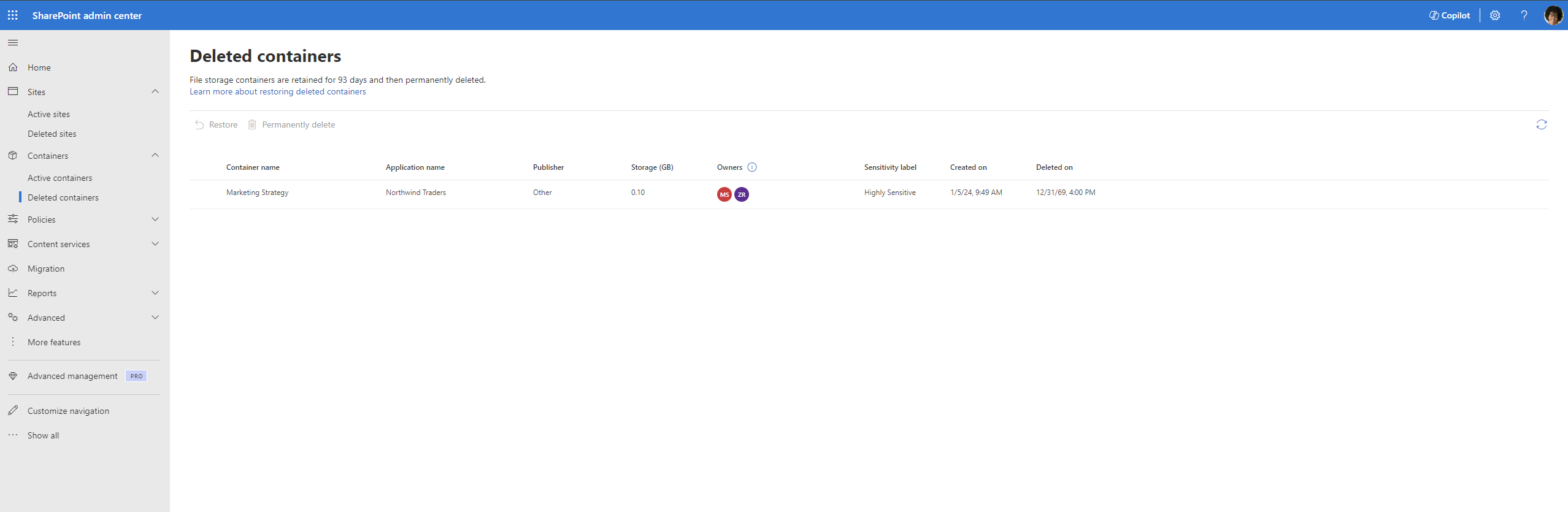
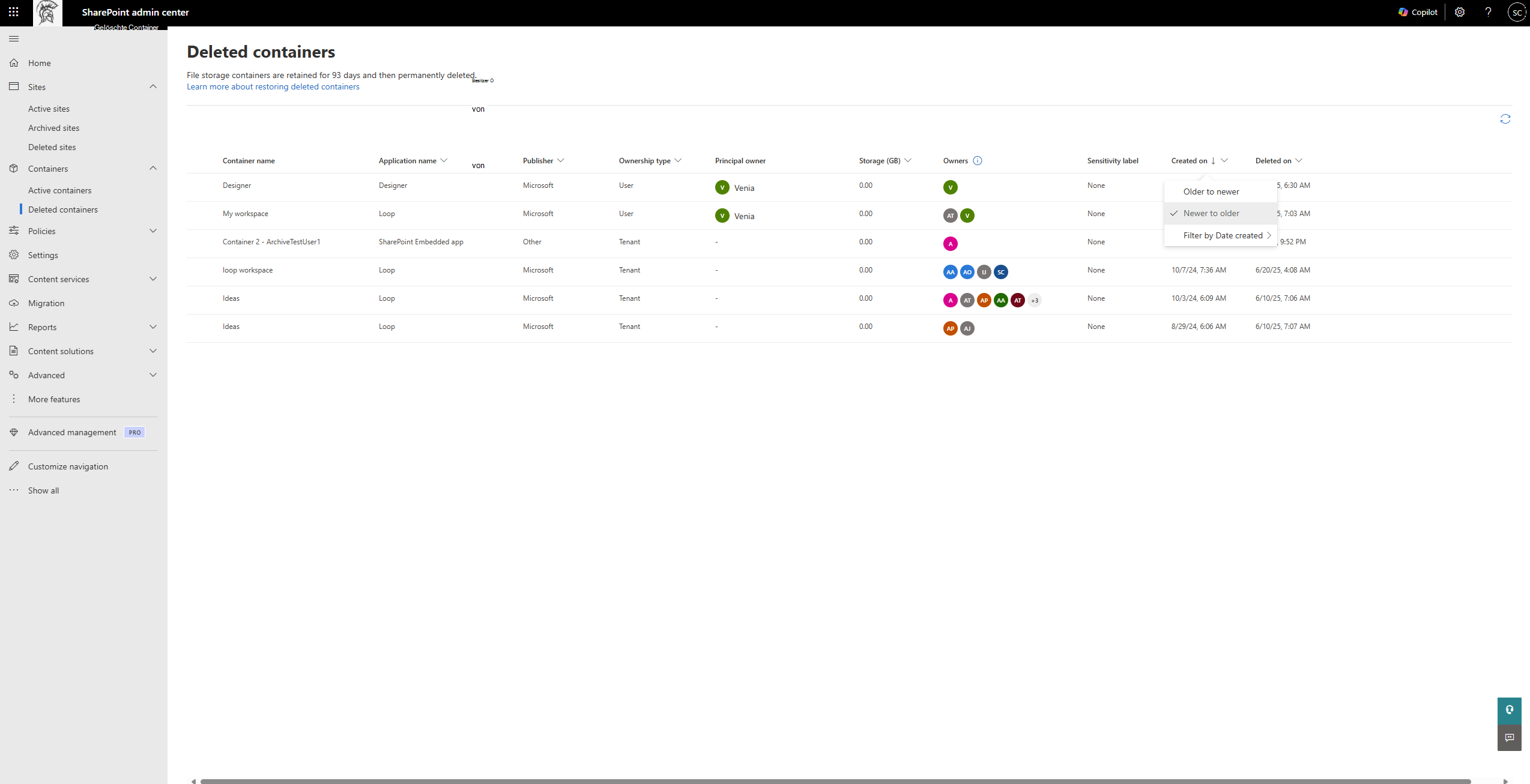
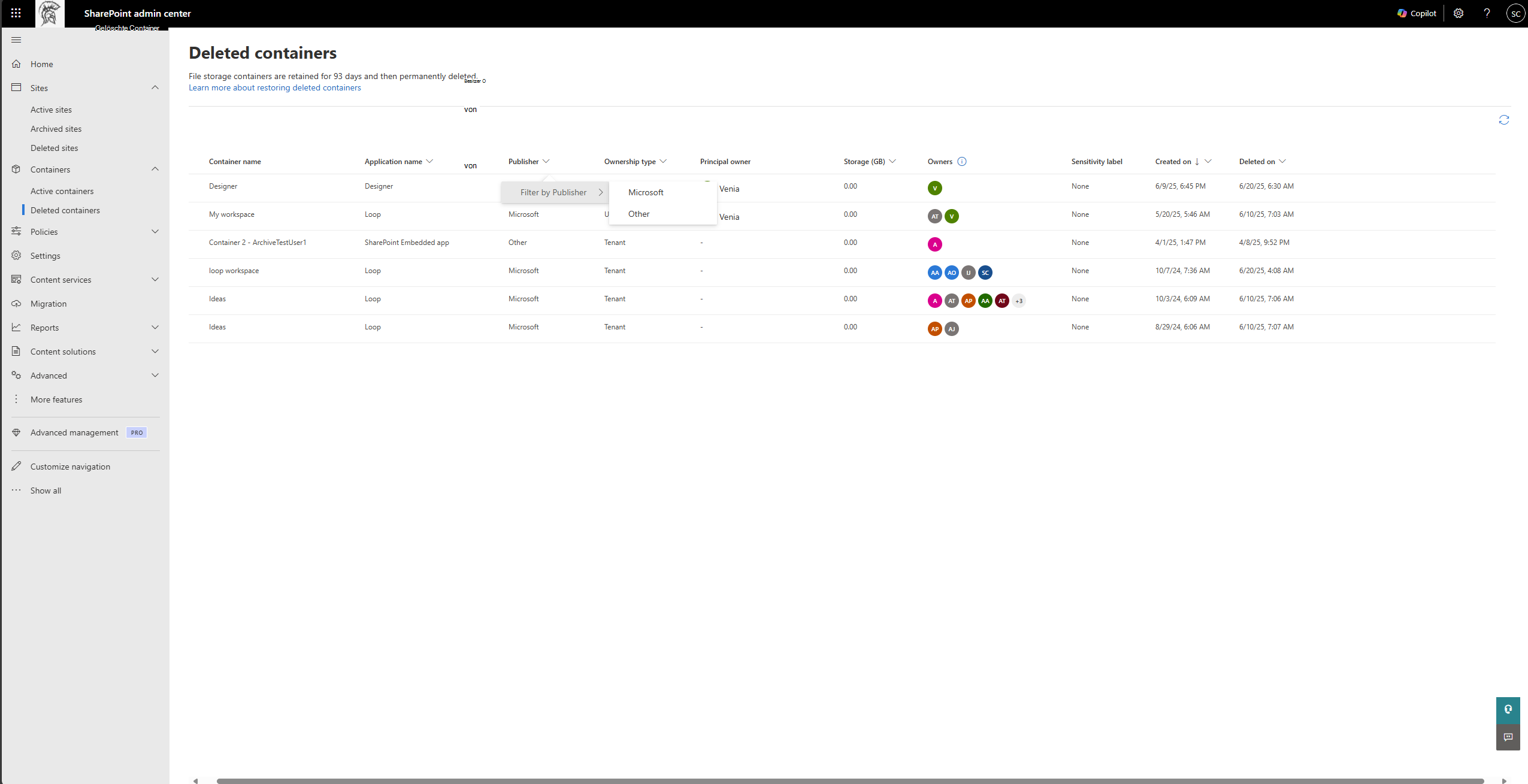
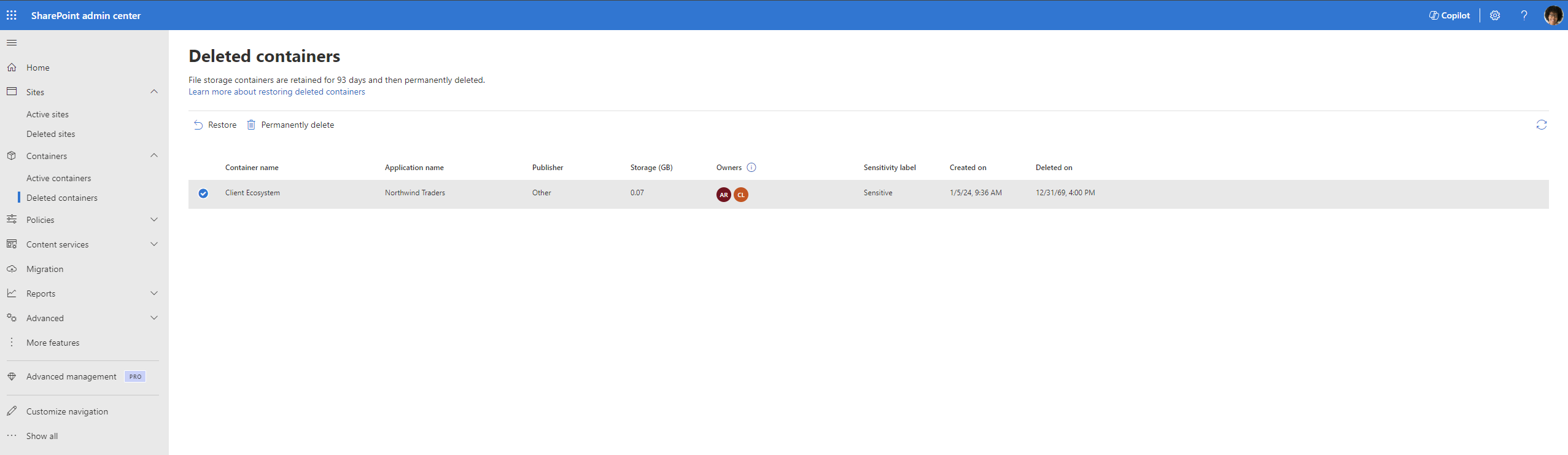
Auf der Seite Gelöschte Container werden Container in der Sammlung gelöschter Container des Mandanten aufgelistet. Auf der Seite Gelöschte Container werden Metadaten angezeigt, die aktiven Containern ähneln, und fügt Gelöscht hinzu.
Verwenden Sie die Ansicht gelöschter Container für Folgendes:
- Vergewissern Sie sich, dass ein gelöschter Container wiederhergestellt werden kann.
- Überprüfen Sie Speicher und Besitz.
- Sortieren Sie nach unterstützten Spalten, z. B. Speicher, Erstellungsdatum oder Löschdatum.
- Filtern Sie nach App, Herausgeber, Besitzertyp, Prinzipalbesitzer, Besitzeranzahl, Erstellungsdatum oder Löschdatum.
- Entscheiden Sie, ob der Container wiederhergestellt oder endgültig gelöscht werden soll.
Gelöschte Container werden nach 93 Tagen dauerhaft gelöscht, es sei denn, eine Aufbewahrungsrichtlinie ändert das Ergebnis.
Wiederherstellen eines gelöschten Containers
Stellen Sie einen Container wieder her, wenn das Löschen versehentlich erfolgte oder die App den Inhalt noch benötigt.
- Öffnen Sie Gelöschte Container.
- Wählen Sie den Container aus.
- Wählen Sie Wiederherstellen aus.
- Warten Sie, bis der Hintergrundvorgang abgeschlossen ist.
- Vergewissern Sie sich, dass der Container in aktiven Containern angezeigt wird.
- Bitten Sie den App-Besitzer, die App-Erfahrung zu überprüfen.
Endgültiges Löschen eines Containers
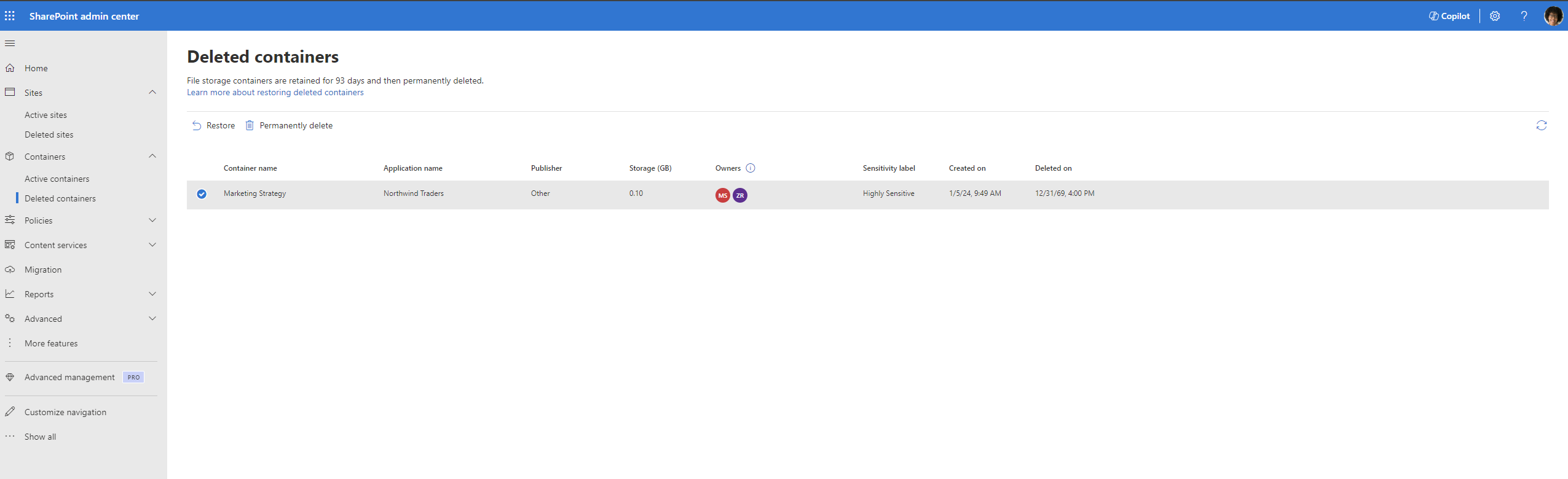
Löschen Sie einen Container nur dann dauerhaft, wenn die Wiederherstellung nicht mehr erforderlich ist und Aufbewahrungsrichtlinien das Löschen zulassen.
- Öffnen Sie Gelöschte Container.
- Wählen Sie den Container aus.
- Wählen Sie Endgültig löschen aus.
- Überprüfen Sie die Bestätigungswarnung.
- Bestätigen Sie die Aktion nur, wenn der organization den Inhalt nicht mehr benötigt.
Nach dem endgültigen Löschen wird der Container aus der gelöschten Containersammlung entfernt und kann nicht wiederhergestellt werden.
Achtung
Das dauerhafte Löschen kann nicht rückgängig gemacht werden. Bestätigen Sie die Aufbewahrungs-, Aufbewahrungs- und App-Besitzeranforderungen, bevor Sie fortfahren.
Wann sollte stattdessen PowerShell verwendet werden?
Verwenden Sie PowerShell, wenn Sie automatisierungs- oder wiederholbare Berichte benötigen.
Verwenden Sie beispielsweise PowerShell, um Anwendungen aufzulisten, Container für eine besitzende Anwendung aufzulisten, Container nach Speicher zu sortieren, Vertraulichkeitsbezeichnungen festzulegen, Container zu löschen, gelöschte Container wiederherzustellen oder gelöschte Container endgültig zu löschen.
Fahren Sie mit Verwalten von Containern mit PowerShell fort.
Verwandte Inhalte
- Übersicht für Administratoren
- Verwalten von Containern mit PowerShell
- Überwachen von Nutzung, Abrechnung und Kosten
- Anwenden von Sicherheits- und Compliancekontrollen
Nächste Schritte
Automatisieren der Containerverwaltung unter Verwalten von Containern mit PowerShell