Hinweis
Für den Zugriff auf diese Seite ist eine Autorisierung erforderlich. Sie können versuchen, sich anzumelden oder das Verzeichnis zu wechseln.
Für den Zugriff auf diese Seite ist eine Autorisierung erforderlich. Sie können versuchen, das Verzeichnis zu wechseln.
Gilt für: Entwickler
Fügen Sie den SharePoint Embedded MCP-Server mit einem Klick zu einem Coding-Agent hinzu:
Verwenden Sie den Pre-Release-Build? Fügen Sie den Server zu Visual Studio Code-Insidern hinzu.
Registrieren Sie für andere MCP-Clients den Server mit demselben npx Befehl:
# Claude Code
claude mcp add spe -- npx -y @microsoft/spe-mcp start

# OpenAI Codex CLI
codex mcp add spe -- npx -y @microsoft/spe-mcp start
Installieren der SharePoint Embedded-Erweiterung für Visual Studio Code Um einen Containertyp zu erstellen, die besitzende App und Abrechnung zu konfigurieren, den Containertyp zu registrieren, Container zu erstellen und eine Beispiel-App aus einer geführten Ansicht im Editor zu laden:
Erstellen Sie einen SharePoint Embedded-Containertyp für Ihre Anwendung, um Container zu erstellen oder Dateien zu speichern. Ein Containertyp definiert den Zugriff, die Abrechnungsverantwortung und ausgewählte Verhaltensweisen für Container, die von Ihrer App erstellt wurden.
Wenn Sie gerade erst anfangen, schließen Sie den Schnellstart: Erstellen Ihrer ersten App mit VS Code ab. Verwenden Sie dann diesen Artikel für Test-, Standard- und Pass-Through-Entscheidungen.
Wenn Sie sich zunächst zwischen eininstanzenfähigen und mehrinstanzenfähigen Modellen entscheiden möchten, lesen Sie Auswählen eines App-Modells.
Grundlegendes zur Containertypbeziehung
Ein Containertyp ist stark mit einer Microsoft Entra ID-Anwendung gekoppelt, die als besitzende Anwendung bezeichnet wird.
SharePoint Embedded erfordert eine 1:1-Beziehung zwischen einer besitzerführenden Anwendung und einem Containertyp.
Die Containertyp-ID wird für jeden Container als unveränderliche Eigenschaft gespeichert.
SharePoint Embedded verwendet die ID für die Zugriffsberechtigung, die Testversion, die Abrechnung und konfigurierbare Verhaltensweisen.
Hinweis
Die Microsoft Graph-API – Create fileStorageContainerType – ist nur delegiert und kann von jedem Benutzer aufgerufen werden, der kein Gastbesitzer ist. Der Aufrufer benötigt keine Administratorrolle und wird automatisch als Besitzer des neuen Containertyps zugewiesen.
Testversion oder Produktion auswählen
Wählen Sie beim Erstellen den Zweck des Containertyps aus.
Sie können einen Testcontainertyp später nicht in die Produktion konvertieren.
Sie können einen Containertyp später nicht mehr von der Standardabrechnung in die Pass-Through-Abrechnung ändern.
| Anwendungsfall | Containertyp |
|---|---|
| Lokaler Machbarkeitsnachweis | Containertyp für Testversion |
| Der Bauherr zahlt | Containertyp mit Standardabrechnung |
| Der nutzende Mandant zahlt | Containertyp mit Pass-Through-Abrechnung |
Wichtig
Wenn Sie den falschen Zweck oder das falsche Abrechnungsmodell auswählen, müssen Sie den Containertyp neu erstellen.
Voraussetzungen
Stellen Sie vor dem Erstellen eines Containertyps sicher, dass Sie über Folgendes verfügen:
- Ein Microsoft 365-Mandant mit verfügbarem SharePoint.
- Eine Microsoft Entra ID App-Registrierung für die besitzende App.
- Ein Nicht-Gastmitgliedskonto im besitzenden Mandanten.
- Für die Standardabrechnung ein Azure-Abonnement und eine Ressourcengruppe.
- Um die Abrechnung für einen vorhandenen Standardcontainertyp als Nicht-Administrator zu verwalten, müssen Sie Besitzer dieses Containertyps sein. SharePoint Embedded-Administratoren und globale Administratoren können jeden Containertyp mit Standardabrechnung im Entwicklermandanten verwalten.
- Für die Standardabrechnungseinrichtung Zugriff als Besitzer oder Mitwirkender auf das Azure-Abonnement.
Hinweis
Für das Erstellen eines Containertyps über Microsoft Graph ist nur die delegierte
FileStorageContainerType.Manage.AllBerechtigung erforderlich. Jeder Nicht-Gastbenutzer im besitzenden Mandanten kann einen erstellen und wird automatisch als Besitzer dieses Containertyps zugewiesen. Informationen zu mandantenweiten Verwaltungsvorgängen finden Sie unter Erstellen von Apps mit PowerShell.Benutzer, die sich bei Containern authentifizieren, müssen in Microsoft Entra ID als Mitglieder oder Gäste vorhanden sein. Für die Zusammenarbeit an Office-Dokumenten, die in einem Container gespeichert sind, ist keine Office-Lizenz erforderlich, mit Ausnahme dokumentierter außergewöhnlicher Erfahrungen wie Erwähnungen.
Testcontainertyp erstellen
Verwenden Sie einen Testcontainertyp zur Auswertung.
Sie können eines mit der SharePoint Embedded-Erweiterung von Visual Studio Code oder Microsoft Graph erstellen.
Der Visual Studio Code-Pfad ist für eine erste App am schnellsten. Siehe Schnellstart: Erstellen Ihrer ersten App mit VS Code.
Erstellen Sie für Microsoft Graph den Containertyp mit der trial Abrechnungsklassifizierung.
Die folgenden Einschränkungen gelten für Testcontainertypen:
- Der Mandant kann über bis zu fünf Container des Containertyps verfügen. Dazu gehören aktive Container und solche im Papierkorb.
- Jeder Container verfügt über bis zu 1 GB Speicherplatz.
- Der Containertyp läuft nach 30 Tagen ab, und der Zugriff auf alle vorhandenen Container dieses Containertyps wird entfernt.
- Der Entwickler muss alle Container eines vorhandenen Containertyps in der Testphase status dauerhaft löschen, um einen neuen Containertyp für die Testversion zu erstellen. Dies schließt Container in der gelöschten Containersammlung ein.
- Der Containertyp ist auf die Arbeit im Entwicklermandanten beschränkt. Sie kann nicht in anderen nutzenden Mandanten bereitgestellt werden.
Erstellen eines Containertyps mit Standardabrechnung
Verwenden Sie die Standardabrechnung, wenn der Entwicklermandant für den Verbrauch bezahlt.
Jeder Mandant kann insgesamt bis zu 25 Containertypen erstellen. Einer davon kann ein kostenloser Testcontainertyp sein; Der Rest sind Standardcontainertypen (mit Rechnungsstellung).
- Erstellen oder identifizieren Sie die besitzerführende Microsoft Entra ID-Anwendung.
- Erstellen Sie den Containertyp mit der
standardAbrechnungsklassifizierung. - Verwalten Sie die Abrechnung für den Containertyp. Die SharePoint Embedded Visual Studio Code-Erweiterung und der SharePoint Embedded Model Context Protocol (MCP)-Server ermöglichen die Abrechnungsverwaltung für Containertypen mit Standardabrechnung. SharePoint Embedded-Administratoren und globale Administratoren können auch PowerShell zum Verwalten der Abrechnung verwenden.
- Notieren Sie sich die Containertyp-ID.
- Fahren Sie mit der Registrierung im nutzenden Mandanten fort.
Hinweis
Wenn die Einrichtung der Abrechnung fehlschlägt mit SubscriptionNotRegistered, warten Sie einige Minuten, und versuchen Sie es dann erneut. Die Registrierung des Ressourcenanbieters Microsoft.Syntex kann einige Zeit in Anspruch nehmen.
Erstellen eines Pass-Through-Abrechnungscontainertyps
Verwenden Sie die Pass-Through-Abrechnung, wenn der nutzende Mandant für den Verbrauch bezahlt.
- Erstellen oder identifizieren Sie die besitzerführende Microsoft Entra ID-Anwendung.
- Erstellen Sie den Containertyp mit der
directToCustomerAbrechnungsklassifizierung. - Registrieren Sie den Containertyp im nutzenden Mandanten.
- Lassen Sie einen Abrechnungsadministrator oder globalen Administrator im nutzenden Mandanten Dienste mit nutzungsbasierter Bezahlung aktivieren.
Wichtig
Der nutzende Mandant muss die Einrichtung der Abrechnung abschließen, bevor eine Passthrough-Anwendung erfolgreich verwendet werden kann.
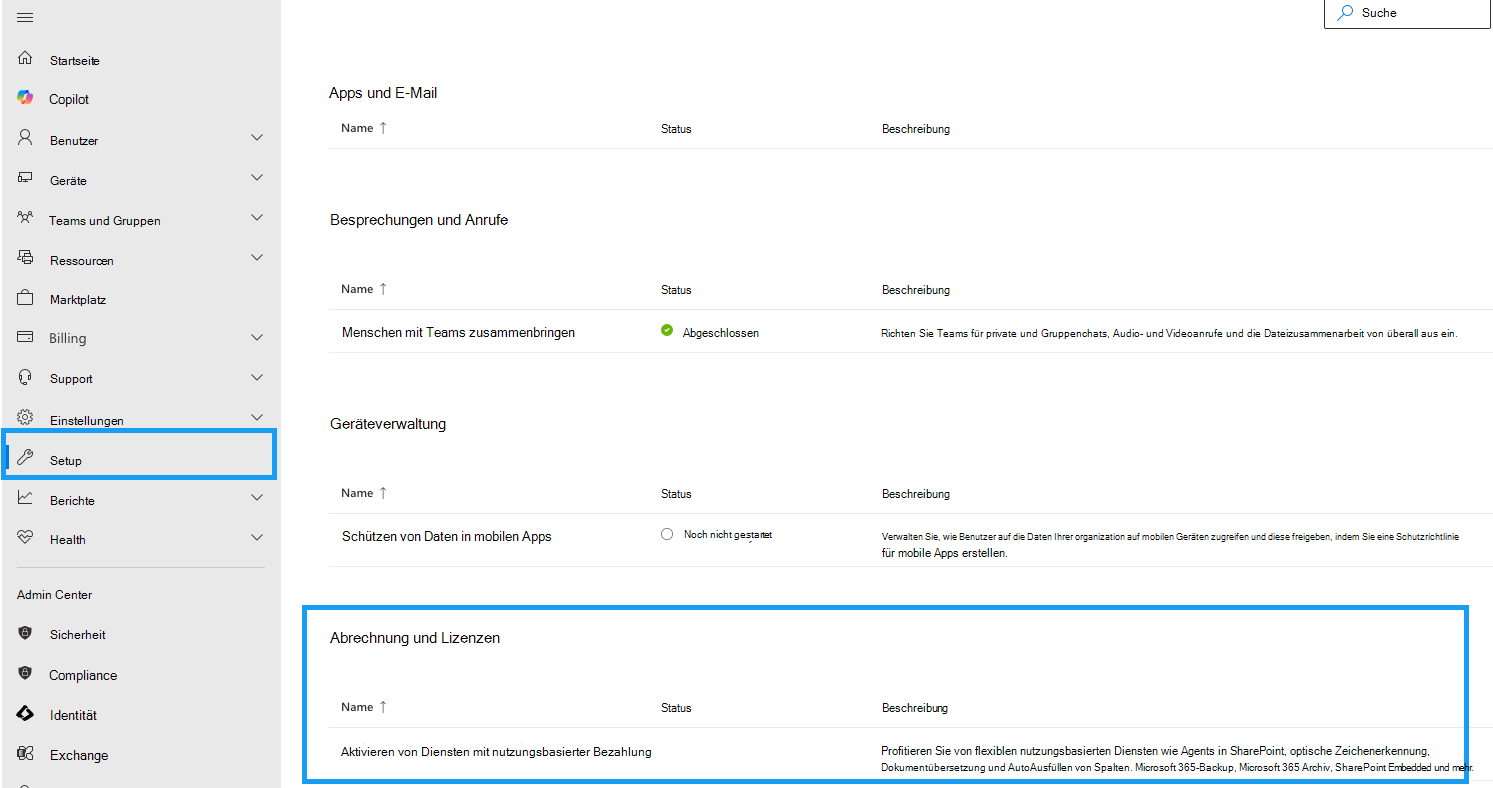
Ein Abrechnungsadministrator oder globaler Administrator im nutzenden Mandanten aktiviert Dienste mit nutzungsbasierter Bezahlung im Microsoft 365 Admin Center. Wählen Sie unter"Abrechnung und Lizenzeneinrichten>" die Option "Dienste mit nutzungsbasierter Bezahlung aktivieren" aus.
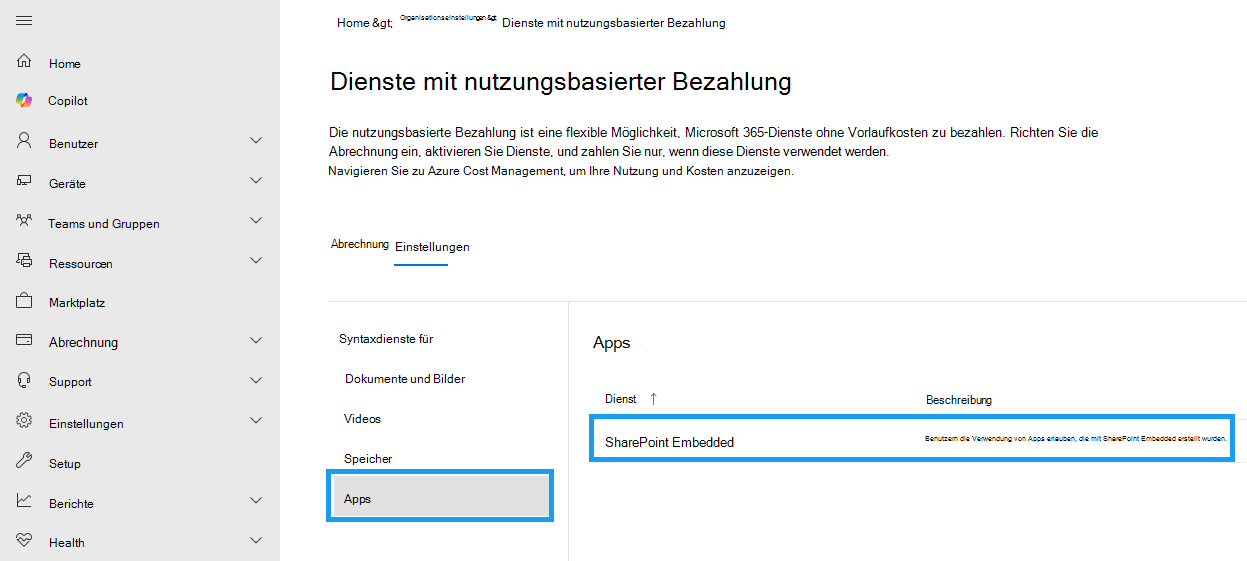
Wählen Sie unter Syntex-Dienste die Option Apps und dann SharePoint Embedded aus, um die Abrechnung für die App zu aktivieren.
Konfigurieren der besitzenden Microsoft Entra ID-App
Konfigurieren Sie die App so, dass sie genau einen Containertyp besitzen kann.
Fordern Sie Microsoft Graph-Berechtigungen für den SharePoint Embedded-Zugriff an.
Anfordern der Microsoft Graph-Anwendungsberechtigung FileStorageContainerTypeReg.Selected für die Containertypregistrierung für Mandanten, die Daten nutzen.
Verwenden Sie Umleitungs-URIs, die Ihren Entwicklungs- und Produktionsclients entsprechen.
Verwenden Sie Anmeldeinformationen, die für delegierte oder Nur-App-Flows geeignet sind.
Weitere Informationen zur Authentifizierung finden Sie unter Konfigurieren von Authentifizierung und Autorisierung.
Festlegen grundlegender Eigenschaften
| Eigenschaft | Richtlinien |
|---|---|
| Name des Containertyps | Verwenden Sie einen dauerhaften Namen, der Ihrer Workload entspricht. |
| Besitzende Anwendungs-ID | Verwenden Sie die App-Registrierung, die Besitzer dieses Typs ist. |
| URL der Anwendungsumleitung | Verwenden Sie die URL, an die Dateien aus dieser App umgeleitet werden sollen. |
| Abrechnungsmodell | Wählen Sie bei der Erstellung Testversion, Standardabrechnung oder Pass-Through-Abrechnung aus. |
Achtung
Die Containertyp-ID und die besitzende Anwendungs-ID können später nicht mehr aktualisiert werden.
Konfigurieren des Containertypverhaltens
Entwickler können ausgewählte Verhaltensweisen nach der Erstellung konfigurieren.
Folgende Einstellungen sind verfügbar:
urlTemplateisDiscoverabilityEnabledisSharingRestricted
Verwenden Sie die Microsoft Graph Update fileStorageContainerType-API für unterstützte Containertypupdates. Informationen zu mandantenweiten Verwaltungseinstellungen finden Sie unter Erstellen von Apps mit PowerShell.
Wichtig
Es kann bis zu 24 Stunden dauern, bis die Aktualisierung der Einstellungen für einen Containertyp auf alle nutzenden Mandanten repliziert ist. Wenn ein verbrauchender Mandant Einstellungsüberschreibungen angewendet hat, bleiben diese Außerkraftsetzungen bestehen. Einige Einstellungen gelten nur für neue Inhalte, nicht für vorhandene Inhalte.
Anzeigen und Aktualisieren von Containertypen
Verwenden Sie Microsoft Graph, um Containertypen aufzulisten und zu aktualisieren.
Ein Containertypbesitzer, der kein Administrator ist, kann Containertypen aktualisieren, dessen Besitzer er ist. Sie können auch das Standardabrechnungsprofil erstellen und verwalten.
Der Besitzer benötigt für Abrechnungsänderungen Zugriff als Besitzer oder Mitwirkender auf das Azure-Abonnement.
Verwalten von Containertypen mit Microsoft Graph
Sie können Containertypen auch mit den fileStorageContainerType Microsoft Graph-APIs verwalten.
| Vorgang | API |
|---|---|
| Containertyp erstellen | create fileStorageContainerType |
| Auflisten von Containertypen | list fileStorageContainerType |
| Aktualisieren eines Containertyps | Aktualisieren von fileStorageContainerType |
| Löschen eines Containertyps | Löschen Sie fileStorageContainerType |
Listenergebnisse werden nach Besitz gefiltert. Benutzer ohne Administratorrechte sehen nur die Containertypen, für die ihnen eine Berechtigung erteilt wurde, während SharePoint Embedded-Administratoren und globale Administratoren jeden Containertyp im Mandanten sehen. Die Einstellungen, die Sie konfigurieren können, finden Sie unter fileStorageContainerTypeSettings.
Sie können nur Testcontainertypen löschen. Das Löschen von Standardcontainertypen wird noch nicht unterstützt. Entfernen Sie vor dem Löschen eines Containertyps alle Container dieses Typs, einschließlich der Container in der gelöschten Containersammlung.
Abrechnungsabhängigkeit verstehen
Für die Standardabrechnung fügt der Entwicklermandant ein Azure-Abonnement und eine Ressourcengruppe an.
Für die Pass-Through-Abrechnung aktiviert der nutzende Mandant Dienste mit nutzungsbasierter Bezahlung.
Weitere Informationen finden Sie unter SharePoint Embedded-Zähler und SharePoint Embedded-Abrechnungsverwaltung.
Link zum mehrinstanzenfähigen Onboarding
Eine mehrinstanzenfähige App hat in der Regel einen besitzenden Mandanten und einen oder mehrere nutzende Mandanten.
Verwenden Sie diese Sequenz für jeden Mandanten, der sich in Anspruch nimmt:
- Erstellen Sie den Containertyp im besitzenden Mandanten.
- Bitten Sie den nutzenden Mandantenadministrator, Administratorzustimmung zu erteilen.
- Registrieren Sie Containertyp-Anwendungsberechtigungen.
- Konfigurieren Sie die Pass-Through-Abrechnung, wenn der nutzende Mandant bezahlt.
- Überprüfen Sie die Containererstellung und den Zugriff.
Nächste Schritte
Registrieren von Berechtigungen unter Anwendungsberechtigungen registrieren.