Hinweis
Für den Zugriff auf diese Seite ist eine Autorisierung erforderlich. Sie können versuchen, sich anzumelden oder das Verzeichnis zu wechseln.
Für den Zugriff auf diese Seite ist eine Autorisierung erforderlich. Sie können versuchen, das Verzeichnis zu wechseln.
Die SharePoint-Add-In-Teile dieses Artikels sind Legacy-Anleitungen. Die unten stehende Außerbetriebnahme zieht die anderen APIs oder Plattformen, die hier erläutert werden, nicht außer Betrieb.
Wichtig
SharePoint-Add-Ins haben am 2. April 2026 das Ende der Lebensdauer in SharePoint Online erreicht. Sowohl von SharePoint als auch vom Anbieter gehostete Add-Ins werden eingestellt und funktionieren nicht mehr in SharePoint Online, einschließlich Government-Clouds. Die Hinweise zu Add-Ins-Entwicklung, -Bereitstellung und -Verwendung werden als historische Referenz und für anwendbare SharePoint Server-Szenarien beibehalten, nicht für neue SharePoint Online-Lösungen.
SharePoint Server-Add-Ins, die über einen lokalen App-Katalog bereitgestellt werden, werden durch diese Änderung nicht zurückgezogen. Der Erwerb von SharePoint-Add-Ins aus dem öffentlichen Marketplace endete am 2. April 2026 für SharePoint Server.
Mit dieser Einstellung werden SharePoint-REST-APIs, CSOM, JSOM oder SharePoint-Framework (SPFx) nicht außer Betrieb genommen. Verwenden Sie für SharePoint Online SPFx für Benutzeroberflächenerweiterungen und Microsoft Entra ID für die Authentifizierung bei externen Anwendungen. Weitere Informationen finden Sie in der Ankündigung der Einstellung und in der Anleitung zur Add-In-Migration.
Bei der Entwicklung für einen Multi-Geo-Mandanten ist es wichtig, das Sicherheitsmodell zu verstehen. Glücklicherweise ist das Modell, das für einen Multi-Geo-Mandanten verwendet wird, das für einen regulären Mieter verwendete Modell.
In diesem Artikel wird gezeigt, wie Sie die folgenden Beispielanwendungen konfigurieren:
- Eine Anwendung, die Profile für alle Benutzer lesen und aktualisieren kann, die die Graph-API verwenden
- Eine Anwendung, die Profile für alle Benutzer lesen und aktualisieren kann, die die CSOM-Benutzerprofil-API verwenden
- Eine Anwendung, die die Multi-Geo-Konfiguration ermitteln kann
- Eine Anwendung, die Websitesammlungen erstellen und löschen und Websitesammlungseigenschaften von Mandanten festlegen kann
Lesen und Aktualisieren von Profilen für alle Benutzer mithilfe der Graph-API
Wie im Artikel Arbeiten mit Benutzerprofilen in einem Mandanten mit mehreren Geografen erläutert, ist die Graph-API das bevorzugte Modell zum Lesen und Aktualisieren von Benutzerprofileigenschaften. In diesem Abschnitt werden die Berechtigungen erläutert, die Sie Ihrer Anwendung erteilen müssen, um mandantenweite Lesevorgänge und Aktualisierungen von Benutzerprofilen zu realisieren.
Es gibt eine lange Liste möglicher Berechtigungen, die Sie einer in Azure AD definierten Anwendung erteilen können, aber zum Bearbeiten von Profilen können Sie die Berechtigungen auf Folgendes beschränken.
| Berechtigung | Typ | Beschreibung | Admin-Zustimmung erforderlich |
|---|---|---|---|
| User.ReadWrite.All | Anwendungsberechtigung | Ermöglicht der App, den vollständigen Satz von Profileigenschaften, Gruppenmitgliedschaften, Berichten und Managern anderer Benutzer in Ihrer Organization zu lesen und zu schreiben, ohne dass ein Benutzer angemeldet ist. Ermöglicht der App auch das Erstellen und Löschen von Benutzern, die keine Administratoren sind. Ermöglicht das Zurücksetzen von Benutzerkennwörtern nicht. |
Ja |
| Sites.ReadWrite.All | Anwendungsberechtigung | Ermöglicht der App das Lesen/Schreiben von Dokumenten und Listenelementen in allen Websitesammlungen, ohne dass ein Benutzer angemeldet ist. Diese Berechtigung ist nur erforderlich, https://graph.microsoft.com/v1.0/users/UserB@contoso.onmicrosoft.com?$select=mySitewenn die Anwendung den persönlichen Speicherort des Benutzers abruft (z. B. ). |
Ja |
Die Microsoft Graph-basierten Multi-Geo-Beispiele verwenden die Microsoft Authentication Library (MSAL) (MSAL), um eine Verbindung mit Microsoft Graph auf dem v2-Endpunkt herzustellen. Im Vergleich zu ADAL, das eine Verbindung über den v1-Endpunkt herstellt, ermöglicht MSAL die Verbindung mit Microsoft Graph mithilfe von Microsoft-Konten, Azure AD und Azure AD B2C. Die folgenden Anweisungen unterstützen Sie beim Einrichten Ihrer Anwendung für den v2-Endpunkt, aber Sie können auch den "älteren" Ansatz basierend auf den v1-Endpunkten verwenden.
Registrieren der App
Um Anwendungsberechtigungen für Microsoft Graph zu verwenden, registrieren Sie Ihre Anwendung unter https://apps.dev.microsoft.com.
Nachdem Sie angemeldet sind, wählen Sie App hinzufügen und dann Neue konvergente Anwendung hinzufügen aus.
Geben Sie Ihrer Anwendung einen Namen, und wählen Sie dann Anwendung erstellen aus.
Das Fenster Anwendungskonfiguration wird angezeigt.
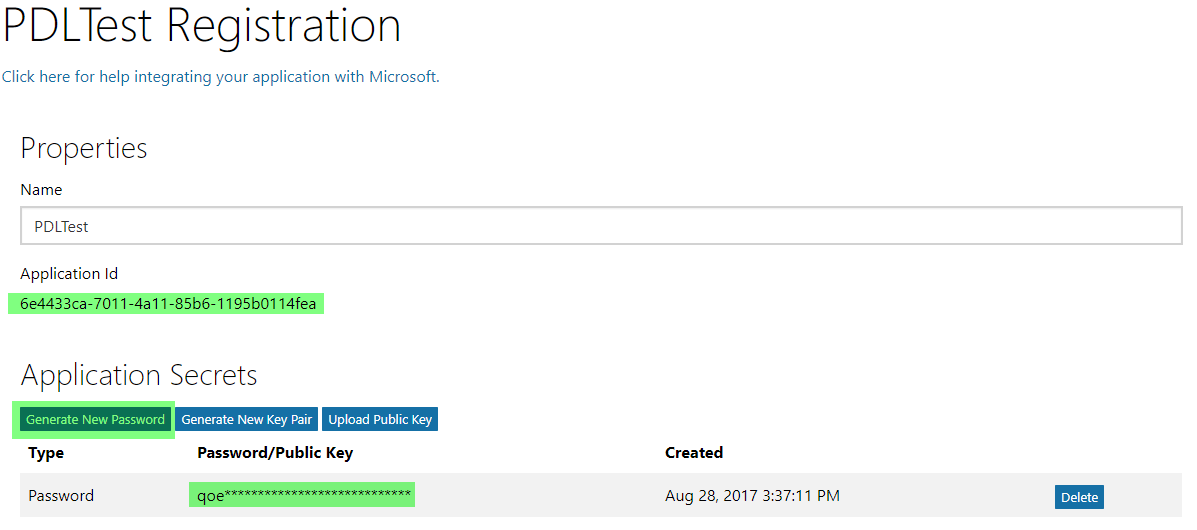
Generieren Sie ein neues Kennwort und notieren Sie es sich zusammen mit der Anwendungs-ID.
Wählen Sie Plattform hinzufügen und dann Native Anwendung als Plattformziel aus, da die Anwendung keine Landing Page hat.
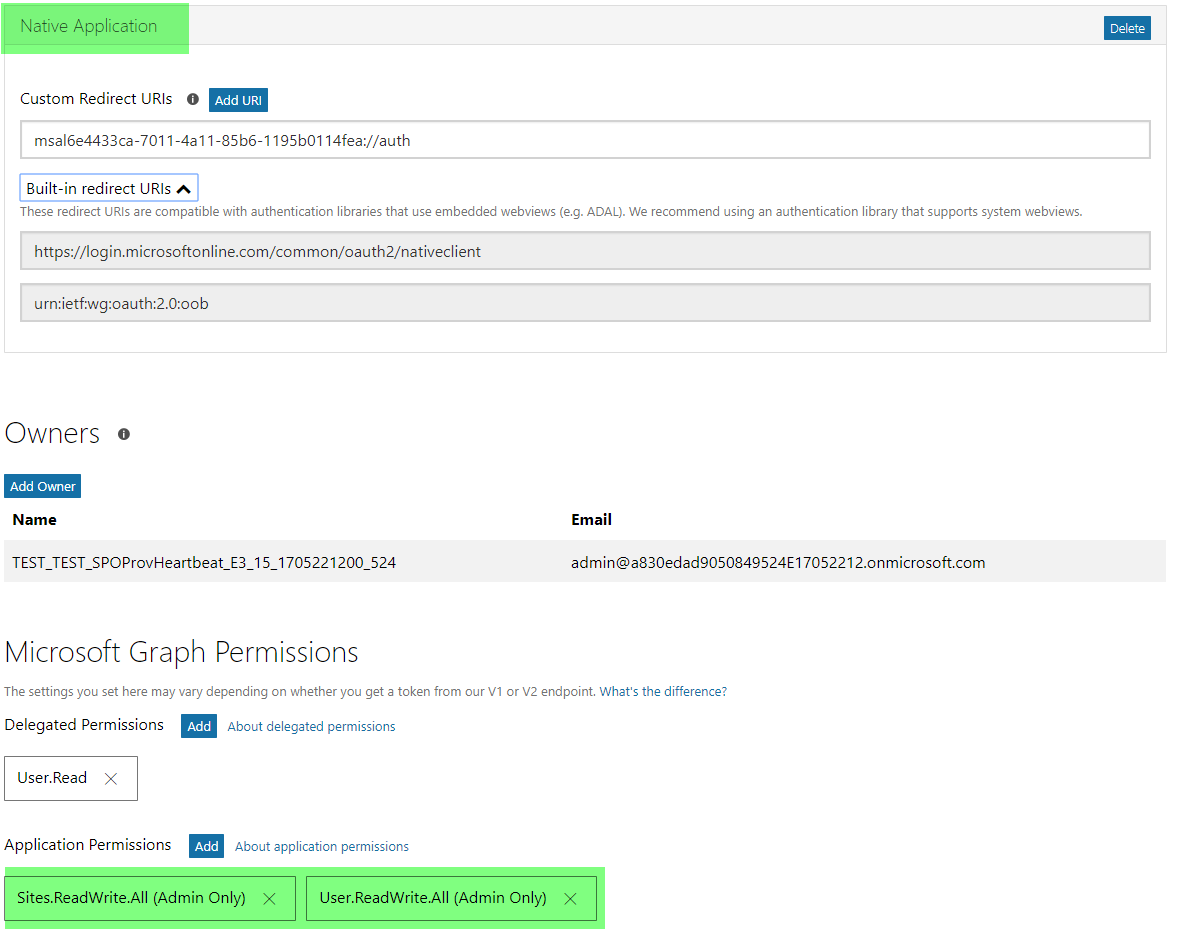
Fügen Sie die erforderlichen Anwendungsberechtigungen hinzu. In dieser Beispiel-App haben wir die Anwendungsberechtigungen Sites.ReadWrite.All und User.ReadWrite.All hinzugefügt.
Deaktivieren Sie das Kontrollkästchen "Live SDK-Unterstützung".

- Speichern Sie Ihre Änderungen.
Zustimmung zum Antrag
- In diesem Beispiel ist für die Anwendungsberechtigungen User.ReadWrite.All und Sites.ReadWrite.All die Zustimmung des Administrators in einem Mandanten erforderlich, bevor sie verwendet werden können. Erstellen Sie eine Zustimmungs-URL wie die folgende:
https://login.microsoftonline.com/<tenant>/adminconsent?client_id=<clientid>&state=<something>
- Verwenden Sie die Client-ID aus der registrierten App, und stimmen Sie der App aus meinem Mandanten contoso.onmicrosoft.com zu. Die URL sieht wie folgt aus:
https://login.microsoftonline.com/contoso.onmicrosoft.com/adminconsent?client_id=6e4433ca-7011-4a11-85b6-1195b0114fea&state=12345
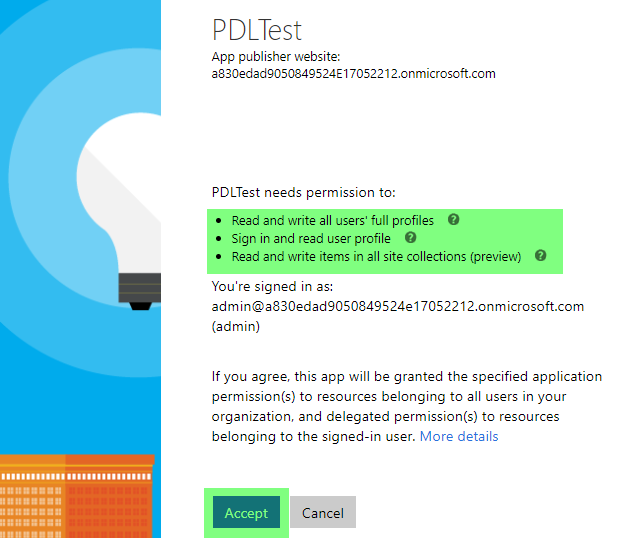
- Navigieren Sie zur erstellten URL, melden Sie sich als Mandantenadministrator an, und stimmen Sie der Anwendung zu. Sie sehen, dass auf dem Zustimmungsbildschirm der Name Ihrer Anwendung sowie die von Ihnen konfigurierten Berechtigungsbereiche angezeigt werden.
Lesen und Aktualisieren von Profilen für alle Benutzer, die die CSOM-Benutzerprofil-API verwenden
Wenn Sie Profileigenschaften mithilfe der CSOM-API bearbeiten, tun Sie dies nur für die benutzerdefinierten Eigenschaften, da vorkonfigurierte Eigenschaften besser über die Microsoft Graph-API verwaltet werden können. Weitere Informationen finden Sie im Artikel Arbeiten mit Benutzerprofilen in einem Multi-Geo-Mandanten.
Aus Sicht der Berechtigungen gibt es zwei Modi:
Verwenden von Benutzeranmeldeinformationen
Dazu muss ein
ClientContextObjekt unter Verwendung der Mandantenadministrator-URL und der SharePoint Online-Administratoranmeldeinformationen eingerichtet werden. Da es nur eine einzige Azure AD-Instance gibt, die Benutzer enthält, bedeutet dies, dass ein SharePoint Online-Administrator der Administrator für alle geografischen Standorte ist.string tenantAdminSiteForMyGeoLocation = "https://contoso-europe-admin.sharepoint.com"; using (ClientContext cc = new ClientContext(tenantAdminSiteForMyGeoLocation)) { SecureString securePassword = GetSecurePassword("password"); cc.Credentials = new SharePointOnlineCredentials("admin@contoso.onmicrosoft.com", securePassword); // user profile logic } static SecureString GetSecurePassword(string Password) { SecureString sPassword = new SecureString(); foreach (char c in Password.ToCharArray()) sPassword.AppendChar(c); return sPassword; }Verwenden eines Nur-App-Prinzipals
Wenn Sie nur die App-Funktion verwenden, müssen Sie dem erstellten App-Prinzipal Vollzugriff für den http://sharepoint/social/tenant Berechtigungsbereich gewähren.
Die folgenden Anweisungen zeigen Ihnen, wie Sie appregnew.aspx und appinv.aspx verwenden, um einen App-Prinzipal zu registrieren und ihm zuzustimmen.
Erstellen des Prinzipals
Wechseln Sie zu einer Website in Ihrem Mandanten (z. B
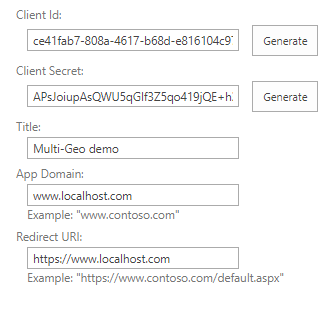
https://contoso.sharepoint.com. ), und rufen Sie dann die appregnew.aspx Seite auf (z. Bhttps://contoso.sharepoint.com/_layouts/15/appregnew.aspx. ).Wählen Sie auf dieser Seite die Schaltfläche Generieren aus, um eine Client-ID und einen geheimen Clientschlüssel zu generieren.
Füllen Sie die restlichen Felder wie folgt aus:
- Titel:
Multi-Geo demo - App-Domäne:
www.localhost.com - Umleitungs-URI:
https://www.localhost.com
Hinweis
Speichern Sie die abgerufenen Informationen (Client-ID und geheimer Clientschlüssel), da Sie diese im nächsten Schritt benötigen.
Wichtig
Verwenden von Azure ACS (Access Control Services) für SharePoint Online wurde am 27. November 2023 eingestellt und funktioniert ab dem 2. April 2026 nicht mehr. Weitere Informationen finden Sie in der Ankündigung der vollständigen Einstellung. Die Verwendung von Azure ACS außerhalb des Kontexts von SharePoint wurde bereits am 7. November 2018 eingestellt und ist jetzt beendet.
Die Einstellung bedeutet, dass das Feature keine neuen Investitionen erhält, aber weiterhin unterstützt wird. Ende des Lebenszyklus bedeutet, dass das Feature eingestellt wird und nicht mehr verwendet werden kann.
Erteilen von Berechtigungen für den erstellten Prinzipal
Der nächste Schritt besteht darin, dem neu erstellten Prinzipal Berechtigungen zu erteilen. Da wir Berechtigungen auf Mandantenebene erteilen, kann diese Erteilung nur über die Seite appinv.aspx auf der Website der Mandantenverwaltung erfolgen.
Sie erreichen diese Seite über
https://contoso-admin.sharepoint.com/_layouts/15/appinv.aspx.Nachdem die Seite geladen wurde, fügen Sie Ihre Client-ID hinzu, und suchen Sie dann den erstellten Prinzipal.
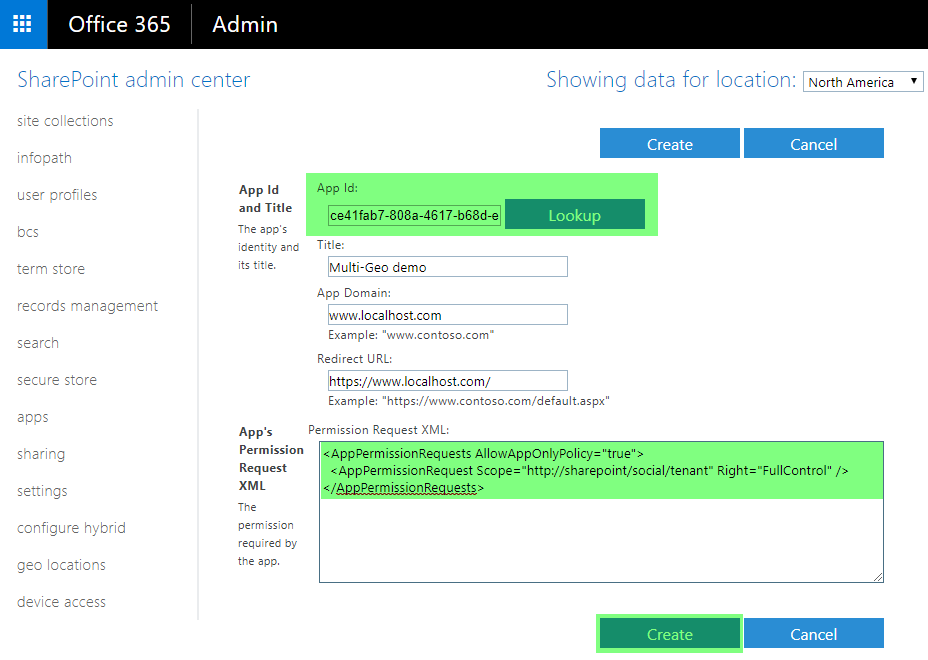
- Um Berechtigungen zu erteilen, müssen Sie die Berechtigungs-XML angeben, die die erforderlichen Berechtigungen beschreibt. Da der UI Experience Scanner auf alle Websites zugreifen können muss und die Suche nur mit der App verwendet, sind die folgenden Berechtigungen erforderlich:
<AppPermissionRequests AllowAppOnlyPolicy="true">
  <AppPermissionRequest Scope="http://sharepoint/social/tenant" Right="FullControl" />
</AppPermissionRequests>
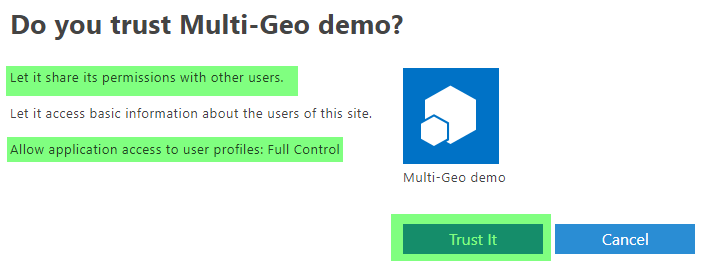
- Wenn Sie "Erstellen" auswählen, wird ein Dialogfeld zur Zustimmung der Berechtigung angezeigt. Wählen Sie "Vertrauen" aus, um die Berechtigungen zu erteilen.
Verwenden Sie den Prinzipal in Ihrem Code
Nachdem der Prinzipal erstellt wurde und zugestimmt wurde, können Sie die ID und das Geheimnis des Prinzipals verwenden, um den Zugriff anzufordern. Die TokenHelper.cs Klasse ruft die ID und das Geheimnis aus der Konfigurationsdatei der Anwendung ab.
string tenantAdminSiteForMyGeoLocation = "https://contoso-europe-admin.sharepoint.com";

//Get the realm for the URL.
string realm = TokenHelper.GetRealmFromTargetUrl(siteUri);

//Get the access token for the URL.
string accessToken = TokenHelper.GetAppOnlyAccessToken(TokenHelper.SharePointPrincipal, siteUri.Authority, realm).AccessToken;

//Create a client context object based on the retrieved access token.
using (ClientContext cc = TokenHelper.GetClientContextWithAccessToken(tenantAdminSiteForMyGeoLocation, accessToken))
{
    // user profile logic
}
Ein Beispiel app.config sieht wie folgt aus:
<?xml version="1.0" encoding="utf-8"?>
<configuration>
  <appSettings>
    <!-- Use AppRegNew.aspx and AppInv.aspx to register client id with proper secret -->
    <add key="ClientId" value="[Your Client ID]" />
    <add key="ClientSecret" value="[Your Client Secret]" />
  </appSettings>
</configuration>
Hinweis
Sie können die TokenHelper.cs Klasse einfach in Ihr Projekt einfügen, indem Sie das NuGet-Paket [AppForSharePointOnlineWebToolkit] (https://www.nuget.org/packages/AppForSharePointOnlineWebToolkit/) zu Ihrer Projektmappe hinzufügen.
Entdecken Sie die Multi-Geo-Konfiguration
Die einzige unterstützte API, mit der Sie die geografischen Standorte in einem Multi-Geo-Mandanten ermitteln können, ist die Graph-API. In diesem Abschnitt werden die Berechtigungen erläutert, die Sie Ihrer Anwendung erteilen müssen, um Multi-Geo-Informationen zu ermitteln.
Es gibt eine lange Liste möglicher Berechtigungen, die Sie einer in Azure AD definierten Anwendung erteilen können, aber zum Lesen von Multi-Geo-Mandantenkonfigurationsinformationen können Sie die Berechtigungen auf Folgendes beschränken.
| Berechtigung | Typ | Beschreibung | Admin-Zustimmung erforderlich |
|---|---|---|---|
| Sites.ReadWrite.All | Anwendungsberechtigung | Ermöglicht der App das Lesen/Schreiben von Dokumenten und Listenelementen in allen Websitesammlungen, ohne dass ein Benutzer angemeldet ist. | Ja |
Führen Sie die Schritte zum Erstellen von Azure AD-Anwendungen aus, wie im Abschnitt Lesen/Aktualisieren von Profilen für alle Benutzer beschrieben.
Erstellen und Löschen von Websitesammlungen und Festlegen von Mandanten-Websitesammlungseigenschaften
Verwenden der Microsoft Graph-API
Der Artikel zu Multi-Geo-Sites enthält weitere Details zum Erstellen von Gruppenwebsites (auch als "moderne" Teamwebsites bezeichnet) mithilfe der Microsoft Graph-API. In diesem Abschnitt gehen wir nur auf die Berechtigungen ein. In der folgenden Tabelle sind die erforderlichen Berechtigungen aufgeführt.
| Berechtigung | Typ | Beschreibung | Admin-Zustimmung erforderlich |
|---|---|---|---|
| Group.ReadWrite.All | Anwendungsberechtigung | Die App kann Gruppen erstellen, Gruppenmitgliedschaften lesen und aktualisieren und Gruppen löschen. Alle diese Vorgänge können von der App ohne angemeldeten Benutzer ausgeführt werden. Beachten Sie, dass nicht alle Gruppen-APIs Zugriff über Nur-App-Berechtigungen unterstützen. |
Ja |
Die Microsoft Graph-basierten Multi-Geo-Beispiele verwenden die Microsoft Authentication Library (MSAL) (MSAL), um eine Verbindung mit Microsoft Graph auf dem v2-Endpunkt herzustellen. Im Vergleich zu ADAL, das eine Verbindung über den v1-Endpunkt herstellt, ermöglicht MSAL die Verbindung mit Microsoft Graph mithilfe von Microsoft-Konten, Azure AD und Azure AD B2C.
Führen Sie die Schritte zum Erstellen von Azure AD-Anwendungen aus, wie im Abschnitt Lesen/Aktualisieren von Profilen für alle Benutzer beschrieben.
Verwenden der CSOM-Mandanten-API
Die Verwendung der CSOM-Mandanten-API ist dem zuvor beschriebenen CSOM-Leitfaden sehr ähnlich. Tatsächlich ist die Anleitung für die Verwendung von Benutzeranmeldeinformationen identisch. Für die Verwendung eines Nur-App-Prinzipals sind die Anweisungen identisch, Sie müssen jedoch unterschiedliche Berechtigungen (Mandant und Vollzugriff) erteilen.
<AppPermissionRequests AllowAppOnlyPolicy="true">
  <AppPermissionRequest Scope="http://sharepoint/content/tenant" Right="FullControl" />
</AppPermissionRequests>