Hinweis
Für den Zugriff auf diese Seite ist eine Autorisierung erforderlich. Sie können versuchen, sich anzumelden oder das Verzeichnis zu wechseln.
Für den Zugriff auf diese Seite ist eine Autorisierung erforderlich. Sie können versuchen, das Verzeichnis zu wechseln.
GILT FÜR: 2013 2016 2019 Subscription Edition
  SharePoint in Microsoft 365
In diesem Artikel wird beschrieben, wie Sie Dokumentbibliotheken in Ihrer SharePoint-Dokumentverwaltungslösung planen.
Dokumentbibliotheken sind Sammlungen von Dateien auf SharePoint Server, die Sie für andere Websitebenutzer freigeben. Die meisten Dokumentverwaltungsfeatures werden durch Dokumentbibliotheken bereitgestellt. Im Rahmen der Dokumentverwaltungsplanung sollten Sie ermitteln, welche Art von Dokumentbibliotheken die Anforderungen Ihrer Organisation am besten erfüllen. Wenn Sie Dokumentbibliotheken für mehrere Websites planen, müssen Sie möglicherweise den Fluss von Inhalten von einer Website zu einer anderen planen. Wenn Sie Dokumentbibliotheken als Speicherorte verwenden möchten, können Sie die Dialogfelder Office Öffnen und Speichern anpassen, um sicherzustellen, dass Dokumente am bevorzugten Speicherort gespeichert werden.
Bevor Sie diesen Artikel lesen, sollten Sie sich mit dem in Übersicht über die Dokumentverwaltung in SharePoint 2013 beschriebenen Prozess der Dokumentverwaltung vertraut gemacht haben.
Hinweis
[!HINWEIS] Das Veröffentlichungsfeature, das Dokumentcenter, das Datenarchiv und der Webdienst für veröffentlichte Hyperlinks sind in SharePoint Foundation 2013 nicht verfügbar. Soweit nichts anderes angegeben ist, gelten alle anderen Inhalte in diesem Thema für SharePoint Server 2016, SharePoint Server 2013 und SharePoint Foundation 2013.
Bestimmen des Bibliothektyps
Wenn Sie die Art von Dokumentbibliotheken ermitteln, welche die Anforderungen Ihrer Organisation am besten erfüllen, legen Sie möglicherweise auch fest, dass Sie mehrere Websites oder Websitesammlungen verwenden möchten. Wenn Sie z. B. Inhalte zur Veröffentlichung an externe Kunden erstellen, benötigen Sie möglicherweise eine Website, in der Inhalte erstellt und geprüft werden, und eine separate Website, vielleicht in einer separaten SharePoint Server-Installation, in der Ihre Inhalte veröffentlicht werden.
Wenn Sie Dokumentbibliotheken für mehrere Websites planen, müssen Sie möglicherweise auch planen, wie der Inhaltsfluss von einer Website zu einer anderen erfolgt - mithilfe von manuellen Prozessen, Workflows oder benutzerdefinierten Lösungen. Weitere Informationen finden Sie weiter unten in diesem Artikel unter Planen des Inhaltsflusses.
In der folgenden Tabelle sind typische Nutzungsweisen von Dokumentbibliotheken aufgeführt.
Tabelle: So werden Dokumentbibliotheken verwendet
| Bibliothek | Zweck |
|---|---|
| Bibliothek in einer Teamwebsite |
Zusammenarbeit; probemlose Freigabe von Inhalten zwischen Kollegen; Inhaltskontrolle wie Versionsverwaltung; SharePoint Server-Suche. |
| Bibliothek in einem Portalbereich |
Inhalte, die an eine breitere Zielgruppe in der Organisation gerichtet sind; ähnlich einer Bibliothek in einer Teamwebsite, aber normalerweise mithilfe eines strengeren Prüfungs- und Genehmigungsprozesses implementiert. |
| Bibliothek in einer Dokumentcenterwebsite (nur SharePoint Server 2016 und SharePoint Server 2013) |
Eine umfangreiche Bibliothek, die als Wissensdatenbank oder historisches Archiv für das Unternehmen verwendet werden kann; umfasst Features, die es Benutzern erleichtern, durch zahlreiche Dokumente in einer tiefen Hierarchie mithilfe einer Reihe spezialisierter Webparts zu navigieren und diese zu durchsuchen und zu verwalten. |
| Bibliothek in einem Datenarchiv (nur SharePoint Server 2016 und SharePoint Server 2013) |
Spezialisierte Datensatzverwaltung; jede Bibliothek entspricht einem Datensatztyp wie Vertrag, den die Organisation zur Einhaltung rechtlicher Bestimmungen aufbewahren muss; in Bibliotheken werden Dokumente, Metadaten und entsprechende Überwachungen aufbewahrt. Außerdem sollten Bibliotheken schreibgeschützt sein. |
| Bibliothek in einer Internetwebsite (HTML) (nur SharePoint Server 2016 und SharePoint Server 2013) |
Inhalte in Webseiten, die in eine Internet- oder Intranetwebsite integriert werden; SharePoint Server unterstützt die direkte Bearbeitung von Webseiten und verwaltet die zugrundeliegenden Dokumentbibliotheken für jede Seite automatisch. |
| Bibliothek in einer Internetwebsite (hybrid) (nur SharePoint Server 2016 und SharePoint Server 2013) |
Inhalte, die von einer Website heruntergeladen werden können; Sie können Inhalte aus Dokumentbibliotheken auf einer Internetwebsite präsentieren. |
Im folgenden Beispiel wird gezeigt, wie Sie die Analyse verwenden, die Sie im Abschnitt Analysieren der Dokumentnutzung unter Identifizieren von Benutzern und Analysieren der Dokumentnutzung in SharePoint Server durchgeführt haben, um Sie bei der Planung von Dokumentbibliotheks-organization für Ihr Unternehmen zu unterstützen. In diesem Beispiel liefert Contoso Ltd. Inhalte an Kunden basierend auf Marktforschung. Die Inhalte werden in erster Linie von Beratern erstellt, die remote arbeiten. Der entsprechende Arbeitszyklus umfasst die folgenden Schritte:
Ein Partner bewertet Projektideen und Angebotsanfragen.
Nachdem ein Vertrag erstellt wurde, stellt ein Projektmanager ein Team von Beratern zusammen und erstellt eine projektspezifische Arbeitswebsite, in der die Ergebnisse der Untersuchungen aufgezeichnet werden und das Projekt durchgeführt wird.
Wenn das Projekt abgeschlossen wurde, werden die zu liefernden Dokumente auf einer gesicherten Internetwebsite veröffentlicht, wo Kunden darauf zugreifen können.
Das Team verfasst auf Basis des Projekts Best-Practice-Dokumente und Fallstudien.
Wissensmanager sammeln, organisieren und archivieren die Best Practices und andere Dokumente.
Projektleistungen, Verträge und andere Dokumente werden als Firmendatensätze aufbewahrt.
Unter Verwendung der von den Wissensmanagern verwalteten Inhalte bewerten Partner Projektchancen und erstellen neue Angebote.
Die folgende Tabelle zeigt eine Dokumentnutzungsanalyse für dieses Szenario.
Tabelle: Dokumentnutzungsanalyse
| Dokumente | Zweck | Autor | Benutzer | Format |
|---|---|---|---|---|
| Projektideen und Anfragen |
Entwickeln neuer Kundenprojekte |
Projektleiter |
Vertriebsmanager; Projektleiter |
DOCX |
| Angebote |
Beschreiben eines vorgeschlagenen Kundenprojekts |
Projektleiter |
Projektmanager; Projektteammitglieder; Kunden |
DOCX |
| Verträge |
Verpflichten zu einem Beratungsprojekt |
Rechtsanwalt |
Projektleiter; Projektmanager; Vertriebsmanager; Kunden |
DOCX |
| Entwürfe der Untersuchungsergebnisse und Projektleistungen |
Generieren von Dokumenten zum Kundenprojekt |
Projektleiter; Projektmitarbeiter; Berater |
Redakteure; technische Prüfer |
.docx und andere Typen |
| Zu liefernde Dokumente |
Generieren der Endergebnisse, wahrscheinlich aus .docx-Format umgewandelt |
Projektleiter |
Kunden |
PDF |
| Dokumente mit Best Practices und Fallstudien |
Erfassen des unternehmensinternen Wissens |
Projektmitarbeiter; Berater; Wissensmanager |
Alle Teammitglieder |
Verschiedene Typen |
| Firmendatensätze - (nur SharePoint Server 2013) |
Aufbewahren einiger Inhalte, wie Verträge, als Firmendatensätze |
Alle |
Manager für Firmendatensätze; Firmenanwälte |
Alle |
Aufgrund dieser Dokumentnutzungsanalyse ergeben sich die folgenden Anforderungen:
Projektleiter benötigen Bibliotheken in Teamwebsites zum Speichern von Projektideen, Projektanfragen und Angebotsentwürfen.
Anwälte benötigen Bibliotheken in einem Portal oder in einer zentralisierten Dokumentverwaltungswebsite zum Speichern von Vertragsvorlagen und aktiven Verträgen.
Projektleiter und -mitarbeiter benötigen Bibliotheken in Teamwebsites zum Erstellen von Untersuchungsergebnissen, Projektleistungen und Fallstudien.
Kunden benötigen zum Anzeigen des endgültigen Lieferumfangs Bibliotheken auf einer Internetwebsite. (Nur SharePoint Server 2016 und SharePoint Server 2013.)
Alle Mitglieder des Unternehmens benötigen Zugriff auf eine Dokumentcenterwebsite, um bewährte Methoden und Fallstudiendokumente anzuzeigen. (Nur SharePoint Server 2016 und SharePoint Server 2013.)
Unternehmensdatenverwalter und Anwälte benötigen Zugriff auf ein Unternehmensdatenarchiv, um Unternehmensdatensätze zu verwalten. (Nur SharePoint Server 2016 und SharePoint Server 2013.)
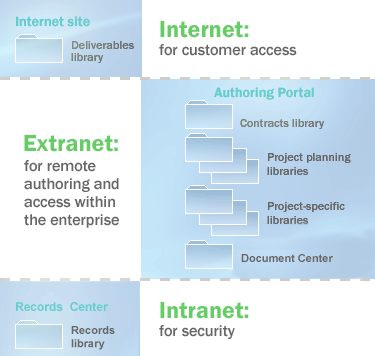
Die folgende Abbildung zeigt, wie diese Bibliotheken verteilt werden können. Die Websites werden in drei Websitesammlungen gehostet: einer Internetwebsitesammlung für den Kundenzugriff, einer Extranetwebsitesammlung für die Remoteerstellung durch Teammitglieder und einer Intranetwebsitesammlung für die sichere Wartung der Datensatzverwaltungswebsite. (Nur SharePoint Server 2016 und SharePoint Server 2013.)
Abbildung: Mögliche Verteilung von Dokumentbibliotheken
Planen des Inhaltsflusses
Inhalte in einer Dokumentverwaltungslösung sind häufig dynamisch; sie werden je nach Anforderungen von Benutzern von einer Website zu einer anderen verschoben. Wenn Sie Dokumentbibliotheken planen, planen Sie deshalb häufig den Fluss von Inhalten von einer Bibliothek oder Website zu einer anderen. SharePoint Server 2013 bietet die folgenden Möglichkeiten zum manuellen oder dynamischen Verschieben von Inhalten:
Sie können benutzerdefinierte Workflows erstellen, die Inhalte von einer Website oder Bibliothek zu einer anderen kopieren oder verschieben. Ein Workflow führt ein Dokument durch einen Geschäftsprozess und weist Teilnehmern Aufgaben zu, wenn deren Rolle im Lebenszyklus des Dokuments aktiv ist. Es kann ein Workflow entworfen werden, um ein Dokument von einer Website oder Bibliothek zu einer anderen zu verschieben. Informationen zum Planen von Workflows finden Sie unter Plan content types and workflows in SharePoint 2013.
Autoren können ein Dokument in eine Bibliothek in einer beliebigen Website kopieren, in der sie über Berechtigungen zur Dokumenterstellung verfügen. Die Beziehung zwischen dem Quell- und dem Zieldokument wird aufrechterhalten, sodass die Kopie bei Bedarf aktualisiert werden kann.
Webseiten und ganze Websites können manuell oder automatisch basierend auf einem Zeitplan von einer Website auf eine andere bereitgestellt und veröffentlicht werden. (Nur SharePoint Server 2016 und SharePoint Server 2013.)
Inhalte können mithilfe der SharePoint Server-Benutzeroberfläche, mithilfe eines Workflows oder mithilfe einer benutzerdefinierten Lösung, die auf dem SharePoint Server-Objektmodell basiert, an die Datensatzverwaltungswebsite gesendet werden. (Nur SharePoint Server 2016 und SharePoint Server 2013.)
Mithilfe von Webordnern oder Netzwerkumgebungen kann ein Autor die Inhalte einer Dokumentbibliothek manuell von einer Bibliothek oder Website zu einer anderen kopieren oder verschieben.
Zurück zum Beispiel zeigt die folgende Abbildung, wie einige dieser Inhaltsflusstechniken angewendet werden. Beachten Sie, dass die Website für das bereitgestellte Internet zur Website des Erstellungsportals hinzugefügt wurde. (Nur SharePoint Server 2016 und SharePoint Server 2013.)
Abbildung: Anwenden von Inhaltsflusstechniken
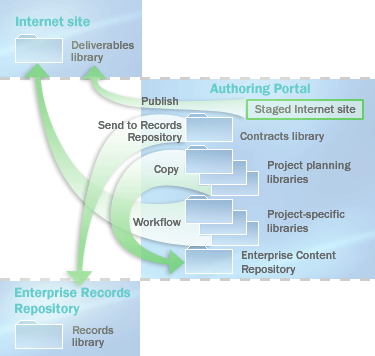
Mithilfe von Veröffentlichungsfeatures kann ein Autor Webseiten auf der Internetwebsite veröffentlichen. (Nur SharePoint Server 2016 und SharePoint Server 2013.)
Mithilfe des Kopierbefehls kann ein Autor Dokumente zur Dokumentcenterwebsite kopieren.
Mithilfe eines benutzerdefinierten Workflows kann ein Autor Dokumente zu Dokumentbibliotheken auf der Internetwebsite kopieren.
Mithilfe des Befehls Senden an kann ein Autor Verträge an das Enterprise-Datensatzrepository senden. (Nur SharePoint Server 2016 und SharePoint Server 2013.)
Fördern der Verwendung von Dokumentbibliotheken in Office-Clientanwendungen
Wichtig
Dieser Abschnitt bezieht sich nur auf SharePoint Server 2016 und SharePoint Server 2013.
Sie können die Dialogfelder Office Öffnen und Speichern anpassen, um organization Mitglieder zu ermutigen, Dokumentbibliotheken als Speicherorte zu verwenden. Durch Hinzufügen von Websites zur Leiste "Meine Places" neben dem Dialogfeld "Öffnen" und dem Dialogfeld "Speichern" können Sie mit nur einem Klick Zugriff auf die Speicherorte bereitstellen, an denen Benutzer ihre Dokumente speichern sollen. Dadurch können Teammitglieder mit den Dokumentbibliotheken interagieren, wenn sie in Office-Clientanwendungen Speichern verwenden, anstatt direkt zum Server wechseln zu müssen, um ihre Dokumente hochzuladen.
Um die Verwendung von Websites im Dialogfeld Öffnen und im Dialogfeld Speichern höher zu stufen, können Sie sie mithilfe eines Webdiensts veröffentlichen. Dieser Dienst bietet eine Liste von Websites, die auf bestimmte Benutzer abgestimmt sind, je nach deren Rollen oder der Websites, bei denen sie Mitglieder sind. Eine Office-Clientanwendung kann diesen Webdienst über "Meine Websites" des Benutzers automatisch erkennen. Andere Serverprodukte können diesen Webdienst ebenfalls implementieren und geben der Office-Clientanwendung den Speicherort des Dienstes an. Nachdem der Webdienst konfiguriert wurde, fügt Office der Umgebungsleiste einen Eintrag hinzu und füllt ihn mit den Speicherorten auf, die vom Webdienst definiert werden. Weitere Informationen zum Webdienst für veröffentlichte Links finden Sie in der MSDN-Bibliothek unter Webdienst für veröffentlichte Links.
Alternativ können Administratoren Registrierungsschlüssel festlegen, um der Leiste "Meine Places" im Dialogfeld "Office Öffnen" und im Dialogfeld "Speichern" bestimmte Websites hinzuzufügen. Registrierungsschlüssel werden mithilfe von Gruppenrichtlinien und einer Active Directory-Verzeichnisdienstvorlage bereitgestellt, die im Office 2013 Resource Kit zur Verfügung gestellt wird.
Sie können die Speicherorte einschränken, in denen organization Mitglieder Inhalte speichern können, indem Sie das Dialogfeld Office Speichern verwenden. Sie können z. B. die Möglichkeit einschränken, Dateien auf Desktops zu speichern, und Benutzer zum Speichern von Inhalten in einer Dokumentbibliothek zwingen. Sie können in Office steuern, wohin Benutzer navigieren können, um ihre Dokumente zu speichern. Dadurch werden Benutzer dazu angeleitet, Inhalte an genehmigten Speicherorten abzulegen. Beachten Sie, dass dadurch nicht garantiert wird, dass Benutzer Dateien nicht auf ihren lokalen Computern oder an anderen nicht genehmigten Speicherorten ablegen. Es gibt zahlreiche Möglichkeiten, Dateien auf einen Computer zu verschieben, und Personen mit einer entsprechenden Absicht können die meisten Einschränkungen umgehen. Indem Sie jedoch den Zugriff auf diese Speicherorte über das Dialogfeld Speichern von Office einschränken, können Sie die Anzahl der Teammitglieder, die diese nicht genehmigten Speicherorte verwenden, erheblich reduzieren.
Um die im Dialogfeld Speichern von Office verfügbaren Speicherorte einzuschränken, verwenden Sie Gruppenrichtlinie, um die entsprechenden Registrierungsschlüssel festzulegen, um diese Einstellung zu aktivieren und die genehmigten lokalen, Netzwerk- oder Serverspeicherorte zu definieren. Wenn diese Einstellung aktiviert ist, werden alle Speicherorte, die nicht auf diese Weise definiert wurden - einschließlich Standardlinks zum Desktop und zu Netzwerkumgebungsordnern -, von der Umgebungsleiste entfernt.
Die Liste genehmigter Speicherorte kann auf eine oder mehrere Office-Anwendungen beschränkt werden. Beispielsweise kann ein Administrator Speicherorte in Access einschränken und anderen Office-Anwendungen erlauben, überall zu speichern.