Hinweis
Für den Zugriff auf diese Seite ist eine Autorisierung erforderlich. Sie können versuchen, sich anzumelden oder das Verzeichnis zu wechseln.
Für den Zugriff auf diese Seite ist eine Autorisierung erforderlich. Sie können versuchen, das Verzeichnis zu wechseln.
Erstellen Sie eine SharePoint-App im Teams-Dashboard, die in mehreren Sprachen angezeigt werden kann. Aktivieren Sie zunächst die mehrsprachige Erfahrung, wählen Sie Sprachen aus, und weisen Sie dann Übersetzer zu.
Hinweis
Sie benötigen mindestens Berechtigungen auf Websitemitgliedsebene, um mehrsprachige Einstellungen bearbeiten zu können.
Schritt 1: Navigieren Sie im Teams-Dashboard zur SharePoint-App
Je nachdem, ob Ihre Organisation über eine SharePoint-Startseite verfügt oder nicht, hängt ab, wo Sie auf die mehrsprachigen Einstellungen zugreifen können.
- Navigieren Sie zur Startseite Ihrer organization in SharePoint.
- Wählen Sie im Abschnitt "Dashboard" die Option "Bearbeiten" aus.
- Wählen Sie dann Dashboarddetails aus.
- Kopieren Sie den Link zum Dashboard unter "Eigenschaftenname>".
- Fügen Sie den Link in einen Browser ein, und wechseln Sie dann zu Einstellungen in der oberen rechten Ecke.
Schritt 2: Aktivieren der mehrsprachigen Benutzeroberfläche und Auswählen von Sprachen in „Websiteeinstellungen“
Wählen Sie oben rechts Einstellungen und dann Websiteinformationen aus.
Wählen Sie unten im Bereich „Websiteinformationen“ Alle Websiteeinstellungen anzeigenaus.
Wählen Sie unter WebsiteverwaltungSpracheinstellungen aus.
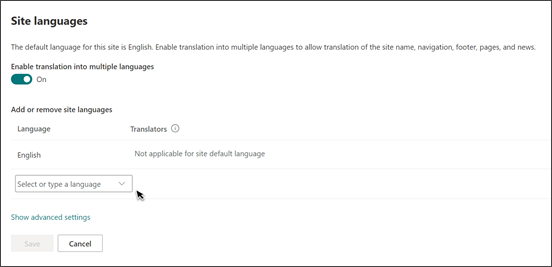
Schieben Sie unter Übersetzung von Seiten und Nachrichten in mehrere Sprachen aktivieren die Umschaltfläche auf Ein.
Schritt 3: Ausbruch von Sprachen und Zuweisen von Übersetzern
Beginnen Sie unter Hinzufügen oder Entfernen Websitesprachen mit der Eingabe eines Sprachnamens in Sprache auswählen oder eingeben, oder wählen Sie eine Sprache aus der Dropdownliste aus. Sie können diesen Schritt wiederholen, um mehrere Sprachen hinzuzufügen. Sie können Ihrer Website jederzeit Sprachen hinzufügen oder daraus entfernen, indem Sie zu dieser Seite zurückkehren.
Beginnen Sie in der Spalte Übersetzer mit der Eingabe des Namens einer Person, die Übersetzer werden soll, und wählen Sie dann den Namen aus der Liste aus.
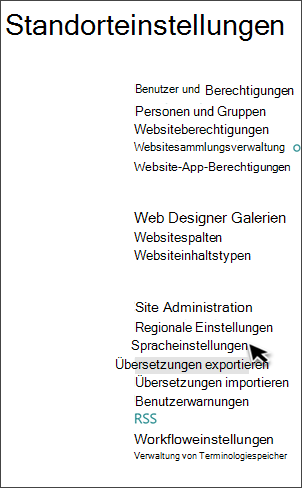
Klicken Sie auf Speichern.
Hinweis
- Jeder im Active Directory Ihrer Organisation kann als Übersetzer zugewiesen werden. People, die als Übersetzer zugewiesen sind, erhalten nicht automatisch die entsprechenden Berechtigungen. Wenn jemand ohne Bearbeitungsberechtigungen für das Dashboard versucht, auf die Website zuzugreifen, wird er zu einer Webseite weitergeleitet, auf der er Zugriff anfordern kann.
- Sie können jederzeit Sprachen zu Ihrem Dashboard hinzufügen oder daraus entfernen, indem Sie zu dieser Einstellungsseite zurückkehren.
- Die Standardsprache eines Dashboards wird auf die Sprache festgelegt, die beim Erstellen des Dashboards ausgewählt wurde. Wenn jedoch Englisch zu den unterstützten Sprachen gehört, wird Englisch als bevorzugte Sprache behandelt, wenn die bevorzugte Sprache des Benutzers vom Dashboard nicht unterstützt wird. Dies ist ein bekanntes Problem.
Schritt 4: Erstellen von Dashboards in bestimmten Sprachen
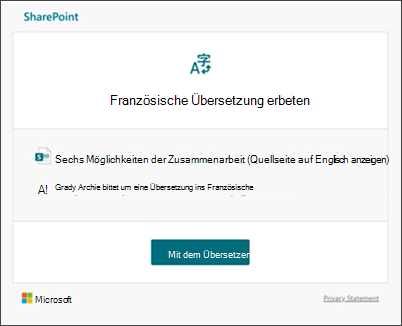
Übersetzer übersetzen Kopien des Dashboards manuell in eine oder mehrere angegebene Sprachen. Wenn Sie eine Sprache auswählen und einen Übersetzer zuweisen, wird eine Kopie des Dashboards erstellt, und die Übersetzer werden in einer E-Mail benachrichtigt, dass eine Übersetzung angefordert wird. Die E-Mail enthält einen Link zu einer Kopie des Dashboards. Nach Fertigstellung wird eine E-Mail-Benachrichtigung an die Person gesendet, die die Übersetzung angefordert hat. Der Übersetzer führt Folgendes aus:
Wählen Sie die Schaltfläche Mit der Übersetzung beginnen in der E-Mail aus.
Wählen Sie oben rechts im Dashboard Bearbeiten und übersetzen Sie den Inhalt.
Wenn die Übersetzung fertig ist, wählen Sie Als Entwurf speichern (wenn Sie nicht bereit sind, es für Leser sichtbar zu machen) oder, wenn das Dashboard bereit ist, für alle sichtbar zu sein, die diese Sprache auf der Website verwenden, Veröffentlichen.
Hinweis
Einige Komponenten von Dashboard-Karten von Drittanbietern (z. B. der Name der Karte) können möglicherweise nicht übersetzt werden.
Schritt 5: Fügen Sie einen übersetzten Dashboardnamen und eine Beschreibung hinzu
- Um die Beschreibung zu bearbeiten, wählen Sie im Dashboard die Dashboard-Einstellungen in der Befehlsleiste aus.
- Bearbeiten Sie die Dashboard-Beschreibung.
- Um den Namen des Dashboards zu bearbeiten, navigieren Sie zu Einstellungen und dann zu Websiteinhalte, und suchen Sie dann das übersetzte Dashboard auf den Websiteseiten. Zeigen Sie mit der Maus auf das Dashboard, das Sie umbenennen möchten, wählen Sie die Auslassungspunkte (...) und dann Umbenennen aus.
E-Mail-Benachrichtigungen
Der Standardbesitzer des Dashboards und die zugewiesenen Übersetzer erhalten E-Mails, wenn Inhalte bearbeitet werden, wobei E-Mail-Benachrichtigungen bei Bedarf in 30-minütigen Schritten gesendet werden. Nachdem beispielsweise die erste E-Mail zu einer Seite gesendet und die Seite mit der Standardsprache aktualisiert wurde, wird die nächste Benachrichtigungs-E-Mail oder eine andere, die gesendet werden muss, im Batchmodus nach 30 Minuten gesendet.
Wenn ein Übersetzungs-Dashboard erstellt wird, wird eine E-Mail an einen oder mehrere zugewiesene Übersetzer gesendet, um eine Übersetzung anzufordern. Die E-Mail enthält eine Schaltfläche „Mit der Übersetzung beginnen“.
Wenn ein Übersetzungs-Dashboard von einem Übersetzer veröffentlicht wird, wird eine E-Mail an die Person gesendet, die die Übersetzung angefordert hat.
Wenn das Standardsprachen-Dashboard aktualisiert und als Entwurf gespeichert oder veröffentlicht wird, wird eine E-Mail an den Übersetzer gesendet, um ihn darüber zu informieren, dass möglicherweise ein Update des Übersetzungs-Dashboards erforderlich ist.
Weitere Aufgaben für Ihr mehrsprachiges Dashboard
Nachdem Sie Dashboards in zusätzlichen Sprachen erstellt haben, sollten Sie überprüfen, welche Sprachen verfügbar sind, übersetzte Versionen aktualisieren und Übersetzungen löschen, die nicht mehr benötigt werden.
Bestätigen Sie die Sprachen, in denen das Dashboard angezeigt werden kann
Der Status der Übersetzung des Dashboards (Entwurf gespeichert, veröffentlicht usw.) wird im Übersetzungsbereich neben jeder Sprache angezeigt. So zeigen Sie den Status an:
- Wechseln Sie zum Standard-Dashboard.
- Wählen Sie oben auf der Seite Übersetzung aus.
- Im Übersetzungsbereich auf der rechten Seite werden der Status jeder Sprache sowie ein Link zum Anzeigen des Dashboards in dieser bestimmten Sprache angezeigt.
Finden eines übersetzten Dashboards
Sie können das Dropdown-Menü für die Sprache oben auf der Seite, das Übersetzungsfenster verwenden oder das Dashboard in der Seitenbibliothek suchen.
Führen Sie die folgenden Schritte aus, um es in der Seitenbibliothek zu finden:
- Wechseln Sie zur Seitenbibliothek für die Startseite.
- Suchen Sie das zu löschende Dashboard im Sprachordner neben der Seite mit der Standardsprache. Der Ordner ist anhand seines zwei- oder vierstelligen Sprachcodes zu erkennen. Beispielsweise wird der französische Ordner als "fr" identifiziert.
Löschen einer Version des Dashboards für eine bestimmte Sprache
Um ein übersetztes Dashboard zu löschen, müssen Sie einige zusätzliche Schritte ausführen, um die Zuordnung zwischen dem Standardsprachen-Dashboard und dem gelöschten Dashboard aufzuheben.
- Wechseln Sie zur Seitenbibliothek für das Dashboard.
- Die Version des zu löschenden Dashboards finden Sie im Sprachordner neben der Seite Standardsprache. Der Ordner ist anhand seines zwei- oder vierstelligen Sprachcodes zu erkennen. Beispielsweise wird der französische Ordner als "fr" identifiziert.
- Wählen Sie das gewünschte Dashboard im Ordner aus, und wählen Sie dann die Auslassungspunkte (...) rechts neben der ausgewählten Seite aus.
- Klicken Sie auf Löschen.
- Nachdem Sie die Version des Dashboards gelöscht haben, die nicht mehr benötigt wird, wechseln Sie zum Dashboard für die Standardsprache, und wählen Sie oben rechts Bearbeiten aus. Wenn Sie sich nicht im Bearbeitungsmodus befinden, funktionieren die restlichen Schritte nicht.
- Wählen Sie oben auf der Seite Übersetzung aus.
- Im Übersetzungsbereich sollte eine Meldung angezeigt werden, die angibt, dass eine Verknüpfung mit der Seite entfernt wurde.
- Veröffentlichen Sie das Standardsprachen-Dashboard erneut.
Aktualisieren des Dashboards mit neuen Änderungen oder Bearbeitungen
Nehmen Sie im Laufe der Zeit Änderungen am Dashboard vor und wählen Sie Als Entwurf speichern oder Neu veröffentlichen. Anschließend werden die Übersetzer für das übersetzte Dashboard per E-Mail benachrichtigt, dass eine Aktualisierung vorgenommen wurde, sodass auch an den einzelnen Übersetzungsseiten Aktualisierungen vorgenommen werden können.
Aktualisieren der Standardsprachenseite
Wenn das Standardsprachen-Dashboard aktualisiert wird, muss es erneut veröffentlicht werden. Anschließend werden die Übersetzer für das übersetzte Dashboard per E-Mail benachrichtigt, dass eine Aktualisierung vorgenommen wurde, sodass Aktualisierungen an den einzelnen Übersetzungsseiten vorgenommen werden können. Übersetzer müssen den Versionsverlauf des Standard-Dashboards anzeigen, um zu sehen, welche Inhalte sich geändert haben.
Übersetzte Dashboards im Dashboard-Webpart
Das Dashboardwebpart kann verwendet werden, nachdem das Dashboard veröffentlicht wurde. Das Dashboardwebpart wird in der bevorzugten Sprache des Benutzers angezeigt (sofern von der Standardsprache abweichend), wenn ein übersetztes Dashboard bereitgestellt wurde.
Hinweis
- Übersetzungsdashboards müssen genehmigt und veröffentlicht werden, bevor sie angezeigt werden.
- Einige Komponenten von Partner-Dashboard-Karten (z. B. der Name der Karte) können möglicherweise nicht übersetzt werden.
Weitere Ressourcen
Einrichten der SharePoint-App in der Teams-Oberfläche in einer bestimmten Sprache
Bearbeiten der SharePoint-App im Teams-Dashboard
Erstellen mehrsprachiger SharePoint-Websites, -Seiten und -Neuigkeiten