Hinweis
Für den Zugriff auf diese Seite ist eine Autorisierung erforderlich. Sie können versuchen, sich anzumelden oder das Verzeichnis zu wechseln.
Für den Zugriff auf diese Seite ist eine Autorisierung erforderlich. Sie können versuchen, das Verzeichnis zu wechseln.
SharePoint speichert Objekte als abstrahierten Code in Anwendungsdatenbanken. Wenn ein Benutzer eine Datei in SharePoint hochlädt, wird die Datei von SharePoint disassembliert und in Anwendungscode übersetzt. SharePoint speichert den Code in mehreren Tabellen in mehreren Datenbanken. In SharePoint werden alle Inhalte, die ein Kunde hochlädt, in Blöcke aufgeteilt, verschlüsselt (möglicherweise mit mehreren AES 256-Bit-Schlüsseln) und im Rechenzentrum verteilt. Spezifische Details zum Chunking- und Verschlüsselungsprozess finden Sie unter Verschlüsselung in der Microsoft Cloud.
Wenn Sie die SharePoint-Anwendung in einem Browser verwenden, bewahrt jeder Benutzer, der ein Element löscht, das Element 93 Tage lang ab dem Zeitpunkt, an dem er es von seinem ursprünglichen Speicherort gelöscht hat, im Papierkorb der Website auf. Die Elemente verbleiben die ganze Zeit im Papierkorb der Website, es sei denn, jemand löscht sie aus dem Papierkorb der Website oder leert den Papierkorb. In diesem Fall werden die Elemente in den Papierkorb der Websitesammlung verschoben, der auch als "Papierkorb der zweiten Stufe" bezeichnet wird, wo sie für den Rest ihres Aufbewahrungszeitraums verbleiben. Aus dem Papierkorb der Websitesammlung gelöschte Elemente werden sofort gelöscht. Wenn der Papierkorb der Websitesammlung durch das gelöschte Element sein Kontingent überschreitet, werden die ältesten Elemente gelöscht, bis Platz für das zuletzt gelöschte Element vorhanden ist. Informationen zum Wiederherstellen gelöschter Elemente finden Sie unter Wiederherstellen von Elementen im Papierkorb einer SharePoint-Website und Wiederherstellen gelöschter Elemente aus dem Papierkorb der Websitesammlung.
Wenn Sie eine Websitesammlung löschen, löschen Sie auch die Hierarchie der Websites in der Sammlung und alle darin enthaltenen Inhalte:
- Dokumente und Dokumentbibliotheken
- Listen und Listendaten
- Einstellungen für die Websitekonfiguration
- Rollen- und Sicherheitsinformationen im Zusammenhang mit der Website oder ihren Unterwebsites
- Unterwebsites der Website auf oberster Ebene, deren Inhalte und Benutzerinformationen
Wenn Sie eine Websitesammlung versehentlich löschen, kann ein globaler oder SharePoint-Administrator sie mithilfe des SharePoint Admin Centers wiederherstellen.
Gelöschte Websitesammlungen werden 93 Tage lang aufbewahrt. Nach 93 Tagen werden Websites sowie alle Inhalte und Einstellungen, einschließlich Listen, Bibliotheken, Seiten und Unterwebsites, dauerhaft gelöscht.
Ein endgültiges Löschen tritt auf, wenn ein Benutzer gelöschte Elemente aus dem Papierkorb der Websitesammlung löscht, wenn die Aufbewahrungs- und Sicherungsfristen ablaufen oder wenn ein Administrator eine Websitesammlung mithilfe des Cmdlets Remove-SPODeletedSite endgültig löscht. Wenn ein Benutzer Inhalte aus SharePoint endgültig löscht (endgültig löscht oder löscht), löscht SharePoint auch alle Verschlüsselungsschlüssel für die gelöschten Blöcke. Die Blöcke auf den Datenträgern, auf denen zuvor die gelöschten Blöcke gespeichert wurden, sind als unbenutzt markiert und zur Wiederverwendung verfügbar.
Benutzer können auch mithilfe von CSOM/REST-APIs mit der SharePoint-Plattform interagieren. API-Aufrufe können Elemente auf SharePoint, z. B. Dateien und Ordner, wiederverwenden oder löschen. Durch das Recycling eines Elements wird es dem Papierkorb hinzugefügt, ähnlich dem zuvor in diesem Artikel beschriebenen Browseranwendungsverhalten. Das Löschen führt jedoch dazu, dass das Element sofort gelöscht wird und nicht mehr aus dem Papierkorb der Website oder der Websitesammlung wiederhergestellt werden kann. Weitere Informationen zu SharePoint-APIs finden Sie hier.
SharePoint behält Sicherungen aller Inhalte über die tatsächliche Löschung hinweg für weitere 14 Tage bei, um Kunden eine vollständige Wiederherstellung der Websitesammlung zu erleichtern. Kunden können sich an den Microsoft-Support wenden, um eine vollständige Websitesammlung oder eine Point-in-Time-Wiederherstellung der Unterwebsite zu initiieren, wenn Dateien vollständig gelöscht, beschädigt oder mit Schadsoftware infiziert sind und mit den zuvor beschriebenen Methoden nicht wiederhergestellt werden können. Nach Ablauf dieser 14 Tage werden die Daten von Microsoft nicht mehr aufbewahrt und sie können nicht mehr wiederhergestellt werden.
Löschen eines Elements vom Papierkorb
So löschen Sie Elemente aus dem Papierkorb der SharePoint-Website
Klicken Sie auf der Schnellstartleiste links auf dem Bildschirm auf Papierkorb .
Wenn der Papierkorb auf der Schnellstartleiste nicht angezeigt wird, gehen Sie folgendermaßen vor:- Klicken Sie auf "Einstellungen"
 und dann auf "Websiteinhalte".
Die Option "Papierkorb " befindet sich im oberen rechten Bereich der Seite "Websiteinhalte ".

- Klicken Sie auf "Einstellungen"
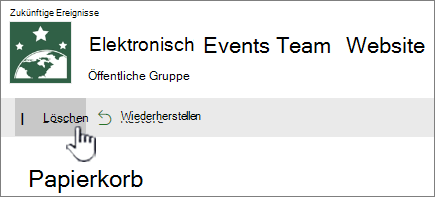
Klicken Sie auf der Seite "Papierkorb " auf das Kontrollkästchen links neben den Elementen oder Dateien, die Sie löschen oder wiederherstellen möchten.
Klicken Sie auf Löschen , um die ausgewählten Dateien zu löschen.
Hinweis
Wenn das gesuchte Element nicht angezeigt wird, wurde es möglicherweise bereits gelöscht und in den Papierkorb der Websitesammlung verschoben. Oder es hat die Aufbewahrungsfrist (93 Tage) überschritten und wurde bereits endgültig gelöscht.
So löschen Sie alle Elemente aus dem Papierkorb der SharePoint-Website
Klicken Sie auf der Schnellstartleiste links auf dem Bildschirm auf Papierkorb .
Wenn der Papierkorb auf der Schnellstartleiste nicht angezeigt wird, gehen Sie folgendermaßen vor:- Klicken Sie auf "Einstellungen" und dann auf "Websiteinhalte".
Die Option "Papierkorb " befindet sich im oberen rechten Bereich der Seite "Websiteinhalte ".
- Klicken Sie auf "Einstellungen"
Klicken Sie auf der Seite "Papierkorb" auf "Papierkorb
 leeren", um alle Elemente zu löschen.
Wenn die Option "Papierkorb leeren " nicht sichtbar ist, stellen Sie sicher, dass Sie die Auswahl aller Elemente im Papierkorb aufheben.
Löschen von Elementen oder Leeren des endgültigen Papierkorbs in SharePoint
Achtung
Wenn Sie ein Element aus dem endgültigen Papierkorb oder dem Papierkorb der Websitesammlung löschen, wird es dauerhaft entfernt.
Wählen Sie auf modernen Teamwebsites und klassischen Websites (Unterwebsites) im linken Bereich die Option Papierkorb aus.
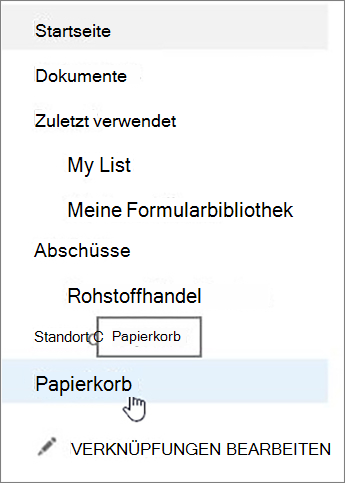
Wählen Sie auf modernen Kommunikationswebsites Websiteinhalt aus, und klicken Sie dann in der oberen Navigationsleiste auf Papierkorb . Wenn der Papierkorb nicht angezeigt wird und Sie über die entsprechenden Berechtigungen verfügen, führen Sie die folgenden Schritte aus.
Klicken Sie auf "Einstellungen"
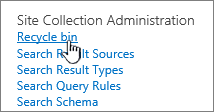
und dann auf "Websiteeinstellungen". Wenn " Websiteeinstellungen" nicht angezeigt wird, klicken Sie auf "Websiteinformationen ", und klicken Sie dann auf "Alle Websiteeinstellungen anzeigen". Bei einigen Seiten müssen Sie möglicherweise Websiteinhalte und dann Websiteeinstellungen auswählen.Wählen Sie in den Websiteeinstellungen unter Websitesammlungsverwaltungdie Option Papierkorb aus.
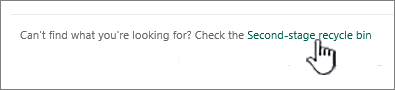
Klicken Sie unten auf der Seite "Papierkorb " auf "Zweiter Papierkorb".
Führen Sie einen der folgenden Schritte aus:
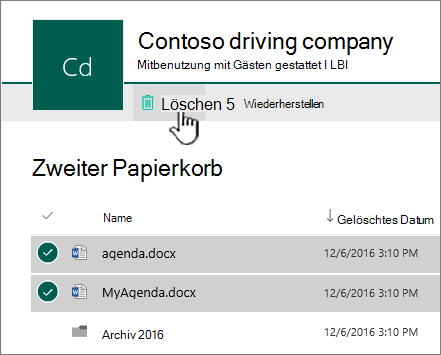
Löschen Sie ein oder mehrere Elemente : Bewegen Sie den Mauszeiger über den Kreis neben den Elementen, die Sie löschen möchten, und klicken Sie dann auf Löschen.
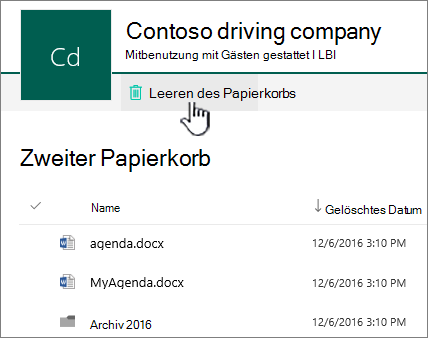
Alle Elemente löschen - Deaktivieren Sie alle Häkchen und klicken Sie auf Papierkorb leeren.
Klicken Sie im Bestätigungsfeld auf Löschen.