Hinweis
Für den Zugriff auf diese Seite ist eine Autorisierung erforderlich. Sie können versuchen, sich anzumelden oder das Verzeichnis zu wechseln.
Für den Zugriff auf diese Seite ist eine Autorisierung erforderlich. Sie können versuchen, das Verzeichnis zu wechseln.
GILT FÜR: 2013 2016 2019
  Subscription Edition SharePoint in Microsoft 365
In diesem Artikel wird das Feature "Dokumentintelligenz" beschrieben, das zu den neuen Features gehört, die in der SharePoint Server-Abonnementedition Version 25H2 eingeführt wurden.
Hinweis
Document Intelligence wurde erstmals in SharePoint Server-Abonnementedition Version 25H2 eingeführt, war aber ursprünglich nur für SharePoint-Farmen in early release verfügbar. Ab SharePoint Server-Abonnementedition Version 26H1 ist es unabhängig davon verfügbar, ob sich Ihre SharePoint-Farm im Early Release oder Standard Release befindet.
Dokumentintelligenz
Document Intelligence stellt eine bedeutende Weiterentwicklung der Dokumentverwaltungsfunktionen von SharePoint Server dar und kombiniert KI mit herkömmlicher Dokumentverarbeitung, um intelligente Einblicke und Automatisierung zu ermöglichen. Dieses Feature transformiert die Interaktion von Organisationen mit ihren Dokumentbibliotheken mithilfe von KI, um eine intelligentere und effizientere Inhaltsbindung zu ermöglichen.
Das Feature "Dokumentintelligenz" lässt sich nahtlos in die vorhandene Dokumentverwaltungsinfrastruktur von SharePoint integrieren und bietet gleichzeitig leistungsstarke KI-gesteuerte Funktionen, mit denen Benutzer effizienter mit ihren Inhalten arbeiten können.
Wichtig
Ab der aktuellen Version (SharePoint Server-Abonnementedition Version 25H2) ist Document Intelligence auf die Funktion "Dokument-KI-Zusammenfassung" beschränkt.
Bereitstellung und Konfiguration
Um Document Intelligence zu aktivieren, müssen Sie zunächst die Bereitstellungs- und Konfigurationsschritte ausführen. Diese Schritte umfassen die Bereitstellung der erforderlichen Azure-Ressourcen und das Konfigurieren von SharePoint Server für die Unterstützung KI-gestützter Dokumentintelligenz. Sie können ein PowerShell-Skript verwenden, um die erforderlichen Azure-Ressourcen bereitzustellen und SharePoint Server zu konfigurieren. Laden Sie das PowerShell-Bereitstellungsskript herunter , und führen Sie es im Administratormodus aus.
Stellen Sie vor dem Ausführen des Skripts sicher, dass die folgenden Anforderungen erfüllt sind:
-
SharePoint Server
- Stellen Sie sicher, dass mindestens ein Zertifikat im SharePoint-Zertifikat-Manager-Endentitätsspeicher für Microsoft Entra ID-Authentifizierung vorhanden ist und der erforderlichen Zertifikatrichtlinie entspricht.
-
Azure
- Stellen Sie sicher, dass Sie über die erforderlichen Berechtigungen zum Erstellen von Azure-Ressourcen und Zuweisen von Rollen verfügen.
- Vergewissern Sie sich, dass Ihr Abonnement über ausreichende Kontingente und Ressourcen verfügt, um den Azure OpenAI-Dienst zu unterstützen.
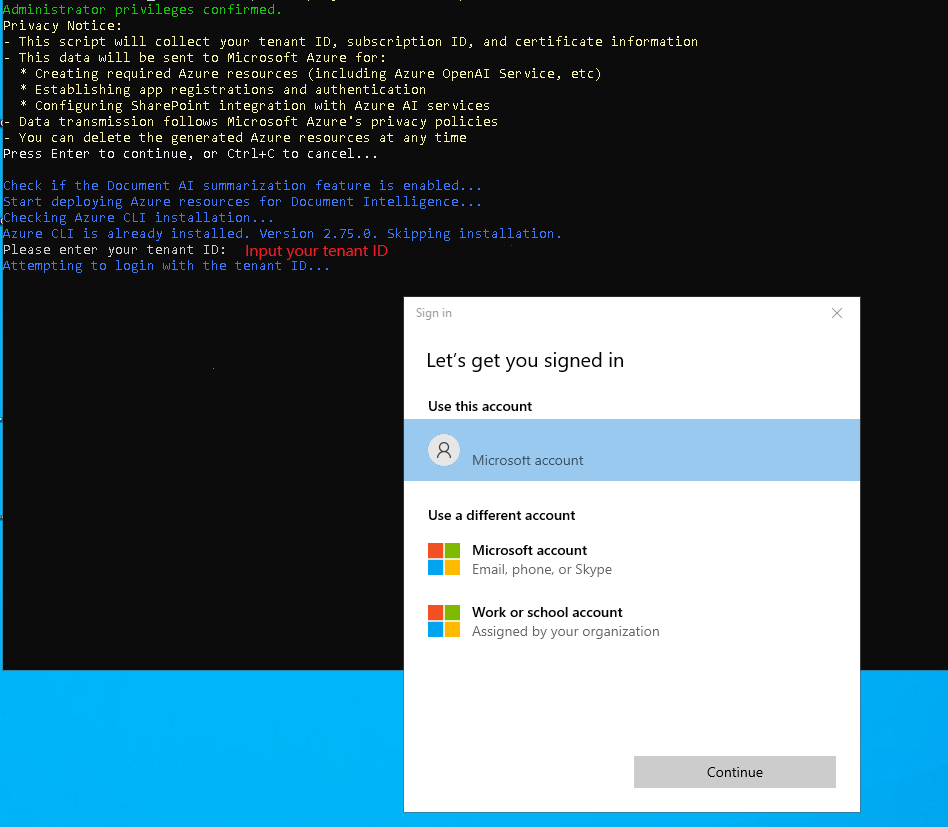
Beim Ausführen des Skripts werden Sie aufgefordert, Ihre Mandanten-ID, Den Ressourcenspeicherort und die Abonnement-ID einzugeben und ein Zertifikat aus dem SharePoint-Zertifikat-Manager für die Azure-Authentifizierung auszuwählen. Während dieses Vorgangs melden Sie sich bei Ihrem Mandanten an, erstellen Azure-Ressourcen und laden das ausgewählte Zertifikat in die Azure-App Registrierung hoch.
Anmelden:
Wählen Sie ein Zertifikat aus:
 Nachdem das Zertifikat ausgewählt wurde, beginnt die Bereitstellung. Das Skript sucht nach vorhandenen Ressourcen mit demselben Namen, um Duplizierung zu vermeiden. Am Ende des Prozesses wird SharePoint Server konfiguriert und die Verbindung zwischen SharePoint und Azure getestet.
Wenn die Konfiguration erfolgreich war, wird die folgende Bestätigungsmeldung angezeigt:

Featureaktivierung und -deaktivierung
Nach Abschluss der Bereitstellung und Konfiguration können Sie die Dokumentintelligenzfunktion bei Bedarf aktivieren oder deaktivieren.
Um dieses Feature zu verwalten, sind die folgenden Mindestberechtigungen erforderlich:
- Websitesammlungsebene: Websitesammlungsadministrator
- Dokumentbibliotheksebene: ManageLists-Berechtigung
Websitesammlungsebene
Websitesammlungsadministratoren können das Feature Dokumentintelligenz für alle Dokumentbibliotheken innerhalb einer Websitesammlung aktivieren, indem sie es in Websitesammlungsfeatures aktivieren. Dieser Ansatz ist ideal, wenn die KI-Zusammenfassungsfunktion in der gesamten Websitesammlung verfügbar sein soll.
Schritte:
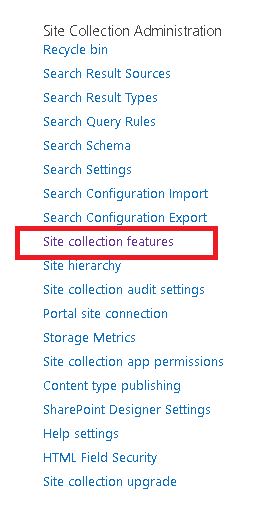
Wechseln Sie zu Websiteeinstellungen. Wählen Sie Websitesammlungsfeatures aus.
Suchen Sie nach Dokumentintelligenz.
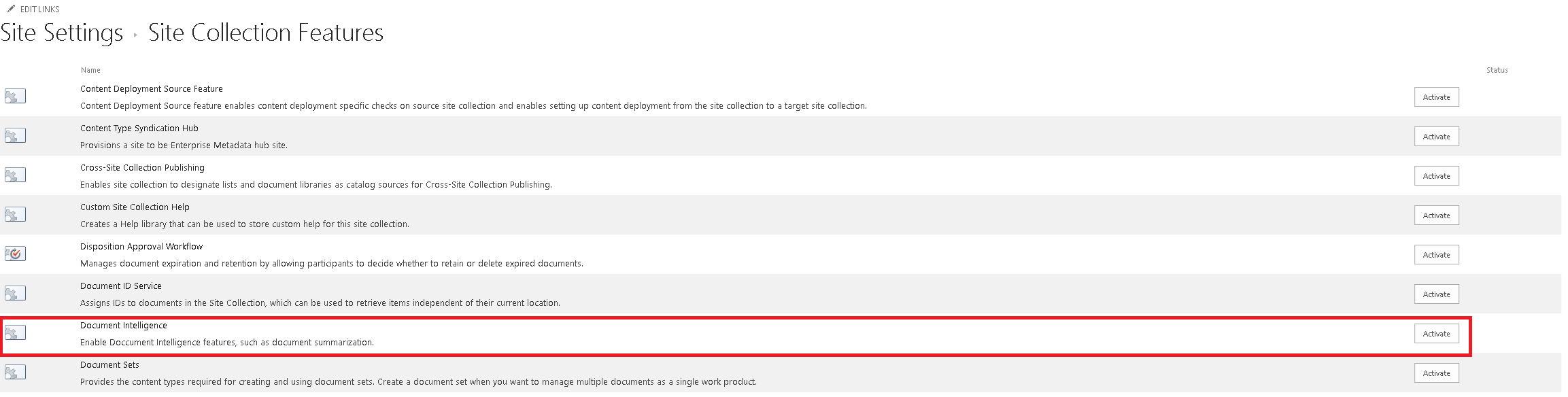
Aktivieren Sie es.

Nach der Aktivierung ist die Dokument-KI-Zusammenfassung standardmäßig in allen Dokumentbibliotheken innerhalb der Websitesammlung aktiviert, es sei denn, einzelne Bibliothekseinstellungen werden angepasst. Das Standardverhalten der Bibliothek folgt der Konfiguration der Websitesammlung.
Dokumentbibliotheksebene
Für eine präzisere Steuerung können Sie Dokumentintelligenz auf der Ebene der einzelnen Dokumentbibliotheken aktivieren oder deaktivieren. Mit dieser Einstellung können Sie die Standardeinstellung der Websitesammlung überschreiben.
Schritte:
Navigieren Sie zur gewünschten Dokumentbibliothek, und wechseln Sie dann zu Bibliothekseinstellungen>Erweiterte Einstellungen.
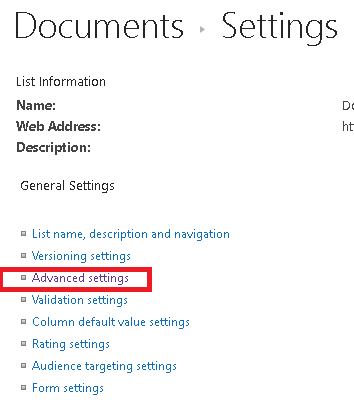
Suchen Sie die Option Dokumentintelligenz , und wählen Sie Ihre bevorzugte Einstellung aus:
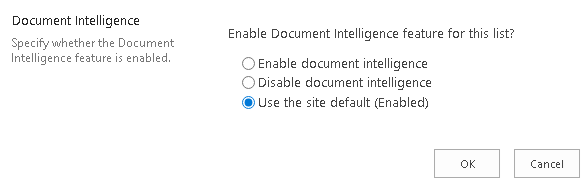
- Websitestandard verwenden: Erbt die Websitesammlungseinstellung.
- Aktivieren oder Deaktivieren: Überschreibt die Websitesammlungseinstellung für diese Bibliothek.
Hinweis
Die hier vorgenommenen Änderungen gelten nur für die ausgewählte Bibliothek und wirken sich nicht auf andere Bibliotheken innerhalb der Websitesammlung aus.
Ki-Dokumentzusammenfassung
Das SharePoint-Feature "Ki-Zusammenfassung von Dokumenten " verwendet Azure OpenAI-Dienste, um automatisch präzise Zusammenfassungen zu generieren, sodass Benutzer Dokumentinhalte schnell verstehen und die Produktivität verbessern können.
Aktivierung und Deaktivierung
Die Dokument-KI-Zusammenfassung wird automatisch aktiviert, wenn das Feature Dokumentintelligenz aktiviert ist. Verwenden Sie den folgenden PowerShell-Befehl, um die KI-Zusammenfassung in der gesamten Farm zu deaktivieren:
Disable-SPDocSummary
Um die KI-Zusammenfassung in der gesamten Farm zu ermöglichen, verwenden Sie Folgendes:
Enable-SPDocSummary
Hinweis
- Dieser Befehl hat keine Auswirkungen, wenn das Feature Dokumentintelligenz nicht aktiviert ist.
- Die Farmverwaltungsberechtigung ist erforderlich.
Unterstützte Dateitypen
Die Dokument-KI-Zusammenfassung unterstützt derzeit die folgenden Dateiformate:
- .doc, .docx, .pdf, .txt, .rtf, .html, .pptx, .md
Dokumentbibliothekserfahrung
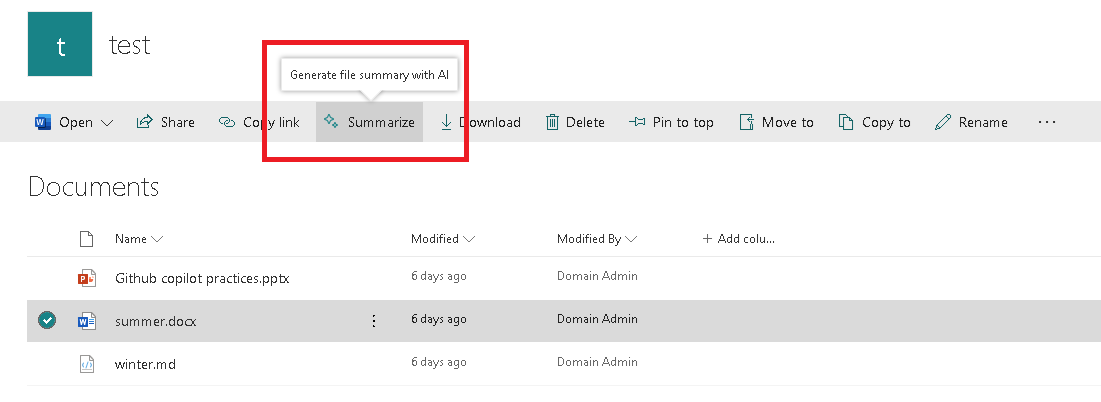
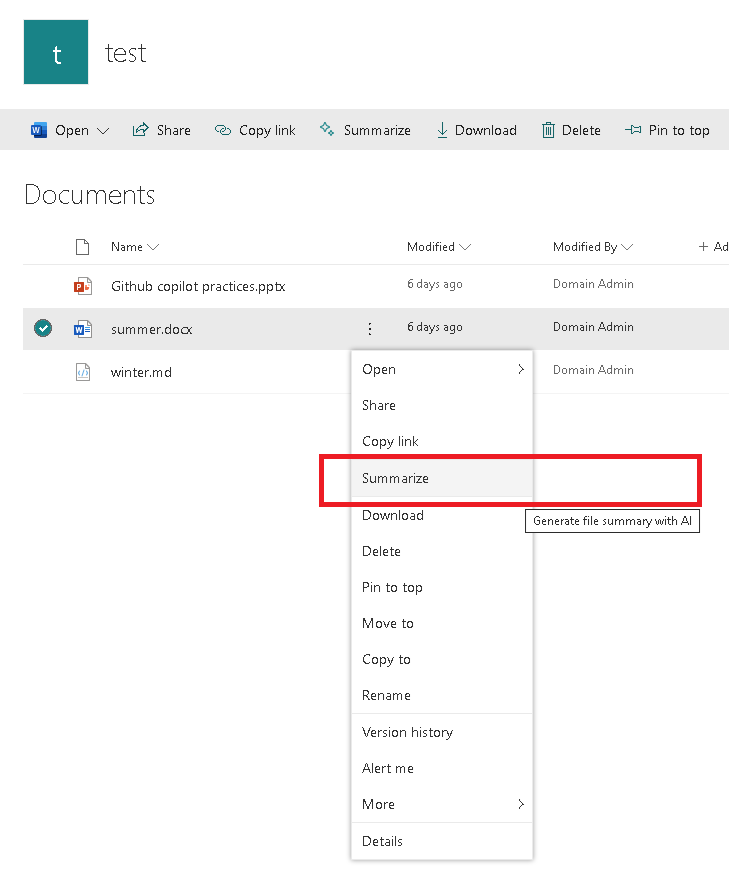
Die KI-Zusammenfassung ist an den folgenden Stellen in der Dokumentbibliothek verfügbar:
Befehlsleiste
Kontextmenü
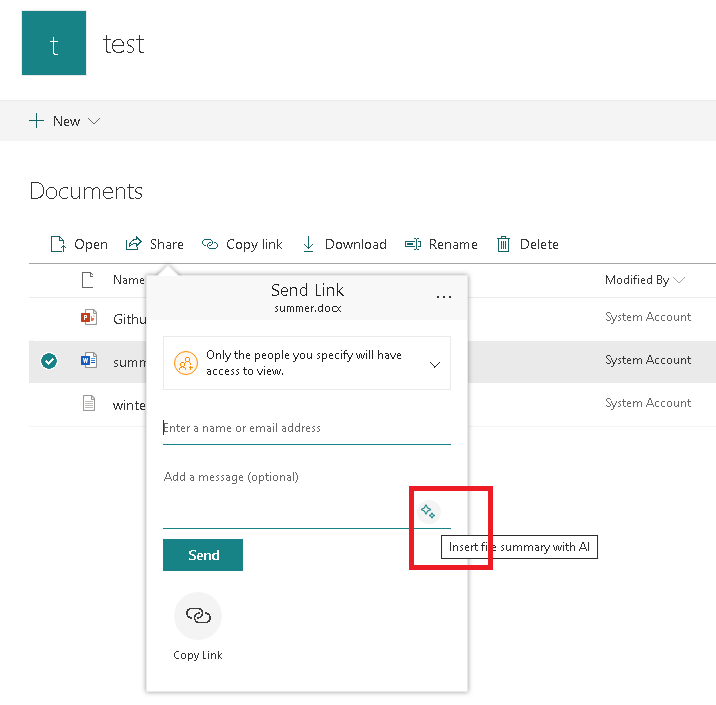
Dialogfeld "Freigeben"
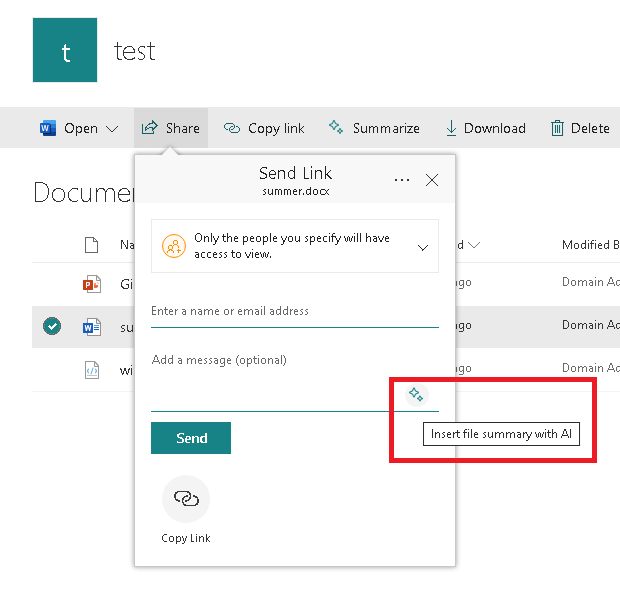
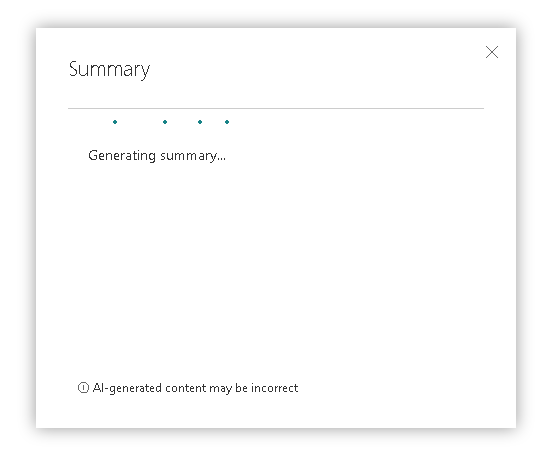
Wenn Sie die Schaltfläche Zusammenfassen in der Befehlsleiste oder im Kontextmenü auswählen, wird ein Dialogfeld angezeigt:
Sie können das Dialogfeld geöffnet lassen, während die Zusammenfassung generiert wird, oder es schließen und zulassen, dass der Prozess im Hintergrund fortgesetzt wird.
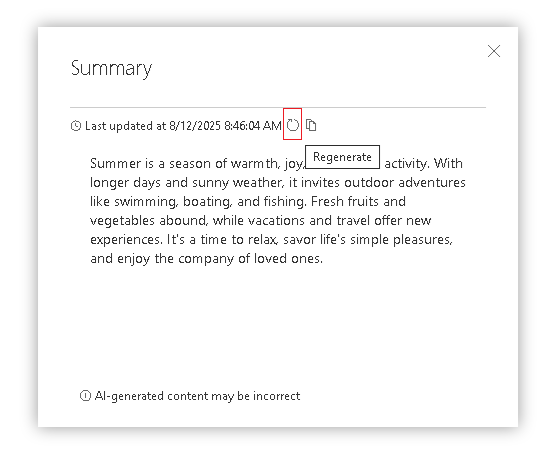
Wenn eine Zusammenfassung vorhanden ist, wird sie im Dialogfeld angezeigt. Um eine neue zu generieren, wählen Sie die Schaltfläche Erneut generieren aus.
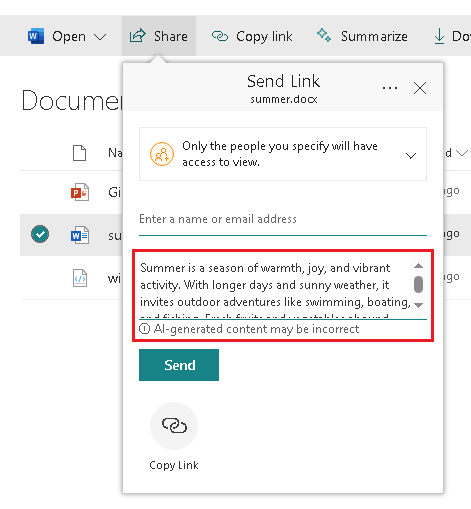
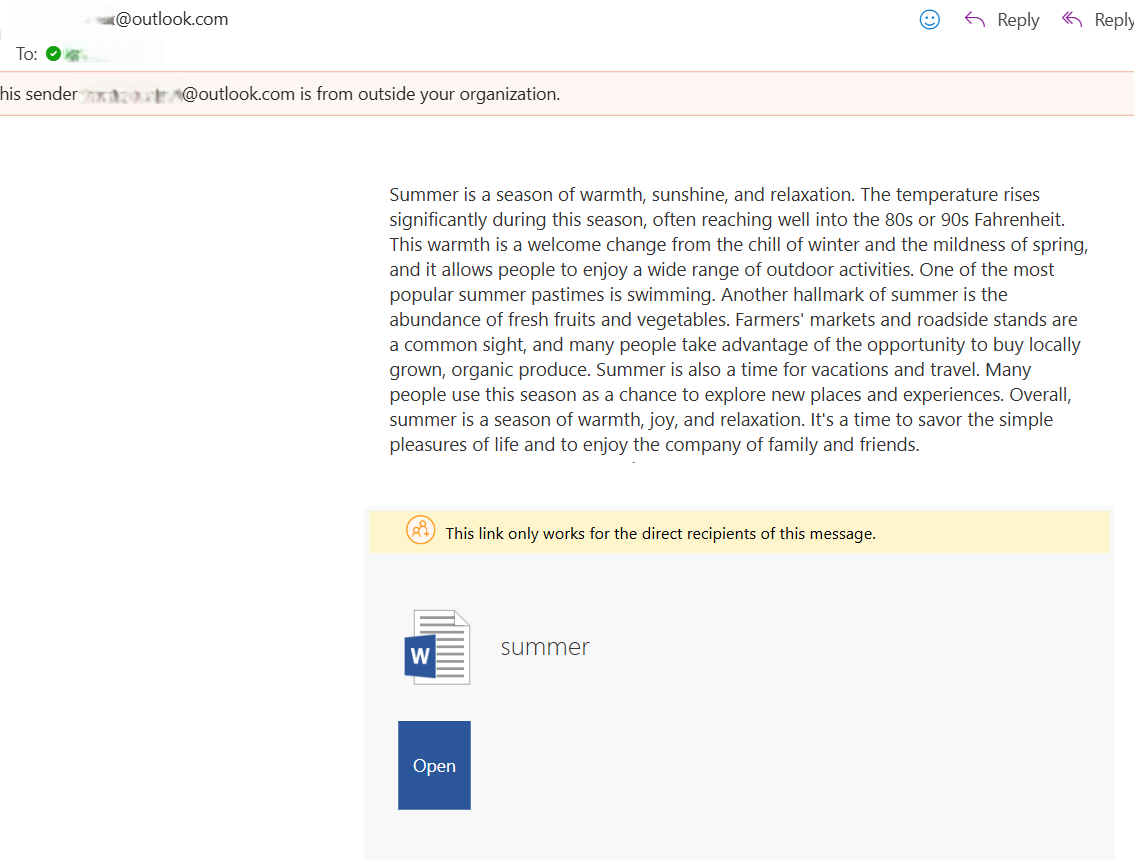
Im Dialogfeld Freigeben wird die generierte Zusammenfassung im Nachrichten-Editor angezeigt:
Sie können die Zusammenfassung bearbeiten, bevor Sie das Dokument freigeben.
Empfänger erhalten das Dokument zusammen mit der Zusammenfassung im E-Mail-Text.
Dokumentbibliothek-WebPart
Das Dokumentbibliothek-Webpart unterstützt die KI-Zusammenfassung nur im Freigabedialogfeld.