Hinweis
Für den Zugriff auf diese Seite ist eine Autorisierung erforderlich. Sie können versuchen, sich anzumelden oder das Verzeichnis zu wechseln.
Für den Zugriff auf diese Seite ist eine Autorisierung erforderlich. Sie können versuchen, das Verzeichnis zu wechseln.
Wichtig
Sheet Scan verwendet eine begrenzte Stichprobe aus jeder Tabelle. Zunächst werden bis zu 1.000 Rasterzellen über die Registerkarten der Tabelle hinweg abgerufen, einschließlich leerer Zellen. Innerhalb dieses Beispiels wird die Formelauswertung nach 100 Zellen beendet, die inkompatible Formeln enthalten. Mehrere inkompatible Funktionen in einer Zelle zählen als eine betroffene Zelle; Wiederholte Formeln in verschiedenen Zellen zählen separat. Eingebettete Links werden separat gemeldet, sodass die Gesamtzahl der Probleme 100 überschreiten kann. Diese Grenzwerte gelten für die Auswertung, nicht für die Anzahl der migrierten Zellen.
Sheet Scan identifiziert potenzielle Probleme mit der Formelkompatibilität und eingebettete Google-Links, die bei der Migration von Google Sheets zu Microsoft Excel-Dateien überprüft werden müssen. Der Migrations-Manager generiert Berichte zu Ergebnissen aus der gescannten Stichprobe. Ergebnisse eingebetteter Links sind keine bestätigten fehlerhaften Links. Beim Scan werden keine Formeln korrigiert oder Links neu geschrieben.
Der Blattscan ist standardmäßig deaktiviert. Sobald Sie es in den Projekteinstellungen aktivieren, wird es automatisch als Teil des allgemeinen Scanprozesses ausgeführt.
Weitere Informationen:
- Ausführen eines allgemeinen Scanprozesses im Migrations-Manager
- So starten Sie ein Google Drive-Migrationsprojekt im Migrations-Manager
Voraussetzungen
Sie müssen der Microsoft 365-Migrations-App Zugriff auf alle Ihre Google Sheets-Tabellen im Google Marketplace gewähren. Der Zugriff auf die Tabelle muss gewährt werden, bevor der Migrations-Manager einen Blattscan in Ihren Google Tabellen ausführen kann.
Zugriff auf Google Tabellen gewähren
- Melden Sie sich mit Ihren Google-Administratoranmeldeinformationen beim Google Workspace Marketplace an.
- Überprüfen Sie unter Laufwerk, ob unter "Alle Ihre Google Sheets-Tabellenanzeigen" "Gewährt" angezeigt wird.
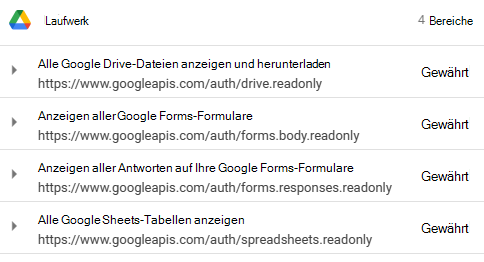
- Wenn der Zugriff nicht gewährt wird, wählen Sie oben auf der Seite Zugriff gewähren aus.
- Nachdem der Zugriff gewährt wurde, kann Migration Manager Google Sheets-Tabellen scannen.
Blattüberprüfung aktivieren
So aktivieren Sie einen Google Sheet-Scan in einem Google Drive-Migrationsprojekt:
- Wählen Sie in der oberen rechten Symbolleiste "Projekteinstellungen " aus.
- Wählen Sie die Registerkarte Erweitert aus.
- Wählen Sie die Einstellung Google Sheet-Scan aktivieren . Nach der Aktivierung wird der Blattscan automatisch in den allgemeinen Scan einbezogen.
Berichte zum Scannen von Blättern
Nach Abschluss einer allgemeinen Überprüfung kann es einige Zeit dauern, bis die Blattscanberichte erstellt werden. Um die Berichte herunterzuladen, wählen Sie mindestens einen Scan-Task aus und wählen Sie dann Berichte>herunterladen Blattzusammenfassung oder Blatt detailliert aus der Aktionsleiste.
| Berichttyp | Downloadmenü | Grenzwert für die Auswahl von Aufgaben | Berichtname | Beschreibung des Berichts |
|---|---|---|---|---|
| Blattzusammenfassung | Bericht herunterladen – Blattzusammenfassung | Bis zu 1.000 Aufgaben können ausgewählt werden | SheetSummary.csv | Verfügbare Blattscanergebnisse für die ausgewählten Aufgaben. |
| Blatt detailliert | Bericht herunterladen – Blatt detailliert | Bis zu 100 Aufgaben können ausgewählt werden | - SheetItem.csv - SheetIssue.csv |
SheetItem.csv: Listet die in den verfügbaren Überprüfungsergebnissen dargestellten Dateien und die Anzahl der gemeldeten Ergebnisse auf. SheetIssue.csv: Listet Problemdetails für die ausgewählten Aufgaben auf. |
SheetSummary.csv
Eine Zusammenfassung der verfügbaren Blattscanergebnisse für die ausgewählten Aufgaben. Jede Zeile identifiziert eine Aufgabe und eine Scantransaktion. Eine unvollständige Verarbeitung kann bedeuten, dass einige Dateien oder Aufgaben noch nicht dargestellt sind.
| Spaltenname | Beschreibung |
|---|---|
| TaskId | ID der ausgewählten Aufgabe, die für die Problembehandlung verwendet wird. |
| Transaktions-ID | ID der Überprüfungsausführung, die für die Problembehandlung verwendet wird. |
| Name | Anzeigename der ausgewählten Aufgabe in der Quelle. |
| SourcePath | Quellpfad der ausgewählten Aufgabe. |
| TotalFiles | Anzahl der Tabellenkalkulationsdateien, die in den verfügbaren Scanergebnissen dargestellt sind. |
| FilesWithIssues | Anzahl der Dateien mit gemeldeten Ergebnissen, einschließlich Scanfehlern. |
| IssueCount | Anzahl der gemeldeten Formel-, Verknüpfungs- und Scanfehlerergebnisse. |
| SheetScanStatus | Status des Bogenscans wird verarbeitet. Der Abschluss kann Dateien mit Scanfehlern umfassen. |
SheetItem.csv
Listet die in den verfügbaren Überprüfungsergebnissen dargestellten Dateien und die Anzahl der gemeldeten Ergebnisse auf.
| Spaltenname | Beschreibung |
|---|---|
| TaskId | ID der ausgewählten Aufgabe, die für die Problembehandlung verwendet wird. |
| Transaktions-ID | ID der Überprüfungsausführung, die für die Problembehandlung verwendet wird. |
| Name | Anzeigename der ausgewählten Aufgabe in der Quelle. |
| SourcePath | Quellpfad der ausgewählten Aufgabe. |
| FullPath | Vollständiger Pfad des Elements in der Quelle. |
| FileName | Der Name der Tabellenkalkulationsdatei. |
| LastModified | Zeitpunkt der letzten Änderung der Google Sheets-Datei. |
| IssueCount | Anzahl der gemeldeten Ergebnisse für die Datei, einschließlich Scanfehler. |
SheetIssue.csv
Problemdetails ausgewählter Aufgaben.
| Spaltenname | Beschreibung |
|---|---|
| TaskId | ID der ausgewählten Aufgabe, die für die Problembehandlung verwendet wird. |
| Transaktions-ID | ID der Überprüfungsausführung, die für die Problembehandlung verwendet wird. |
| Name | Anzeigename der ausgewählten Aufgabe in der Quelle. |
| SourcePath | Quellpfad der ausgewählten Aufgabe. |
| FullPath | Vollständiger Pfad des Elements in der Quelle. |
| FileName | Name der Tabellenkalkulationsdatei, sofern verfügbar. |
| LastModified | Zeitpunkt der letzten Änderung der Google Sheets-Datei. |
| SubSheetName | Name der Registerkarte mit dem Befund, sofern verfügbar. |
| CellLocation | Position der Zelle, die den Befund enthält, sofern verfügbar. |
| CellContent | Gemeldete Formel oder eingebettete URL, sofern verfügbar. |
| IssueType | Art des Befundes: Inkompatible Formel, eingebettete Verknüpfungen oder Scanfehler. Ein Scanfehler bedeutet, dass die Datei nicht bewertet werden konnte. |
| IssueDetail | Details zum gefundenen Problem. |