Hinweis
Für den Zugriff auf diese Seite ist eine Autorisierung erforderlich. Sie können versuchen, sich anzumelden oder das Verzeichnis zu wechseln.
Für den Zugriff auf diese Seite ist eine Autorisierung erforderlich. Sie können versuchen, das Verzeichnis zu wechseln.
Gilt für: SQL Server
Dieser Artikel zeigt, wie SQL Server-Migration in Azure Arc genutzt werden kann, um Datenbanken von SQL Server-Instanzen, die bei Azure Arc ohne den Azure Connected Machine-Agent registriert sind (agentlose registrierte Instanzen), zu Azure SQL Managed Instance, SQL Server auf Azure-VMs oder Azure SQL-Datenbank direkt aus dem Azure-Portal zu migrieren.
Overview
Früher war die Migrationserfahrung in Azure Arc nur für SQL Server-Instanzen verfügbar, die über den Arc-Agenten und die Azure-Erweiterung für SQL Server mit Azure Arc verbunden waren. Viele Organisationen registrieren SQL Server-Instanzen bei Azure Arc, können aber wegen Sicherheits-, Compliance- oder Betriebsbeschränkungen keinen Agenten einsetzen oder wollen keinen Agenten einsetzen.
Die Migrationsumgebung ist jetzt für Arc-registrierte, agentenlose Instanzen verfügbar. Man kann eine Datenbankmigration starten und abschließen, ohne vorher den Arc-Agenten einzusetzen.
Da kein Agent das Inventar kontinuierlich synchronisiert, kann die Datenbankliste für eine agentenlose Instanz veraltet, unvollständig oder nicht verfügbar sein. Die Benutzeroberfläche zeigt Ihnen an, wann diese Bedingung besteht, und ermöglicht Ihnen, Datenbanken manuell hinzuzufügen, damit Sie trotzdem fortfahren können.
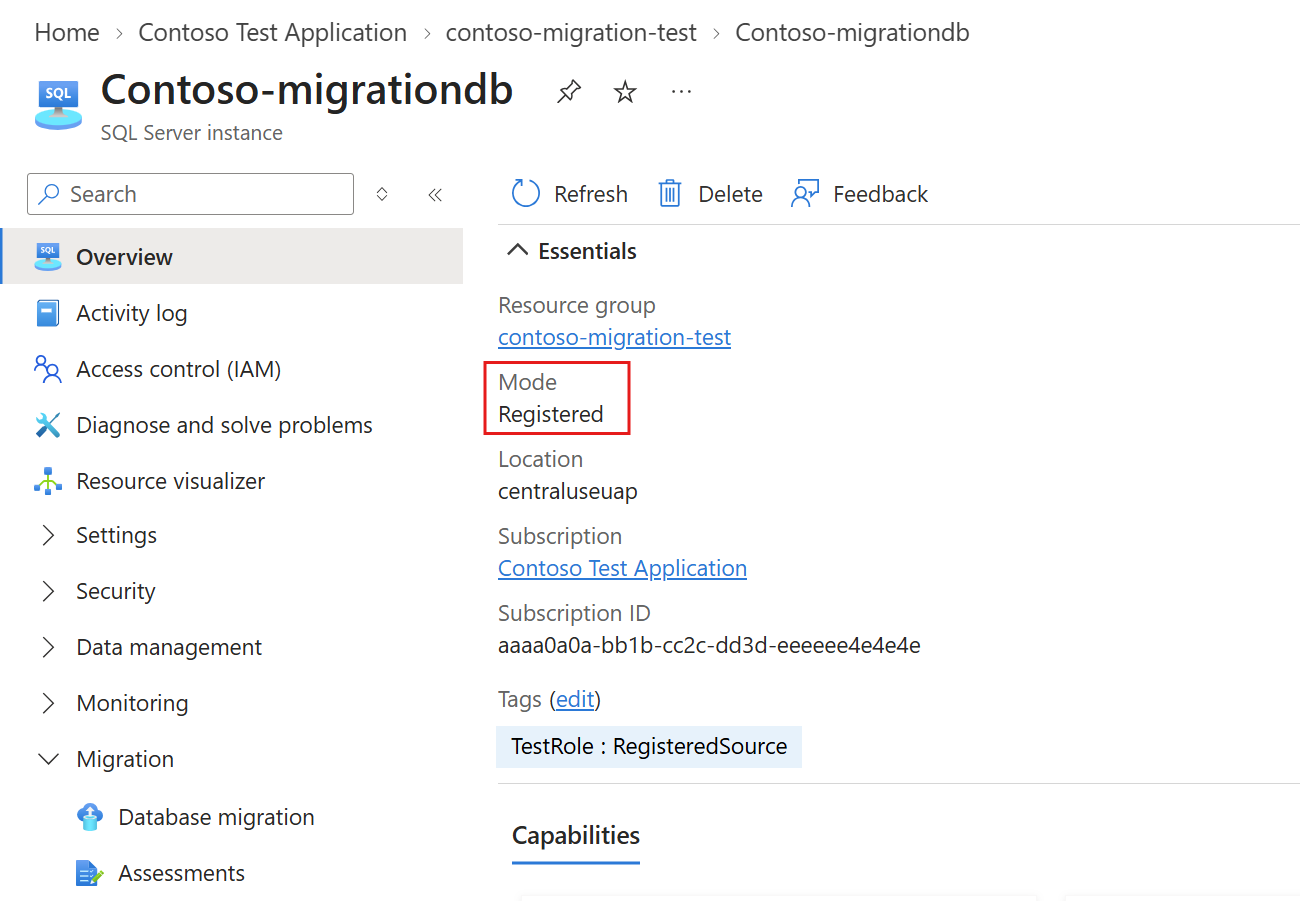
Mit Agent verbundene vs. agentenlose Instanzen
Die folgende Tabelle vergleicht die verfügbaren Migrationsmöglichkeiten für jeden Instanztyp.
| Fähigkeit | Mit dem Arc-Agent verbundene Instanz | Arc-registrierte (agentenlose) Instanz |
|---|---|---|
| Datenbankmigrationsbereich | Available | Available |
| Bewertung der Migrationsbereitschaft im Azure-Portal | Verfügbar (automatisch, wöchentlich) | Nicht verfügbar – benötigt den Arc-Agenten |
| Datenbankinventar | Automatisch vom Agenten synchronisiert | Könnte veraltet oder unvollständig sein; du kannst Datenbanken manuell hinzufügen |
| Azure SQL Managed Instance – Log Replay Service (LRS) | Available | Available |
| Azure SQL Managed Instance – verwaltete Instanz Link | Available | Nicht verfügbar |
| SQL Server auf Azure-VMs | Available | Available |
| Azure SQL-Datenbank (Vorschau) – Offline-Migration mit Azure Database Migration Service (DMS) und einer selbstgehosteten Integration Runtime (SHIR) | Available | Available |
| Migrationen im Portal überwachen | Available | Available |
Voraussetzungen
Bevor Sie beginnen, stellen Sie sicher, dass Sie die folgenden Gegenstände haben:
Ein aktives Azure-Abonnement.
Eine SQL Server-Instanz, die bei Azure Arc ohne den Agenten registriert ist.
Berechtigungen für das Ziel, wie in den zielspezifischen Vorbereitungsartikeln beschrieben.
Vorbereitung für Ihr gewähltes Ziel:
Azure SQL Managed Instance (LRS): Ein Azure Blob Storage-Konto im selben Abonnement wie die Ziel-Managed Instance, mit hochgeladenen Backups und gewährten Zugriffsberechtigungen. Weitere Informationen finden Sie unter Vorbereiten der Umgebung für die LRS-Migration.
SQL Server auf Azure-VMs: Ein Blob Storage-Konto mit hochgeladenen Backups und erteilten Berechtigungen. Siehe Bereite die Umgebung für eine SQL-VM-Migration vor.
Azure SQL-Datenbank: Eine Azure SQL-Zieldatenbank, die Sie im Voraus erstellen, der in Ihrem Abonnement registrierte
Microsoft.DataMigration-Ressourcenanbieter und eine selbstgehostete Integration Runtime, die bei Ihrer Azure Database Migration Service-Instanz registriert ist, mit Netzwerkverbindung sowohl zur SQL Server-Quellinstanz als auch zum Ziel. Du kannst eine selbstgehostete Integrationslaufzeit, die in Azure Data Factory erstellt wurde, nicht wiederverwenden. Siehe Vorbereiten der Migration zu Azure SQL-Datenbank.
Important
- Die Migration zu Azure SQL-Datenbank ist offline. Änderungen, die nach Beginn der Migration an der Quelle vorgenommen werden, werden nicht erfasst.
- Der Anwendungsausfall beginnt, sobald die Migration beginnt.
Limitations
Die folgenden Einschränkungen gelten, wenn Sie von einer agentenlosen Instanz migrieren:
Die Bewertung der Migrationsbereitschaft, die Größenbestimmung des Ziels und Zielempfehlungen im Azure-Portal erfordern den Arc-Agenten und sind für agentenlose Instanzen nicht verfügbar.
verwaltete Instanz Link (Echtzeit-Replikation) ist für agentenlose Instanzen nicht verfügbar. Verwenden Sie LRS, um auf Azure SQL Managed Instance zu migrieren.
Die Datenbankliste spiegelt möglicherweise nicht den aktuellen Zustand der Quellinstanz wider. Verifiziere Datenbanken, bevor du migrierst.
Die Migration zur Azure SQL-Datenbank erfolgt in der Vorschau und nur offline.
Die Einschränkungen von LRS, SQL Server Azure VM-Migration und Azure Database Migration Service gelten ebenfalls.
Öffnen Sie den Datenbank-Migrationsbereich
Im Azure-Portal gehen Sie zu Ihrer Arc-registrierten SQL Server-Instanz.
Wählen Sie unter MigrationDatenbankmigration aus.
Das Panel führt Sie durch vier Schritte: Quellinstanz bewerten, Ziel auswählen, Daten migrieren und Überwachen und Cutover durchführen.
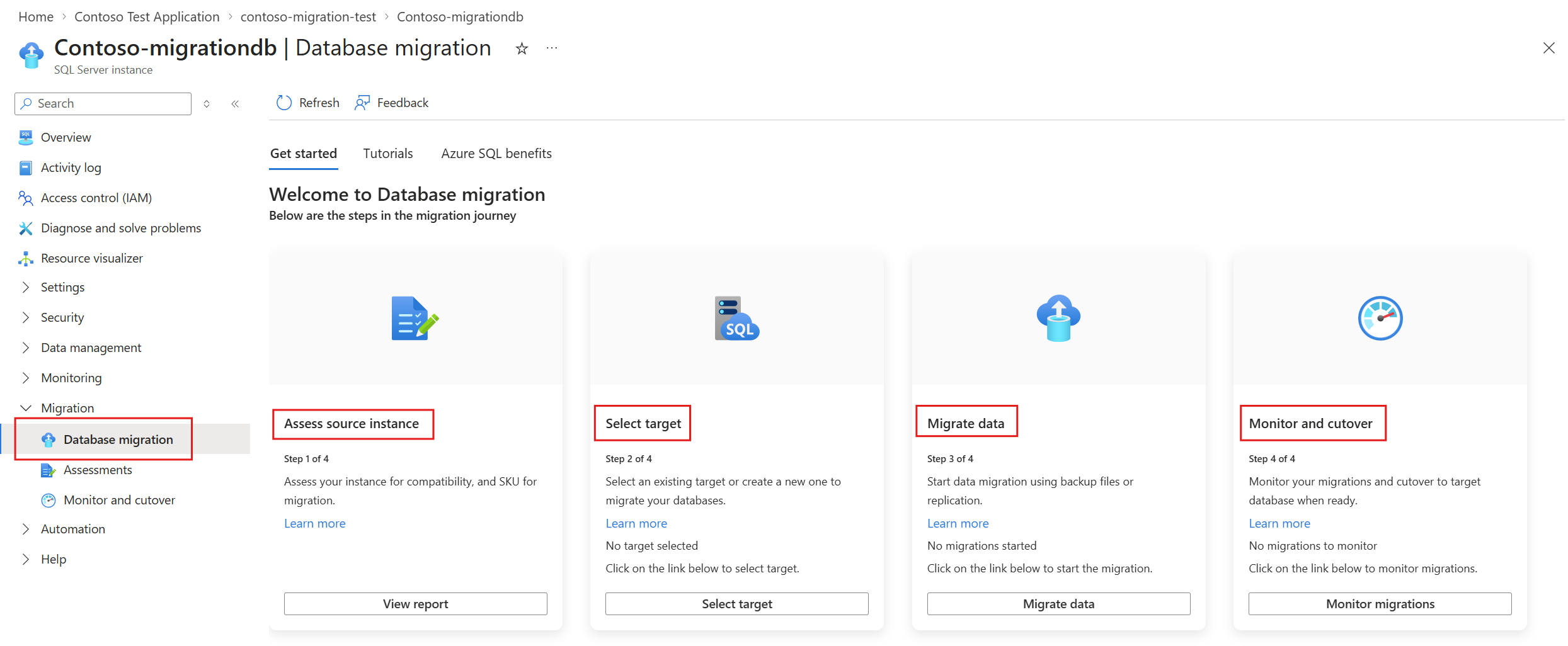
Bewerten Sie Quellinstanz
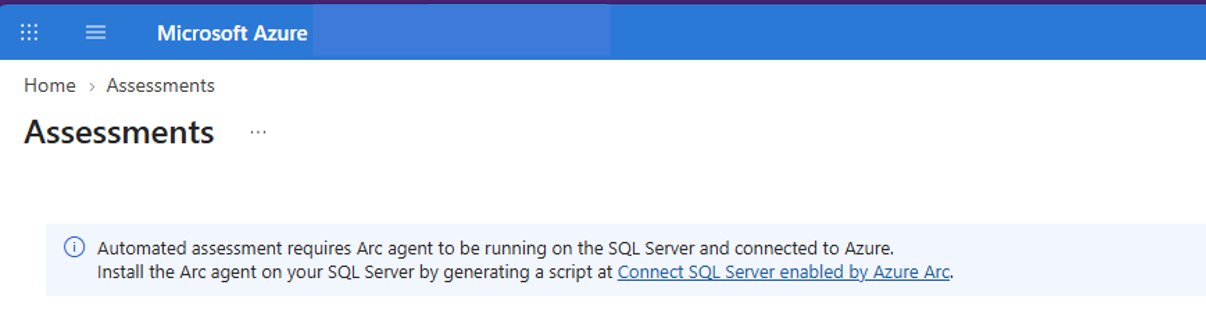
Für eine agentenlose Instanz erklärt ein Banner, dass die Migrationsbereitschaftsbewertung den Arc-Agenten benötigt. Sie haben zwei Möglichkeiten:
Setze den Arc-Agenten ein, um die automatische Bewertung zu erhalten. Siehe Verbinde deinen SQL Server mit Azure Arc.
Überspringen Sie die Bewertung und setzen Sie mit der Zielwahl fort, wenn Sie Ihre Konfiguration und Ihr Ziel bereits kennen.
Tip
Um ohne Arc-Agent zu bewerten, führen Sie eine Bewertung aus der Migrationskomponente im SQL Server Management Studio (SSMS 22 oder neuer) durch. Für Instanzen, die nicht Arc-fähig sind, führt SSMS eine Bewertung durch und vergleicht unterstützte Azure SQL-Ziele. Weitere Informationen finden Sie unter Migrieren von SQL Server zu Azure SQL mithilfe der Migrationskomponente in SSMS.
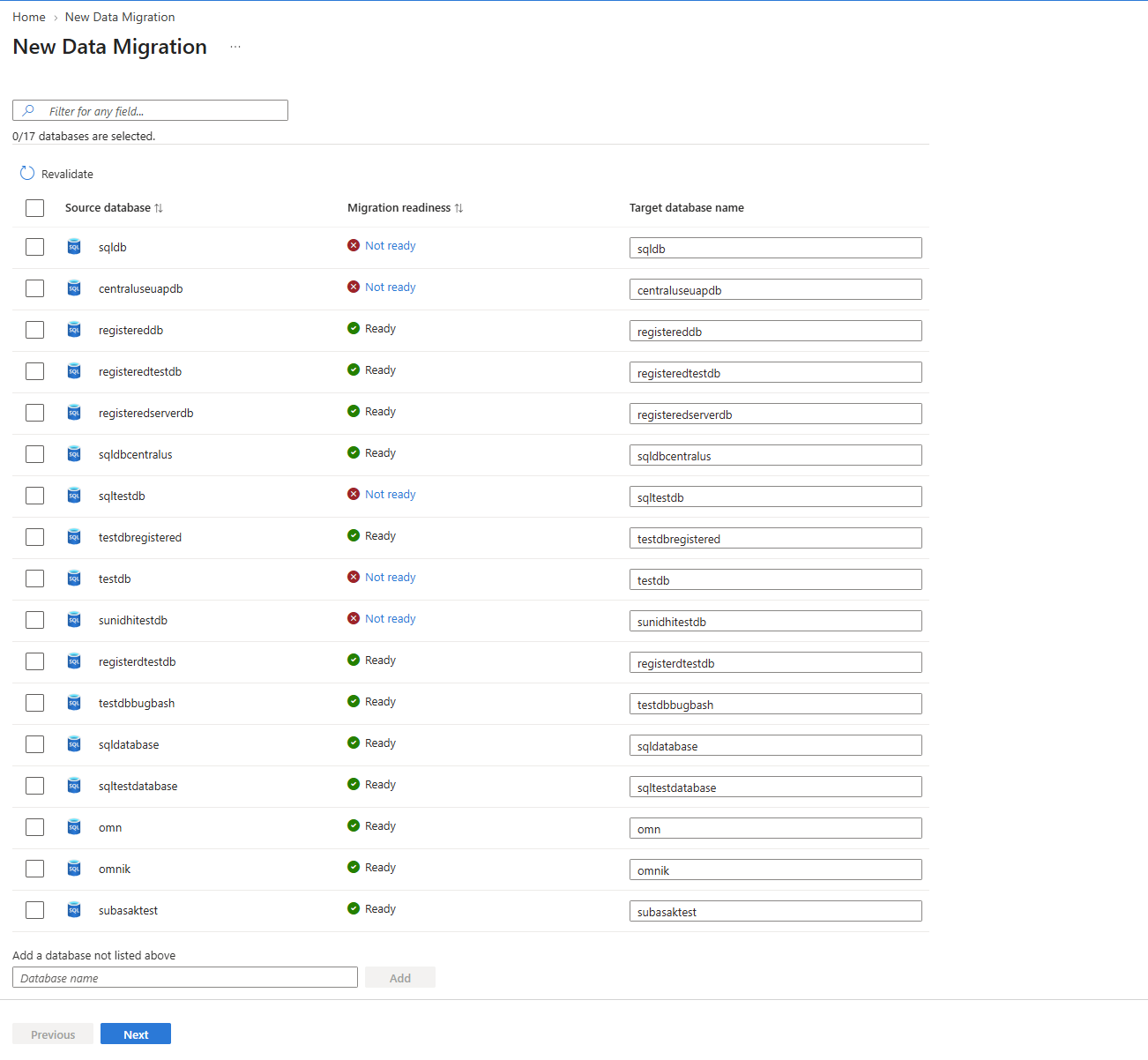
Datenbanken überprüfen und hinzufügen
Bei agentenlosen Instanzen synchronisiert sich die Datenbankliste nicht kontinuierlich, daher könnte sie veraltet sein. Ein Banner zeigt an, wann die Datenbankliste möglicherweise veraltet ist. So fügen Sie eine Datenbank manuell hinzu:
- Im Bereich Datenbankmigrationen wählen Sie die Option " Datenbank hinzufügen" aus.
- Geben Sie den Datenbanknamen genau so ein, wie er in der Quell-SQL Server-Instanz erscheint.
- Wählen Sie die Schaltfläche Hinzufügen aus.
Die Datenbank wird als Datenbankressource für die Instanz hinzugefügt und steht zur Auswahl für die Migration zur Verfügung.
Note
Vergleiche Datenbanknamen mit der Quellinstanz, bevor du mit der Migration beginnst.
Ziel auswählen
Im Bereich Datenbankmigration wählen Sie Ziel auswählen. Wählen Sie ein bestehendes Ziel oder erstellen Sie ein neues: Azure SQL Managed Instance, SQL Server auf Azure VM oder Azure SQL-Datenbank (Vorschau). Geben Sie das Abonnement, die Ressourcengruppe und Zieldetails an.
Da die Portal-Bewertung für agentenlose Instanzen nicht verfügbar ist, wählst und dimensionierst du das Ziel selbst. Zum Beispiel kannst du die Prüfung in SSMS verwenden.
Datenmigration
Befolgen Sie das Verfahren für Ihr Ziel.
Überwachen und umschalten
Auf der Registerkarte Datenbankmigrationen wählen Sie Migrationen überwachen, um den Status, die Methode, das Ziel, die Dauer und die Startzeit jeder Datenbank zu sehen. Wählen Sie Aktualisieren für den neuesten Status.
- Azure SQL Managed Instance und SQL Server auf Azure-VMs: Wenn der Status Ready for cutover zeigt, stoppen Sie den Anwendungsverkehr und andere Schreibvorgänge an der Quellinstanz. Erstellen Sie das finale Transaktionsprotokoll-Backup für eines der beiden Ziele und laden Sie es hoch. Stellen Sie sicher, dass alle Backups bis einschließlich dieses letzten Backups angewendet werden, bevor Sie Cutover abschließen.
- Azure SQL-Datenbank: Die Migration ist abgeschlossen, wenn der Status 'Erfolgreich' angezeigt wird. Überprüfen Sie das Schema, die Daten und die Anwendungsverbindung, bevor Sie Produktionsworkloads verschieben.
Troubleshoot
Verwenden Sie die folgende Tabelle, um häufige Probleme mit agentenlosen Instanzen zu lösen.
| Thema | Ursache | Resolution |
|---|---|---|
| Die Bewertung zeigt ein vom Agent erfordertes Banner | Die Portalbewertung erfordert den Arc-Agenten | Setzen Sie den Agenten ein, bewerten Sie mit SSMS oder setzen Sie die Migration ohne Bewertung fort. |
| Eine Datenbank ist nicht aufgeführt | Das Inventar agentenloser Instanzen ist nicht kontinuierlich synchronisiert | Fügen Sie die Datenbank manuell hinzu. |
| Die Link-Option verwaltete Instanz ist nicht verfügbar | Nicht unterstützt für agentenlose Instanzen | Verwende LRS. |
| Die Integrationslaufzeit ist offline oder die Verbindungsvalidierung schlägt fehl | Laufzeit nicht registriert oder kein Netzwerkpfad zur Quelle oder zum Ziel | Bestätigen Sie, dass die Runtime online ist, und überprüfen Sie die Netzwerkverbindung. |
Verwandte Inhalte
- SQL Server-Migration in Azure Arc – Übersicht
- Migration zu Azure SQL Managed Instance
- Umgebung für die LRS-Migration vorbereiten – SQL Server-Migration in Azure Arc
- Migration zu SQL Server auf Azure VMs
- Migration zu Azure SQL-Datenbank (Vorschau)
- Bereite dich auf die Migration zu Azure SQL-Datenbank vor
- Feedback zur Migrationserfahrung direkt an die Produktgruppe
- Verbinden Ihres SQL Server mit Azure Arc
- SQL Server mithilfe der Migrationskomponente in SSMS zu Azure SQL migrieren
- Behandeln von Problemen bei der Migration zu Azure SQL Managed Instance