Hinweis
Für den Zugriff auf diese Seite ist eine Autorisierung erforderlich. Sie können versuchen, sich anzumelden oder das Verzeichnis zu wechseln.
Für den Zugriff auf diese Seite ist eine Autorisierung erforderlich. Sie können versuchen, das Verzeichnis zu wechseln.
In diesem Artikel wird beschrieben, wie Sie Ressourcen in eine neue Ressourcengruppe oder ein neues Abonnement verschieben können, wobei SQL Server von Azure Arc aktiviert ist. Die Funktion gilt für beides:
- SQL Server-Instanzen
- Datenbanken
Bevor Sie beginnen, überprüfen Sie bekannte Einschränkungen.
Anforderungen
Um diese Aufgabe abzuschließen, stellen Sie folgendes sicher:
- Die Ressource "Computer – Azure Arc " und alle SQL Server-Instanzen befinden sich in derselben Ressourcengruppe.
- Das neue Abonnement oder die Ressourcengruppe muss alle Voraussetzungen erfüllen.
Außerdem:
- Wenn Microsoft Purview aktiviert ist, müssen Sie es vor dem Verschieben im Compliance-Portal deaktivieren.
- Wenn die Bewertung bewährter Methoden aktiviert ist, müssen Sie sie vor der Verschiebung deaktivieren.
- SQL Server-Lizenz und erweiterte SQL Server-Sicherheitsupdatelizenz werden nicht automatisch verschoben.
Nach dem Wechsel:
- Lassen Sie alle Features wieder verfügbar, die Sie deaktiviert haben.
- Konfigurieren Sie die SQL Server-Lizenz am neuen Speicherort.
- Konfigurieren Sie ESU am neuen Speicherort.
Verschieben von Ressourcen in eine neue Ressourcengruppe oder ein neues Abonnement
Navigieren Sie im Azure-Portal zu Ihrer Ressourcengruppe.
Wählen Sie den Server aus.
Der Serverressourcentyp ist Machine – Azure Arc. Wählen Sie keine anderen Ressourcentypen aus.
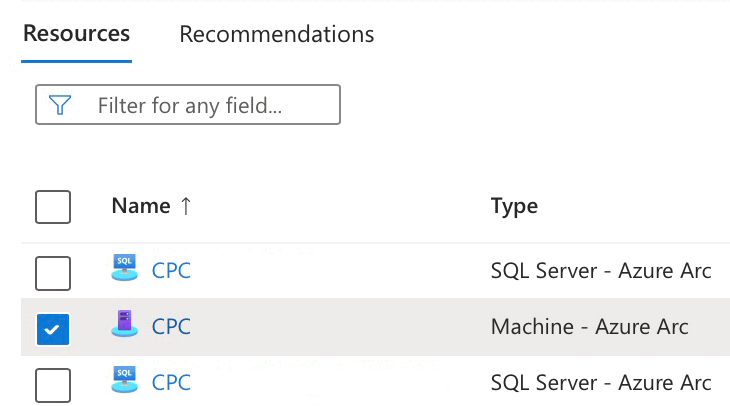
Wenn es sich bei der SQL Server-Instanz um eine Failoverclusterinstanz handelt, wählen Sie alle Azure Arc-Serverressourcen für die aktiven und inaktiven Knoten aus.
Wählen Sie "Verschieben>" in eine andere Ressourcengruppe oder "In ein anderes Abonnement verschieben" aus.
Geben Sie unter "Ressourcen verschieben" die erforderlichen Informationen an. Wählen Sie "Weiter" aus.
Überprüfen Sie die Informationen, und wählen Sie "Verschieben" aus.
Warten Sie, bis die Ressourcenverschiebung abgeschlossen ist. Es kann bis zu einer Stunde dauern, bis die Ressourcen verschoben sind und der neue Standort im Portal angezeigt wird.
Überprüfen Sie, ob die Verschiebung abgeschlossen ist
Überprüfen Sie, ob sich die Azure Arc-fähigen SQL Server-Instanzen und die zugehörigen Datenbanken in der neuen Ressourcengruppe oder im neuen Abonnement befinden.
Aktivieren von Features
Aktivieren Sie alle Funktionen, die Sie vor der Verschiebung deaktiviert haben.
In der folgenden Tabelle sind die Funktionen aufgeführt, die nach dem Verschieben der Ressourcen aktiviert bleiben, sowie die Funktionen, die Sie wieder aktivieren müssen.
| Funktion | Vor dem Verschieben | Nach dem Verschieben |
|---|---|---|
| Patchen | Aktiviert | Aktiviert |
| Erweiterte Sicherheitsupdates | Aktiviert | Aktiviert |
| Lizenztyp | Aktiviert | Aktiviert |
| Anzeigen von Datenbanken | Aktiviert | Aktiviert |
| Anzeigen von Verfügbarkeitsgruppen | Aktiviert | Aktiviert |
| Anzeigen von Failoverclusterinstanzen | Aktiviert | Aktiviert |
| Automatisierte Sicherungen | Aktiviert | Aktiviert |
| Überwachungsdashboards | Aktiviert | Aktiviert |
| Microsoft Entra ID | Aktiviert | Aktiviert |
| Microsoft Purview | Aktiviert | Deaktiviert. Hinweise zum Aktivieren finden Sie unter Herstellen einer Verbindung mit Azure Arc-fähigen SQL Server-Instanzen und Verwalten von diesen in Microsoft Purview. |
| Best Practices-Bewertung | Aktiviert | Deaktiviert. Lesen Sie den folgenden Abschnitt über die Ermöglichung der Bewertung bewährter Verfahren. |
| Microsoft Defender | Aktiviert | Deaktiviert. Überprüfen Sie zum Aktivieren den Schutz von SQL Server mit Microsoft Defender für Cloud. |
Aktivieren der SQL-Best-Practices-Bewertung
Der Weg zum Aktivieren der „Bewährte Methoden“-Bewertung hängt davon ab, ob Ressourcengruppen oder Abonnements verschoben wurden.
Verschobene Ressourcen im gleichen Abonnement
- Deaktivieren Sie vor der Verschiebung die „Bewährte Methoden“-Bewertung.
- Verschieben der Ressource
- Aktivieren sie die Bewertung bewährter Methoden.
Alternativ können Sie eine Azure-Richtlinie verwenden, um die Bewertung bewährter Methoden im großen Maßstab zu aktivieren.
Ressourcen in ein anderes Abonnement verschoben
Wenn Sie sich über die Auswirkungen des Prozessorkompatibilitätsmodus auf die Leistung Sorgen machen, sollten Sie die Leistung des VM-Workloads bei aktiviertem und deaktiviertem Prozessorkompatibilitätsmodus vergleichen.
- Deaktivieren Sie vor der Verschiebung die „Bewährte Methoden“-Bewertung.
- Verschieben der Ressource
- Aktualisieren Sie den Log Analytics-Arbeitsbereich mit einem aus dem neuen Abonnement und aktivieren Sie dann die Bewertung von Best Practices.
Der Wechsel zu einem anderen Abonnement erfordert eine manuelle Neukonfiguration mit den vorangegangenen Schritten für alle SQL Server-Instanzen, die für die Bewertung der bewährten Verfahren betroffen sind.
Bekannte Einschränkungen
PHYSISCHE SQL Server-Kernlizenz
Sie können die SQL Server Instanz physische Core-Lizenz nicht automatisch in ein neues Abonnement, eine Ressourcengruppe oder einen neuen Speicherort verschieben. Führen Sie die folgenden Schritte aus, um eine Instanz, die von einer physischen Kernlizenz abgedeckt wird, manuell zu verschieben:
- Erstellen und aktivieren Sie eine physische Core-Lizenz mit der gleichen Konfiguration im neuen Abonnement, der neuen Ressourcengruppe oder dem neuen Standort.
- Verschieben Sie die virtuellen Computer und SQL Server-Ressourcen, die von der ursprünglichen Lizenz abgedeckt werden, in den neuen Bereich.
- Löschen Sie die alte physische Kernlizenz manuell.
Ausführliche Informationen erhalten Sie unter Verwalten des unbegrenzten Virtualisierungsvorteils für SQL Server.
Von Bedeutung
- Aktivieren Sie die Lizenz für physische Kerne im neuen Abonnement, in der Ressourcengruppe oder in der neuen Region bevor Sie die VM- und SQL Server-Ressourcen dorthin verschieben. Dieser Schritt stellt sicher, dass für Sie am neuen Standort keine nutzungsbasierten Gebühren für die einzelnen SQL-Server-Instanzen anfallen.
- Löschen Sie die physische Kernlizenz im alten Bereich , nachdem Sie alle VM- und SQL-Ressourcen erfolgreich in den neuen Bereich verschoben haben. Dieser Schritt stellt sicher, dass für die einzelnen SQL-Server-Instanzen im alten Bereich keine Gebühren nach dem Pay-as-you-go-Modell anfallen.
- Sie bezahlen für zwei physische Kernlizenzen, bis dieser Vorgang abgeschlossen ist und die alte physische Kernlizenz gelöscht wird. Dieser Prozess stellt jedoch sicher, dass die einzelnen SQL Server Instanzen in jedem Bereich während der Verschiebung nicht in Rechnung gestellt werden.
SQL Server physische Kern-ESU-Lizenz
Das Verschieben der SQL Server ESU-Lizenzressource in die neue Abonnementressourcengruppe wird derzeit nicht unterstützt. Wenn Sie eine Lizenz am neuen Standort erstellen, wird sie als neues ESU-Abonnement mit einer neuen Rückabrechnungsgebühr behandelt.
Von Bedeutung
Während das Verschieben der VMs mit aktiviertem ESU in ein neues Abonnement oder eine neue Ressourcengruppe unterstützt wird, führt die Verschiebung, wenn diese VMs am ursprünglichen Speicherort durch eine physische SQL Server ESU-Kernlizenz abgedeckt waren und nicht einzeln abgerechnet wurden, dazu, dass diese VMs einzeln für ESU abgerechnet werden, da sie nicht länger durch eine physische Kernlizenz abgedeckt sind.