Hinweis
Für den Zugriff auf diese Seite ist eine Autorisierung erforderlich. Sie können versuchen, sich anzumelden oder das Verzeichnis zu wechseln.
Für den Zugriff auf diese Seite ist eine Autorisierung erforderlich. Sie können versuchen, das Verzeichnis zu wechseln.
Gilt für: SQL Server unter Windows
In diesem Artikel wird beschrieben, wie Sie eine eigenständige Instanz von SQL Server deinstallieren. Indem Sie die Schritte in diesem Artikel ausführen, bereiten Sie das System auch so vor, dass Sie SQL Server erneut installieren können.
Informationen zum Deinstallieren eines kumulativen Updates finden Sie unter Uninstallieren eines kumulativen Updates von SQL Server.
Hinweis
Um einen SQL Server Failovercluster zu deinstallieren, verwenden Sie die von SQL Server Setup bereitgestellte Remove Node-Funktionalität, um jeden Knoten einzeln zu entfernen. Weitere Informationen finden Sie unter Hinzufügen oder Entfernen von Knoten in einem Failovercluster (Setup).
Überlegungen
Um SQL Server zu deinstallieren, müssen Sie ein lokaler Administrator mit Berechtigungen für die Anmeldung als Dienst sein.
Wenn Ihr Computer über die mindestens erforderliche Menge an physischem Arbeitsspeicher verfügt, setzen Sie die Größe der Auslagerungsdatei auf die doppelte Menge des physischen Arbeitsspeichers herauf. Unzureichender virtueller Arbeitsspeicher kann zu einer unvollständigen Entfernung von SQL Server führen.
Auf einem System mit mehreren Instanzen von SQL Server wird der SQL Server Browserdienst nur deinstalliert, sobald die letzte Instanz von SQL Server entfernt wird. Sie können den SQL Server Browserdienst manuell entfernen, indem Sie dasselbe Verfahren wie das Entfernen von SQL Server verwenden.
Beim Deinstallieren SQL Server werden
tempdb-Datendateien gelöscht, die der Installationsprozess hinzufügt. Der Deinstallationsprozess löscht Dateien mit demtempdb_mssql_*.ndfNamensmuster, wenn sie im Systemdatenbankverzeichnis vorhanden sind.
Vorbereiten
Sichern Sie Ihre Daten. Erstellen Sie entweder vollständige Sicherungen aller Datenbanken, einschließlich Systemdatenbanken, oder kopieren Sie die
.mdfDateien.ldfmanuell an einen separaten Speicherort. Diemaster-Datenbank enthält alle Informationen für den Server auf Systemebene, wie etwa Anmeldeinformationen und Schemas. Die Datenbankmsdbenthält Auftragsinformationen wie SQL Server-Agent-Aufträge, Sicherungsverlauf und Wartungspläne. Weitere Informationen zu Systemdatenbanken finden Sie unter Backup und Wiederherstellung: Systemdatenbanken (SQL Server).Die Dateien, die Sie speichern müssen, umfassen die im Folgenden aufgeführten Datenbankdateien1:
master.mdfmastlog.ldfmsdbdata.mdfmsdblog.ldfmodel.mdfmodellog.ldfmssqlsystemresource.mdfmssqlsystemresource.ldf-
ReportServer[$InstanceName]-Daten- und Protokolldateien2 -
ReportServer[$InstanceName]TempDB-Daten- und Protokolldateien2
1 Sie können die
tempdb-Systemdatenbank nicht sichern.2 Die Datenbanken ReportServer sind in SQL Server Reporting Services enthalten.
Beenden Sie alle SQL Server Dienste. Beenden Sie alle SQL Server Dienste, bevor Sie SQL Server Komponenten deinstallieren. Aktive Verbindungen können eine erfolgreiche Deinstallation verhindern.
Verwenden Sie ein Konto mit den entsprechenden Berechtigungen. Melden Sie sich mit dem SQL Server Dienstkonto oder einem Konto mit entsprechenden Berechtigungen beim Server an. Sie können beispielsweise eine Verbindung mit dem Server herstellen, indem Sie ein Konto verwenden, das Mitglied der lokalen Administratorgruppe ist.
Deinstallieren
Führen Sie die folgenden Schritte aus, um SQL Server von Windows 10, Windows Server 2016, Windows Server 2019 und höheren Versionen zu deinstallieren.
Wechseln Sie im Startmenü zu "Einstellungen ". Je nachdem, welche Version von Windows Sie installiert haben, wählen Sie "Apps" oder "Installierte Apps > " aus.
Suchen Sie im Suchfeld nach
sql.Wählen Sie Microsoft SQL Server (Version) (Bit) aus. Beispiel:
Microsoft SQL Server 2017 (64-bit).Wählen Sie Deinstallieren aus.
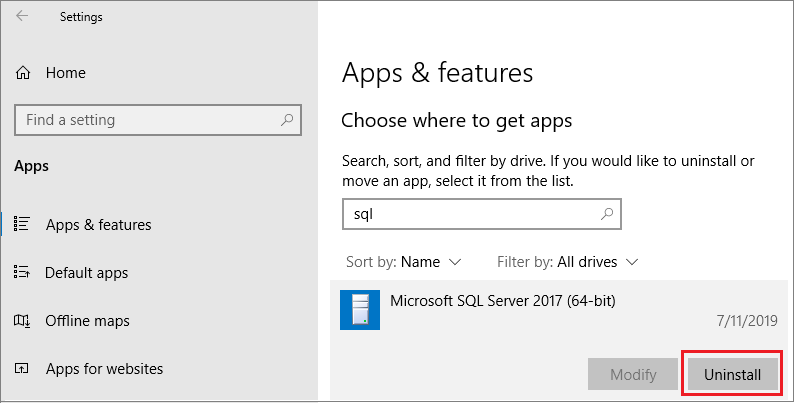
Wenn Sie eine neuere Version von Windows verwenden, sieht die Benutzeroberfläche möglicherweise anders aus.
Wählen Sie Remove im Popupfenster SQL Server aus, um den Microsoft SQL Server Installations-Assistenten zu starten.
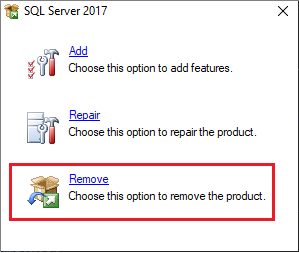
Verwenden Sie auf der Seite Select Instance die Dropdownliste, um eine Instanz von SQL Server zum Entfernen anzugeben, oder geben Sie die Option an, nur die SQL Server freigegebenen Features und Verwaltungstools zu entfernen. Klicken Sie auf Weiter, um fortzufahren.
Geben Sie auf der Seite Select Features die Features an, die aus der angegebenen Instanz von SQL Server entfernt werden sollen.
Überprüfen Sie auf der Seite "Bereit zum Entfernen" die Liste der zu deinstallierenden Komponenten und Features. Wählen Sie "Entfernen" aus, um mit der Deinstallation zu beginnen.
Aktualisieren Sie das Fenster Apps and Features, um zu überprüfen, ob die SQL Server Instanz erfolgreich entfernt wurde, und ermitteln Sie, welche komponenten, falls vorhanden, SQL Server noch vorhanden sind. Entfernen Sie diese Komponenten auch aus diesem Fenster, wenn Sie dies auswählen.
Im Fall eines Fehlers
Wenn der Entfernungsprozess fehlschlägt, überprüfen Sie die SQL Server Setupprotokolldateien, um die Ursache zu finden.