Hinweis
Für den Zugriff auf diese Seite ist eine Autorisierung erforderlich. Sie können versuchen, sich anzumelden oder das Verzeichnis zu wechseln.
Für den Zugriff auf diese Seite ist eine Autorisierung erforderlich. Sie können versuchen, das Verzeichnis zu wechseln.
Gilt für: SQL Server
In diesem Leitfaden erfahren Sie, wie Sie Ihre Benutzerdatenbanken mit SQL Server Migration Assistant für Db2 (SSMA) von IBM Db2 zu SQL Server migrieren.
Weitere Migrationsleitfäden finden Sie in den Leitfäden zur Azure-Datenbankmigration.
Voraussetzungen
Bevor Sie mit der Migration der Db2-Datenbank zu SQL Server beginnen, führen Sie zunächst folgende Schritte aus:
- Überprüfen Sie, ob Ihre Quellumgebung unterstützt wird.
- Laden Sie SSMA für Db2 herunter, und installieren Sie es.
- Sorgen Sie für Konnektivität und ausreichende Berechtigungen für den Zugriff auf die Quelle und das Ziel.
Vor der Migration
Nachdem Sie die Voraussetzungen erfüllt haben, können Sie die Topologie Ihrer Umgebung ermitteln und die Durchführbarkeit Ihrer Migration beurteilen.
Bewerten und Konvertieren
Verwenden Sie SSMA für Db2, um Datenbankobjekte und -daten zu überprüfen und die Datenbanken für die Migration zu bewerten.
Führen Sie die folgenden Schritte aus, um eine Bewertung zu erstellen:
Öffnen Sie SSMA für Db2.
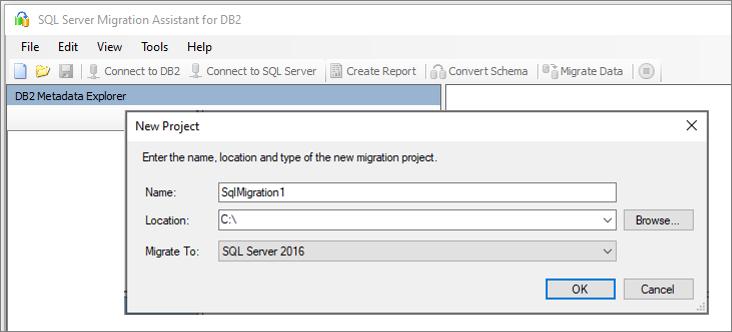
Wählen Sie Datei und dann Neues Projekt aus.
Geben Sie einen Projektnamen und einen Speicherort an und wählen Sie dann in der Dropdownliste ein SQL Server-Migrationsziel aus. Wählen Sie OK aus.
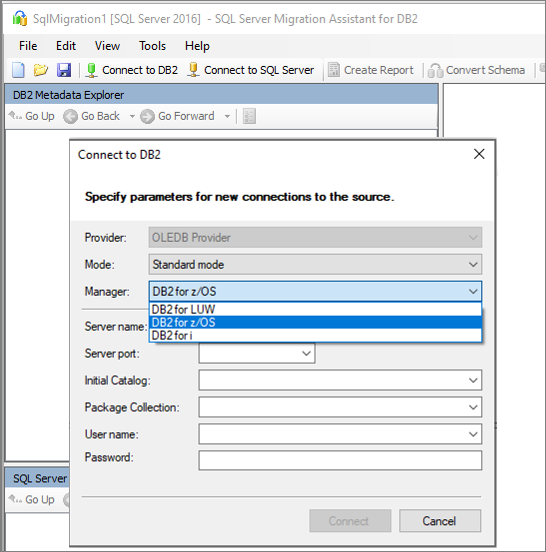
Wählen Sie Mit Db2 verbinden aus, und geben Sie dann die Db2-Verbindungsdetails ein.
Klicken Sie mit der rechten Maustaste auf das zu migrierende Db2-Schema, und wählen Sie dann Bericht erstellen aus, um einen HTML-Bericht zu generieren. Alternativ können Sie rechts oben Bericht erstellen auswählen.

Sehen Sie sich den HTML-Bericht an, um die Konvertierungsstatistiken und etwaige Fehler oder Warnungen zu verstehen. Sie können den Bericht auch in Excel öffnen, um den Bestand an Db2-Objekten sowie Informationen zum Aufwand für Schemakonvertierungen zu erhalten. Der Standardspeicherort für den Bericht ist der Berichtsordner in SSMAProjects, wie hier gezeigt:
drive:\<username>\Documents\SSMAProjects\MyDb2Migration\report\report_<date>


Überprüfen von Datentypen
Überprüfen Sie die standardmäßig festgelegten Datentypzuordnungen, und passen Sie sie bei Bedarf an Ihre Anforderungen an. Gehen Sie dafür wie folgt vor:
Wählen Sie Extras und dann Projekteigenschaften aus.
Wählen Sie die Registerkarte Typzuordnung aus.

Sie können die Typzuordnung für die einzelnen Tabellen ändern, indem Sie die gewünschte Tabelle im Metadaten-Explorer für Db2 auswählen.

Schema konvertieren
Führen Sie die folgenden Schritte aus, um das Schema zu konvertieren:
(Optional) Rechtsklicken Sie auf den Knoten und wählen Sie Anweisung hinzufügen, um dynamische oder spezialisierte Abfragen zu konvertieren.
Wählen Sie die Registerkarte Verbindung zum SQL Server herstellen aus, und geben Sie dann die Verbindungsdetails für die SQL Server-Instanz ein.
Wählen Sie in der Dropdownliste Datenbank die Zieldatenbank aus oder geben Sie einen neuen Namen ein, um auf dem Zielserver eine Datenbank zu erstellen.
Geben Sie Details zur Authentifizierung an.
Wählen Sie Verbinden.

Klicken Sie mit der rechten Maustaste auf das Schema, mit dem Sie arbeiten, und wählen Sie dann Schema konvertieren aus. Alternativ können Sie die Registerkarte Schema konvertieren in der rechten oberen Ecke auswählen.

Vergleichen und überprüfen Sie nach Abschluss der Konvertierung die konvertierte Struktur mit der Ursprungsstruktur, um potenzielle Probleme zu identifizieren, und behandeln Sie diese ggf. anhand der Empfehlungen.

Wählen Sie im Ausgabebereich das Symbol Ergebnisse überprüfen aus, und überprüfen Sie dann alle Fehler im Bereich Fehlerliste.
Wenn Sie die Korrektur des Schemas offline ausführen möchten, speichern Sie das Projekt lokal, indem Sie Datei>Projekt speichern auswählen. So können Sie das Quell- und Zielschema offline auswerten und Probleme korrigieren, bevor Sie das Schema in Ihrer SQL Server-Instanz veröffentlichen.


Migrieren
Wenn Sie die Bewertung Ihrer Datenbanken und die Behandlung etwaiger Abweichungen abgeschlossen haben, besteht der nächste Schritt in der Durchführung des Migrationsprozesses.
Führen Sie die folgenden Schritte aus, um Ihr Schema zu veröffentlichen und Ihre Daten zu migrieren:
Veröffentlichen des Schemas: Klicken Sie im Metadaten-Explorer für SQL Server mit der rechten Maustaste auf die Datenbank, und wählen Sie Mit Datenbank synchronisieren aus.

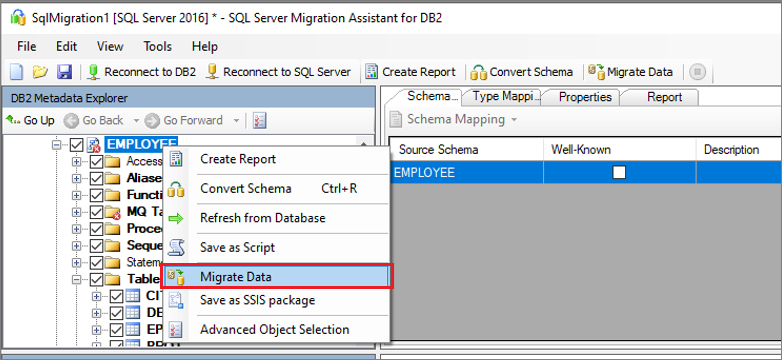
Migrieren der Daten: Klicken Sie im Metadaten-Explorer für Db2 mit der rechten Maustaste auf das zu migrierende Schema oder Objekt, und wählen Sie dann Daten migrieren aus. Alternativ können Sie rechts oben die Registerkarte Daten migrieren auswählen.
Aktivieren Sie das Kontrollkästchen neben dem Datenbanknamen, um die Daten einer gesamten Datenbank zu migrieren. Wenn Sie Daten aus einzelnen Tabellen migrieren möchten, erweitern Sie die Datenbank, erweitern Sie die Tabellen, und aktivieren Sie dann das Kontrollkästchen neben der Tabelle. Deaktivieren Sie das Kontrollkästchen, um Daten aus einzelnen Tabellen auszulassen.
Geben Sie die Verbindungsdetails für die Db2- und die SQL Server-Instanz an.
Überprüfen Sie nach Abschluss der Migration den Bericht zur Datenmigration.

Stellen Sie mithilfe von SQL Server Management Studio (SSMS) eine Verbindung mit Ihrer SQL Server-Instanz her, und überprüfen Sie dann die Migration, indem Sie die Daten und das Schema überprüfen.


Nach der Migration
Nach erfolgreichem Abschluss der Migrationsphase müssen einige Schritte erledigt werden, um sicherzustellen, dass alles so reibungslos und effizient wie möglich funktioniert.
Korrigieren von Anwendungen
Nachdem die Daten in die Zielumgebung migriert wurden, müssen alle Anwendungen, die zuvor die Quelle verwendet haben, das Ziel verwenden. Hierfür sind unter Umständen Änderungen an den Anwendungen erforderlich.
Durchführen von Tests
Das Testvorgehen für die Datenbankmigration umfasst die folgenden Aktivitäten:
Entwickeln von Validierungstests: Für das Testen der Datenbankmigration müssen Sie SQL-Abfragen verwenden. Sie müssen die Validierungsabfragen erstellen, die sowohl gegen die Quell- als auch gegen die Zieldatenbank ausgeführt werden. Ihre Validierungsabfragen sollten den von Ihnen definierten Bereich abdecken.
Einrichten der Testumgebung: Die Testumgebung sollte eine Kopie der Quelldatenbank und der Zieldatenbank enthalten. Stellen Sie sicher, dass Sie die Testumgebung isolieren.
Führen Sie die Validierungstests aus: Führen Sie die Validierungstests für die Quelle und das Ziel aus, und analysieren Sie anschließend die Ergebnisse.
Ausführen von Leistungstests: Führen Sie Leistungstests für die Quelle und das Ziel aus, und analysieren und vergleichen Sie anschließend die Ergebnisse.
Migrationsressourcen
Weitere Unterstützung bei der Durchführung dieses Migrationsszenarios finden Sie in den folgenden Ressourcen. Sie wurden für die Unterstützung des Engagements in einem echten Migrationsprojekt entwickelt.
| Titel | BESCHREIBUNG |
|---|---|
| Data Workload Assessment Model and Tool (Datenarbeitsauslastungs-Bewertungsmodell und -tool) | Stellt für bestimmte Workloads Informationen zu empfohlenen „optimalen“ Zielplattformen, zur Cloudbereitschaft und zum Korrekturbedarf für Anwendungen/Datenbanken bereit. Es bietet eine einfache Berechnung und Berichterstellung per Mausklick und trägt dazu bei, die Bewertung großer IT-Bestände durch einen automatisierten, einheitlichen Entscheidungsprozess zur Auswahl der Zielplattform zu beschleunigen. |
| IBM Db2 z/OS Data Assets Discovery and Assessment Package (Paket zur Ermittlung und Bewertung von Db2 z/OS-Datenressourcen) | Nach dem Ausführen des SQL-Skripts für eine-Datenbank können Sie die Ergebnisse in eine Datei im Dateisystem exportieren. Es werden verschiedene Dateiformate unterstützt (z. B. CSV), damit Sie die Ergebnisse in externen Tools wie Tabellen erfassen können. Diese Methode kann nützlich sein, wenn Sie Ergebnisse einfach für Teams freigeben möchten, die die Workbench nicht installiert haben. |
| IBM Db2 LUW Inventory Scripts and Artifacts (IBM Db2 LUW-Inventarskripts und -artefakte) | Umfasst ein SQL-Skript, das die Systemtabellen von IBM Db2 LUW Version 11.1 abfragt und Resultate der folgenden Objekte im CSV-Format bietet: eine Zählung von Objekten nach Schema und Objekttyp, eine grobe Schätzung für „Rohdaten“ in jedem Schema und die Dimensionierung von Tabellen in jedem Schema. |
| IBM DB2 zu SQL Server – Hilfsprogramm „Database Compare“ | Beim Hilfsprogramm „Database Compare“ handelt es sich um eine Windows-Konsolenanwendung, mit der Sie überprüfen können, ob die Daten sowohl auf der Quell- als auch auf der Zielplattform identisch sind. Sie können das Tool verwenden, um Daten auf Zeilen- oder Spaltenebene in allen ausgewählten Tabellen, Zeilen und Spalten effizient zu vergleichen. |
Das Data SQL Engineering-Team hat diese Ressourcen entwickelt. Der Kernauftrag dieses Teams besteht darin, komplexe Modernisierungen für Datenplattform-Migrationsprojekte zur Azure-Datenplattform von Microsoft zu ermöglichen und zu beschleunigen.