Hinweis
Für den Zugriff auf diese Seite ist eine Autorisierung erforderlich. Sie können versuchen, sich anzumelden oder das Verzeichnis zu wechseln.
Für den Zugriff auf diese Seite ist eine Autorisierung erforderlich. Sie können versuchen, das Verzeichnis zu wechseln.
Erstellen und verwalten Sie eine lokale Datenbank, ohne Container-Befehle zu schreiben, mithilfe der MSSQL-Erweiterung für Visual Studio Code. Wählen Sie einen Azure SQL-Datenbank-Container (Preview), um auf Ihrem eigenen Computer gegen die Azure SQL-Datenbank-Engine zu bauen, oder einen SQL Server-Container für die SQL Server-Entwicklung. Starten, stoppen, stellen Sie erneut eine Verbindung zu Ihrem Container her und löschen Sie ihn in der Erweiterung.
Für eine neue Anwendung, die auf Azure SQL-Datenbank abzielt, beginnen Sie mit dem Azure SQL-Datenbank-Container. Es ist für lokale Entwicklung und Tests kostenlos, erfordert kein Azure-Abonnement oder Kreditkarte und funktioniert mit den Treibern und Objekt-Relationalen Mappern (ORMs), die Sie für die Azure SQL-Datenbank verwenden.
Hinweis
Azure SQL-Datenbank Container befindet sich in der öffentlichen Vorschau. Es unterstützt sowohl x64- als auch ARM-Geräte.
Was ist ein Azure SQL-Datenbank-Container?
Ein Container verpackt die Datenbank-Engine, sodass eine Containerlaufzeit sie auf Ihrem Computer ausführen kann. Die MSSQL-Erweiterung führt Sie durch die Einrichtung, lädt das Image herunter, startet die Engine und speichert eine Verbindung. Ihre Anwendung stellt eine Verbindung mit einer lokalen Adresse her, wie z. B. localhost,1433, anstelle eines logischen Azure SQL-Servers.
Der Azure SQL-Datenbank-Container führt die Azure SQL-Datenbank-Engine aus, nicht das SQL Server-Container-Image. Es unterstützt Azure SQL-Datenbank T-SQL und das TDS-Protokoll (Tabular Data Stream), das von SQL-Treibern verwendet wird. Zum Beispiel gibt 5SERVERPROPERTY('EngineEdition') zurück und identifiziert die Azure SQL-Datenbank-Engine. Native Vektoren, Vektorsuche und JSON helfen Ihnen, KI-fähige Datenszenarien lokal zu erkunden.
Der Container stellt den verwalteten Clouddienst nicht bereit. Azure verwaltete Sicherungen, hohe Verfügbarkeit, elastische Pools und serverlose automatische Pause sind Cloudfunktionen, nicht lokale Containerfeatures. Testen Sie vor der Bereitstellung gegen die Azure SQL-Datenbank in Azure: Vorschaubeschränkungen, Standardeinstellungen und Funktionsunterstützung können variieren. Siehe bekannte Einschränkungen.
Wählen Sie Ihre Entwicklungsdatenbank aus
Verwenden Sie die Option, die mit dem Ziel Ihrer Anwendung übereinstimmt, anstatt die beiden Container-Images als austauschbar zu behandeln.
| Auswahl | Wählen Sie diese Option, wenn | Kosten- und Kontoanforderungen |
|---|---|---|
| Azure SQL-Datenbank-Container (Preview) | Sie möchten SQL lernen oder eine Anwendung bauen und testen, die lokal auf die Azure SQL-Datenbank abzielt. Unterstützt X64 und ARM. Empfohlen für diesen lokalen Entwicklungsworkflow. | Kostenlos für lokale Entwicklung und Tests. Kein Azure-Abonnement und keine Kreditkarte erforderlich. |
| SQL Server-Container | Ihre Anwendung richtet sich an SQL Server oder benötigt SQL Server-spezifisches Verhalten. Unterstützt nur X64. | Verwenden Sie eine für Ihr Szenario lizenzierte Edition. Für lokale Entwicklung ist kein Azure-Abonnement erforderlich. |
| Azure SQL-Datenbank kostenlose Stufe | Sie möchten eine verwaltete Datenbank in Azure, Cloud-Integration oder eine Cloud-Validierungsumgebung. | Erfordert ein Azure-Abonnement. Monatliche Zulagen, Berechtigungsvoraussetzungen sowie Pausen- oder Verhalten bei kostenpflichtiger Überschreitung gelten. |
Von Bedeutung
Azure SQL-Datenbank Container sind für Entwicklung, Tests, CI und Demos und nicht für die Produktion vorgesehen. Stellen Sie für die Produktion Ihre Anwendung und Datenbank in Azure SQL-Datenbank in Azure bereit. Der kostenlose lokale Container und die kostenlose Stufe der Azure SQL-Datenbank sind separate Optionen.
Prerequisites
Für den Azure SQL-Datenbank-Container benötigen Sie:
- Visual Studio Code.
- Eine aktuelle MSSQL-Erweiterungsversion, die den Azure SQL-Datenbank-Container (Preview) enthält.
- Eine unterstützte Container-Runtime, die installiert ist und Linux-Container ausführt. Der Azure SQL-Datenbank-Assistent erkennt verfügbare Engines und überprüft deren Voraussetzungen. Optionen umfassen Docker, Podman, containerd mit
nerdctl, und WSL-Container unter Windows. - Genug Ressourcen für die Datenbank-Engine. Reservieren Sie mindestens 4 GB Speicher und zwei CPU-Kerne für die Containerlaufzeit und behalten Sie mindestens 10 GB freien Festplattenspeicher für das Image und eine kleine Datenbank. Größere Datensätze benötigen mehr Festplattenspeicher.
- Internetzugang für den ersten Bilddownload. Nachdem Sie das Image zwischengespeichert haben, benötigen lokale Abfragen keine Cloud-Datenbank mehr. Externe KI-Endpunkte und andere Onlinedienste erfordern weiterhin Konnektivität.
Das Azure SQL-Datenbank-Image bietet native linux/amd64 und linux/arm64 Varianten für x64- und ARM64-Hosts. Sie können auf macOS, Linux oder Windows mit WSL2 entwickeln. SQL Server-Container haben getrennte Bild- und Laufzeitanforderungen.
Erstellen Sie einen Azure SQL-Datenbank-Container
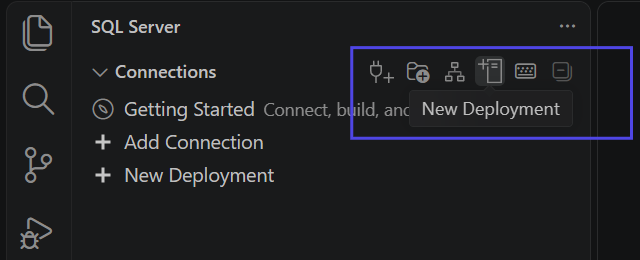
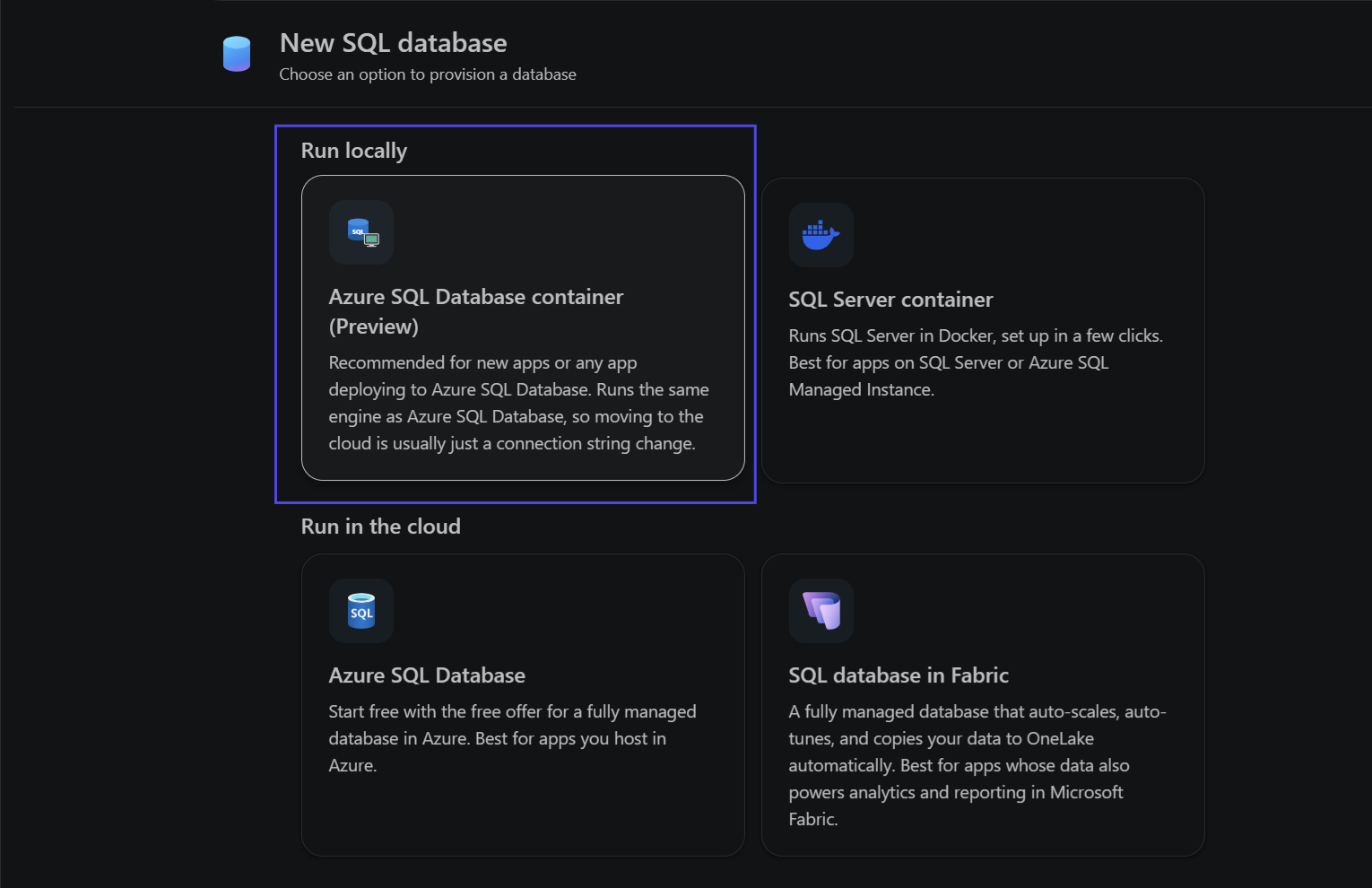
Wählen Sie in der Ansicht „Connections“ der MSSQL-Erweiterung Neue Bereitstellung und Azure SQL-Datenbank Container (Vorschau) aus.
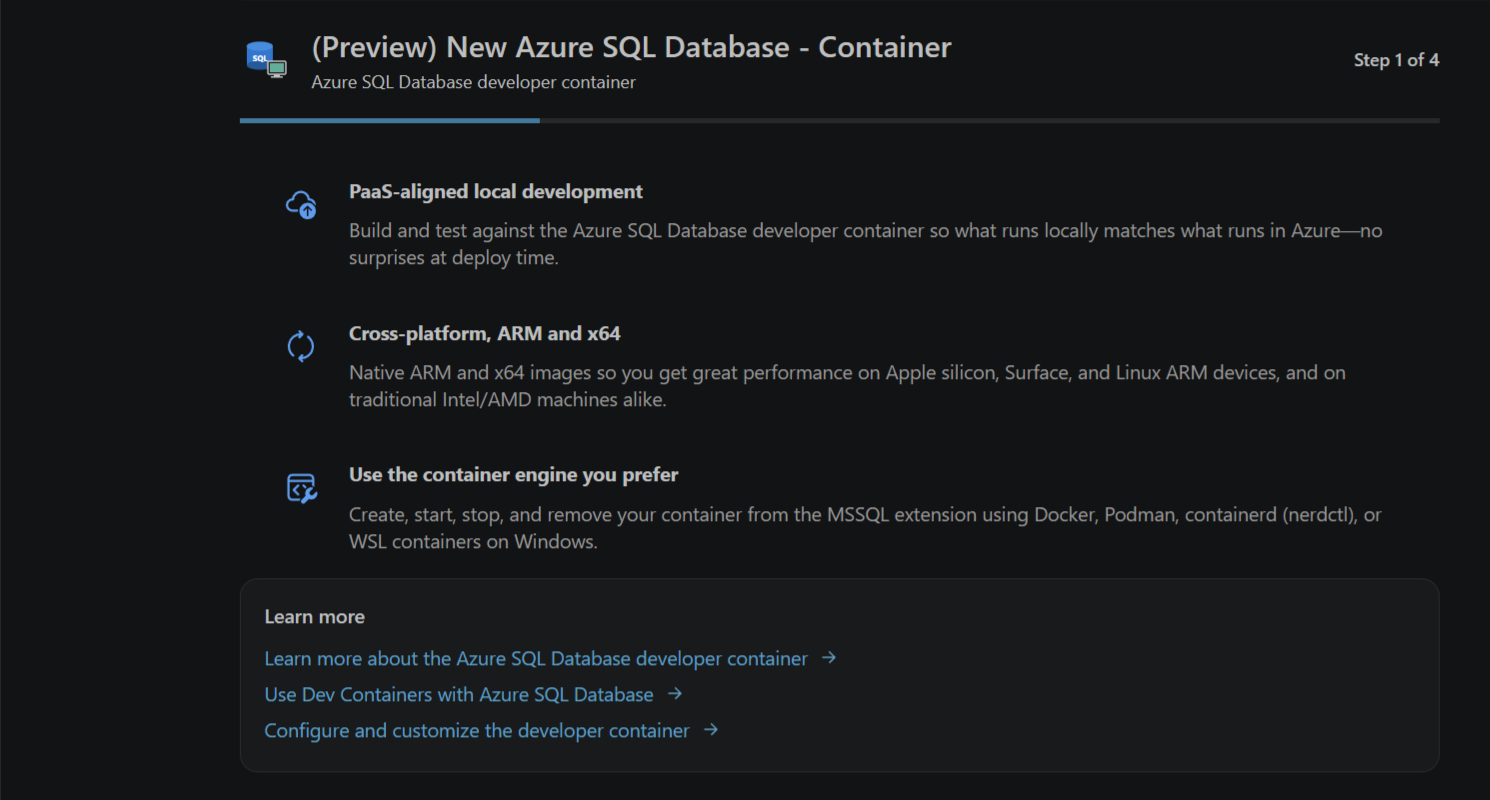
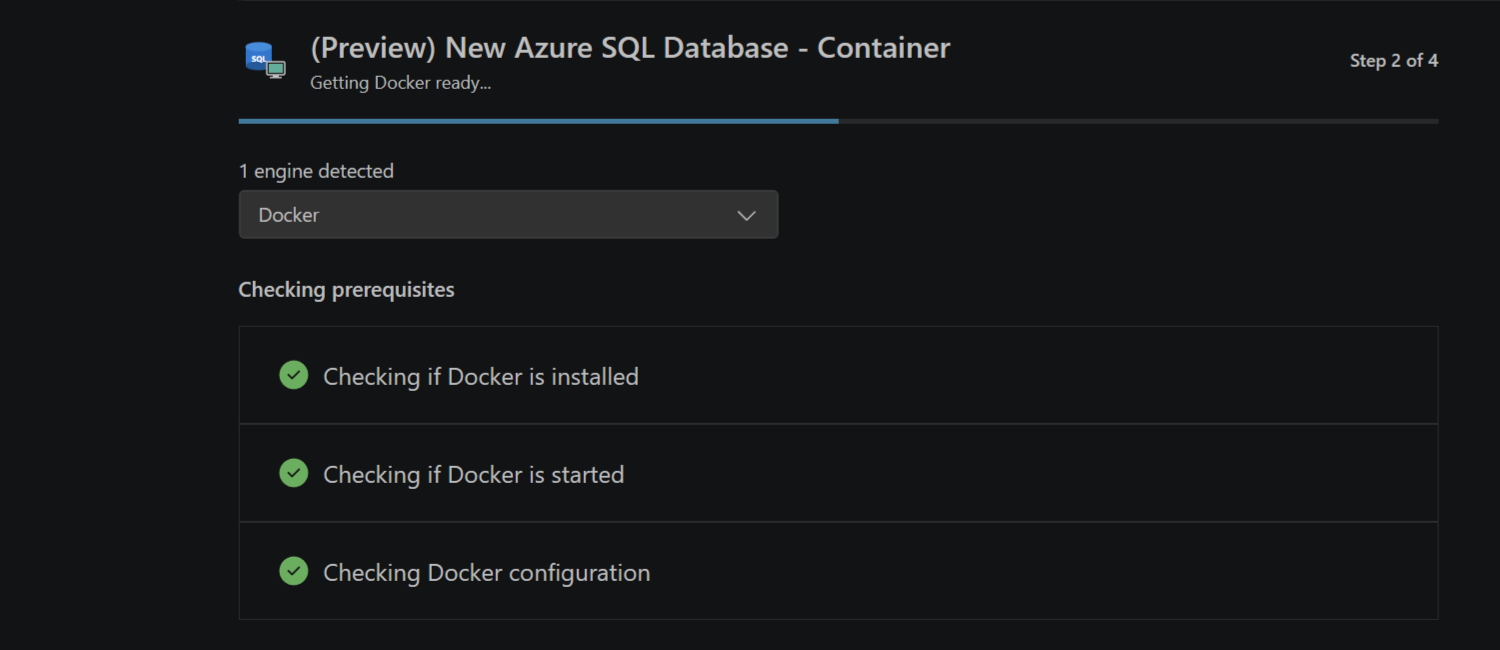
Überprüfen Sie die Entwickler-Containerübersicht und wählen Sie Weiter. Der Assistent prüft die installierte Engine. Wenn der Assistent keine Engine findet, verwenden Sie die bereitgestellten Installationslinks, um eine Engine zu installieren, und versuchen Sie die Prüfungen erneut. Wenn die erforderlichen Prüfungen bestanden sind, wählen Sie Weiter.
Konfigurieren Sie Ihre Verbindung mit einem starken Passwort von mindestens acht Zeichen (Großbuchstaben, Kleinbuchstaben, Zahlen und Symbole). Überprüfen und akzeptieren Sie die Allgemeinen Geschäftsbedingungen und wählen Sie Weiter , um den Container bereitzustellen.
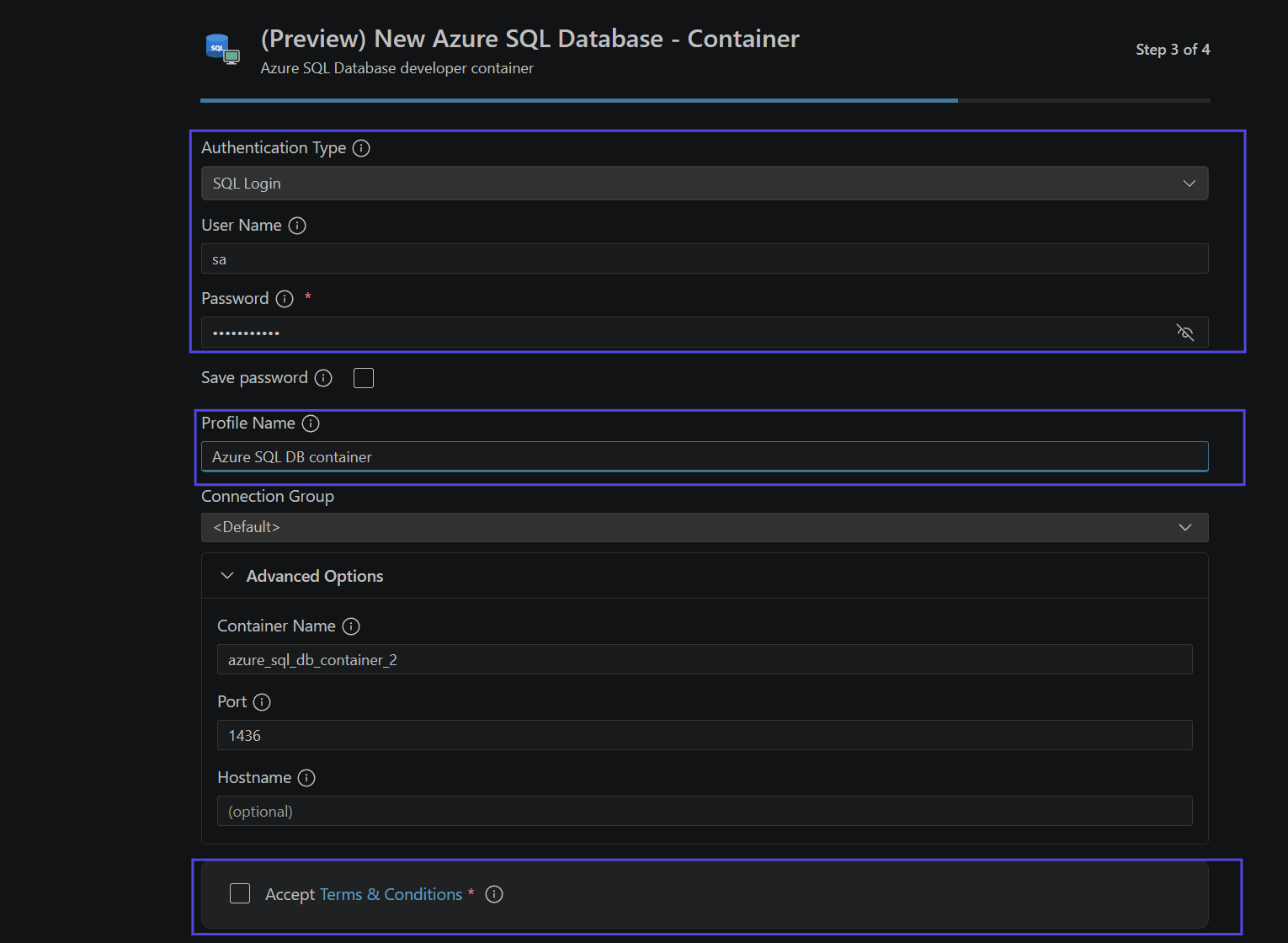
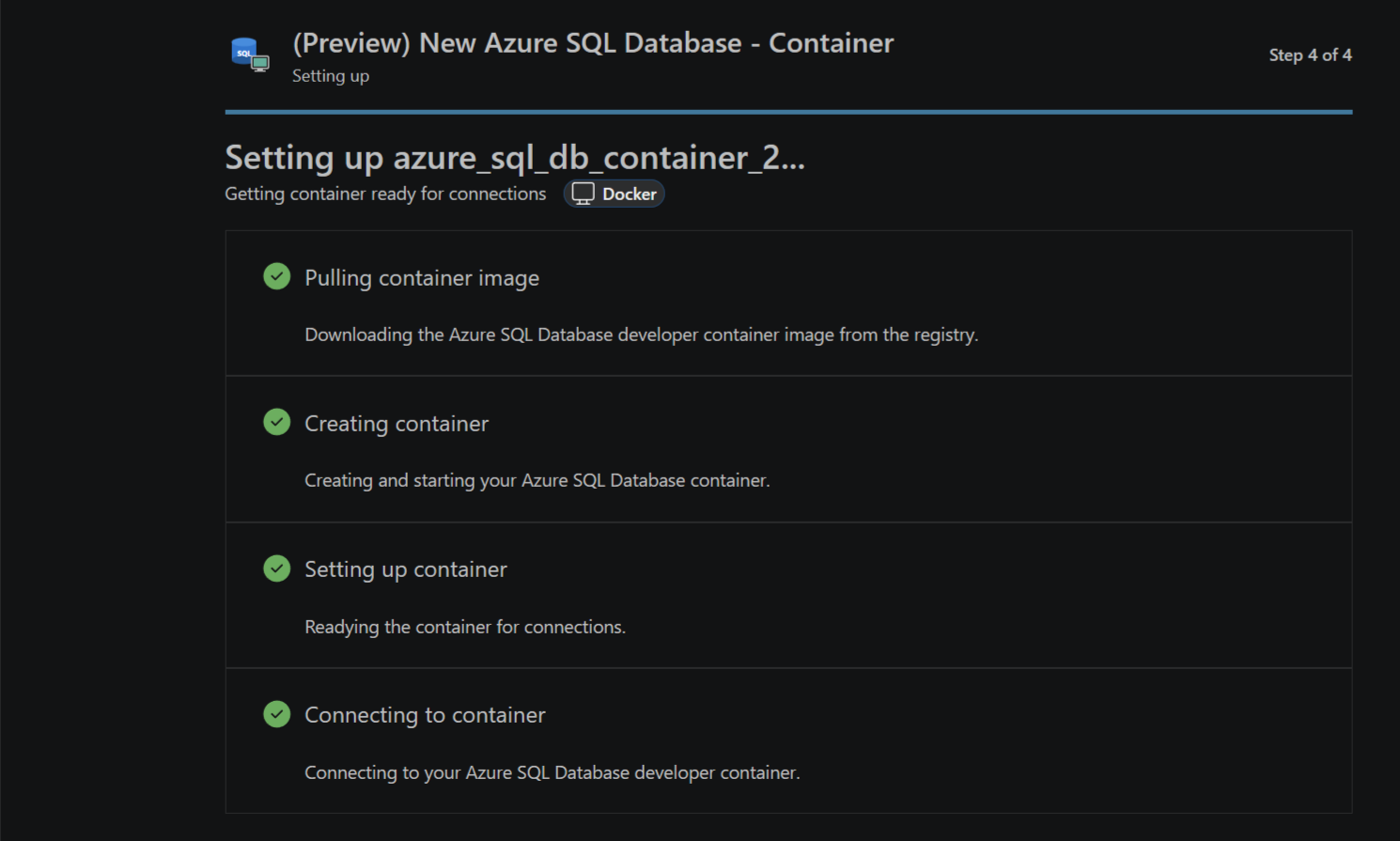
Warten Sie, bis der Image-Download, die Container-Erstellung, die Engine-Bereitschaft und die Verbindung abgeschlossen sind.
Finden Sie die gespeicherte Verbindung im Objekt-Explorer in der Connections-Ansicht.
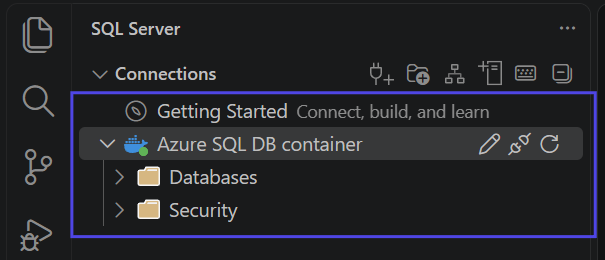
Die Erweiterung erstellt ein gespeichertes Verbindungsprofil. Ein Container, ein Verbindungsprofil und eine Anwendungsdatenbank sind verschiedene Ressourcen: Das Starten der Engine bedeutet nicht, dass die Datenbank Ihrer Anwendung bereits existiert. Fahren Sie mit den folgenden Schritten fort, um sie explizit zu erstellen.
Der Assistent bietet außerdem Microsoft Entra-Authentifizierung für fortgeschrittenere Szenarien an. Es erfordert zusätzliche Identitäts- und Zertifikatskonfiguration.
Erstellen Sie eine Datenbank und führen Sie Ihre erste Abfrage aus
Verwenden Sie appdb als Beispieldatenbanknamen. Ersetzen Sie konsequent den Datenbanknamen Ihres Projekts, wenn Sie einen anderen Namen wählen.
Klicken Sie im Objekt-Explorer mit der rechten Maustaste auf Ihre Containerverbindung und wählen Sie Datenbank erstellen.
Geben Sie im Dialogfeld Datenbank erstellen in
appdbein.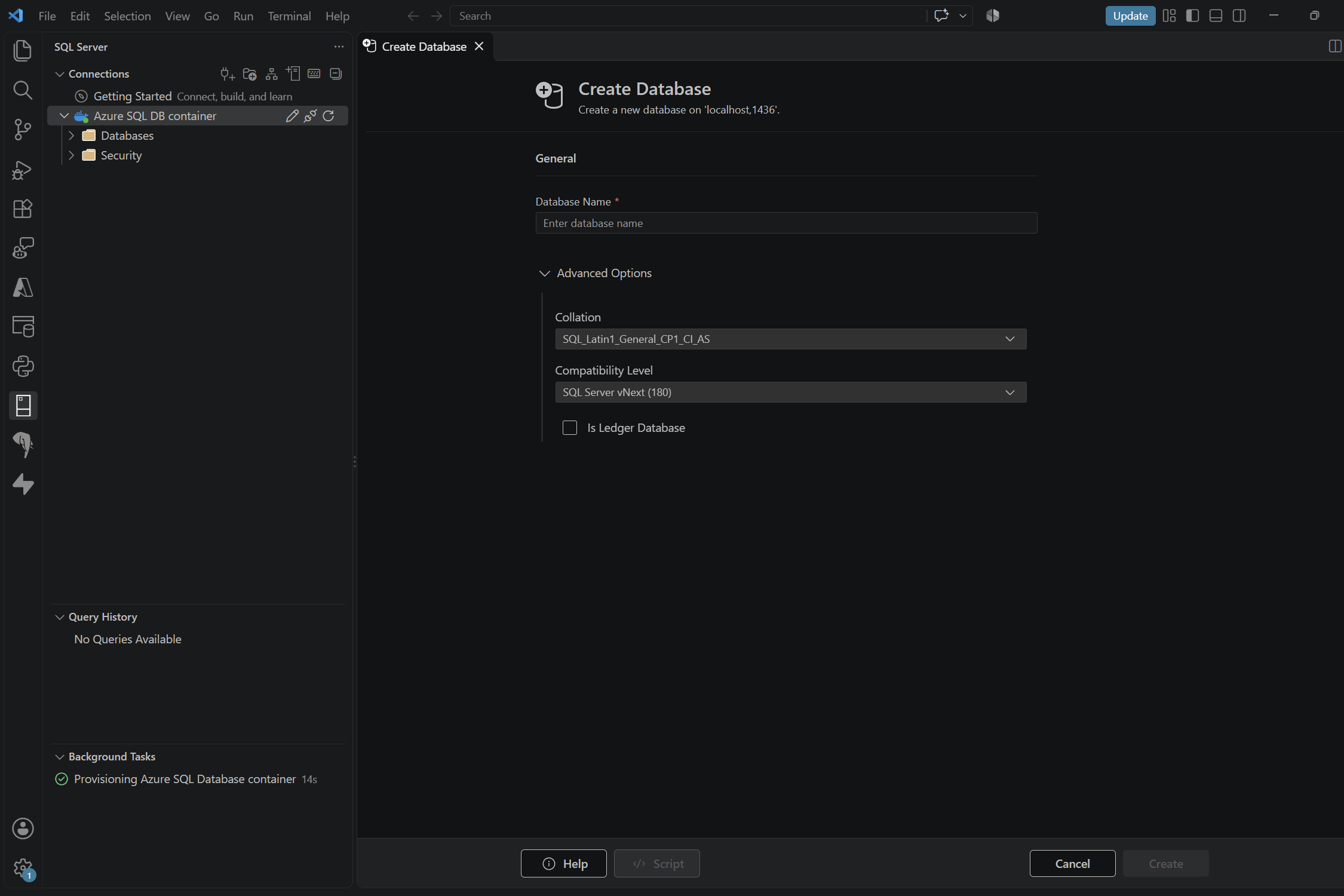
Verwenden Sie Verbindung hinzufügen, um sich mit demselben lokalen Server und Port zu verbinden, wobei Datenbank auf
appdbgesetzt ist. Öffnen Sie einen neuen Abfrageeditor mit dieser Verbindung und führen Sie aus:SELECT DB_NAME() AS current_database, SERVERPROPERTY('EngineEdition') AS engine_edition, SERVERPROPERTY('Edition') AS edition;current_databasesollteappdbsein,engine_editionsollte5sein undeditionsollteSQL Azuresein. Wenn die Edition abweicht, überprüfen Sie, ob Sie den Azure SQL-Datenbank-Container und nicht den SQL Server ausgewählt haben. Wählen Sie die Datenbank in den Verbindungseinstellungen aus, nicht mitUSE appdb. Azure SQL-Datenbank-User-Database-Sitzungen unterstützen keinen Datenbankwechsel mitUSE.Führen Sie jede dieser Anweisungen einzeln in
appdbaus. Beenden Sie den Vorgang, wenn eine Anweisung fehlschlägt. Wenndbo.Tasksbereits vorhanden, wählen Sie konsequent einen anderen Tabellennamen oder eine andere Entwicklungsdatenbank; überschreiben Sie ihn nicht.CREATE TABLE dbo.Tasks ( TaskId INT IDENTITY (1, 1) NOT NULL PRIMARY KEY, Title NVARCHAR (200) NOT NULL, IsComplete BIT NOT NULL DEFAULT (0) );INSERT INTO dbo.Tasks (Title) VALUES (N'Create a local Azure SQL Database'), (N'Connect an application');SELECT TaskId, Title, IsComplete FROM dbo.Tasks ORDER BY TaskId;Nach einem erfolgreichen Insert rechnen Sie mit zwei Zeilen mit
TaskId-Werten1und2, wobeiIsCompleteauf0gesetzt ist.
Wenn Sie SQL für die Datenbankerstellung bevorzugen, verbinden Sie einen Abfrageeditor mit master und führen Sie CREATE DATABASE appdb; aus, anstatt das Dialogfeld „Datenbank erstellen“ zu verwenden.
Verwenden Sie master für die Datenbankbereitstellung und Ihre Benutzerdatenbank für Anwendungsabfragen. Eine Verbindung zu einer nicht existierenden Datenbank erzeugt sie nicht, und der Container führt Initialisierungsskripte aus /docker-entrypoint-initdb.d nicht automatisch aus.
Importieren des Schemas und der Daten
Wenn Sie bereits ein Datenbankpaket haben, verwenden Sie die DACPAC- und BACPAC-Operationen der Erweiterung, anstatt das Schema manuell neu zu erstellen.
| Paket | Was es enthält | Operation |
|---|---|---|
.dacpac |
Datenbankschema. Es enthält nicht deine Tabellendaten. | DACPAC veröffentlichen , um das Schema in eine neue oder bestehende Entwicklungsdatenbank bereitzustellen. |
.bacpac |
Datenbankschema- und Tabellendaten. | BACPAC importieren in eine neue oder leere Entwicklungsdatenbank. |
Klicken Sie mit der rechten Maustaste auf Ihre Containerverbindung im Objekt-Explorer und wählen Sie DACPAC/BACPAC-Operationen... aus.
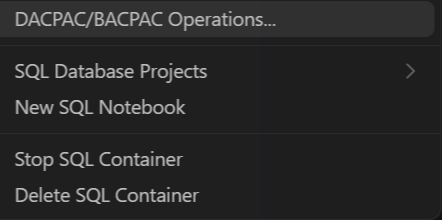
Wählen Sie die Operation aus, die zu Ihrem Paket passt, wählen Sie die Paketdatei aus und bestätigen Sie die Ziel-Container-Verbindung und Datenbank.
Überprüfen Sie das Ziel und die vorgeschlagenen Änderungen, bevor Sie fortfahren. Warten Sie, bis der Vorgang abgeschlossen ist, aktualisieren Sie dann Datenbanken und verbinden Sie sich direkt mit der Zielbenutzerdatenbank, um deren Schema und Daten zu überprüfen.
Importieren Sie keinen BACPAC in appdb nach der Erstellung der Beispieltabelle dbo.Tasks: Diese Datenbank ist nicht leer. Wählen Sie stattdessen eine neue oder leere Entwicklungsdatenbank. Veröffentlichen Sie nur Schemata, die mit der Azure SQL-Datenbank kompatibel sind, und überprüfen Sie die Änderungen, bevor Sie sie auf eine Datenbank mit benötigten Daten anwenden.
Hinweis
SQL Server-Dateien .bak sind keine BACPAC-Dateien BACKUP DATABASE und RESTORE DATABASE werden vom Azure SQL-Datenbank-Container nicht unterstützt.
Verbinden Sie Ihre Anwendung
Verwenden Sie die lokale Serveradresse, den vom Assistenten ausgewählten Hostport, Ihren Datenbanknamen und Ihre Zugangsdaten mit einem Azure SQL-kompatiblen Treiber. Beispiel: Diese ADO.NET-Verbindungszeichenfolge zielt auf appdb ab:
Server=localhost,<host-port>;Database=appdb;User ID=sa;Password=<your-password>;Encrypt=True;TrustServerCertificate=True;
Ersetzen Sie beide Platzhalter, bevor Sie verbinden.
TrustServerCertificate=True ist nur für das selbstsignierte Zertifikat des lokalen Containers vorgesehen. Verwenden Sie die Zertifikatsvalidierung und eine geeignete Authentifizierungsmethode, wie z. B. Microsoft Entra-Authentifizierung, für die Azure SQL-Datenbank in Azure.
Speichern Sie Verbindungszeichenfolgen in Umgebungsvariablen oder im Geheimnisspeicher für die Entwicklung, nicht in der Quellcodeverwaltung oder in KI-Eingabeaufforderungen. Andere Treiber verwenden eine andere Verbindungsstring-Syntax; siehe die Schnellstarts für Python und .NET.
Entwickeln mit KI
Sie können GitHub Copilot in der MSSQL-Erweiterung verwenden, um SQL zu erklären, Abfragen zu entwerfen und Schemaänderungen gegen Ihre lokale Datenbank zu planen. Überprüfen Sie generierte SQL und die ausgewählte Datenbank, bevor Sie sie ausführen. Die Nutzung von Containern ist kostenlos; GitHub Copilot und externe Modelldienste haben ihre eigenen Zugangs- und Preisanforderungen.
Geben Sie Copilot zum Beispiel nach dem Erstellen dbo.Tasksdiesen Prompt:
I'm developing against an Azure SQL Database container, not SQL Server.
Use my existing appdb connection. First confirm the active database and
EngineEdition = 5. Explain the dbo.Tasks schema, then draft a parameterized
query to insert a task and a query to list incomplete tasks.
Don't execute changes, delete data, or create cloud resources.
Don't request or display passwords. Don't use USE to switch databases.
Für Code-first-Workflows bieten die Azure SQL-Datenbank Container Agent Skills Setup, Verbindung, Migration und Anleitungen für den Wechsel von lokal in die Cloud für unterstützte KI-Codierungs-Agents.
Vektorähnlichkeit ohne Embedding-Service ausprobieren
Führen Sie dieses Beispiel auf Ihrer appdb Verbindung aus, um native Vektoren und die Suche nach exakter Ähnlichkeit zu erkunden. Es verwendet illustrative dreidimensionale Vektoren, erstellt keine Tabelle und ruft keinen bezahlten Modell-Endpunkt auf.
DECLARE @query VECTOR(3) = '[1.0, 0.0, 0.0]';

SELECT TOP (2)
       v.Label,
       VECTOR_DISTANCE('cosine', CAST(v.Embedding AS VECTOR(3)), @query) AS distance
FROM (VALUES
    (N'Closest', '[1.0, 0.0, 0.0]'),
    (N'Perpendicular', '[0.0, 1.0, 0.0]')
) AS v(Label, Embedding)
ORDER BY distance;
Erwarte Closest zuerst mit Distanz 0, gefolgt von Perpendicular mit Distanz 1. Generieren Sie in einer realen Anwendung Embeddings mit demselben Modell für gespeicherte Daten und Abfragen und verwenden Sie die Embedding-Dimensionen des Modells.
VECTOR_DISTANCE führt eine exakte Suche durch; es verwendet keinen Vektorindex. Überprüfen Sie Vorschaubeschränkungen, bevor Sie eine Indexierungs- oder Embedding-Strategie auswählen.
Funktionen
Die lokalen Container-Erlebnisse bieten folgende Funktionen:
- Erstellen Sie einen Azure SQL-Datenbank- oder SQL Server-Container über einen geführten Assistenten.
- Passen Sie den Containernamen, den Hostnamen und den Port an.
- Überprüfen Sie vor der Bereitstellung die Voraussetzungen für die Container-Laufzeit.
- Weisen Sie automatisch einen verfügbaren Port zu, wenn 1433 bereits verwendet wird.
- Speichern Sie die Verbindungseinstellungen für die Wiederverbindung.
- Verwalten Sie den Containerlebenszyklus aus der Connections-Ansicht.
Einen SQL Server-Container erstellen
Die folgenden Screenshots veranschaulichen den SQL Server-Assistenten, nicht den Azure SQL-Datenbank-Assistenten.
Öffnen Sie den Bereitstellungsassistenten und wählen Sie unter Lokal ausführenSQL Server-Container. Sie können auch Lokalen SQL-Container erstellen aus dem Verbindungsmenü verwenden.

Überprüfen Sie den Übersichtsbildschirm und wählen Sie Get Started aus.

Die MSSQL-Erweiterung sucht vor der Bereitstellung automatisch nach Docker:
- Wenn Docker nicht installiert ist, wird eine Meldung mit einem Installationslink angezeigt. Sie müssen es installieren, bevor Sie fortfahren.
- Wenn Docker installiert, aber nicht ausgeführt wird, werden Sie aufgefordert, es zu starten. Wenn Das Starten von Docker fehlschlägt, versuchen Sie es erneut, oder brechen Sie den Vorgang ab.
Wenn alle Voraussetzungen erfüllt sind, wählen Sie "Weiter" aus.

Im Bereich "Bereitstellungseinstellungen":
- Wählen Sie die SQL Server-Version (SQL Server 2025 (17.x) ist standardmäßig ausgewählt.
- Geben Sie ein Kennwort für das
saKonto ein. - Geben Sie einen Namen für Ihr Verbindungsprofil ein (optional).
- Optional können Sie den Containernamen, Port und Hostnamen unter den erweiterten Optionen festlegen.
- Akzeptieren Sie die Lizenzbedingungen.
- Wählen Sie "Container erstellen" aus.


Funktionsweise der SQL-Containerbereitstellung
Für SQL Server gilt: Nachdem Sie Container erstellen ausgewählt haben, führt die Erweiterung Folgendes aus:
- Ruft das ausgewählte SQL Server-Image ab (sofern noch nicht zwischengespeichert).
- Erstellt einen SQL Server-Container mit den ausgewählten Einstellungen.
- Überwacht die Protokolle, um sicherzustellen, dass alle Datenbanken vollständig wiederhergestellt und bereit sind.
- Erstellt ein Verbindungsprofil und stellt eine Verbindung mit Ihrem Container bereit.
Wenn die Bereitstellung abgeschlossen ist, verbindet sich die MSSQL-Erweiterung mit dem Container. Erstellen oder wählen Sie eine Benutzerdatenbank aus, bevor Sie Anwendungsabfragen ausführen.
Verwalten Ihres Containers
Klicken Sie bei jedem Containertyp mit der rechten Maustaste auf das gespeicherte Verbindungsprofil in der Verbindungsansicht , um dessen Lebenszyklus zu verwalten.
Der folgende Screenshot zeigt einen gestoppten Azure SQL-Datenbank-Container. Das Menü bietet SQL Container starten und SQL Container löschen. Wenn der Container läuft, bietet das Menü stattdessen "SQL Container stoppen " an.
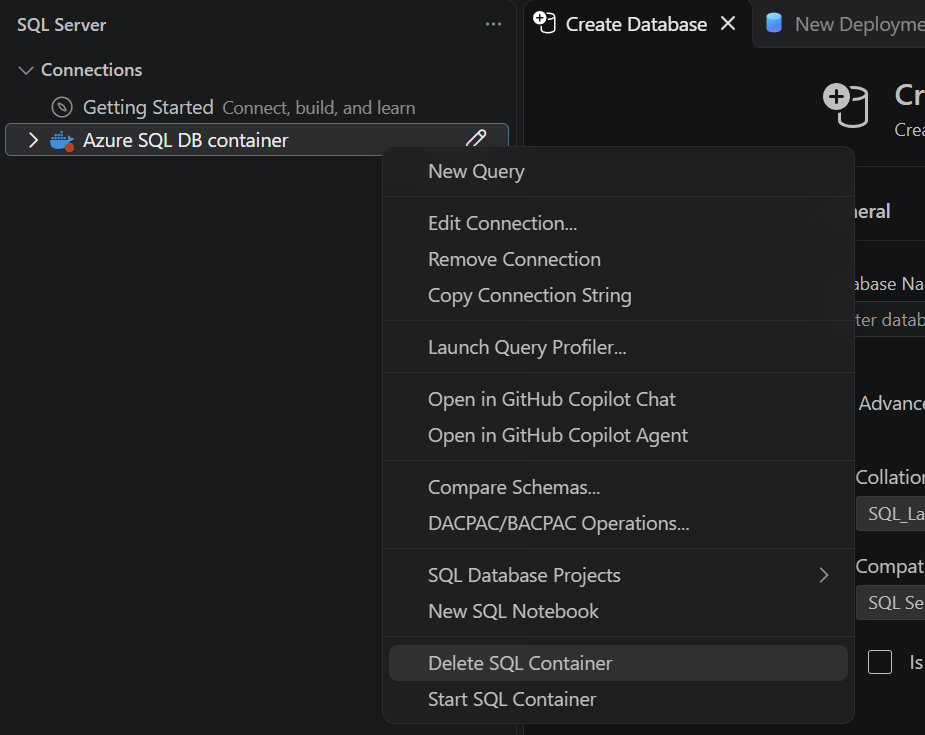
Starten eines angehaltenen Containers
Wählen Sie SQL-Container starten. Die Erweiterung überprüft die zugehörige Laufzeit und startet den Container, bevor sie eine Verbindung herstellt. Wenn die Runtime nicht ausgeführt wird, folgen Sie der Anweisung, um sie zu starten.
Einen laufenden Container stoppen
Wählen Sie SQL Container stoppen aus, um die Ressourcen des laufenden Containers freizugeben, ohne ihn zu löschen. Datenbankdateien bleiben verfügbar, wenn Sie denselben Container neu starten. Diese Aktion stoppt den Container, nicht das serverlose automatische Anhalten von Azure SQL-Datenbank.
Löschen des Containers
Wählen Sie SQL Container löschen und überprüfen Sie die Bestätigung, bevor Sie fortfahren. Die Löschung entfernt den Container und das ausgewählte Verbindungsprofil. Daten, die nur im Container gespeichert sind, gehen verloren; separat verwaltete Volumes haben ihren eigenen Lebenszyklus. Bewahren Sie alle benötigten Daten vor dem Löschen auf.
Von Bedeutung
Löschen Sie keinen Container oder seinen Speicher, um Probleme mit einer Verbindung zu beheben, es sei denn, Sie können dessen Daten verwerfen. Wenn du nur die Entwicklung pausieren willst, dann stopp sie stattdessen.
Unterstützte Szenarien
Verwenden Sie den Azure SQL-Datenbank-Container, um Anwendungen zu prototypisieren, Migrationen zu testen, T-SQL zu lernen und Vektoren sowie JSON vor der Cloud-Bereitstellung zu erkunden. Sie können das Container-Image auch in CI, Anwendungs-Sidecars oder Offline-Laboren verwenden; diese laufzeitspezifischen Workflows werden vom VS Code-Assistenten nicht konfiguriert.
Verwenden Sie den SQL Server-Container, um SQL Server-Schemata und -Funktionen zu testen. Gehen Sie nicht davon aus, dass eine SQL Server-spezifische Funktion in der Azure SQL-Datenbank funktioniert, nur weil sie in einem SQL Server-Container funktioniert.
Problembehandlung bei der lokalen Entwicklung
| Symptom | Was soll überprüft werden? |
|---|---|
| Die Containeroption „Azure SQL-Datenbank“ fehlt. | Aktualisieren Sie die MSSQL-Erweiterung auf eine Version, die den Assistenten für die öffentliche Vorschau enthält, und wählen Sie Neue Bereitstellung erneut aus. |
| Laufzeitvoraussetzungsprüfungen schlagen fehl. | Stellen Sie sicher, dass die ausgewählte Laufzeit installiert, läuft und für Linux-Container konfiguriert ist. Korrigieren Sie das gemeldete Problem und versuchen Sie es erneut. |
| Das Herunterladen des Bildes schlägt fehl. | Überprüfen Sie den Registrierungsfehler und überprüfen Sie die Konnektivitäts- und Laufzeitkonfiguration. Ersetzen Sie nicht das SQL Server-Image durch Azure SQL-Datenbank. |
| Der Container startet, aber Verbindungen versagen. | Warten Sie auf die Engine-Bereitschaft und prüfen Sie dann Fehlerdetails und Containerprotokolle. Überprüfen Sie die Komplexität von Passwörtern und Speicherzuweisungen. Ein laufender Containerprozess beweist nicht, dass die Datenbank bereit ist. |
| Eine Anwendung kann die Datenbank nicht erreichen. | Verwenden Sie den tatsächlichen vom Assistenten ausgewählten Hostport, nicht einen angenommenen 1433.
localhost bezieht sich auf den eigenen Host der Anwendung; eine Anwendung in einem anderen Container benötigt eine passende Container-Netzwerkadresse. |
| Die Datenbank ist nicht vorhanden. | Verbinden Sie sich mit master, erstellen Sie die Datenbank und verbinden Sie sich direkt wieder mit ihr. |
USE appdb schlägt fehl. |
Wählen Sie appdb in den Verbindungseinstellungen aus. Wechseln Sie keine Datenbanken in einer Azure SQL-Datenbank-Benutzerdatenbanksitzung mit USE. |
| Eine SQL Server-Verwaltungsoperation schlägt fehl. | Überprüfen Sie, ob die Operation von der Azure SQL-Datenbank unterstützt wird. Zum Beispiel, BACKUP DATABASE und RESTORE DATABASE werden nicht unterstützt. |
Siehe bekannte Einschränkungen für aktuelle Vorschaulücken und Workarounds.
Beispieldaten bereinigen
Bestätigen Sie bei Ihrer SELECT DB_NAME() Verbindung, dass appdbappdb zurückgibt. Wenn Sie dbo.Tasks in dieser Anleitung erstellt haben und sie nicht mehr benötigen, entfernen Sie nur diese Beispieltabelle:
DROP TABLE dbo.Tasks;
Führen Sie diese Anweisung nicht gegen eine Tabelle aus einem anderen Projekt aus. Stoppen Sie den Container, um später weiter damit zu arbeiten, oder löschen Sie ihn erst, wenn Sie seine Daten nicht mehr benötigen.
Von lokal in Cloud wechseln
- Mit der MSSQL-Erweiterung können Sie Ihre lokale Datenbank in der Cloud bereitstellen. Erfahren Sie mehr in Local to Cloud.
Verwandte Inhalte
Eine Azure SQL-Datenbank mit der kostenlosen Stufe erstellen
Herstellen einer Verbindung mit einer Datenbank mit der MSSQL-Erweiterung für Visual Studio Code
Schnellstart: Führen Sie Ihre erste Abfrage mit der MSSQL-Erweiterung für Visual Studio Code
MSSQL-Erweiterung für das Visual Studio Code-Repository auf GitHub