Hinweis
Für den Zugriff auf diese Seite ist eine Autorisierung erforderlich. Sie können versuchen, sich anzumelden oder das Verzeichnis zu wechseln.
Für den Zugriff auf diese Seite ist eine Autorisierung erforderlich. Sie können versuchen, das Verzeichnis zu wechseln.
Mit dem Abfrageleistungs-Dashboard in der MSSQL-Erweiterung für Visual Studio Code können Sie die Abfrageleistung untersuchen, ohne den Editor zu verlassen. Es verwendet Daten aus dem Abfragespeicher, um ressourcenintensive Abfragen zu identifizieren, den Ausführungsverlauf und Wartestatistiken zu untersuchen, die Leistung im Zeitverlauf zu vergleichen und Ausführungspläne zu überprüfen.
Der Abfragespeicher erfasst Abfragetext, Ausführungspläne und Laufzeitstatistiken für eine Datenbank. Das Dashboard präsentiert diese historischen Daten, sodass Sie von einer datenbankweiten Übersicht zu einer einzelnen Abfrage und deren Plänen übergehen können. Der verfügbare Verlauf hängt von den Daten ab, die Abfragespeicher erfasst und speichert.
Hinweis
Das Dashboard zur Abfrageleistung ist in der öffentlichen Vorschau.
Voraussetzungen
- Stellen Sie eine Verbindung mit einer Datenbank her, die den Abfragespeicher unterstützt.
- Aktivieren Sie den Abfragespeicher in der Datenbank und erlauben Sie ihm, Workload-Daten zu erfassen. Für Einrichtungsanweisungen siehe Enable Abfragespeicher.
- Verwenden Sie ein Konto mit Berechtigung, um Abfragespeicher-Daten in der Zieldatenbank zu lesen.
Wenn der Abfragespeicher deaktiviert ist, aktivieren Sie ihn, bevor Sie die Abfrageleistung prüfen. Wenn der Abfragespeicher schreibgeschützt ist, können Sie vorhandene Daten überprüfen, es werden jedoch keine neuen Aktivitäten erfasst. Ein leerer Zeitrahmen kann auch bedeuten, dass Abfragespeicher für diesen Zeitraum keine Daten erfasst oder gespeichert hat.
Öffnen des Dashboards
- Erweitern Sie in der Verbindungsansicht Ihre Verbindung und klicken Sie mit der rechten Maustaste auf die Datenbank, die Sie untersuchen möchten.
- Wählen Sie Abfrageleistungs-Dashboard öffnen (Vorschau) aus.
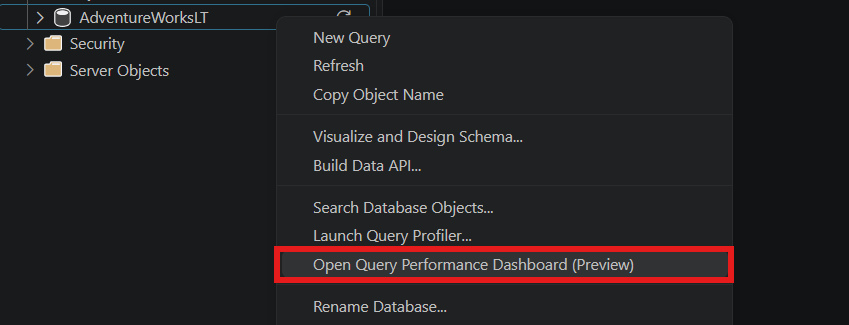
Das Dashboard wird für die ausgewählte Datenbank geöffnet. Verwenden Sie den Datenbankselektor oben im Dashboard, um Datenbanken zu wechseln.
Untersuchen der Abfrageübersicht
Die Übersicht listet Abfragen für die ausgewählte Datenbank und den ausgewählten Zeitrahmen auf. Wählen Sie eine Kategorie aus, um sich auf einen anderen Aspekt der Arbeitslast zu konzentrieren.
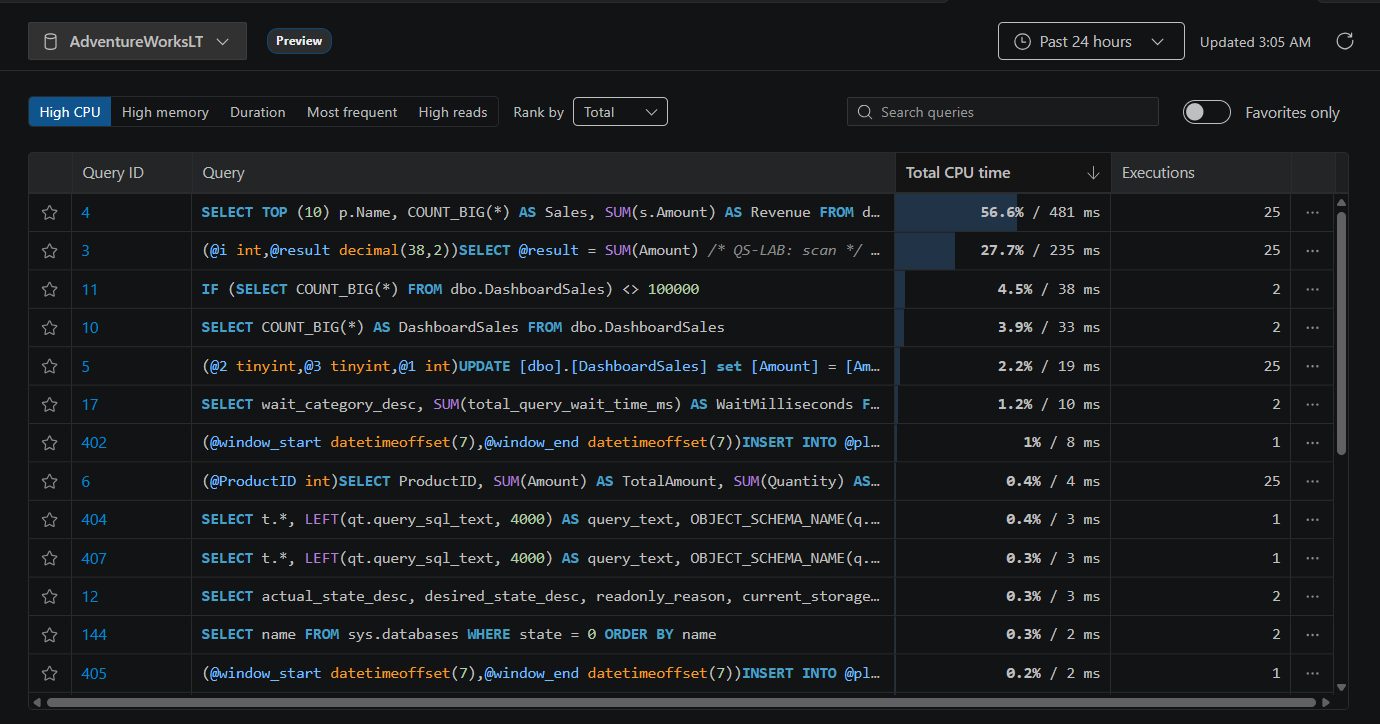
| Kategorie | Nutze es, um zu finden |
|---|---|
| Hohe CPU-Auslastung | Abfragen, die die meiste CPU-Zeit beanspruchen. |
| Hohe Arbeitsspeicherauslastung | Abfragen mit den größten Speicherzuschüssen. |
| Duration | Abfragen mit den längsten Ausführungszeiten. |
| Am häufigsten | Abfragen mit der höchsten Ausführungszahl. |
| Viele Lesevorgänge | Abfragen mit den meisten logischen Lesevorgängen. |
Verwenden Sie für Ressourcen- und Dauerkategorien die Option Rangfolge nach, um Gesamt, Durchschnitt, Maximum, Minimum oder Standardabweichung auszuwählen. Sortieren Sie zum Beispiel nach Total , um die größten CPU-Verbraucher insgesamt zu identifizieren, oder nach Durchschnitt , um Abfragen mit hohen CPU-Kosten pro Ausführung zu finden. Am häufigsten ordnet Abfragen nach Ausführungszahl und verwendet diesen Selektor nicht.
Verwenden Sie die Zeitrahmenauswahl oben rechts, um die letzte Stunde, die letzten 12 Stunden, 24 Stunden, sieben Tage oder 30 Tage auszuwählen, oder legen Sie einen benutzerdefinierten Bereich fest. Der Standardwert ist Letzte 24 Stunden. Wählen Sie Aktualisieren aus, um die Daten neu zu laden. Rankings und Ausführungszahlen spiegeln den ausgewählten Zeitraum wider, und der Zeitrahmen bleibt ausgewählt, während Sie zwischen Übersichts- und Abfragedetails wechseln.
Um die Liste weiter zu fokussieren, geben Sie Text unter Suchabfragen ein. Wählen Sie den Stern neben einer Abfrage aus, um sie als Favorit zu markieren, und aktivieren Sie Nur Favoriten, um Ihre Favoriten anzuzeigen.
Wählen Sie eine Abfrage-ID aus, um die Details für diese Abfrage zu öffnen.
Eine Abfrage untersuchen
Die Abfrage-Detailseite vereint den Abfragetext, die Übersichtsstatistiken und vier Registerkarten: Ausführungsverlauf, Wartezeiten, Vergleich und Pläne. Verwenden Sie diese Ansichten, um zu untersuchen, wann eine Abfrage teuer wurde, worauf sie gewartet hat und ob ein anderer Ausführungsplan mit der Änderung zusammenfiel.
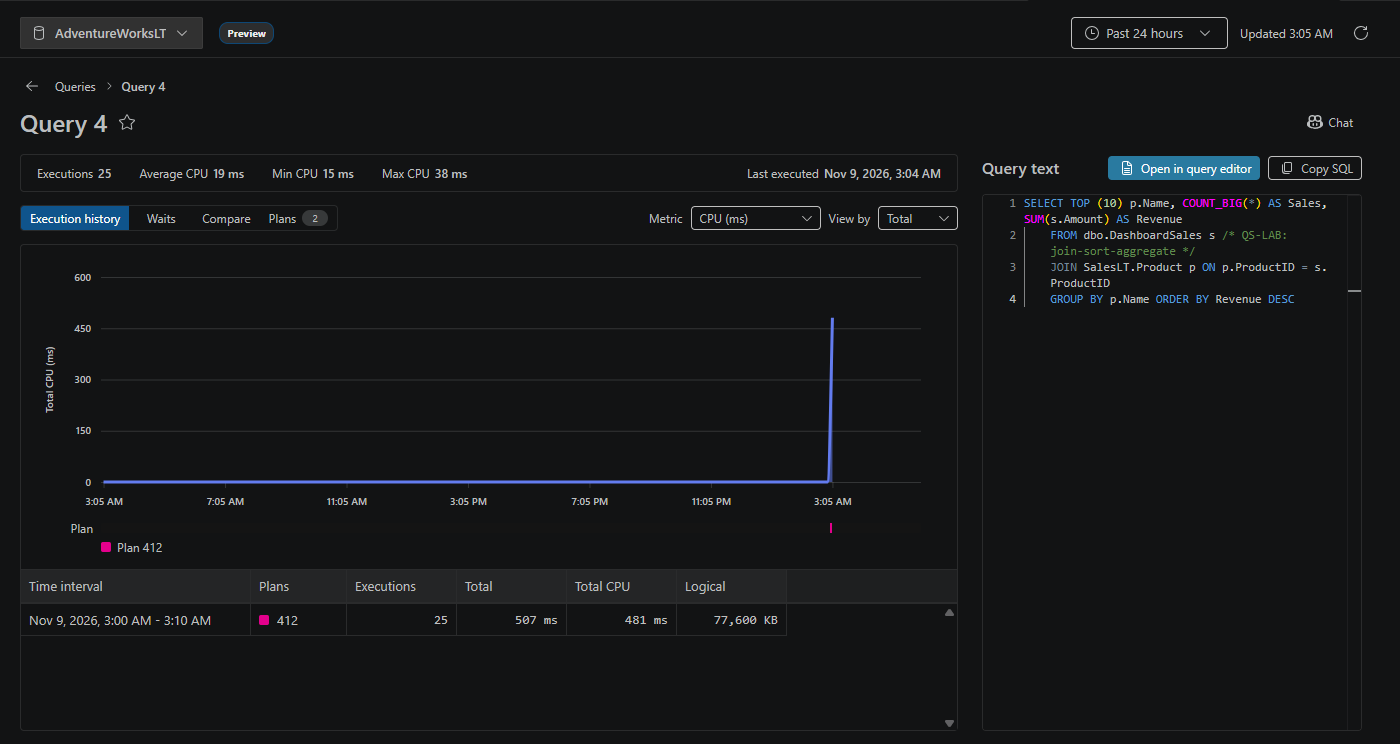
Die Zusammenfassung zeigt Ausführungszahl, Durchschnitt, Minimum und Maximum für die ausgewählte Kennzahl sowie die letzte Ausführungszeit. Der Abfragetext bleibt neben den Registerkarten verfügbar. Wählen Sie „Im Abfrage-Editor öffnen“, um die SQL-Anweisung in einem Editor zu öffnen, oder „SQL kopieren“, um sie zu kopieren.
Ausführungsverlauf überprüfen
Verwenden Sie Ausführungsverlauf, um zu untersuchen, wie sich die Leistung der Abfrage im ausgewählten Zeitrahmen verhält.
- Wählen Sie eine Metrik wie Dauer, CPU-Zeit, logische Lesevorgänge oder Speicherzuweisungen aus.
- Verwenden Sie Ansicht nach, um Gesamt, Durchschnitt, Maximum oder Minimum auszuwählen.
- Überprüfen Sie das Diagramm auf Änderungen oder Spitzen und verwenden Sie die Planindikatoren, um zu sehen, welche Pläne in diesen Intervallen ausgeführt wurden.
- Überprüfen Sie die Intervalltabelle auf Ausführungszahlen, Plan-IDs, Dauer, CPU-Zeit und logische Lesevorgänge.
Wechseln Sie zum Beispiel von der Gesamt-CPU-Zeit zur durchschnittlichen CPU-Zeit, um eine Zunahme der Ausführungsfrequenz von einer Erhöhung der CPU-Kosten jeder Ausführung zu unterscheiden.
Wartezeiten überprüfen
Wählen Sie Wartevorgänge aus, um nachzuvollziehen, wobei für die Abfrage Wartezeiten entstehen. Die Ansicht zeigt die Wartezeit über den ausgewählten Zeitraum und gliedert sie nach Wartekategorie auf, mit Gesamtwartezeit und durchschnittlicher Wartezeit pro Ausführung.
Verwenden Sie diese Ansicht zusammen mit der Ausführungshistorie, um zu untersuchen, ob eine Verlangsamung Ressourcenverbrauch oder Wartezeit mit sich bringt, wie etwa Wartezeiten auf Sperren oder I/O. Wartestatistiken sind nur verfügbar, wenn die Datenbank Abfragespeicher-Wartestatistiken unterstützt und die Wartestatistikerfassung aktiviert ist.
Vergleichen der aktuellen Leistung mit der Baselineleistung
Verwenden Sie die Registerkarte Vergleichen, um die CPU-Zeit oder Speicherzuweisungen zwischen dem ausgewählten Zeitraum und einer früheren Baseline zu vergleichen. Vergleichen Sie zum Beispiel die letzten 24 Stunden mit den vorangegangenen 30 Tagen, um eine Änderung im typischen Ressourcenverbrauch einer Abfrage zu untersuchen.
- Setzen Sie den Zeitrahmen des Dashboards auf Vergangene 24 Stunden oder wählen Sie einen anderen Zeitraum zur Untersuchung aus.
- Öffnen Sie eine Abfrage, und wählen Sie Vergleichen aus.
- Wählen Sie CPU oder Speicher aus.
- Verwenden Sie 'Ansicht nach' , um Durchschnitt pro Ausführung oder Gesamt pro Tag auszuwählen. Die erste Option vergleicht die Kosten jeder Ausführung; die zweite vergleicht den täglichen Ressourcenverbrauch über Zeiträume unterschiedlicher Länge.
- Wählen Sie eine Baseline aus: Gleiche Dauer davor, 7 Tage davor oder 30 Tage davor. Die Basislinie endet dort, wo der ausgewählte aktuelle Zeitraum beginnt, sodass sich die beiden Perioden nicht überschneiden.
- Überprüfen Sie den aktuellen Wert, den Basiswert und die prozentuale Veränderung. Verwenden Sie die Pro-Plan-Tabelle, um zu sehen, wie einzelne Pläne zum Unterschied beitragen.
Der Vergleich hängt davon ab, ob Abfragespeicher-Daten für beide Zeiträume verfügbar sind. Speicher bezieht sich auf Abfragespeicherzuweisungen, nicht auf den gesamten Speicherverbrauch von Datenbanken oder Servern.
Abfragepläne überprüfen und vergleichen
Wählen Sie Pläne aus, um die im Abfragespeicher erfassten Ausführungspläne der Abfrage zu überprüfen. Die Liste umfasst Plan-IDs, Ausführungszahlen, durchschnittliche Dauer und CPU-Zeit, letzte Ausführungszeiten sowie den Status des Plan-Erzwingens. Die Laufzeitstatistiken spiegeln den ausgewählten Zeitrahmen wider.
Wählen Sie eine Plan-ID aus, um diesen Ausführungsplan zu öffnen. Um verschiedene Pläne für dieselbe Abfrage zu vergleichen:
- Aktivieren Sie die Kontrollkästchen neben zwei Plänen in der Liste.
- Wählen Sie Pläne vergleichen, um die Planvergleichsansicht zu öffnen.
- Überprüfen Sie die Pläne, um Unterschiede in der Ausführung der Abfrage zu untersuchen.
Sie können zwei Pläne gleichzeitig vergleichen. Verwenden Sie die Ausführungshistorie und den Leistungsvergleich zusammen mit dem Planvergleich, um zu prüfen, ob eine Planänderung mit höherer CPU-Zeit, Speicherzuweisungen oder Dauer zusammenfällt.
Setzen Sie die Untersuchung im Chat fort
Verwenden Sie Chat, um die Untersuchung einer Abfrage in GitHub Copilot Chat fortzusetzen. Du findest es an zwei Orten:
- Öffnen Sie in der Übersicht das Aktionenmenü (...) rechts in einer Abfragezeile und wählen Sie Chat.
- Wählen Sie auf der Abfrage-Detailseite oben rechts, oberhalb des Abfragetextes, Chat aus. Diese Schaltfläche bleibt verfügbar, während Sie zwischen Ausführungsverlauf,Wartezeiten, Vergleich und Plänen wechseln.

Die Auswahl des Chats öffnet GitHub Copilot Chat im Agentenmodus und sendet eine Eingabeaufforderung mit Server, Datenbank, gespeichertem Verbindungsprofil, Abfrage-ID und ausgewähltem Zeitbereich. Der Prompt verweist #mssql_query_store_analyze_queryexplizit auf , der Abfragestatistiken, Ausführungsverlauf, Wartezeiten und Zusammenfassungen der Hauptpläne für eine kurze Leistungsbewertung abruft. Dann fragt es, was Sie als Nächstes untersuchen möchten, und verlangt eine Bestätigung, bevor Änderungen vorgenommen werden.
Diagnoselesevorgänge in Abfragespeicher fordern keine Bestätigung an und ändern Ihre Datenbank nicht. Einen Plan zu erzwingen oder die Erzwingung eines Plans aufzuheben ist ein separater Vorgang, der Überprüfung und Bestätigung erfordert. Beispiel-Prompts und den vollständigen Workflow finden Sie unter Investigate Abfragespeicher performance with GitHub Copilot. Um Copilot einzurichten, siehe GitHub Copilot für die MSSQL-Erweiterung.
Feedback und Support
Wenn Sie Ideen oder Feedback haben oder sich mit der Community austauschen möchten, nehmen Sie an der Diskussion teil https://aka.ms/vscode-mssql-discussions. Um einen Fehler zu melden, besuchen Sie https://aka.ms/vscode-mssql-bug. Um ein neues Feature anzufordern, wechseln Sie zu https://aka.ms/vscode-mssql-feature-request.