Hinweis
Für den Zugriff auf diese Seite ist eine Autorisierung erforderlich. Sie können versuchen, sich anzumelden oder das Verzeichnis zu wechseln.
Für den Zugriff auf diese Seite ist eine Autorisierung erforderlich. Sie können versuchen, das Verzeichnis zu wechseln.
GitHub Copilot in SQL Server Management Studio (SSMS) ist ein KI-Assistent, der Ihnen Zeit sparen kann, indem Sie die Hilfe bereitstellen, die Sie in SSMS benötigen. GitHub Copilot in SSMS kann Fragen zu Ihrer Datenbank und Umgebung beantworten und Sie beim Schreiben, Beheben und Umgestalten von Transact-SQL (T-SQL) unterstützen.
Voraussetzungen
Um GitHub Copilot in SSMS zu verwenden, benötigen Sie Folgendes:
- SQL Server Management Studio 22
- Ein GitHub-Konto mit Copilot-Zugriff
- Informationen zur SSMS 22-Installation finden Sie unter Installieren von SQL Server Management Studio.
Installieren von GitHub Copilot in SSMS mit dem Visual Studio Installer
Starten Sie den Visual Studio-Installer.
Wählen Sie die Installation von SSMS aus, die Sie ändern möchten, und wählen Sie dann "Ändern" aus.
Wählen Sie auf der Registerkarte "Workloads" die KI-Unterstützung aus. Alle Workloads, die aktiviert sind, wenn der AI-Unterstützungsworkload ausgewählt ist, sind für GitHub Copilot in SSMS erforderlich.
Wählen Sie "Ändern" aus, um die Erweiterung zu installieren.
Verwalten Sie den Status Ihres GitHub Copilots
In SQL Server Management Studio 22 und höheren Versionen gibt ein GitHub Copilot-Statussymbol in der oberen rechten Ecke von SSMS an, ob GitHub Copilot aktiv, inaktiv, nicht verfügbar oder nicht installiert ist. Mithilfe des Dropdownmenüs über das Statussymbol können Sie auf einfache Weise auf Optionen zugreifen, mit denen Sie Ihren Copilot-Zustand verwalten oder beheben können. Je nach Ihrem Copilot-Status sind einige Optionen verfügbar oder abgeblendbar.
GitHub Copilot ist aktiv
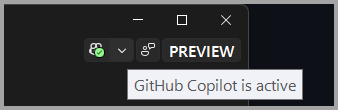
Copilot befindet sich in einem aktiven Zustand und voll funktionsfähig, wenn Sie sich mit Copilot-Zugriff bei einem GitHub-Konto angemeldet haben. Mithilfe des Dropdownmenüs können Sie das Chatfenster öffnen, auf Copilot-Einstellungen zugreifen und Ihr Copilot-Abonnement verwalten.
GitHub Copilot ist inaktiv
Wenn GitHub Copilot jedoch in einem inaktiven Zustand installiert ist, liegt dies möglicherweise daran:
- Sie sind nicht bei Ihrem GitHub-Konto angemeldet.
- Das GitHub-Konto, mit dem Sie angemeldet sind, verfügt nicht über ein aktives Copilot-Abonnement.
- Ihr aktives GitHub-Konto verfügt nicht über ein Copilot-Abonnement.
Anmelden bei GitHub Copilot
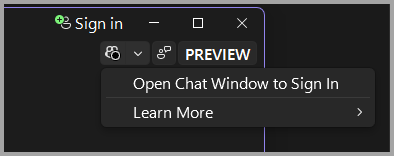
Um sich bei GitHub Copilot anzumelden, wählen Sie in der oberen rechten Ecke von SSMS Weiteres Konto hinzufügen aus, und melden Sie sich mit einem GitHub-Konto an, das ein aktives Abonnement für Copilot hat.
Sie können auch "Chatfenster öffnen, um sich anzumelden" aus dem Copilot-Abzeichen auswählen, um das Chatfenster zu öffnen. Wählen Sie im Chatfenster "Für Copilot Kostenlos registrieren " aus, um sich für Copilot Free zu registrieren, oder melden Sie sich an , wenn Sie bereits über ein GitHub-Konto verfügen, bei dem Copilot aktiviert ist.
Nachdem Sie sich erfolgreich bei GitHub mit einem aktiven Copilot-Abonnement angemeldet haben, wird das Copilot-Statussymbol auf "aktiv" aktualisiert.
Ihr GitHub-Konto verfügt nicht über ein aktives Copilot-Abonnement
Wenn Sie sich mit einem GitHub-Konto anmelden, das nicht über ein aktives Copilot-Abonnement verfügt, können Sie Copilot nicht verwenden. Sie müssen sich mit einem GitHub-Konto mit einem Copilot-Abonnement anmelden oder im Chatfenster " Copilot kostenlos abrufen" auswählen, um sich für Copilot Free zu registrieren.
Wenn Sie mehrere GitHub-Konten in Visual Studio hinzufügen, stellen Sie sicher, dass es sich bei dem aktiven Copilot-Abonnement um das aktive Konto handelt.
Wenn Copilot inaktiv ist, da die Anmeldeinformationen aktualisiert werden müssen, wählen Sie "Aktualisieren Ihrer GitHub-Anmeldeinformationen " aus der Dropdownliste im Copilot-Badge aus, und melden Sie sich erneut an.
Wenn Ihr Administrator Copilot deaktiviert hat, wenden Sie sich an Ihren IT-Administrator, um mehr zu erfahren.
Copilot ist nicht verfügbar.
Wenn GitHub Copilot installiert, aber nicht zur Verwendung verfügbar ist, liegt es möglicherweise an Netzwerkkonnektivitätsproblemen, serverseitigen technischen Problemen oder einem abgelaufenen Serviceplan. In diesem Zustand stellt Copilot seine üblichen Dienste erst bereit, wenn die externen Probleme behoben sind. Weitere Informationen zum Diagnostizieren und Beheben häufiger Fehler mit GitHub Copilot finden Sie unter "Problembehandlung von GitHub Copilot" in SQL Server Management Studio.
Wenn das Problem behoben ist und Sie mit einem aktiven Abonnement angemeldet sind, wird das Copilot-Statussymbol auf "aktiv" aktualisiert.
Copilot nicht installiert
Wenn Sie den AI-Unterstützungsworkload nicht aus dem Visual Studio-Installer installiert haben, ist das GitHub-Statussymbol weiterhin im SSMS verfügbar. Verwenden Sie visual Studio Installer, um den AI-Unterstützungsworkload zu installieren, oder wählen Sie "Copilot installieren" aus dem GitHub Copilot-Badge aus.
Wenn Sie GitHub Copilot nicht installieren möchten, können Sie das Copilot-Signal ausblenden , um das Copilot-Statussymbol in SSMS auszublenden.
Copilot deaktivieren
Ausblenden des Copilot-Badges
Sie können das GitHub Copilot-Badge in SSMS ausblenden, indem Sie die Option "Copilot-Menüsignal ausblenden " in tools>Options>Environment>Visual Experience deaktivieren.
Deinstallieren von GitHub Copilot in SSMS mit dem Visual Studio Installer
Sie können GitHub Copilot in SSMS aus Ihrer SSMS-Installation mithilfe des Visual Studio Installer entfernen.
- Starten Sie den Visual Studio-Installer.
- Wählen Sie die Installation von SSMS aus, aus der Sie GitHub Copilot in SSMS entfernen möchten, und wählen Sie dann "Ändern" aus.
- Deaktivieren Sie die KI-Unterstützung auf der Registerkarte "Workloads".
- Wählen Sie "Ändern" aus, um die Workload zu deinstallieren.
- Starten Sie SSMS neu.