Hinweis
Für den Zugriff auf diese Seite ist eine Autorisierung erforderlich. Sie können versuchen, sich anzumelden oder das Verzeichnis zu wechseln.
Für den Zugriff auf diese Seite ist eine Autorisierung erforderlich. Sie können versuchen, das Verzeichnis zu wechseln.
Dieser Artikel enthält einige Tipps und Tricks für die Verwendung von SQL Server Management Studio (SSMS). Dieser Artikel zeigt Ihnen, wie das geht:
- Kommentieren oder Auskommentieren Ihres Transact-SQL (T-SQL)-Textes
- Einziehen Ihres Texts
- Filtern von Objekten im Objekt-Explorer
- Zugreifen auf Ihr SQL Server-Fehlerprotokoll
- Herausfinden des Namens Ihrer SQL Server-Instanz
Prerequisites
Um die in diesem Artikel beschriebenen Schritte zu testen, benötigen Sie SQL Server Management Studio, Zugriff auf eine Instanz von SQL Server und die AdventureWorks-Datenbank.
- Installieren Sie SQL Server Management Studio.
- Installieren Sie die SQL Server Developer Edition.
- Laden Sie eine AdventureWorks-Beispieldatenbank herunter. Informationen zum Wiederherstellen einer Datenbank in SSMS finden Sie unter Wiederherstellen einer Datenbanksicherung mithilfe von SSMS.
Kommentieren/Auskommentieren Sie Ihren T-SQL-Code
Mit der Schaltfläche Kommentar in der Symbolleiste können Sie bei Teilen Ihres Texts Kommentare hinzufügen und Auskommentierungen aufheben. Auskommentierter Text wird nicht ausgeführt.
Öffnen Sie SQL Server Management Studio.
Stellen Sie eine Verbindung mit Ihrer SQL Server-Instanz her.
Öffnen Sie das Fenster „Neue Abfrage“.
Fügen Sie den folgenden Transact-SQL-Code in Ihr Textfenster ein.
USE master;
GO

--Drop the database if it already exists
IF EXISTS (SELECT name
           FROM sys.databases
           WHERE name = N'TutorialDB')
    DROP DATABASE TutorialDB;
GO

CREATE DATABASE TutorialDB;
GO

ALTER DATABASE [TutorialDB]
    SET QUERY_STORE = ON;
GO
Markieren Sie den Textteil Alter Database, und wählen Sie dann in der Symbolleiste die Schaltfläche Kommentar aus:
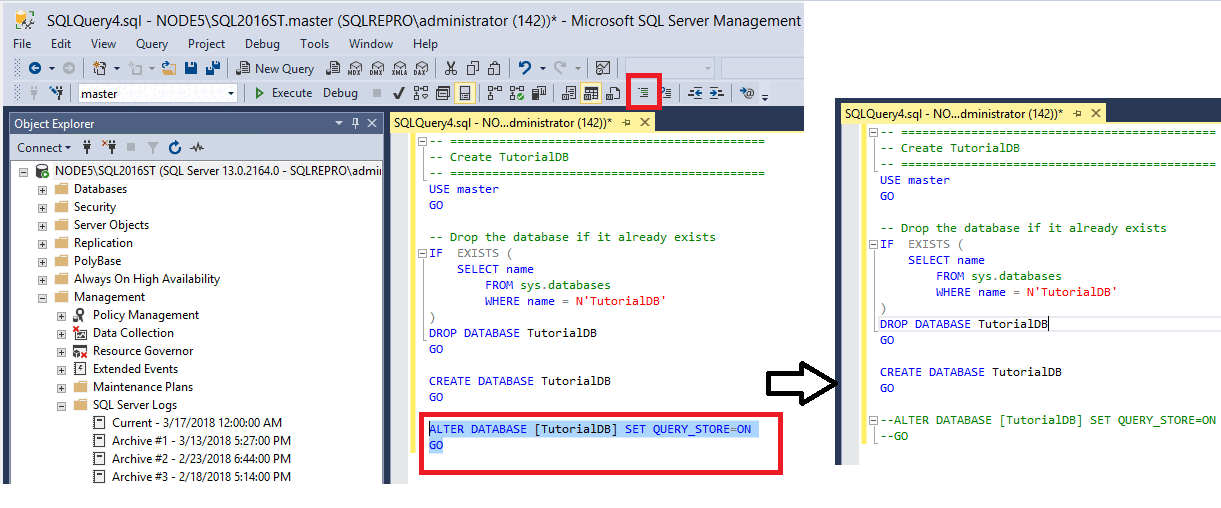
Klicken Sie auf Ausführen, um den nicht auskommentierten Teil des Textes auszuführen.
Markieren Sie alles außer dem Befehl Alter Database, und klicken Sie auf die Schaltfläche Kommentar:
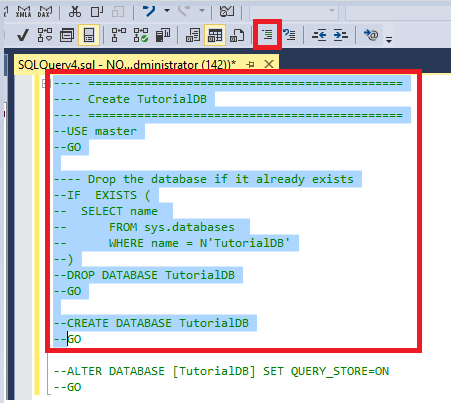
Note
Die Tastenkombination zum Kommentartext lautet STRG+K, STRG+C.
Markieren Sie den Teil des Texts mit Alter Database und klicken Sie dann auf die Schaltfläche Unkommentieren, um die Auskommentierung aufzuheben.
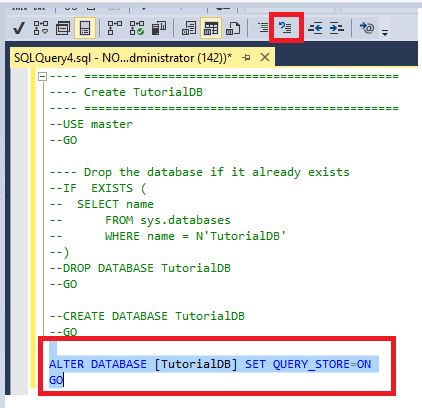
Note
Die Tastenkombination zum Aufheben der Auskommentierung von Text ist STRG+K, STRG+U.
Klicken Sie auf Ausführen, um den nicht auskommentierten Teil des Textes auszuführen.
Einziehen Ihres Texts
Sie können die Schaltflächen für den Einzug auf der Symbolleiste verwenden, um den Einzug Ihres Texts zu vergrößern oder zu verkleinern.
Öffnen Sie das Fenster „Neue Abfrage“.
Fügen Sie den folgenden Transact-SQL-Code in Ihr Textfenster ein:
USE master;
GO
--Drop the database if it already exists
IF EXISTS (SELECT name
           FROM sys.databases
           WHERE name = N'TutorialDB')
    DROP DATABASE TutorialDB;
GO

CREATE DATABASE TutorialDB;
GO

ALTER DATABASE [TutorialDB]
    SET QUERY_STORE = ON;
GO
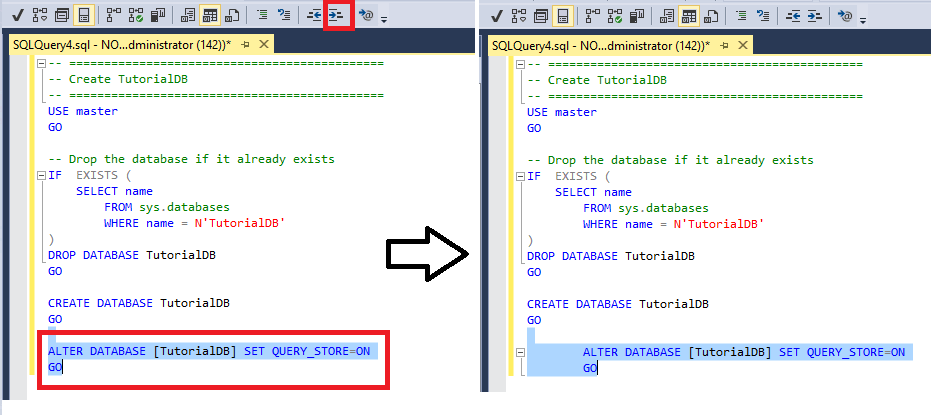
Markieren Sie den Bereich " Alter Database " des Texts, und wählen Sie dann auf der Symbolleiste die Schaltfläche " Einzug vergrößern " aus, um den hervorgehobenen Text nach rechts zu verschieben:
Note
Die Tastenkombination zum Vergrößern des Einzugs ist Tab.
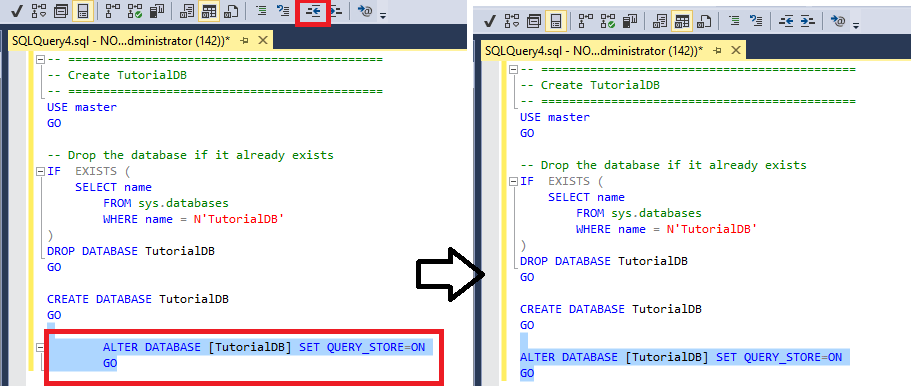
Markieren Sie den Bereich "Alter Database " des Texts erneut, und wählen Sie dann die Schaltfläche " Einzug verkleinern " aus, um den hervorgehobenen Text nach links zu verschieben:
Note
Die Tastenkombination zum Verkleinern des Einzugs ist Shift+Tab.
Exportieren von Abfrageergebnissen
Ab SSMS 22.4.1 können Sie Abfrageergebnisse aus dem Ergebnisraster in JSON-, XML-, Excel- und Markdown-Dateitypen exportieren.
Weitere Informationen zu Abfrageergebnissenzielen, einschließlich Tastenkombinationen und Optionen, finden Sie unter Abfrageergebnisse in SQL Server Management Studio.
Filtern von Objekten im Objekt-Explorer
In Datenbanken mit vielen Objekten können Sie mithilfe der Filterung die Liste der Objekte reduzieren, um bestimmte Tabellen, Ansichten usw. anzuzeigen. In diesem Abschnitt wird beschrieben, wie Tabellen gefiltert werden, Sie können jedoch die folgenden Schritte in allen anderen Knoten im Objekt-Explorer ausführen:
Stellen Sie eine Verbindung mit Ihrer SQL Server-Instanz her.
Erweitern Sie "Databases>AdventureWorks>Tables". Alle Tabellen in der Datenbank werden angezeigt.
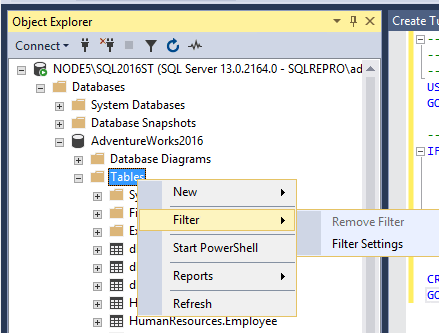
Klicken Sie mit der rechten Maustaste auf "Tabellen", und wählen Sie dann "Filterfiltereinstellungen>" aus:
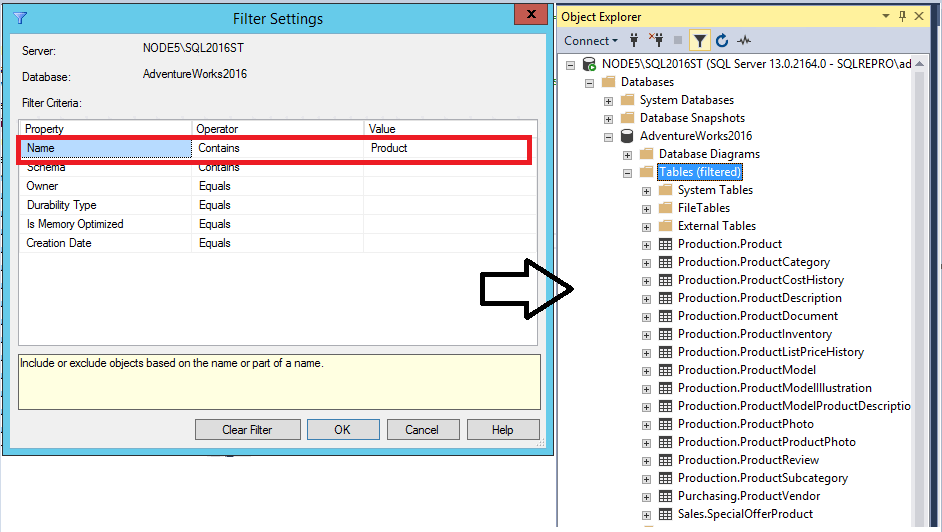
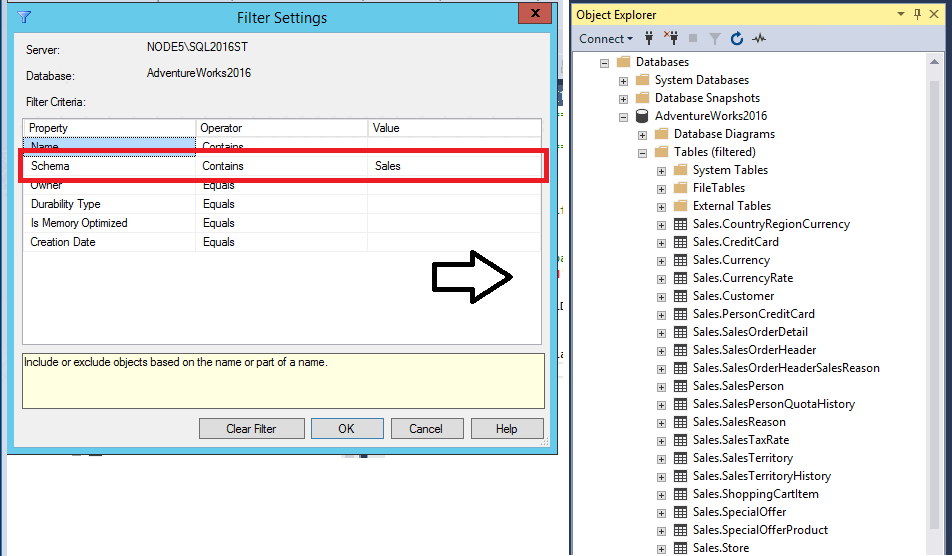
Im Fenster " Filtereinstellungen" können Sie einen Wert für eine ausgewählte Einstellung eingeben:
Nach Name filtern:
Nach Schema filtern:
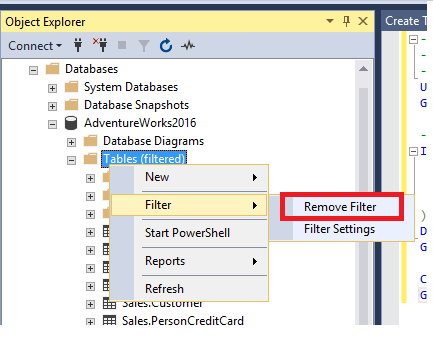
Klicken Sie zum Löschen des Filters mit der rechten Maustaste auf "Tabellen ", und wählen Sie "Filter entfernen" aus.
Zugreifen auf Ihr SQL Server-Fehlerprotokoll
Das Fehlerprotokoll ist eine Datei, die Details zu wichtigen Ereignissen enthält, die in Ihrer SQL Server-Instanz auftreten. Sie können das Fehlerprotokoll in SSMS durchsuchen und abfragen. Das Fehlerprotokoll ist eine LOG-Datei, die im Dateisystem vorhanden ist.
Öffnen des Fehlerprotokolls in SSMS
Stellen Sie eine Verbindung mit Ihrer SQL Server-Instanz her.
Erweitern SieSQL Server-Verwaltungsprotokolle>.
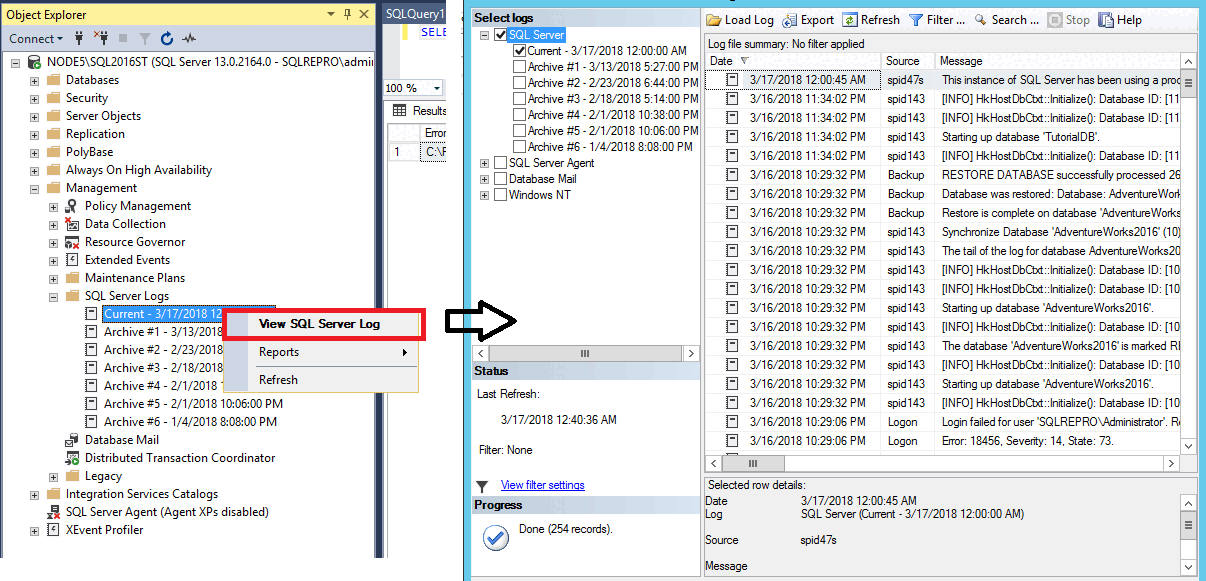
Klicken Sie mit der rechten Maustaste auf das aktuelle Fehlerprotokoll, und wählen Sie "SQL Server-Protokoll anzeigen" aus:
Fehlerprotokoll in SSMS abfragen
Stellen Sie eine Verbindung mit Ihrer SQL Server-Instanz im Objekt-Explorer her.
Öffnen Sie ein Abfrage-Editor-Fenster mit Datei>Neu>Abfrage mit der aktuellen Verbindung.
Fügen Sie den folgenden Transact-SQL-Code in Ihr Abfragefenster ein:
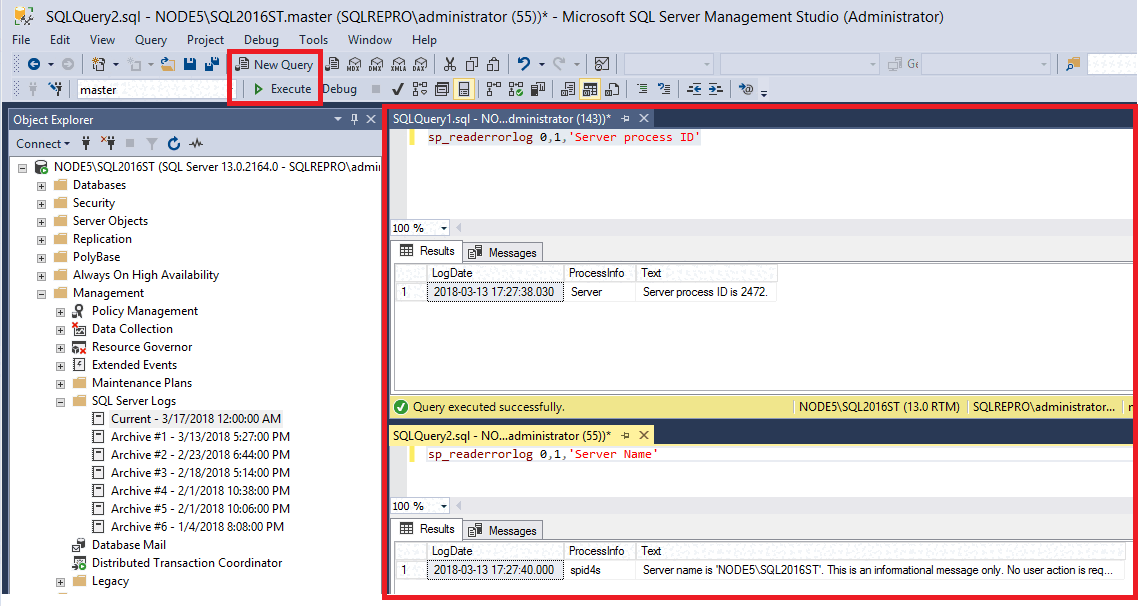
EXECUTE sp_readerrorlog 0, 1, 'Server process ID';Ändern Sie den Text in den einzelnen Anführungszeichen so, dass er den Text enthält, nach dem Sie suchen möchten.
Führen Sie die Abfrage aus, und überprüfen Sie die Ergebnisse:
Finden Sie den Speicherort des Fehlerprotokolls, wenn Sie mit SQL Server verbunden sind.
Stellen Sie eine Verbindung mit Ihrer SQL Server-Instanz im Objekt-Explorer her.
Öffnen Sie ein Abfrage-Editor-Fenster mit Datei>Neu>Abfrage mit der aktuellen Verbindung.
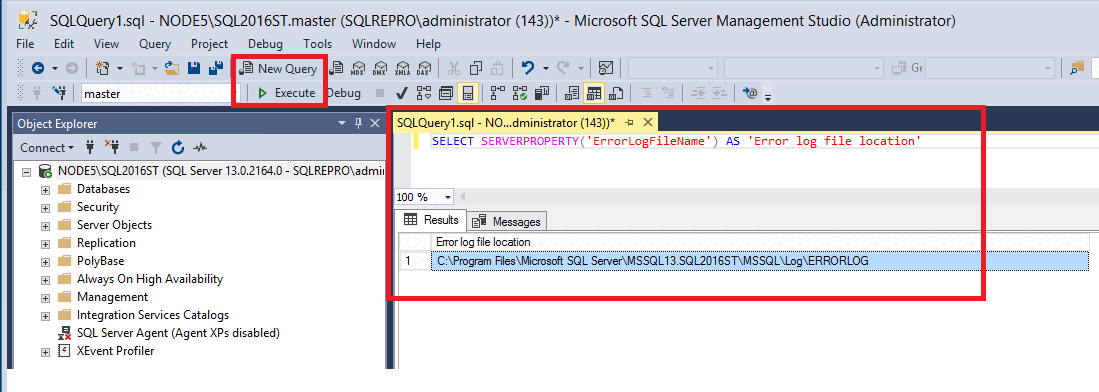
Fügen Sie den folgenden Transact-SQL-Code in Ihr Abfragefenster ein, und klicken Sie dann auf Ausführen:
SELECT SERVERPROPERTY('ErrorLogFileName') AS 'Error log file location';Die Ergebnisse zeigen den Speicherort des Fehlerprotokolls in dem Dateisystem an:
Finden Sie den Speicherort des Fehlerprotokolls, falls Sie keine Verbindung zum SQL Server herstellen können.
Der Pfad für Ihr SQL Server-Fehlerprotokoll kann abhängig von Ihren Konfigurationseinstellungen abweichen. Der Pfad für das Fehlerprotokoll ist in den SQL Server-Startparametern im SQL Server-Konfigurations-Manager enthalten.
Gehen Sie wie folgt vor, um den relevanten Startparameter zu finden, der den Speicherort Ihres SQL Server-Fehlerprotokolls angibt. Ihr Pfad kann von dem im Beispiel angegebenen Pfad abweichen.
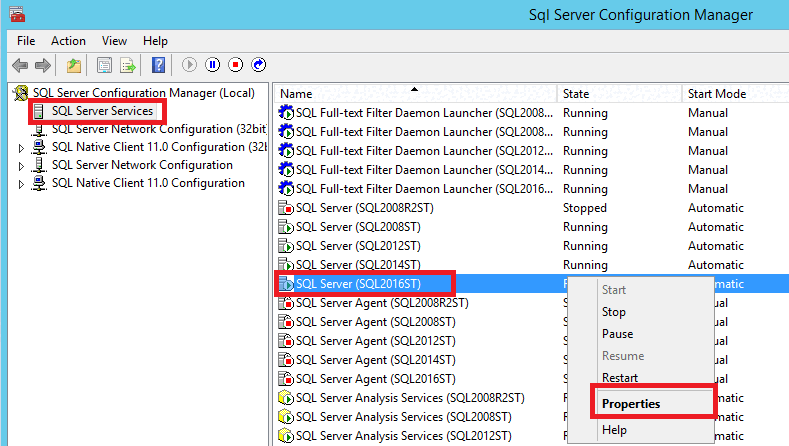
Öffnen Sie den SQL Server-Konfigurations-Manager.
Erweitern Sie Dienste.
Klicken Sie mit der rechten Maustaste auf Ihre SQL Server-Instanz, und klicken Sie dann auf Eigenschaften:
Wählen Sie die Registerkarte Startparameter aus.
Der Pfad nach im Bereich
-egibt den Speicherort des Fehlerprotokolls an: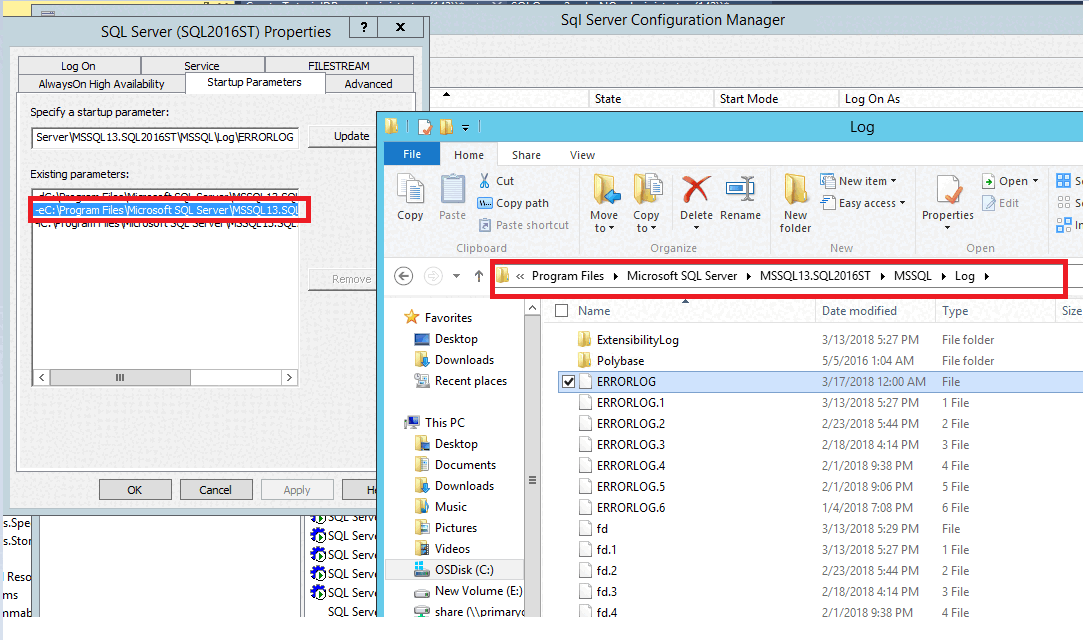
Dort sind mehrere Fehlerprotokolldateien gespeichert. Der Dateiname, der endet
*log, ist die aktuelle Fehlerprotokolldatei. Dateien mit Namen, die auf Zahlen enden, sind vorherige Protokolldateien. Jedes Mal, wenn SQL Server neu gestartet wird, wird ein neues Protokoll erstellt.Öffnen Sie die Datei errorlog.log in Ihrem bevorzugten Text-Editor.
Suchen des Namens der SQL Server-Instanz
Es gibt mehrere Möglichkeiten, den Namen Ihrer SQL Server-Instanz herauszufinden, bevor oder nachdem eine Verbindung mit SQL Server hergestellt wurde.
Vor dem Herstellen einer Verbindung mit SQL Server
Führen Sie die Schritte zum Finden des SQL Server-Fehlerprotokolls auf dem Datenträger aus.
Öffnen Sie die Datei errorlog.log in Ihrem bevorzugten Text-Editor.
Suchen Sie nach dem Text Server name is.
Der in den einzelnen Anführungszeichen aufgeführte Text ist der Name der SQL Server-Instanz, die in der Verbindung verwendet werden soll:
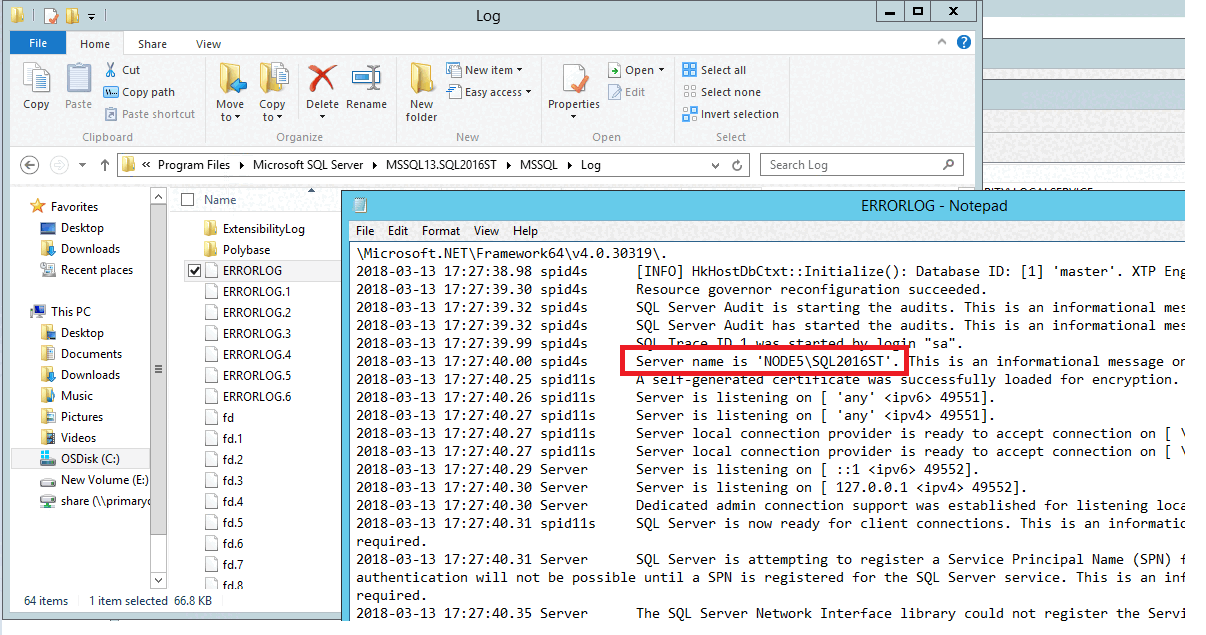
Das Format des Namens ist
HOSTNAME\INSTANCENAME. Wenn nur der Hostname angezeigt wird, haben Sie die Standardinstanz installiert, und der Instanzname lautetMSSQLSERVER. Wenn Sie eine Verbindung mit einer Standardinstanz erstellen, müssen Sie nur den Hostnamen eingeben, um eine Verbindung mit SQL Server herzustellen. Ihr Pfad weicht möglicherweise vom Pfad im Beispielbild ab.
Wenn Sie eine Verbindung mit SQL Server hergestellt haben
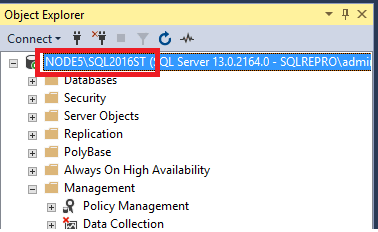
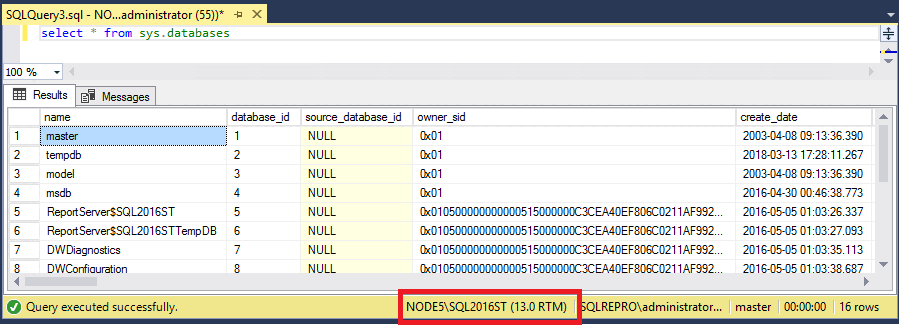
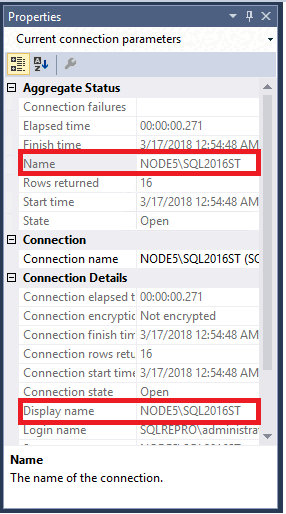
Wenn Sie eine Verbindung mit SQL Server hergestellt haben, finden Sie den Servernamen an drei Stellen:
Der Name des Servers wird im Objekt-Explorer aufgeführt:
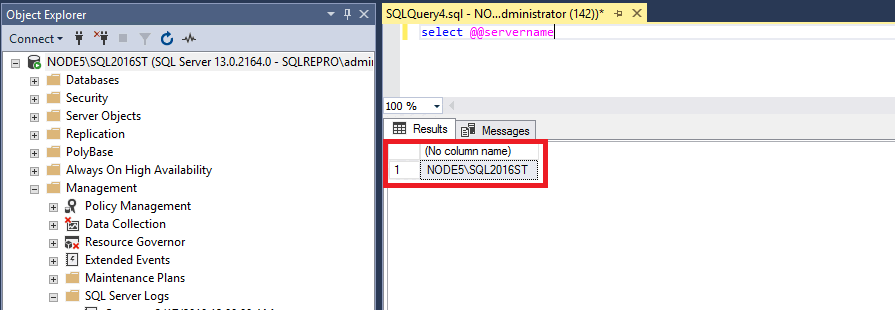
Der Name des Servers wird im Abfrage-Editor-Fenster aufgeführt:
Der Name des Servers wird unter Eigenschaften aufgeführt.
Klicken Sie im Menü Ansicht auf Eigenschaftenfenster:
Wenn Sie mit einem Alias oder einem Verfügbarkeitsgruppenlistener verbunden sind
Wenn Sie mit einem Alias oder einem Verfügbarkeitsgruppenlistener verbunden sind, werden die betreffenden Informationen im Objekt-Explorer und in den Eigenschaften angezeigt. In diesem Fall ist der Name der SQL Server-Instanz möglicherweise nicht sofort erkennbar und muss abgefragt werden:
Stellen Sie eine Verbindung mit Ihrer SQL Server-Instanz im Objekt-Explorer her.
Öffnen Sie ein Abfrage-Editor-Fenster mit Datei>Neu>Abfrage mit der aktuellen Verbindung.
Fügen Sie den folgenden Transact-SQL-Code in das Fenster ein:
SELECT @@SERVERNAME;Zeigen Sie die Ergebnisse der Abfrage an, um den Namen der SQL Server-Instanz zu identifizieren, mit der Sie verbunden sind: