Hinweis
Für den Zugriff auf diese Seite ist eine Autorisierung erforderlich. Sie können versuchen, sich anzumelden oder das Verzeichnis zu wechseln.
Für den Zugriff auf diese Seite ist eine Autorisierung erforderlich. Sie können versuchen, das Verzeichnis zu wechseln.
Die Azure-Portal ist Ihr Gateway zum Verwalten Ihrer Microsoft für Startups-Abonnements, Startguthaben und Programmvorteile. Über das Portal haben Sie folgende Möglichkeiten:
- Aktivieren und Verwalten Von Startguthaben und Abonnements
- Verfolgen Sie Ihren Antragsstatus und die Meilensteine Ihrer Kreditentwicklung
- Access-Programmvorteile und Ressourcen
- Verwalten Ihrer Team- und Kontoeinstellungen
- Übermitteln Sie Supportanfragen zu technischen Problemen mit Azure
Ihre Besuche im Azure-Portal
Ihre Azure-Portal Erfahrung variiert je nach Anwendungsstatus und ob es sich um Ihren ersten Besuch handelt. Nachfolgend sind die Szenarien aufgeführt, die auftreten können.
Während Ihre Anwendung überprüft wird
Nachdem Sie Ihre Bewerbung für Microsoft for Startups eingereicht haben, können Sie das Azure Portal mit Startguthaben erkunden, während Ihre Bewerbung überprüft wird.
Erster Besuch: Wenn Sie sich zum ersten Mal anmelden, werden Sie mit einem "Hello"-Willkommens-Modal begrüßt, das Ihren Startguthabensaldo anzeigt, zusammen mit einem gelben Banner oben, das angibt, dass Ihre Anwendung überprüft wird.
Wiederkehrende Besuche (ausstehende Überprüfung): Sobald Sie den Willkommensdialog geschlossen haben, wird Ihr Dashboard übersichtlich angezeigt, wobei das gelbe Banner „Wir überprüfen Ihren Antrag“ sichtbar bleibt, bis sich der Antragsstatus ändert.
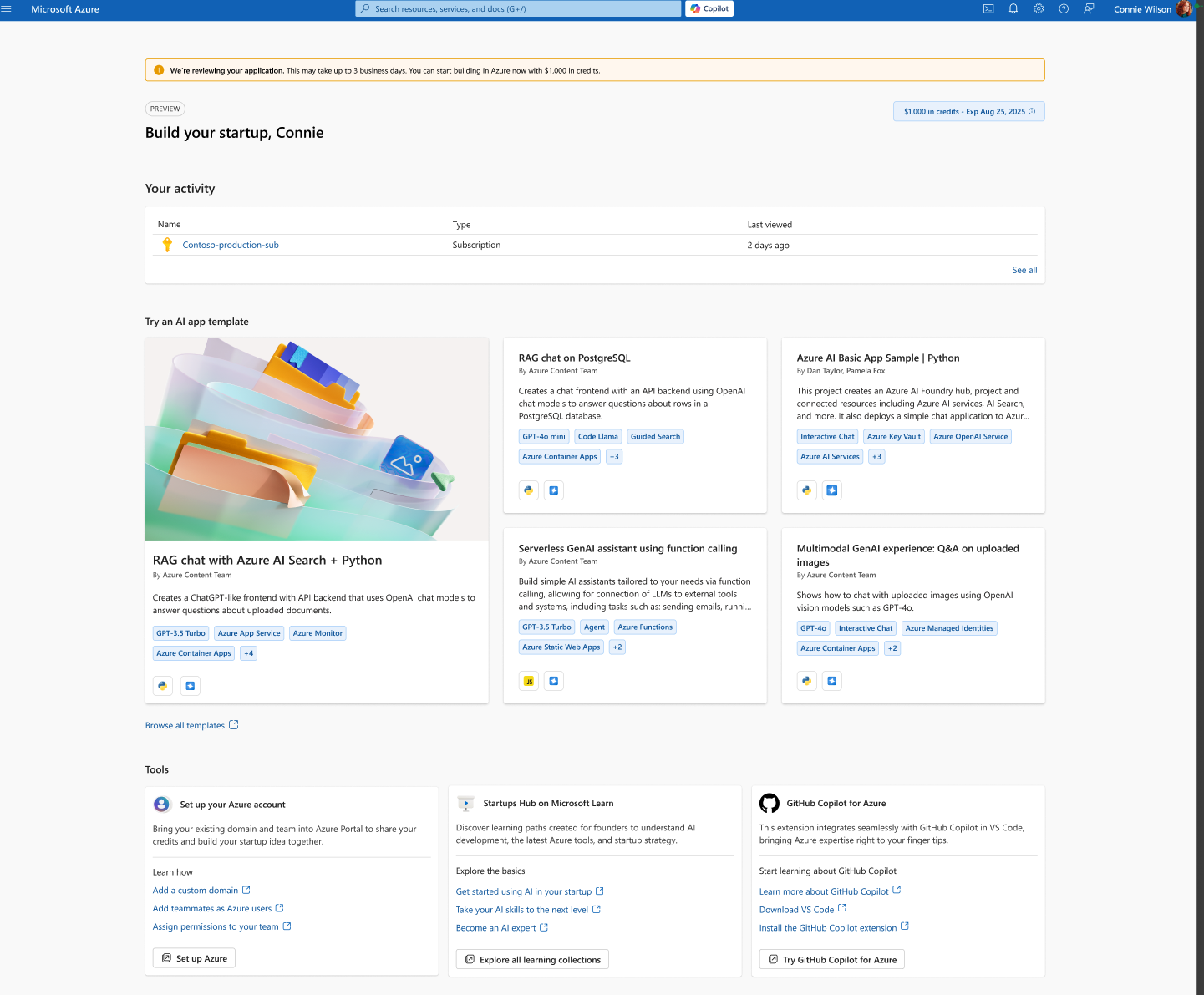
Hinweis: Während des Überprüfungszeitraums können Sie Ihre Startguthaben verwenden, um mit dem Erstellen und Testen in Azure zu beginnen. Die Überprüfung dauert in der Regel bis zu drei Werktage.
Sobald Ihre Bewerbung genehmigt wurde
Wenn Ihre Bewerbung genehmigt wird, erhalten Sie erweiterte Gutschriften und Zugriff auf die vollständigen Microsoft für Startups-Programmvorteile. Ihr erster Besuch nach der Genehmigung umfasst eine geführte Onboarding-Tour.
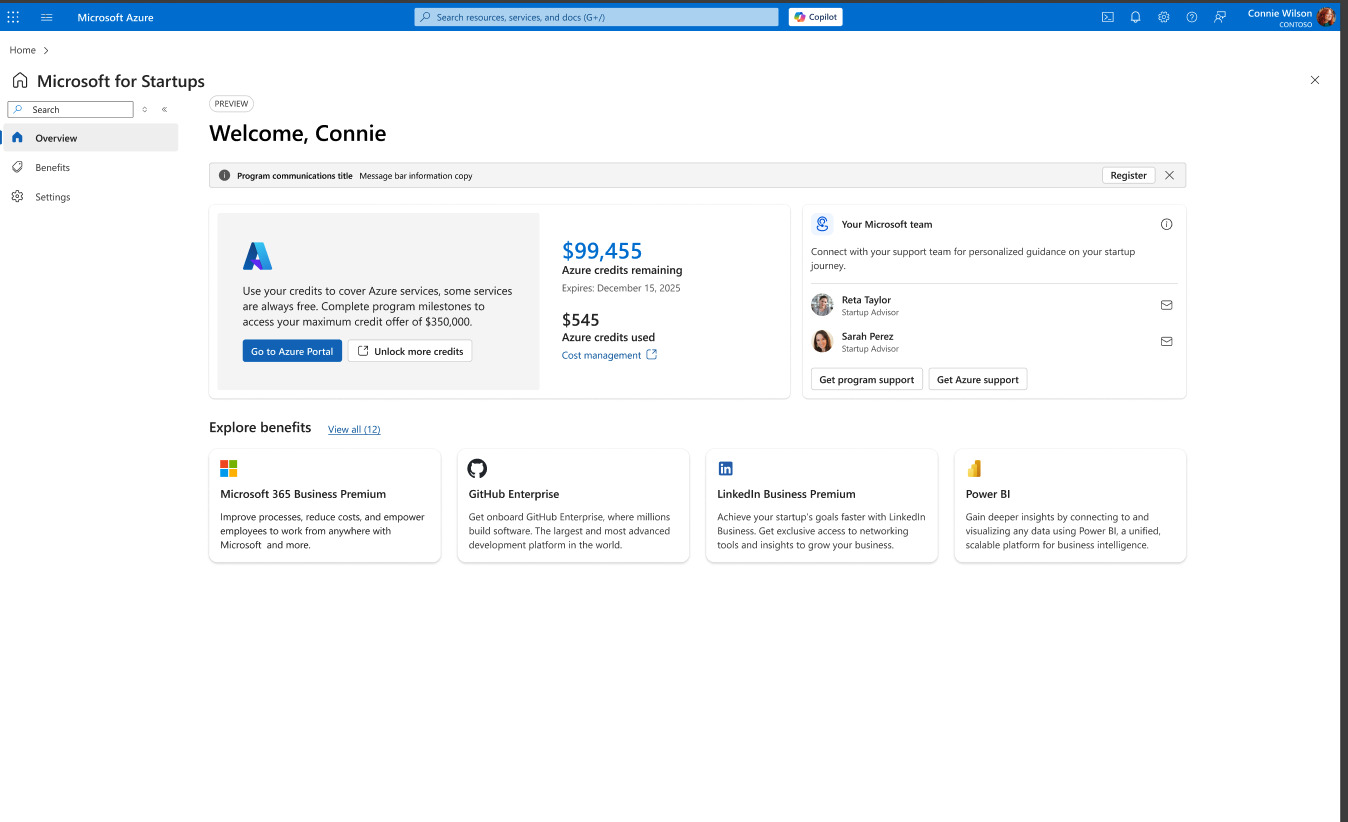
Wiederkehrende Besuche (genehmigt): Bei nachfolgenden Besuchen nach Abschluss des Onboardings wird Ihre Programmübersichtsseite übersichtlich und ohne Überlagerungen angezeigt und zeigt Ihr verbleibendes Guthaben, Ihr Microsoft-Team und Ihre Vorteile auf einen Blick.
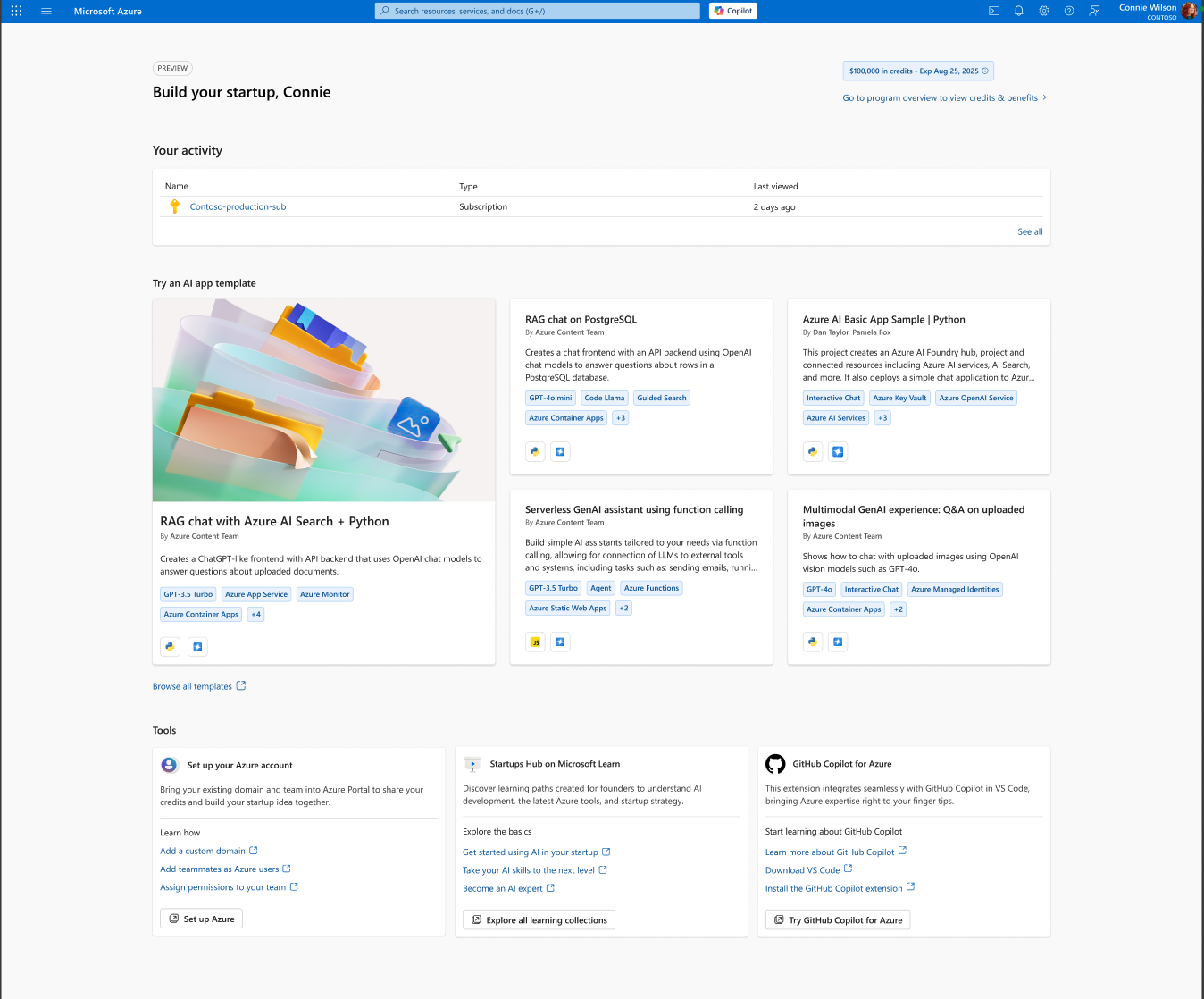
Ebenso zeigt die Seite „Ihr Startup aufbauen“ bei erneuten Besuchen ein übersichtliches Layout, wobei Ihr vollständiges Guthaben oben sichtbar ist.
Senden einer Supportanfrage
So übermitteln Sie eine Supportanfrage für Azure technische Probleme direkt über die Azure-Portal:
- Melden Sie sich beim Azure-Portalan.
- Wählen Sie das „?“-Symbol in der oberen rechten Ecke des Bildschirms aus.
- Wählen Sie Hilfe + Support im Dropdownmenü aus.
- Wählen Sie " Supportanfrage erstellen " aus, und füllen Sie das Formular aus. Fügen Sie relevante Dokumente oder Screenshots von Fehlern nach Bedarf an.
Aktualisieren Ihrer Informationen
So aktualisieren Sie Ihre Startups-Profilinformationen wie Name, Kontaktdetails oder Zeitzone:
- Melden Sie sich beim Azure-Portal an, und navigieren Sie zur Programmübersichtsseite.
- Wählen Sie das Zahnradsymbol in der oberen linken Ecke des Bildschirms (neben Ihrem Profilbild) aus.
- Wählen Sie auf der Registerkarte Mein Profil für das Feld, das Sie ändern möchten, Bearbeiten aus.
- Wählen Sie zum Aktualisieren Änderungen speichern aus.
Hinweis: Wenn Sie eine E-Mail-Adresse aktualisiert haben, überprüfen Sie Ihr Postfach auf eine Überprüfungs-E-Mail, bevor die Änderung wirksam wird.
Ändern von Teammitgliedern
Wie füge ich ein Teammitglied hinzu?
So laden Sie ein neues Teammitglied in das Microsoft for Startups-Konto Ihres Start-ups ein:
- Melden Sie sich beim Azure-Portal an und navigieren Sie zur Programmübersichtsseite.
- Wählen Sie das Zahnradsymbol in der oberen linken Ecke aus.
- Wechseln Sie zur Registerkarte "Teammitglieder", und klicken Sie auf "Teammitglied einladen".
- Geben Sie die E-Mail-Adresse Ihres Teammitglieds ein, und klicken Sie auf " Einladung senden".
Weitere Informationen: Eine ausführliche exemplarische Vorgehensweise des vollständigen Einladungs- und Onboardingprozesses sowohl aus der Perspektive des Administrators als auch des neuen Mitglieds finden Sie in unserem dedizierten Leitfaden: Hinzufügen eines Teammitglieds – Schritt-für-Schritt-Anleitung.
Wie entferne ich jemanden aus unserem Konto?
Nur ein Kontoadministrator kann Teammitglieder entfernen.
- Melden Sie sich beim Azure-Portal an und navigieren Sie zur Programmübersichtsseite.
- Wählen Sie das Zahnradsymbol in der oberen linken Ecke aus.
- Klicken Sie auf der Registerkarte " Teammitglieder " auf das Papierkorbsymbol neben dem Benutzer, den Sie entfernen möchten.
- Bestätigen Sie auf Aufforderung das Entfernen.
Hinweis: Teamkollegen können keinen Portaladministrator löschen. Um einen Administrator zu entfernen, muss die Administratorrolle zuerst an ein anderes Teammitglied übertragen werden.
Wie lösche ich mein Konto?
Wenn Sie Ihr Microsoft für Startups-Konto endgültig löschen möchten:
- Melden Sie sich im Azure-Portal an, und navigieren Sie zur Programmübersichtsseite.
- Wählen Sie das Zahnradsymbol in der oberen linken Ecke aus.
- Scrollen Sie auf der Registerkarte "Mein Profil" zu „Weitere Informationen“ und klicken Sie auf "Konto löschen".
Important: Durch das Löschen Ihres Kontos werden auch alle zugehörigen Visual Studio und Azure Lizenzen geschlossen. Diese Aktion kann nicht rückgängig gemacht werden. Wenden Sie sich an den Support, bevor Sie fortfahren, wenn Sie nicht sicher sind.