Hinweis
Für den Zugriff auf diese Seite ist eine Autorisierung erforderlich. Sie können versuchen, sich anzumelden oder das Verzeichnis zu wechseln.
Für den Zugriff auf diese Seite ist eine Autorisierung erforderlich. Sie können versuchen, das Verzeichnis zu wechseln.
Tipp
Arbeiten Sie mit Endbenutzern?
Wenn Sie einen Endbenutzer unterstützen, der Hilfe bei der Verwendung des Surface Repair Tools benötigt, finden Sie weitere Informationen unter Verwenden des Surface-Reparaturtools für Endbenutzer.
Fahren Sie mit diesem Artikel für unternehmensweite Diagnose und Reparaturworkflows fort.
Das Surface Repair Tool (SRT) ist eine Windows-Desktop-App, mit der IT-Administratoren und Servicetechniker Hardwareprobleme diagnostizieren und geführte Reparaturen auf unterstützten Surface-Geräten ausführen können. SRT kombiniert interaktive Diagnose mit schritt-für-Schritt-Field-Replaceable Unit-Workflows (FRU), sodass jede Reparatur überprüft werden kann, bevor das Gerät wieder in Betrieb geht. SRT und das Surface Diagnostic Toolkit (SDT) sind heute parallel verfügbar, und SRT ersetzt SDT im Laufe der Zeit, wenn die Geräteabdeckung erweitert wird.
Gilt für
- Unterstützte Surface-Geräte
- SRT überprüft beim Start automatisch die Gerätekompatibilität.
- Wenn das Gerät nicht unterstützt wird, verwenden Sie das Surface Diagnostic Toolkit (SDT).
Verwenden Sie das Surface Repair Tool, um
- Ausführen von geführten hardwarebasierten Diagnose über Gerätesubsysteme hinweg
- Abrufen standardisierter Pass/Fail-Ergebnisse, um Mehrdeutigkeiten während der Selektierung zu reduzieren
- Ersetzen unterstützter FRUs durch integrierte Überprüfung
- Überprüfen der Geräteintegrität nach einer Reparatur mit automatisierter Kalibrierung und Funktionstests
Zugreifen auf das Surface Repair Tool
SRT unterstützt je nach Rolle mehrere Einstiegspunkte.
Endbenutzer
- Installieren aus dem Microsoft Store
- Öffnen Sie die Surface-App, und wechseln Sie zu Hilfe & Support>: Beheben grundlegender Probleme
IT-Administratoren
Starten Sie SRT über das Surface IT Toolkit auf einem verwalteten Gerät oder einer Verwaltungsarbeitsstation.
Autorisierte Dienstanbieter (Authorized Service Providers, ASPs)
Laden Sie SRT aus dem Microsoft Download Center herunter , und starten Sie es von Ihrer Dienstarbeitsstation aus.
Navigieren im Surface Repair Tool
Startseite
Auf der Startseite haben Sie folgende Möglichkeiten:
- Ausführen eines Tests
- Starten einer Reparatur
Auf der Seite werden außerdem Geräteinformationen, Akkuinformationen, Windows Update status und Zugriff auf den Reparaturleitfaden für Surface-Dienste angezeigt.
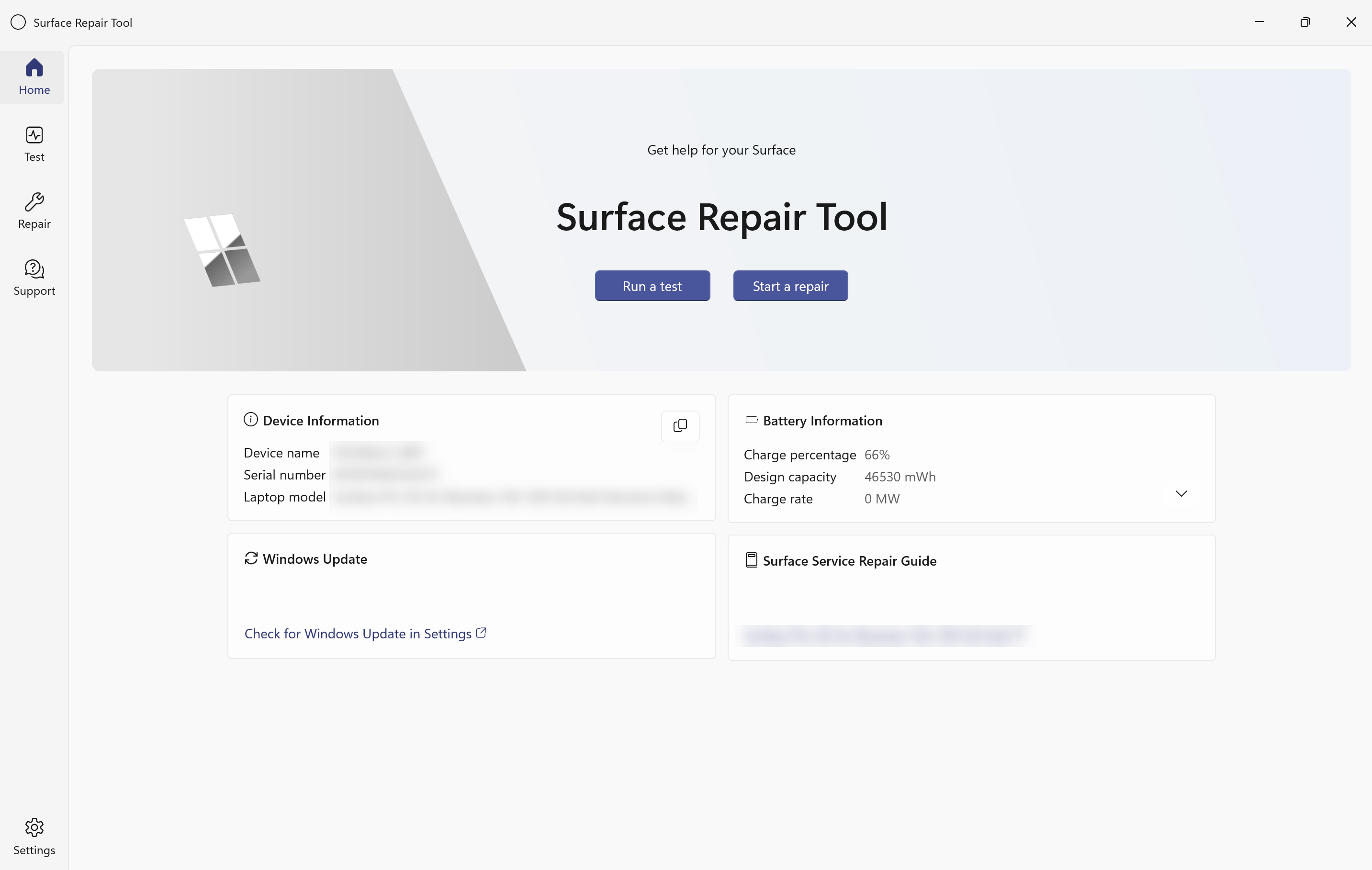
Linke Navigation
| Abschnitt | Zweck |
|---|---|
| Home | Übersicht, Informationskarten und Schnellstartaktionen |
| Repair | Fru-Ersetzungsworkflows |
| Test | Hardware Diagnose für Gerätesubsysteme |
| Support | Anleitungen zur Problembehandlung und Hilferessourcen |
| Einstellungen | Anwendungskonfigurations- und Diagnoseeinstellungen |
Ausführen von Hardware Diagnose
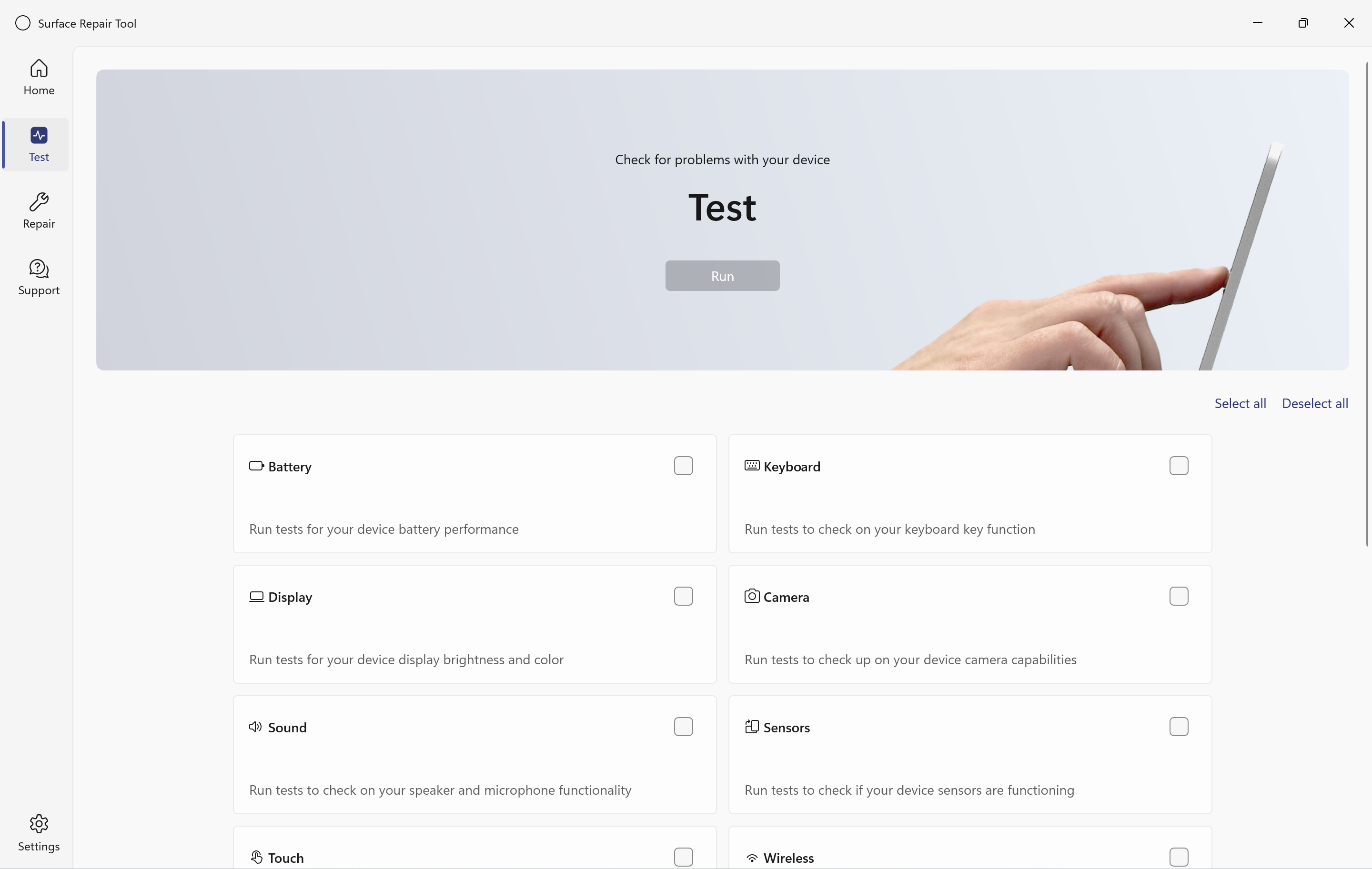
Wählen Sie im linken Navigationsbereich Test aus.
Sie haben folgende Möglichkeiten:
- Auswählen einzelner Tests
- Verwenden Sie "Alle auswählen" oder "Alle deaktivieren".
- Ausführen aller ausgewählten Tests in einer Sitzung
Testen von Steuerelementen
| Steuerelement | Beschreibung |
|---|---|
| Start | Startet den aktuellen Testschritt. |
| Zurück | Zurück zum vorherigen Schritt |
| Überspringen | Überspringt den aktuellen Test. |
| Alle überspringen | Überspringt alle verbleibenden Tests. |
Jeder Test endet mit einer Ergebniszusammenfassung.
Verfügbare Diagnosetests
| Kategorie | Testname | Anmerkungen |
|---|---|---|
| Akku | Ladetest | Überprüft das Ladeverhalten |
| Akku | Entladungstest | Überprüft das Akkuentladungsverhalten |
| Anzeige | Test der Helligkeit | Überprüft die Helligkeitssteuerung |
| Anzeige | Farb- und Fehlertest | Erkennt visuelle Fehler |
| Kamera | Frontkamera (RGB) | Frontkamera mit sichtbarem Licht |
| Kamera | Frontkamera (IR) | Infrarotkamera |
| Kamera | Rückfahrkamera (RGB) | Rückfahrkamera (falls zutreffend) |
| Audio | Lautsprechertest | Überprüft die Audioausgabe |
| Audio | Test des Mikrofons | Überprüft die Audioaufzeichnung |
| Sensor | Beschleunigungsmesser | Erkennt Bewegung |
| Sensor | Umgebungslichtsensor | Reagiert auf Lichtänderungen |
| Sensor | Kompass | Auf unterstützten Geräten verfügbar |
| Toucheingabe | Spiraltest | Kontinuierliche Touchverfolgung |
| Toucheingabe | Testen von Zeilen auf dem Bildschirm | Edge-to-Edge Touch-Überprüfung |
| Funk | Wi-Fi Verbindung | Überprüft die Konnektivität |
| Eingabe | Touchpad doppelklicken | Überprüft die Touchpadeingabe |
| Speicher | Speicherüberprüfung | Berichtsmodell, Kapazität und Integrität |
| Anschlüsse | USB-Anschlüsse | Usb-Speichergerät erforderlich |
| System | Treiberintegrität | Überprüft die Treiberintegrität. |
| Mobilfunk | Mobilfunktest | Nur 5G-Geräte |
| Funk | Bluetooth-Test | Erkennt Geräte in der Nähe |
| Eingabe | Surface Pen-Test | Überprüft die Stifteingabe |
| Anzeige | Videoouttest (externe Anzeige) | Überprüft die ausgabe der externen Anzeige |
Details zu Diagnosetests
Führen Sie einzelne Tests auf der Seite Test aus, oder wählen Sie mehrere Tests aus, die nacheinander ausgeführt werden sollen.
Akku
Der Akku Diagnose das Lade- und Entladeverhalten überprüfen und die genaue Energiebereitstellung und -berichterstellung bestätigen.
- Schließen Sie das Surface-Ladegerät an das Gerät an, lassen Sie es angeschlossen, und wählen Sie Start aus.
- Warten Sie, während SRT den Ladetest ausführt. Eine Statusanzeige zeigt an, dass der Test ausgeführt wird.
- Wenn Sie dazu aufgefordert werden, trennen Sie das Ladegerät, und wählen Sie Starten aus.
- Warten Sie, bis der Entladungstest abgeschlossen ist.
Tastatur
Dieser Test überprüft, ob alle Tasten auf der Tastatur richtig reagieren.
- Schalten Sie die FN-Taste ein. Wenn Die Tastatur abnehmbar ist, schließen Sie sie an das Gerät an, und wählen Sie dann Weiter aus.
- Lesen Sie die Anweisungen auf dem Bildschirm. Sie werden aufgefordert, alle physischen Tasten außer Fn und Q zu drücken. Wenn das auf dem Bildschirm angezeigte Tastaturlayout nicht mit Ihrer Tastatur übereinstimmt, wählen Sie das richtige Layout aus den verfügbaren Optionen und dann Start aus.
- Drücken Sie jede Taste einmal. Wenn jede Taste erkannt wird, wird sie im Bildschirmtastaturdiagramm blau angezeigt.
- Überprüfen Sie nach dem Drücken aller Tasten, ob alle Tasten richtig reagiert haben.
Anzeige
Anzeigetests überprüfen die Bildschirmhelligkeit, Die Farbgenauigkeit und visuelle Fehler.
Test der Helligkeit
Der Helligkeitsdiagnosetest überprüft, ob Ihr Surface-Display über verschiedene Helligkeitsstufen hinweg problemlos angepasst werden kann. Dadurch wird sichergestellt, dass die Bildschirmhelligkeit wie erwartet funktioniert.
- Beobachten Sie, wie sich die Bildschirmhelligkeit allmählich von 0 % auf 100 % ändert.
- Überprüfen Sie, ob sich die Helligkeit wie erwartet geändert hat (Ja / Nein). Die Helligkeit wird automatisch auf ihr vorheriges Niveau wiederhergestellt.
Farb- und Fehlertest
Der Diagnosetest "Farbe und Fehler" überprüft Ihr Surface-Display auf sichtbare Farb- und Bildschirmqualitätsprobleme. Es hilft dabei, Probleme wie Flimmern, Verzerrungen, Ghosting, Weichzeichner und andere visuelle Anomalien zu identifizieren.
- Zeigen Sie die auf dem Bildschirm angezeigten Spalten mit mehreren Farben an.
- Überprüfen Sie, ob die folgenden visuellen Probleme auftreten: Flimmern, Rauschen oder verschneite Punkte, Verzerrungen, Ghosting oder Weichzeichner.
- Wählen Sie alle erkannten Probleme aus, oder wählen Sie Keine Anzeigefehler erkannt aus, wenn keine vorhanden sind.
- Wählen Sie Fertig stellen aus, um den Anzeigetest abzuschließen.
Kamera
Jeder Kameratest zeigt eine Livevorschau der angegebenen Kamera an. Überprüfen Sie, ob Fehler in der Vorschau sichtbar sind (Ja / Nein).
- Frontkamera (RGB): Überprüft die Frontkamera mit sichtbarem Licht.
- Frontkamera (Infrarot): Überprüft die Infrarot-Frontkamera (IR) mithilfe einer IR-Vorschau.
- Rückfahrkamera (RGB): Überprüft ggf. die Rücklichtkamera.
Audio
Lautsprechertest
- Trennen Sie alle angeschlossenen Kopfhörer und externen Lautsprecher.
- Erhöhen Sie die Lautstärke auf eine hörbare Ebene.
- SRT gibt Sound über die linken und rechten Lautsprecher nacheinander wieder.
- Vergewissern Sie sich, ob der Sound von den einzelnen Lautsprechern wiedergegeben wird (Ja / Nein).
Test des Mikrofons
- Wenn Sie dazu aufgefordert werden, zeichnen Sie Ihre Stimme auf, indem Sie von 5 nach unten zählen.
- Hören Sie sich die automatische Wiedergabe an.
- Wählen Sie OK aus, wenn die Aufnahme klar klingt, oder Versuchen Sie es erneut , um den Test zu wiederholen.
Sensoren
Beschleunigungsmesser
- Bewegen Sie das Gerät in die Anweisungen, die auf dem Bildschirm angezeigt werden: links/rechts, nach oben/unten und in Richtung/weg von Ihnen.
- Überprüfen Sie, ob die Bildschirmbewegungsanzeige mit der Bewegung des physischen Geräts übereinstimmt (Ja / Nein).
Umgebungslichtsensor
- Decken Sie den Umgebungslichtsensor auf Ihrem Gerät ab, oder ändern Sie die Beleuchtungsstufe des Raums.
- Vergewissern Sie sich, ob die Visualisierung auf der Bildschirmlichtebene auf die Änderung reagiert (Ja / Nein).
Toucheingabe
Touchtests überprüfen die kontinuierliche Toucheingabe im gesamten Anzeigebereich.
Hinweis
Sowohl das Spiral- als auch das End-to-End-Linienmuster überprüfen die kontinuierliche Touchverfolgung in allen Bereichen des Anzeigebereichs, nicht nur in der Mitte.
Spiraltest
- Verfolgen Sie mit Dem Finger ein Spiralmuster auf dem Bildschirm, indem Sie die Anleitung auf dem Bildschirm befolgen.
- Überprüfen Sie, ob die Ablaufverfolgung erfolgreich war (Ja / Nein).
Linien auf dem Bildschirm – Test
- Verfolgen Sie die Zeilen auf dem Bildschirm mithilfe des Fingers nach der Bildschirmanleitung nach.
- Überprüfen Sie, ob die Ablaufverfolgung erfolgreich war (Ja / Nein).
Funk
- Verbinden Sie das Gerät mit einem Wi-Fi Netzwerk.
- Lassen Sie die Verbindung während des gesamten Tests aktiv.
- SRT überprüft automatisch das Vorhandensein von Drahtlosadaptern und die Netzwerkkonnektivität.
Touchpad
- Wählen Sie das Bildschirmtouchpadbild mithilfe des physischen Touchpads aus.
- Vergewissern Sie sich, dass die Aktion ordnungsgemäß erkannt wurde (Ja / Nein).
Speicher
SRT überprüft automatisch das interne Speichergerätemodell, die Kapazität und den Integritätsstatus. Ergebnisse werden automatisch angezeigt, wenn die Überprüfung abgeschlossen ist.
USB-Anschlüsse
Dieser Test überprüft, ob jeder USB-Anschluss ihres Surface-Geräts ordnungsgemäß funktioniert.
Bevor Sie beginnen, bereiten Sie Ihr Gerät vor:
- Trennen Sie alle USB-Zubehörteile und -Kabel von Ihrem Surface-Gerät.
- Trennen Sie alle Surface Dock-Verbindungen, die mit beiden Seiten des Geräts verbunden sind.
- Sie können das Netzkabel während dieses Tests angeschlossen lassen.
Wenn Sie bereit sind, wählen Sie Weiter aus, und testen Sie dann jeden Port.
Hinweis
Für diesen Test werden nur USB-Speichergeräte unterstützt. Wenn ein anderes USB-Gerät angeschlossen ist (z. B. eine Tastatur oder Maus), entfernen Sie es, und ersetzen Sie ein USB-Speichergerät, bevor Sie fortfahren.
Hinweis
Portbeschriftungen: Oben bezieht sich auf USB-Anschlüsse, die sich näher am Gerätebildschirm befinden. Lower bezieht sich auf Ports, die weiter vom Bildschirm entfernt sind.
Mobilfunk
Der Mobilfunkdiagnosetest ist auf Surface-Geräten verfügbar, die einen integrierten 5G-Mobilfunkadapter enthalten. Es überprüft das Vorhandensein des 5G-Mobilfunkadapters und dessen Verbindungsstatus.
Hinweis
Dieser Test wird nur auf Geräten mit einem unterstützten 5G-Mobilfunkadapter angezeigt. Wenn Ihr Gerät keine Mobilfunkhardware enthält, wird dieser Test nicht in der Testliste angezeigt.
- Stellen Sie sicher, dass eine 5G-SIM-Karte eingefügt wird, falls dies für Ihre Netzbetreiberkonfiguration erforderlich ist.
- SRT überprüft automatisch die Anwesenheit von Mobilfunkadaptern und signal status.
- Ergebnisse werden automatisch angezeigt, wenn die Überprüfung abgeschlossen ist.
Bluetooth
Der Bluetooth-Diagnosetest überprüft, ob Ihr Surface-Gerät einen Bluetooth-Adapter enthält, und kann Bluetooth-Geräte in der Nähe ermitteln, die sich im Kopplungsmodus befinden. Es überprüft das Vorhandensein des Bluetooth-Adapters und der Geräteermittlung in der Nähe.
- Schalten Sie Bluetooth auf Ihrem Surface-Gerät ein, und versetzen Sie ein Test-Bluetooth-Zubehör in den Kopplungsmodus.
- Starten Sie den Test, und vergewissern Sie sich, dass das Zubehör in der Liste in SRT angezeigt wird.
- Überprüfen Sie die Ergebnisse, wenn der Test abgeschlossen ist.
Surface Pen
Der Pen-Test überprüft die Funktionalität und Konnektivität Ihres Surface Pen.
- Verfolgen Sie mithilfe des Stifts Zeilen auf dem Bildschirm nach der Bildschirmanleitung.
- Überprüfen Sie, ob die Ablaufverfolgung erfolgreich war (Ja / Nein).
Videoouttest (externe Anzeige)
Der Video Out-Diagnosetest überprüft, ob Ihr Surface-Gerät eine externe Anzeige erkennen kann, die über den USB-C-Videoausgang verbunden ist. Es überprüft die Externe Anzeigeerkennung und die Videoausgabefunktionen.
Hinweis
Trennen Sie alle Surface Dock-Komponenten, bevor Sie diesen Test ausführen. Verbinden Sie das Surface-Gerät direkt mit dem externen Display.
- Schließen Sie Ihr Surface-Gerät über ein kompatibles USB-C-Kabel direkt an ein externes Display an.
- Starten Sie den Test, und vergewissern Sie sich, dass ihr Surface-Bildschirm auf der externen Anzeige erwartungsgemäß angezeigt wird.
- Überprüfen Sie die Ergebnisse, wenn der Test abgeschlossen ist.
Treiberintegrität
Der Treiberintegritätstest überprüft, ob auf allen Hardwarekomponenten auf Ihrem Surface-Gerät gültige, funktionierende Treiber installiert sind. Ein Treiber ist eine Software, mit der Windows mit einer Hardwarekomponente wie Kamera, Tastatur oder Drahtlosadapter kommunizieren kann. Wenn ein Treiber fehlt, beschädigt ist oder einen Fehler meldet, funktioniert die betroffene Hardware möglicherweise nicht ordnungsgemäß.
Hinweis
Sie müssen nicht mit dem Test interagieren, während er ausgeführt wird. SRT scannt alle Hardwarekomponenten automatisch und zeigt ergebnisse an, wenn der Vorgang abgeschlossen ist.
Anzeigen von Testergebnissen
Nachdem Sie einen oder mehrere Diagnosetests abgeschlossen haben, wird auf der Seite Testergebnisse eine Zusammenfassung aller Ergebnisse angezeigt.
Auf der Ergebnisseite wird Folgendes angezeigt:
- Bestanden oder fehlschlagen status für jedes getestete Subsystem
- Optionen zum Anzeigen detaillierter Ergebnisse pro Test
- Korrektur von Optionen, bei denen Tests fehlgeschlagen sind, und direkte Verknüpfung mit dem relevanten Reparaturworkflow
- Option zum erneuten Ausführen einzelner Tests oder der vollständigen Testsitzung
Tipp
Wenn ein Hardwaretest fehlschlägt, wechseln Sie direkt zum entsprechenden Reparaturworkflow: Ersetzen Sie den Akku, ersetzen Sie das Touch-Display-Modul (TDM),Ersetzen Sie das Touchpad oder ersetzen Sie die Hauptplatine , wenn mehrere nicht verwandte Subsysteme ausfallen.
Ausführen einer geführten FRU-Reparatur
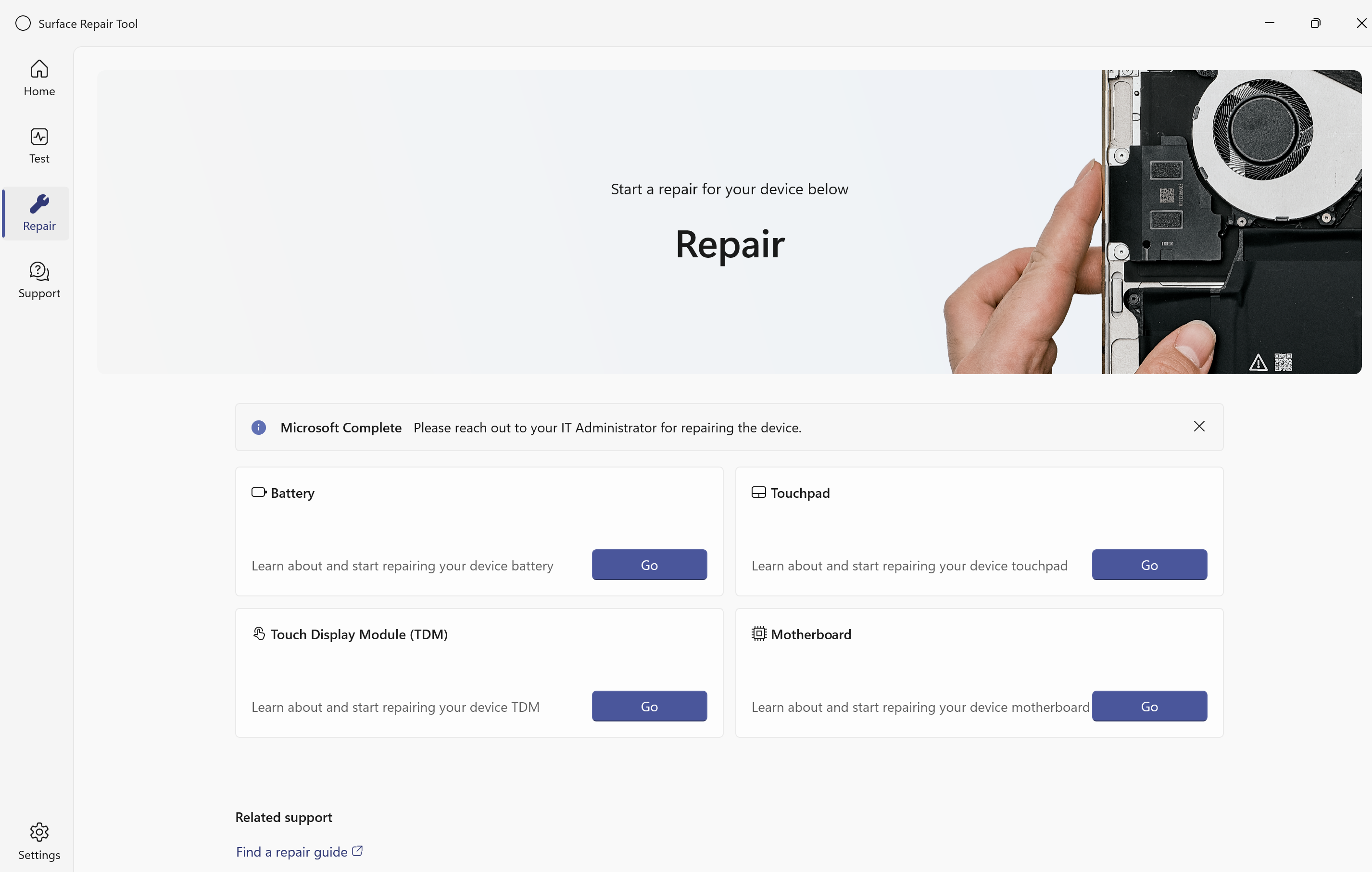
Wählen Sie im linken Navigationsbereich Reparieren aus.
Übersicht über den Reparaturworkflow
| Schritt | Beschreibung |
|---|---|
| 1 | Optionale Prerepair-Überprüfung |
| 2 | Systemreparaturmodus wechseln |
| 3 | Hardware ersetzen |
| 4 | Ausführen der Kalibrierung und Validierung |
| 5 | Vollständige Funktionstests |
Wichtig
Schalten Sie nach dem Austausch der Hardware das Gerät ein, starten Sie SRT neu, und führen Sie die Überprüfung durch.
Verfügbare Reparaturworkflows
| Workflow | Verwendungsszenarien |
|---|---|
| Austauschen des Akkus | Akkuprobleme bestätigt |
| Ersetzen des Touch-Display-Moduls | Berührungs- oder Anzeigeprobleme |
| Ersetzen der Hauptplatine | Mehrere Subsystemfehler |
| Ersetzen des Touchpads | Touchpadprobleme |
Austauschen des Akkus
Tipp
Sie sind nicht sicher, ob die Hardware fehlerhaft ist? Führen Sie zuerst die Akkudiagnose aus, um dies zu bestätigen, bevor Sie mit der Reparatur beginnen.
Schritt 1 (optional): Überprüfen der Akkuintegrität
- Wählen Sie Schritt 1 und dann Start aus, um die Akkuintegritätsprüfung auszuführen.
- Wählen Sie auf der Seite Überprüfen die Option Weiter aus, um die Überprüfung zu starten.
- Überprüfen Sie das Ergebnis. SRT gibt an, ob die Akkuintegrität gut oder schlecht ist.
- Wählen Sie Ja oder Nein aus, um das Ergebnis zu bestätigen, und wählen Sie dann Fertig stellen aus, um fortzufahren.
Schritt 2: Systemreparaturmodus wechseln
- Wählen Sie Schritt 2 aus, um den Systemreparaturmodus zu initiieren.
- Wenn Sie dazu aufgefordert werden, wählen Sie Ja aus, um das Herunterfahren des Geräts zu bestätigen.
- Das Gerät wird automatisch heruntergefahren. Wenn es nicht innerhalb weniger Sekunden heruntergefahren wird, halten Sie den Netzschalter gedrückt, bis das Gerät ausgeschaltet wird.
- Ersetzen Sie nach dem Ausschalten des Geräts die FRU-Hardware des Akkus.
Schritt 3: Überprüfen der Reparatur
- Nachdem Sie den Akku ausgetauscht haben, schalten Sie das Gerät ein, und lassen Sie es mit Windows starten.
- Starten Sie das Surface Repair Tool neu.
- Wählen Sie Akkureparatur und dann Schritt 3 aus.
- SRT führt die Reparaturüberprüfung automatisch im Hintergrund aus. Warten Sie, bis dieser Vorgang abgeschlossen ist.
Schritt 4: Ausführen von Funktionstests
Wählen Sie Schritt 4 aus, und folgen Sie dem geführten Workflow, um die Systemfunktionalitätstests abzuschließen. Befolgen Sie die Anweisungen auf dem Bildschirm, bis alle Tests abgeschlossen sind.
Ersetzen des Touch-Display-Moduls (TDM)
Tipp
Sie sind nicht sicher, ob die Hardware fehlerhaft ist? Führen Sie zuerst die Diagnose touch and display aus, um dies zu bestätigen, bevor Sie mit der Reparatur beginnen.
Schritt 1: Starten der Reparatur
Wählen Sie die TDM-Reparatur (Touch Display Module) und dann Los aus.
Schritt 2: Systemreparaturmodus wechseln
- Wählen Sie Schritt 2 aus, um den Systemreparaturmodus zu initiieren, und wählen Sie dann Weiter aus.
- Wenn Sie dazu aufgefordert werden, wählen Sie Ja aus, um das Herunterfahren des Geräts zu bestätigen.
- Das Gerät wird automatisch heruntergefahren. Wenn es nicht innerhalb weniger Sekunden heruntergefahren wird, halten Sie den Netzschalter gedrückt, bis das Gerät ausgeschaltet wird.
Schritt 3: Ersetzen der Hardware und Ausführen der Kalibrierung
- Ersetzen Sie nach dem Ausschalten des Geräts die TDM FRU-Hardware.
- Schalten Sie das Gerät ein, und lassen Sie es mit Windows starten.
- Starten Sie das Surface Repair Tool neu.
- Wählen Sie Schritt 3 aus, um die Reparatur abzuschließen, und wählen Sie dann Starten aus.
- SRT führt die TDM-Kalibrierung automatisch aus. Die Kalibrierung kann einige Minuten dauern. Warten Sie daher, bis der Vorgang abgeschlossen ist.
Schritt 4: Abschließen von Systemtests
SRT fährt automatisch mit den Systemfunktionalitätstests fort. Befolgen Sie den geführten Workflow, bis alle Schritte abgeschlossen sind.
Ersetzen der Hauptplatine
Hinweis
Bei einem Austausch der Hauptplatine wird der physische Hardwareaustausch vor dem Starten von SRT durchgeführt. Führen Sie diese Schritte in der angezeigten Reihenfolge aus.
Schritt 1: Ersetzen der Hardware vor dem Starten von SRT
- Schalten Sie das Gerät mit der fehlerhaften Hauptplatine aus.
- Entfernen Sie die fehlerhafte Hauptplatine, und installieren Sie die Ersatzplatine FRU.
- Schalten Sie das Gerät ein, und lassen Sie es mit Windows starten.
Schritt 2: Systemreparaturmodus wechseln
- Starten Sie das Surface Repair Tool, und wählen Sie den Workflow motherboard repair ( Hauptplatinenreparatur ) aus.
- Wählen Sie Schritt 2 aus, um den Systemreparaturmodus zu initiieren, und wählen Sie dann Weiter aus.
- Wenn Sie dazu aufgefordert werden, wählen Sie Ja aus, um das Herunterfahren des Geräts zu bestätigen.
- Das Gerät wird automatisch heruntergefahren. Wenn es nicht innerhalb weniger Sekunden heruntergefahren wird, halten Sie den Netzschalter gedrückt, bis das Gerät ausgeschaltet wird.
Schritt 3: Ausführen der Kalibrierung
- Schalten Sie das Gerät ein, und lassen Sie es mit Windows starten.
- Starten Sie das Surface Repair Tool neu.
- Wählen Sie Schritt 3 aus, um die Reparatur abzuschließen, und wählen Sie dann Starten aus.
- SRT führt die Kalibrierung automatisch aus. Die Kalibrierung kann einige Minuten dauern. Warten Sie daher, bis der Vorgang abgeschlossen ist.
Schritt 4: Abschließen von Systemtests
SRT wird automatisch mit den Systemfunktionalitätstests fortgesetzt. Schließen Sie den geführten Workflow ab, um die Reparatur abzuschließen.
Ersetzen des Touchpads
Tipp
Sie sind nicht sicher, ob die Hardware fehlerhaft ist? Führen Sie zunächst die Touchpad-Diagnose aus, um dies zu bestätigen, bevor Sie mit der Reparatur beginnen.
Schritt 1: Starten der Reparatur
Starten Sie das Surface Repair Tool, wählen Sie den Workflow für die Touchpadreparatur und dann Los aus.
Schritt 2: Systemreparaturmodus wechseln
- Wählen Sie Schritt 2 aus, um den Systemreparaturmodus zu initiieren, und wählen Sie dann Weiter aus.
- Wenn Sie dazu aufgefordert werden, wählen Sie Ja aus, um das Herunterfahren des Geräts zu bestätigen.
- Das Gerät wird automatisch heruntergefahren. Wenn es nicht innerhalb weniger Sekunden heruntergefahren wird, halten Sie den Netzschalter gedrückt, bis das Gerät ausgeschaltet wird.
Schritt 3: Ersetzen der Hardware
- Ersetzen Sie nach dem Ausschalten des Geräts die Fru-Hardware des Touchpads.
- Schalten Sie das Gerät ein, und lassen Sie es mit Windows starten.
Schritt 4: Ausführen der Überprüfung
- Starten Sie das Surface Repair Tool neu.
- Wählen Sie Schritt 3 aus, um die Reparatur abzuschließen, und wählen Sie dann Starten aus.
Schritt 5: Abschließen von Funktionstests
SRT überprüft die Tastatur- und Touchpadfunktionen. Befolgen Sie den geführten Workflow, bis alle Tests abgeschlossen sind.
Support erhalten
Wählen Sie Support aus, um auf Ressourcen zur Problembehandlung zuzugreifen und die Dokumentation zu reparieren.
Der Abschnitt Support bietet Folgendes:
- Anleitung zur Problembehandlung bei häufigen Surface-Hardware- und Softwareproblemen
- Links zum Surface Service Repair Guide und zur offiziellen Reparaturdokumentation
- Hilferessourcen und Eskalationspfade für Probleme, die nicht über Self-Service behoben werden können
Konfigurieren von Einstellungen
Wählen Sie Einstellungen aus, um Einstellungen zu konfigurieren und Versionsinformationen anzuzeigen.
Unter Einstellungen haben Sie folgende Möglichkeiten:
- Konfigurieren von allgemeinem Anwendungsverhalten und -einstellungen
- Verwalten von Diagnoseausführungseinstellungen
- Anzeigen von Toolversions- und Buildinformationen