Hinweis
Für den Zugriff auf diese Seite ist eine Autorisierung erforderlich. Sie können versuchen, sich anzumelden oder das Verzeichnis zu wechseln.
Für den Zugriff auf diese Seite ist eine Autorisierung erforderlich. Sie können versuchen, das Verzeichnis zu wechseln.
Microsoft Learn für Lehrkräfte (Microsoft Learn for Educators, MSLE) verfügt über zwei Programmoptionen. Sie können als Einzelpädagoge teilnehmen und Ihre Bildungseinrichtung auch für die MSLE Bildungseinrichtungsoption nominieren.
Individuelle Lehrkraft
Diese Option ist für alle Lehrkräfte vorgesehen, welche die technischen Fähigkeiten ihrer Lernenden aufbauen möchten. Mit der Option „Individual Educator“ (Einzelne Lehrkraft) erhalten Sie Zugriff auf den Microsoft-Lehrplan und die Lehrmaterialien, unsere globale Teams-Community von Microsoft Learn für Lehrkräfte und andere Vorteile der MSLE-Programmoption „Individual Educator“.
So registrieren Sie sich für MSLE
Führen Sie die folgenden Schritte aus, um sich für Microsoft Learn for Educators (MSLE) zu registrieren und sich beim MSLE-Portal als Dozent anzumelden.
- Erstellen Sie ein Microsoft-Konto, wenn Sie noch kein Konto haben, unter https://account.microsoft.com Verwendung Ihrer persönlichen E-Mail-Adresse (z. B. outlook.com, gmail.com usw.). Dies kann dasselbe Microsoft-Konto sein, das Sie zum Anmelden bei Microsoft Learn verwenden.
Hinweis
Was ist ein Microsoft-Konto?Weitere Informationen zu Microsoft-Konten
Verwenden Sie Die E-Mail-Adresse Ihres Microsoft-Kontos, um dem Microsoft Learn for Educators-Programm beizutreten:
a) Wechseln Sie zum Microsoft Learn for Educators Program , und wählen Sie "Registrieren" aus, und melden Sie sich mit Ihrem Microsoft-Konto an.
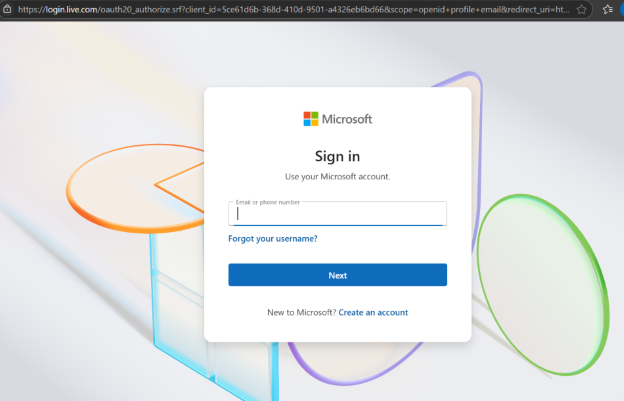
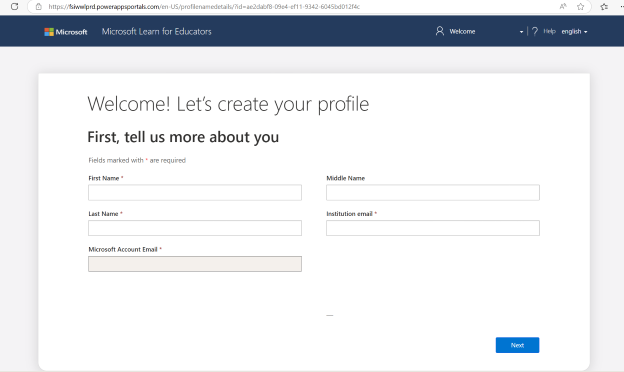
b. Führen Sie die Schritte zum Erstellen eines Profils aus. Sie werden aufgefordert, Ihre E-Mail-Adresse ihrer Bildungseinrichtung/Universität zu überprüfen, um Ihren Lehrerstatus zu überprüfen. WICHTIG: Verwenden Sie Die E-Mail-Adresse Ihrer Bildungseinrichtung im E-Mail-Feld "Institution", wenn Sie Ihr Profil erstellen.
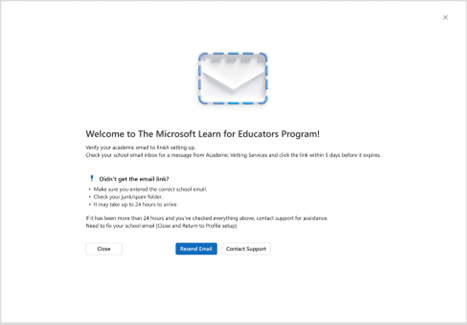
Sie erhalten eine Nachricht mit der Meldung "Willkommen beim Microsoft Learn for Educators Program". Wenn Sie eine Nachricht erhalten, dass Ihre „Institutionsüberprüfung abgelehnt/ungültig“ war, gehen Sie bitte zu Was tun, wenn Ihre Bildungseinrichtung Domäne nicht erkannt wird.
c. Überprüfen Sie Ihr Schul-E-Mail-Konto auf eine E-Mail von Microsoft Vetting Services mit dem Titel "Aktion erforderlich: Überprüfen Ihres E-Mail-Kontos mit Microsoft" , und folgen Sie den Anweisungen, um Ihre E-Mail-Adresse ihrer Schule/Universität zu überprüfen. Es kann bis zu 24 Stunden dauern, bis die E-Mail in Ihrem Posteingang eintrifft.
Tipp
Wenn Ihre E-Mail zur Überprüfung ihrer Bildungseinrichtung nicht eintreffen oder der Link abgelaufen ist, melden Sie sich beim MSLE-Portal an, und klicken Sie auf die Schaltfläche "E-Mail erneut senden" (verfügbar nach 24 Stunden)
d. Wählen Sie den Link aus, um die E-Mail-Adresse für Ihr Schul-/Uni-E-Mail-Konto zu überprüfen . Dieser Schritt muss innerhalb von 5 Tagen abgeschlossen werden.
Die 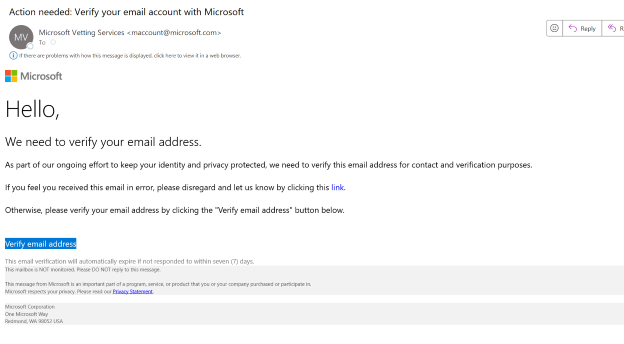
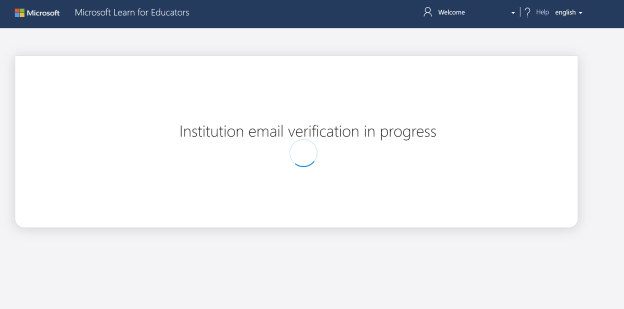
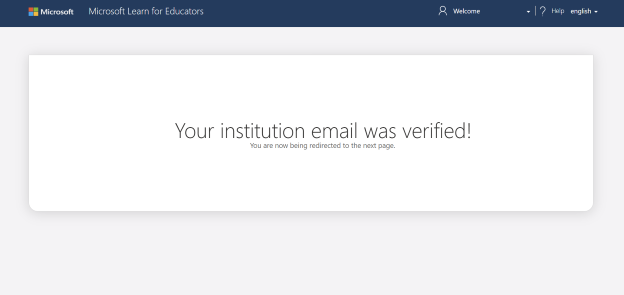 .
.
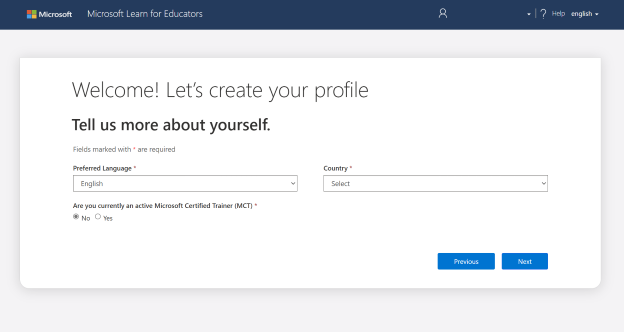
Nachdem Die E-Mail-Adresse Ihrer Bildungseinrichtung überprüft wurde, wählen Sie Ihre Sprache und Ihr Land aus, wählen Sie "Ja " oder "Nein " für die Frage "Microsoft Certified Trainer " aus, und wählen Sie dann "Weiter" aus, um fortzufahren.
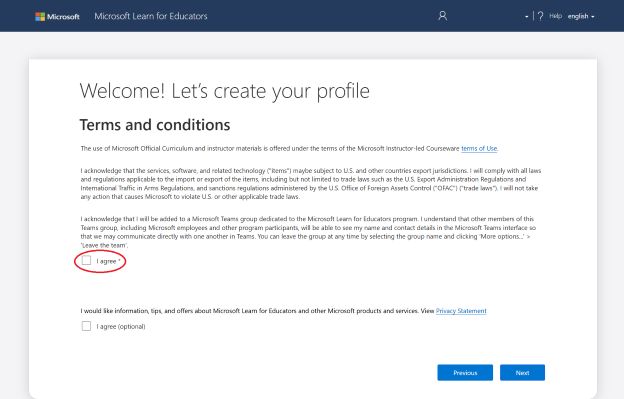
Aktivieren Sie auf dem nächsten Bildschirm das Kontrollkästchen, um den persönlichen Geschäftsbedingungen zuzustimmen.
Füllen Sie als Nächstes Ihr Institution-Profil aus. Wenn Hier Ihre institutionellen Details angezeigt werden, hat sich Ihre Einrichtung beim MSLE-Programm angemeldet.
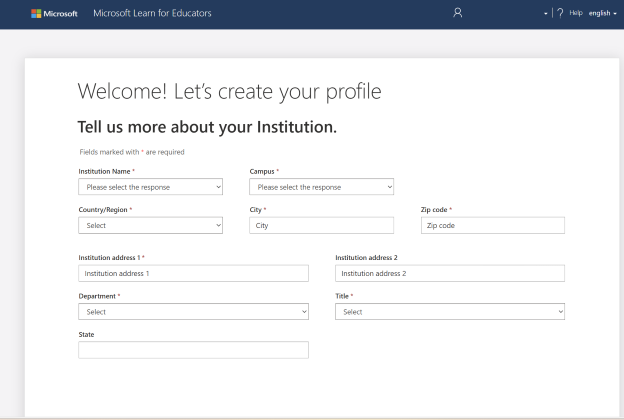
Sie erhalten eine Dankesnachricht und werden an das MSLE-Portal weitergeleitet.
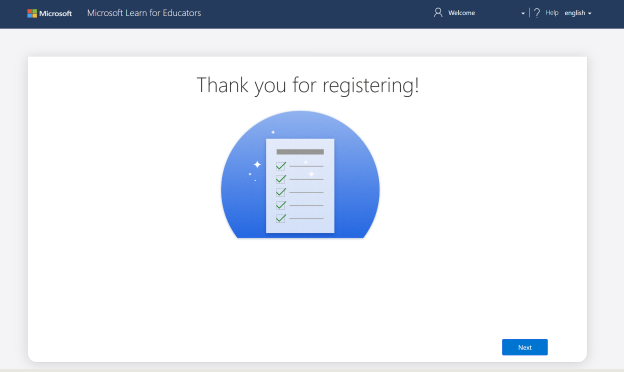
Vielen Dank, dass Sie sich registrieren!
Was tun, wenn Ihre Schuldomain nicht erkannt wird
Wenn Ihr MSLE-Profil den Status "Aktion erforderlich " anzeigt oder die E-Mail-Domäne Ihrer Bildungseinrichtung blockiert oder nicht überprüft wird, bedeutet dies, dass wir weitere Informationen benötigen, um den akademischen Status Ihrer Bildungseinrichtung zu bestätigen. Dadurch wird sichergestellt, dass Sie:
- Ein Fakultätsmitglied an einer Hochschuleinrichtung, die akkreditierte Programme anbietet, oder
- Eine Lehrkraft an einer Sekundarschule mit einem STEM-fokussierten Lehrplan.
💡 Was ist eine akademische Domäne?
Eine akademische Domäne ist die offizielle E-Mail-Domäne, die von Ihrer Schule oder Bildungseinrichtungen wie @university.edu oder @school.k12.ca.us verwendet wird.
Wir verwenden diese Domäne, um zu bestätigen, dass Sie mit einer berechtigten Bildungseinrichtung verbunden sind.
So beheben Sie dieses Problem
- Melden Sie sich beimMSLE-Portal an, und wählen Sie "Hilfe " aus, um ein Supportticket zu erstellen.
- Das Supportteam führt Sie durch die nächsten Schritte. Dieser Vorgang kann bis zu sieben Werktage dauern.
Dokumente, die Sie möglicherweise zur Verfügung stellen möchten:
Für den Domänenbesitz der Bildungseinrichtung
- Domänenregistrierungseinträge
- Kaufbestätigungen
- Screenshots Ihres Domänenverwaltungsportals
Für die akademische Akkreditierung der Schule:
- Akkreditierungsbescheinigungen
- Briefe aus Ihrer Abteilung/Ihrem Ministerium/Ihrem Bildungsausschuss
- Regierungs-URLs mit Überprüfungscodes