Bestand mit Lagerbestandsbelegen anpassen
Neben der Verwendung von Artikel Buch.-Blättern zur Bestandsanpassung können Sie auch die folgenden Belege verwenden:
Lagerzugänge
Lagerausgänge
Sie erstellen diese Belege, indem Sie Informationen in die Kopfzeile und in die Zeilen eingeben, und wenn Sie bereit sind, können Sie sie buchen, wodurch gebuchte Lagerzugänge und gebuchte Lagerausgänge erstellt werden. Dies bedeutet, dass sie über einen Prozessflow verfügen, wie andere Belege, z. B. Verkaufs‑ und Einkaufsrechnungen. Sie teilen sich auch Funktionen wie Drucken, Freigeben und erneutes Öffnen sowie das Zuweisen von Dimensionen in der Kopfzeile.
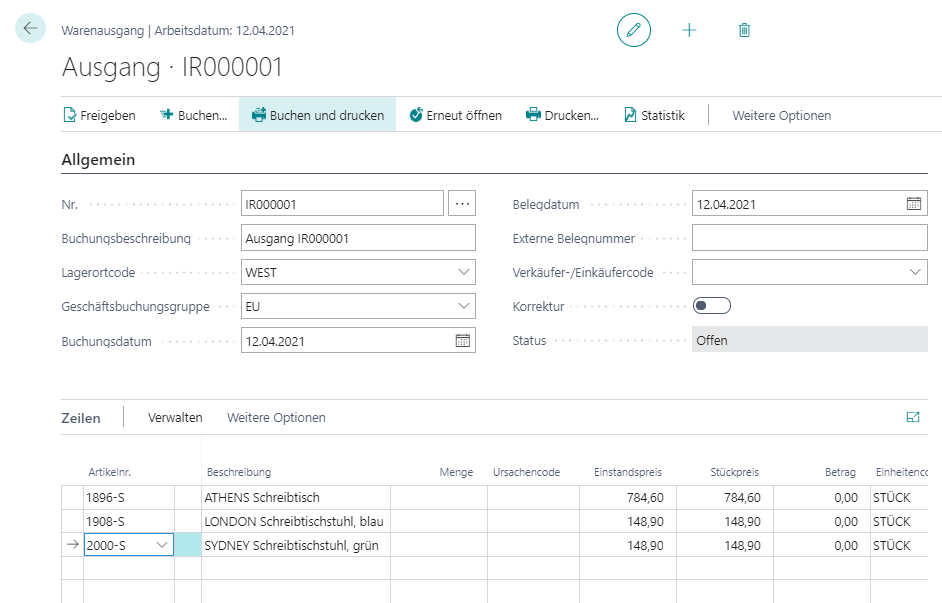
Sie können Lagerbestandsbelege nur für Standorte verwenden, bei denen Wareneingang erforderlich und Warenausgang erforderlich deaktiviert ist.
Den Lagerbestand mit einem Bestandseingang erhöhen
Um den Bestand mit einem Bestandseingangsbeleg zu erhöhen, gehen Sie folgendermaßen vor:
Wählen Sie das Symbol Seite suchen in der oberen rechten Ecke der Seite aus, geben Sie Lagerzugänge ein, und wählen Sie anschließend den zugehörigen Link aus.
Wählen Sie Neu aus.
Geben Sie im Feld „Lagerortcode“ den Lagerort ein, für den Sie den Lagerbestand erhöhen möchten.
Wählen Sie im Feld Geschäftsbuchungsgruppe den Code aus, den Sie verwenden möchten. Mit diesem Feld können Sie angeben, aus welcher Kombination der Buchungsmatrix die Sachkonten gebucht werden. Wenn die Buchungsmatrix eine Kombination mit einer leeren Geschäftsbuchungsgruppe enthält, können Sie dieses Feld auch leer lassen.
Geben Sie das Buchungsdatum und das Belegdatum ein. Das Buchungsdatum wird für die gebuchten Posten und das Belegdatum für den gebuchten Bestandseingang verwendet.
Geben Sie ggf. eine externe Belegnummer ein.
Geben Sie ggf. einen Verkäufer-/Käufercode ein.
Wählen Sie das Feld Korrektur aus, wenn Sie eine Korrekturbuchung für ein Konto vornehmen müssen.
Im Inforegister Zeilen können Sie die Artikel eingeben, die Sie im Bestand erhöhen möchten.
Im Inforegister Dimensionen können Sie die globalen Dimensionen eingeben. Sie können jede Dimension und jeden Dimensionswert wie folgt eingeben:
Wählen Sie in der Kopfzeile Zugehörig, Eingang, Dimensionen aus. Sie können die Dimensionen, die Sie in der Kopfzeile eingeben, in die Zeilen kopieren.
Wählen Sie in den Zeilen Zeile, Dimensionen aus.
Bevor Sie den Bestandseingang buchen, können Sie ihn zunächst freigeben. In einem freigegebenen Bestandseingang können Felder wie Artikelnummer und Menge nicht geändert werden. Wenn Sie diese Felder aktualisieren müssen, können Sie Erneut öffnen auswählen, um den Status in Öffnen zu ändern.
Um den Bestandseingang zu buchen, wählen Sie Buchen oder Buchen und drucken aus. Das Programm erstellt einen gebuchten Bestandseingang, von dem aus Sie den Eingangsbeleg drucken, Posten suchen und die Belegstatistik überprüfen können.
Um auf den gebuchten Bestandseingang zuzugreifen, wählen Sie das Symbol Seite suchen in der oberen rechten Ecke der Seite aus, geben Sie Gebuchte Lagerzugänge ein, und wählen Sie anschließend den zugehörigen Link aus.
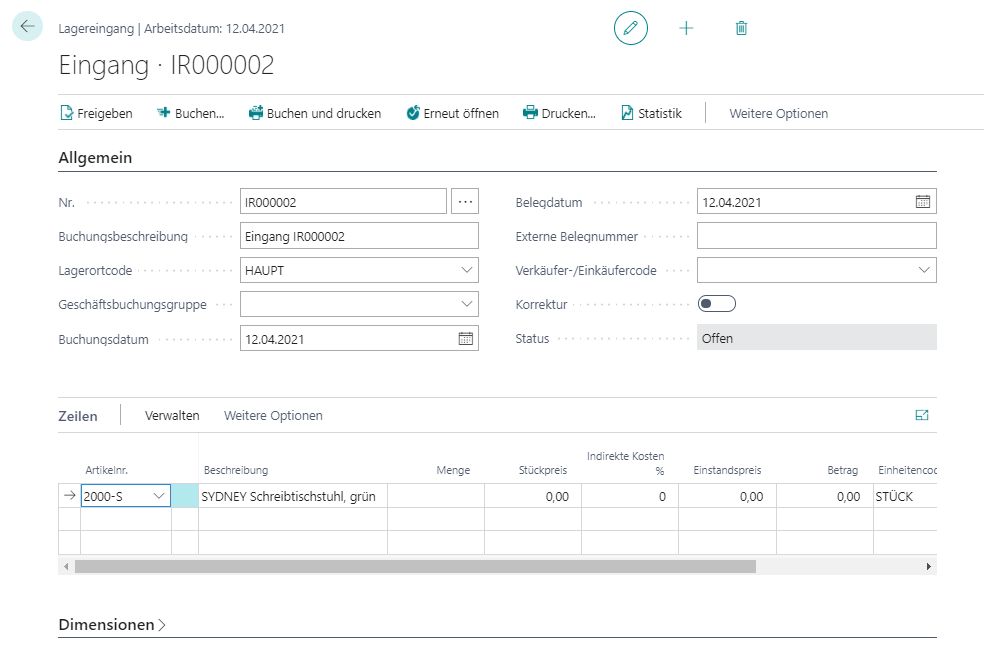
Den Lagerbestand mit einem Lagerausgang verringern
Um den Lagerbestand mit einem Lagerausgangsbeleg zu verringern, gehen Sie folgendermaßen vor:
Wählen Sie das Symbol Seite suchen in der oberen rechten Ecke der Seite aus, geben Sie Lagerausgänge ein, und wählen Sie anschließend den zugehörigen Link aus.
Wählen Sie Neu aus.
Geben Sie im Feld Lagerortcode den Lagerort ein, für den Sie den Lagerbestand verringern möchten.
Wählen Sie im Feld Geschäftsbuchungsgruppe den Code aus, den Sie verwenden möchten. Mit diesem Feld können Sie angeben, aus welcher Kombination der Buchungsmatrix die Sachkonten gebucht werden. Wenn die Buchungsmatrix eine Kombination mit einer leeren Geschäftsbuchungsgruppe enthält, können Sie dieses Feld auch leer lassen.
Geben Sie das Buchungsdatum und das Belegdatum ein. Das Buchungsdatum wird für die gebuchten Posten und das Belegdatum für den gebuchten Bestandseingang verwendet.
Geben Sie ggf. eine externe Belegnummer ein.
Geben Sie ggf. einen Verkäufer-/Käufercode ein.
Wählen Sie das Feld Korrektur aus, wenn Sie eine Korrekturbuchung für ein Konto vornehmen müssen.
Im Inforegister Zeilen können Sie die Artikel eingeben, die Sie im Lagerbestand verringern möchten. Im Feld Ursachencode können Sie den Grund für den Lagerabgang angeben.
Im Inforegister Dimensionen können Sie die globalen Dimensionen eingeben. Sie können jede Dimension und jeden Dimensionswert wie folgt eingeben:
Wählen Sie in der Kopfzeile Zugehörig, Eingang, Dimensionen aus. Sie können die Dimensionen, die Sie in der Kopfzeile eingeben, in die Zeilen kopieren.
Wählen Sie in den Zeilen Zeile, Dimensionen aus.
Bevor Sie den Bestandseingang buchen, können Sie ihn zunächst freigeben. In einem freigegebenen Bestandseingang können Felder wie Artikelnummer und Menge nicht geändert werden. Wenn Sie diese Felder aktualisieren müssen, können Sie Erneut öffnen auswählen, um den Status in Öffnen zu ändern.
Um den Bestandseingang zu buchen, wählen Sie Buchen oder Buchen und drucken aus. Das Programm erstellt einen gebuchten Lagerausgang. Um auf den gebuchten Lagerzugang zuzugreifen, wählen Sie das Symbol Seite suchen in der oberen rechten Ecke der Seite aus, geben Sie Gebuchte Lagerausgänge ein, und wählen Sie anschließend den zugehörigen Link aus.