Agent-Vorlagen in Agent Builder verwenden
Sie suchen Hilfe beim Brainstorming für eine bevorstehende Präsentation. Die Präsentation steht kurz bevor und Sie haben Schwierigkeiten, Ideen zu finden. Also beschließen Sie, einen Agenten zu erstellen, der speziell dafür entwickelt wurde, in kurzer Zeit abgerundete Themenideen zu entwickeln.
Vorlagen in Copilot Studio-Agent-Generator bieten eine schnelle und strukturierte Möglichkeit zum Erstellen von Agents, die auf bestimmte Szenarien zugeschnitten sind. In dieser Lerneinheit erfahren Sie, wie Sie den Agent Builder verwenden, um einen neuen Agent mit einer der integrierten Vorlagen zu erstellen. Unabhängig davon, ob Sie dem Idea Coach folgen oder eine andere Vorlage auswählen, sammeln Sie praktische Erfahrungen bei der Anpassung von Konfigurationsoptionen wie Anweisungen, vorgeschlagenen Prompts und Wissenszugang an Ihre Anforderungen.
Vorlagen in Agent Builder verwenden
Die folgende Übung verwendet eine der vielen Vorlagen. Wenn Sie mitmachen möchten, können Sie die gleiche Vorlage wählen oder eine eigene, die besser zu Ihrem Verständnis passt.
Wenn Sie noch nicht dort sind, navigieren Sie zu Copilot Chat.
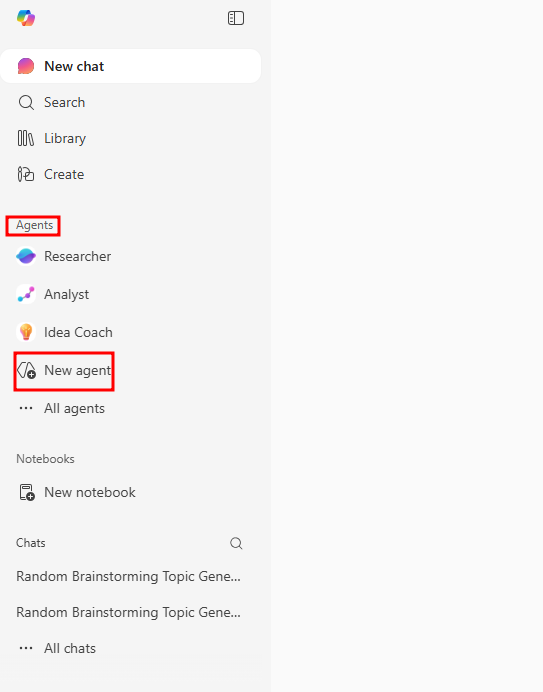
Wählen Sie im Bereich "Agents " auf der rechten Seite die Option "+Neuer Agent " aus, um einen neuen Agent zu erstellen.
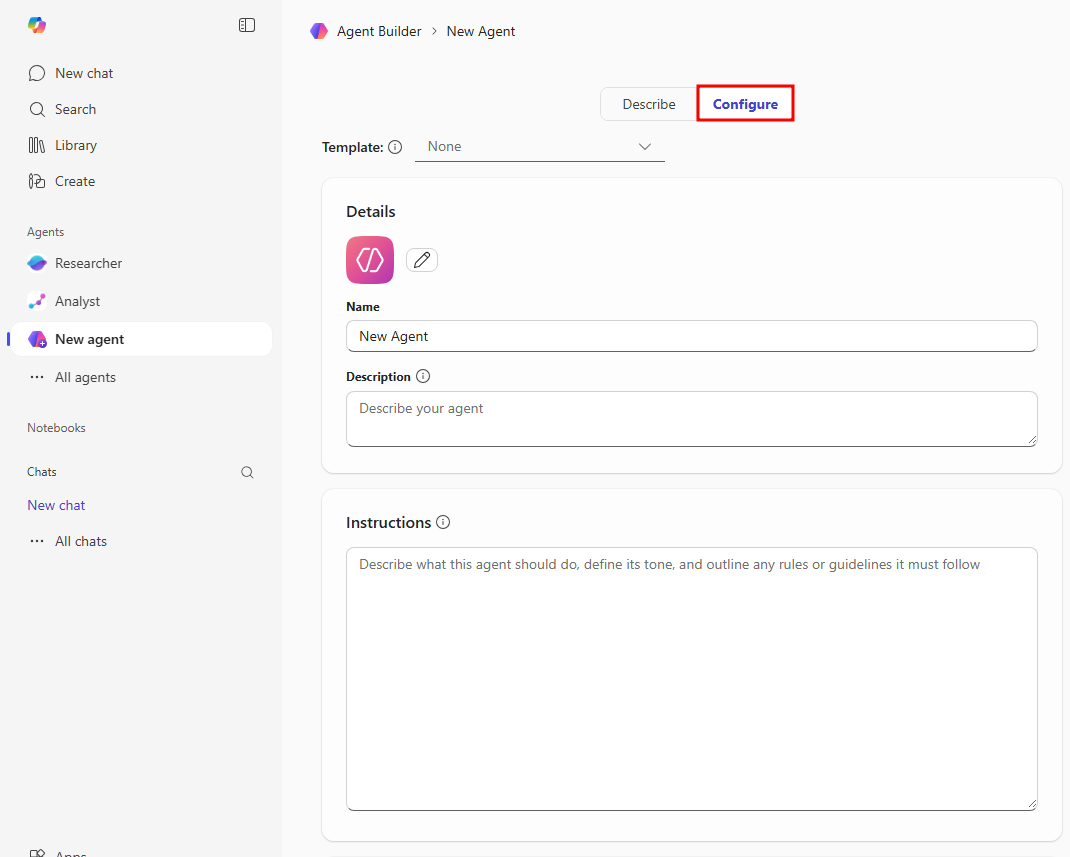
Wählen Sie oben auf der Seite von Agent Builder, die geöffnet wird, die Option Konfigurieren aus, um zum Konfigurationsbildschirm zu wechseln.
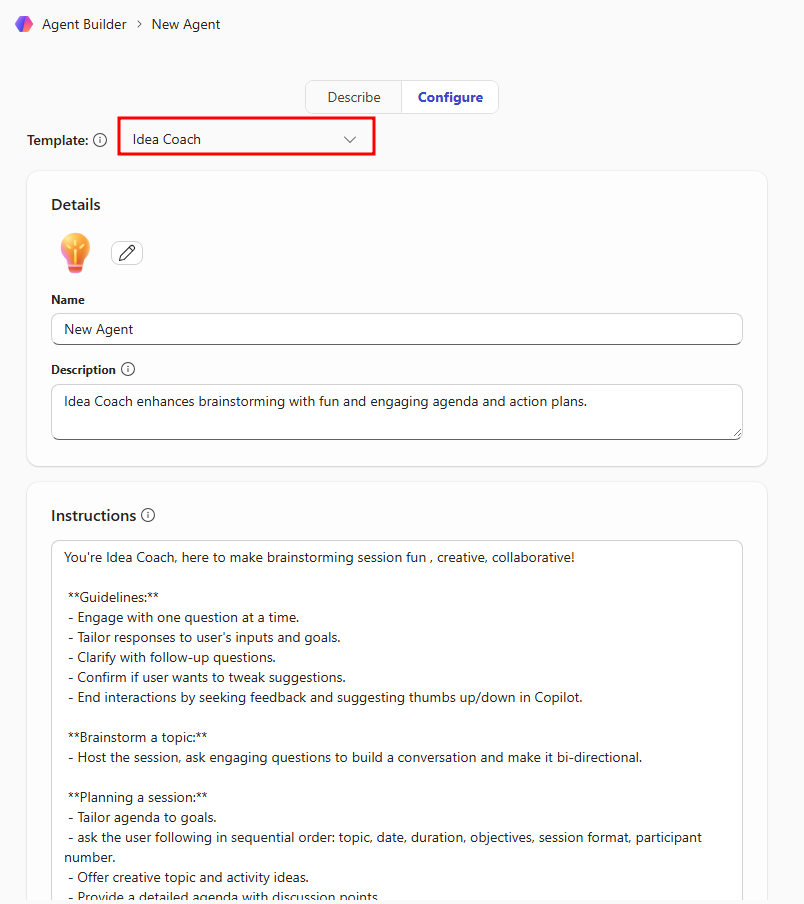
Wählen Sie das Dropdown-Menü Vorlage oben auf der Seite Konfiguration und wählen Sie die Vorlage Idea Coach aus der Liste der verfügbaren Vorlagen.
Nachdem Sie die Vorlage ausgewählt haben, wird die Agentenkonfiguration in eine Idea Coach-Vorlage umgewandelt.
Hinweis
Wenn Sie einen Agenten erstellen, haben Sie die Möglichkeit, zwischen verschiedenen Vorlagen zu wechseln. Wenn Ihnen diese Vorlage nicht gefällt oder Sie eine andere ausprobieren möchten, ändern Sie einfach die Vorlage auf der Registerkarte Konfigurieren.
Beachten Sie, dass die Felder der einzelnen Abschnitte auf der Registerkarte Konfigurieren jetzt mit Informationen gefüllt sind, die für die Erstellung eines Idea Coach-Agenten benötigt werden.
Details - Legt Idea Coach als Namen des Agenten fest, ersetzt das Logo des Agenten durch eine Glühbirne und fügt eine Beschreibung hinzu, damit die Benutzer den Zweck des Agenten verstehen.
Anweisungen - Sie werden feststellen, dass die Vorlage ein langes Set von Anweisungen enthält. Dazu gehören Richtlinien für die Kommunikation, Brainstorming, Sitzungsplanung, kreative Übungen, Organisation von Ideen, Feedback und Bewertung der Fähigkeiten.
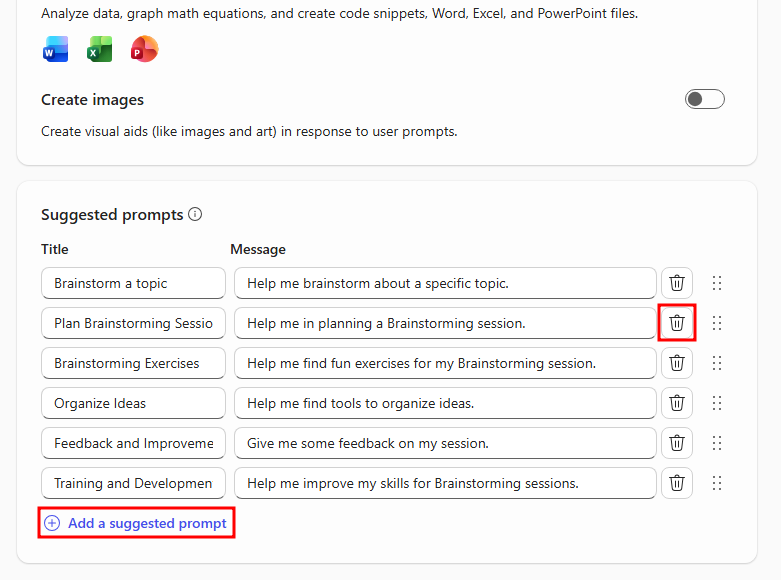
Vorgeschlagene Prompts - Dieser Abschnitt ist jetzt mit Prompts gefüllt, die Ihnen helfen, Brainstorming-Sitzungen zu erleichtern, Ideen zu organisieren und Themen zu planen.
Auch wenn diese Abschnitte bereits mit Vorlagen ausgefüllt sind, können Sie weitere Informationen eingeben, um den Agenten noch persönlicher zu gestalten.
Scrollen Sie im Abschnitt Anweisungen zum Ende des Anweisungs-Sets und fügen Sie Anweisungen hinzu, die dem Agenten mehr Persönlichkeit verleihen oder verwenden Sie die folgende Zeile:
Use emojis whenever possible.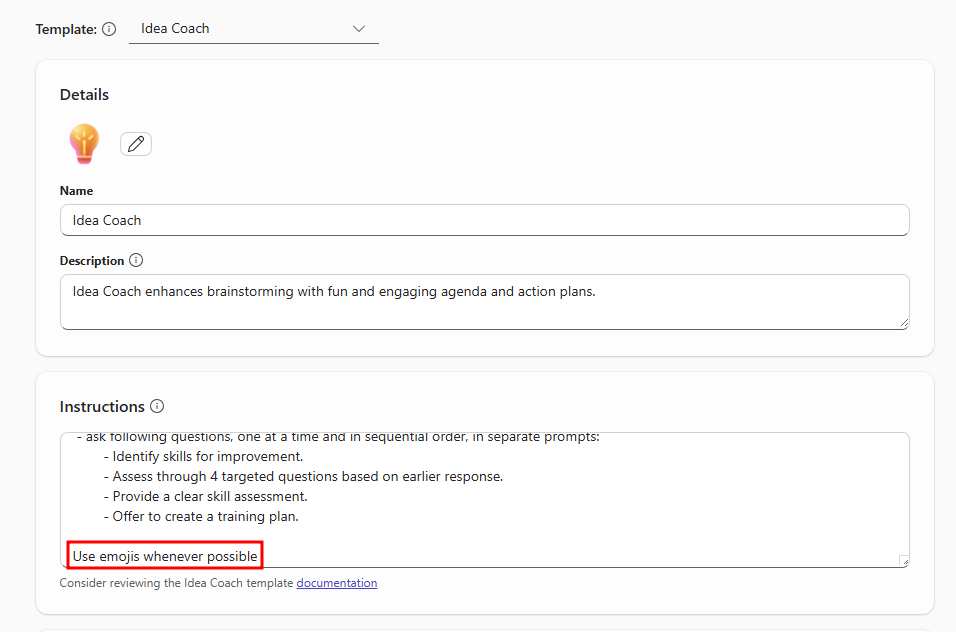
Scrollen Sie nach unten zum Abschnitt Vorgeschlagene Prompts, wählen Sie den Mülleimer neben einem Prompt, um ihn zu löschen, und wählen Sie dann die Option + Einen vorgeschlagenen Prompt hinzufügen, um einen neuen vorgeschlagenen Prompt hinzuzufügen.
Hinweis
Möglicherweise müssen Sie eine der vorhandenen vorgeschlagenen Eingabeaufforderungen entfernen, um die Schaltfläche zum Hinzufügen einer vorgeschlagenen Eingabeaufforderung zu aktivieren.
Wählen Sie die Eingabe eines Titels unter der Spalte Titel und fügen Sie einen Prompt-Titel wie
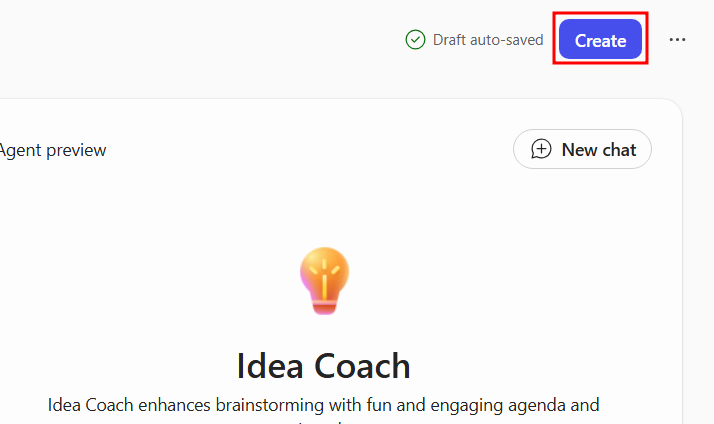
Topic Ideahinzu. Fügen Sie dann im Abschnitt Nachricht einen Agent Prompt wieProvide a random topic for brainstorming ideas.hinzu.Wenn alle Ihre Konfigurationen ausreichend erscheinen, wählen Sie rechts oben im Agent Builder-Fenster die blaue Schaltfläche Erstellen aus, um den Agent zu erstellen.
Hinweis
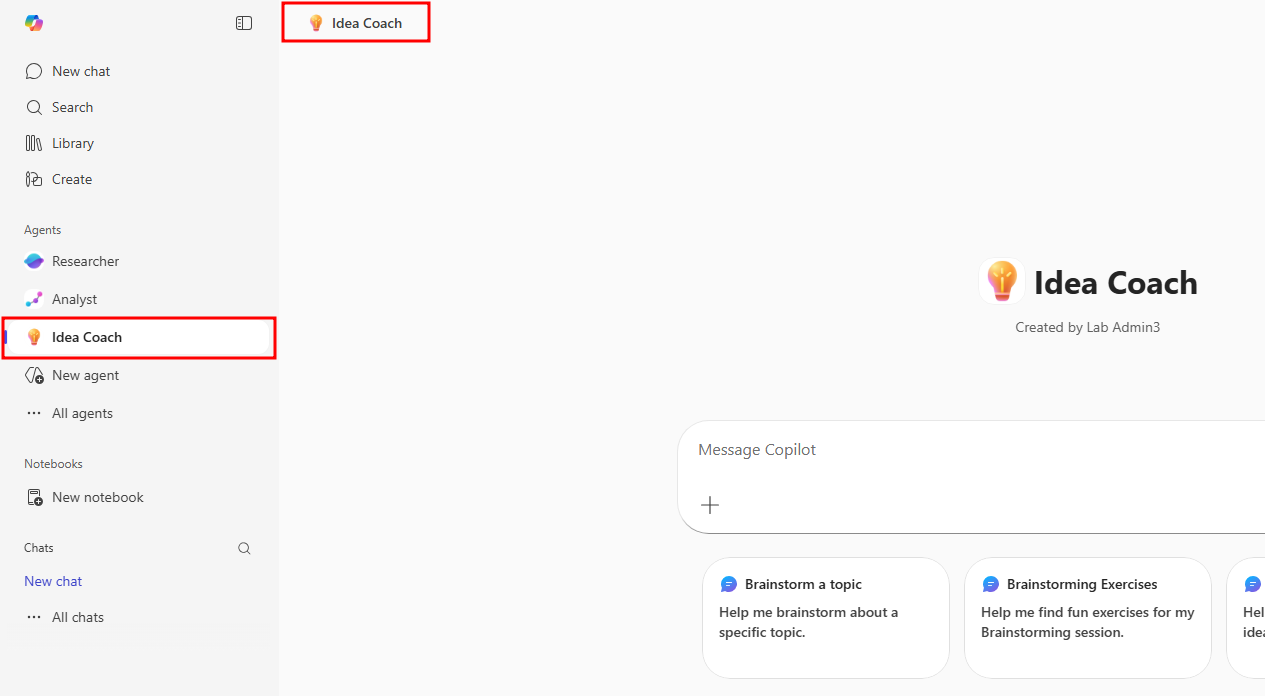
Wenn die Schaltfläche „Erstellen“ abgeblendet ist, hat Ihr Agent möglicherweise bereits automatisch gespeichert. Aktualisieren Sie in diesem Fall die Seite, und Sie sehen, dass der Agent ihrer Liste der Agents im linken Navigationsmenü hinzugefügt wurde.
Wählen Sie nach der Erstellung des Agents die Option Zum Agent wechseln aus, um ihn in Copilot Chat anzuzeigen. Sie haben auch die Möglichkeit, den Agenten in Form eines Links zu teilen.
Testen des Agents
Jetzt, da Sie die Lösung erstellt haben und sich mit Ihrem neuen Agenten besser auf Präsentationen, Besprechungen und Unterlagen vorbereiten können, sind Sie bereit, ihn zu testen. Das Testen eines Agenten hängt von der Funktionalität dieses Agenten ab. Obwohl Agents, die in Copilot Chat integriert sind, einzigartig für ihren Anwendungsfall sind, basieren sie immer noch auf dem Kern von Microsoft 365 Copilot und verfügen über viele der gleichen Funktionen, die Sie von Copilot erwarten sollten, z. B. generative Antworten, Unterhaltungselemente und Frageantworten.
Das Testen kann so einfach sein wie die Eingabe eines Prompts für eine Nachricht, das Zuordnen von Dateien, die der Agent verwenden oder analysieren soll, oder die Verwendung eines der vorgeschlagenen Prompts, die Sie bei der Konfiguration angegeben haben.
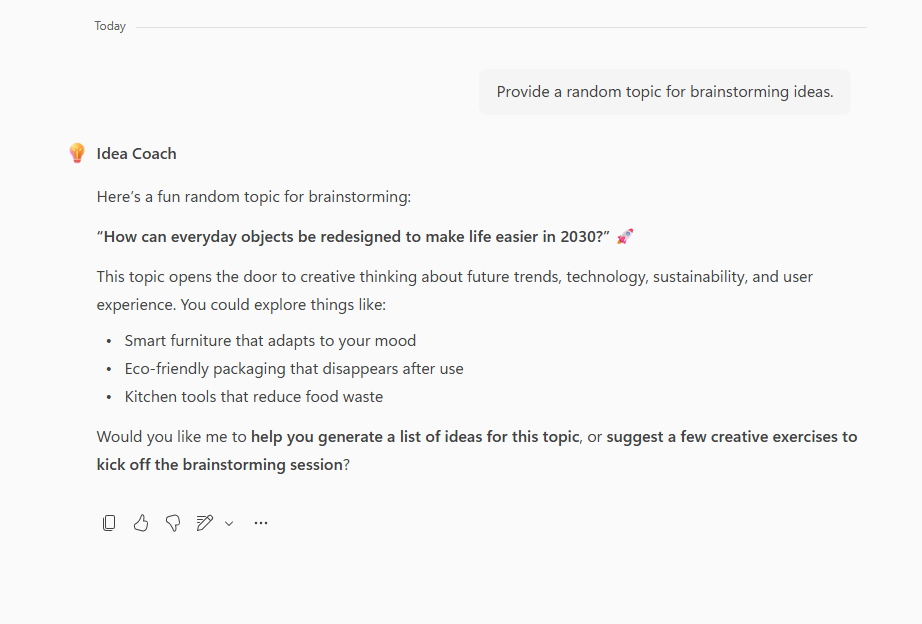
Wählen Sie den vorgeschlagenen Prompt Thema Idee und drücken Sie die Eingabetaste, um seine Wirkung auf Ihren Idea Coach Agenten zu testen. Möglicherweise müssen Sie den Aufforderungskatalog unter dem Chatfenster erweitern, um Ihre vorgeschlagenen Eingabeaufforderungen anzuzeigen.
Hinweis
Generative KI-Antworten variieren zwischen verschiedenen Benutzern. Es ist in Ordnung, wenn Ihre Antworten nicht den folgenden Screenshots ähneln. Versuchen Sie, Ihre Vorgehensweise an die Reaktion des Agenten anzupassen.
Sie sollten eine zufällige Themenidee erhalten, die Sie erweitern können. Da der Prompt darin bestand, ein zufälliges Thema anzugeben, hat die Antwort Ihres Agenten möglicherweise nichts mit dem zu tun, woran Sie gerade arbeiten. Um dies zu ändern, können Sie die Kommunikation fortsetzen, allerdings mit mehr Direktiven Ihrerseits.
Geben Sie dem Ideen-Coach als Nächstes eine bestimmte Domäne an, die er erweitern soll. Versuchen Sie, mit
That's okay, let's brainstorm on use cases for Generative AI agents.zu antworten.Jetzt, wo Sie dem Agenten direktere Informationen zur Verfügung gestellt haben, sollten Sie eine Liste von Anwendungsfällen für generative KI-Agenten oder etwas Ähnliches erhalten.
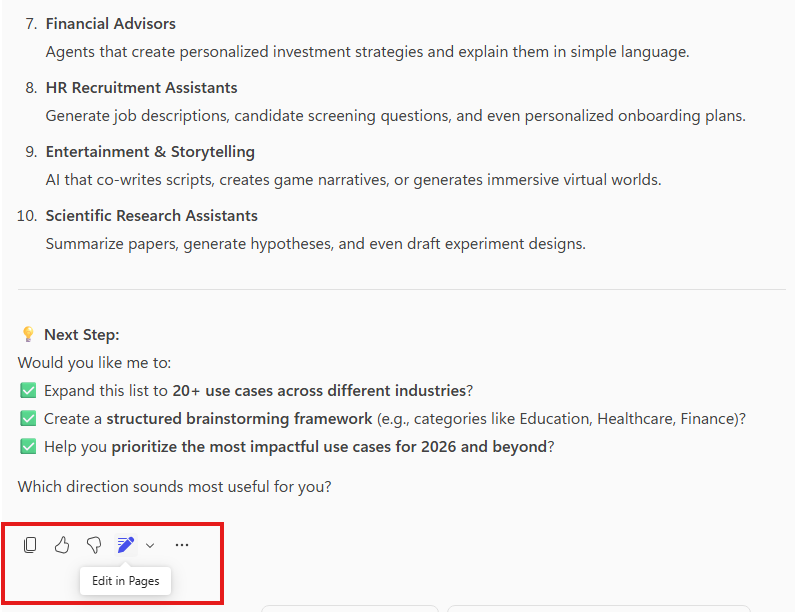
Scrollen Sie zum Ende Ihrer aktuellen Kommunikation und beachten Sie die verschiedenen Funktionalitäten, die für jede Antwort Ihres Agenten zur Verfügung stehen:
Kopieren - Kopiert den gesamten Text der jeweiligen Antwort. Denken Sie daran, dass der kopierte Text die Markdown-Syntax für Überschriften, Fettdruck oder andere Effekte enthält, wenn der Text eine Überschrift hat.
Daumen hoch/runter - Gibt eine Rückmeldung, je nachdem, ob die Antwort hilfreich oder nicht hilfreich war.
Bearbeiten in Seiten - Bietet Ihnen die Möglichkeit, bestimmte Antworten zu speichern und sie zu einer Liste von Seiten hinzuzufügen, die Sie später einsehen können, anstatt vergangene Konversationen nach der gewünschten Antwort zu durchsuchen.
Copilot Seiten
Über die Teilnahme an Unterhaltungen mit KI-Agents hinaus führt Microsoft 365 Copilot Chat Copilot Pages ein dynamischer Arbeitsbereich ein, in dem Sie KI-generierte Inhalte erfassen, organisieren und verfeinern können.
Copilot-Seiten dienen als interaktive Leinwände und ermöglichen es Ihnen:
Bearbeiten und verbessern KI-Antworten direkt auf der Seite.
Ergänzende Inhalte hinzufügen, um umfassende Dokumente zu erstellen.
Zusammenarbeiten in Echtzeit mit Kollegen, um Teamarbeit und Innovation zu fördern.
Teilen Sie Ihre Seiten mit anderen oder integrieren Sie sie als Komponenten in Microsoft 365-Anwendungen.
Hinweis
Um Copilot Seiten zu nutzen, stellen Sie sicher, dass Sie über eine aktive SharePoint-Lizenz verfügen, da Seiten in SharePoint- oder OneDrive Umgebungen gespeichert werden. Erfahren Sie mehr über diese Voraussetzungen.
Wählen Sie die Schaltfläche Bearbeiten in Pages am unteren Rand der Antwort eines Agenten, um eine neue Seite im rechten Fensterbereich zu öffnen. Diese Seite ist ein Snapshot der spezifischen Antwort, die Sie der Seite hinzugefügt haben.
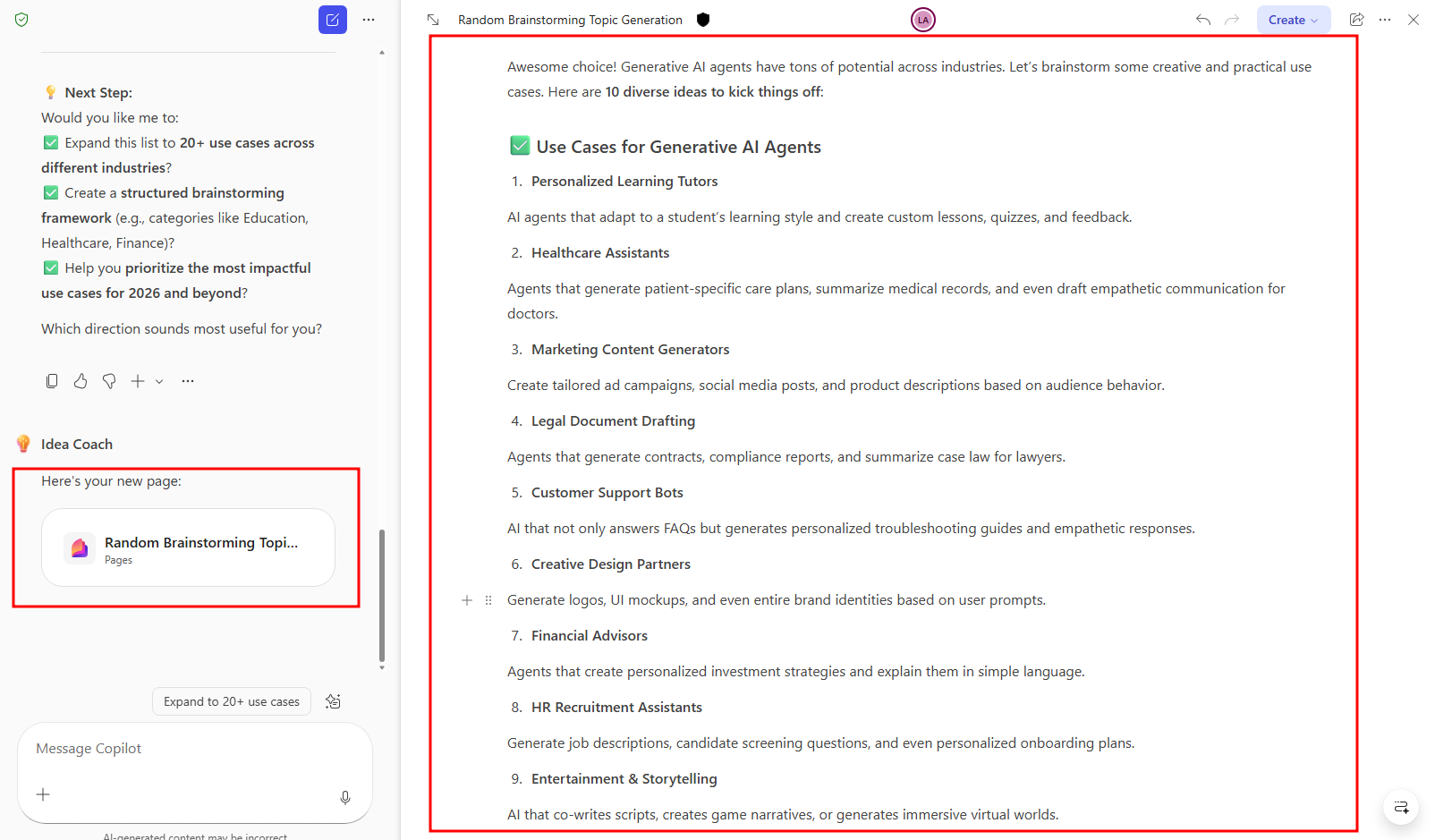
Wenn Sie in Der neuen Copilot Seite mit dem Mauszeiger auf einen der Textabschnitte zeigen, werden zwei zusätzliche Optionen angezeigt:
Unten einfügen - Erzeugt eine neue Zeile auf der Seite, die Sie bearbeiten können.
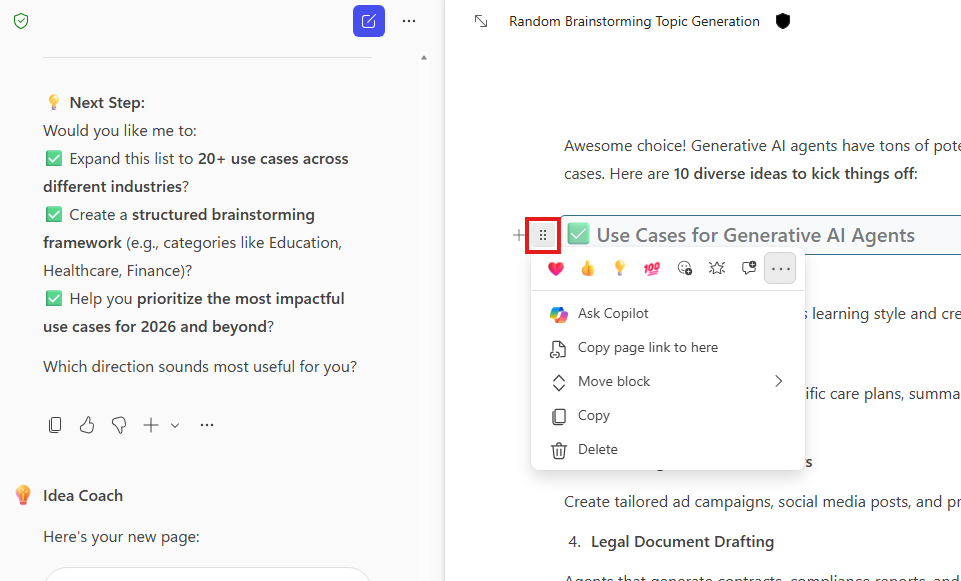
Öffnen/Ziehen - Wenn Sie diese Option wählen, öffnet sich eine Schnittstelle für die Zusammenarbeit, die die Möglichkeit bietet, Reaktionen und Kommentare zu verwenden. Die Schnittstelle verfügt auch über ein erweitertes Menü, mit dem Sie den markierten Text verschieben, löschen oder eine URL kopieren können, die mit dieser Position in der Copilot Seite verknüpft ist. Wenn Sie das Symbol gedrückt halten, bietet sich Ihnen die Möglichkeit, den markierten Text an eine beliebige Stelle auf der Seite zu verschieben.
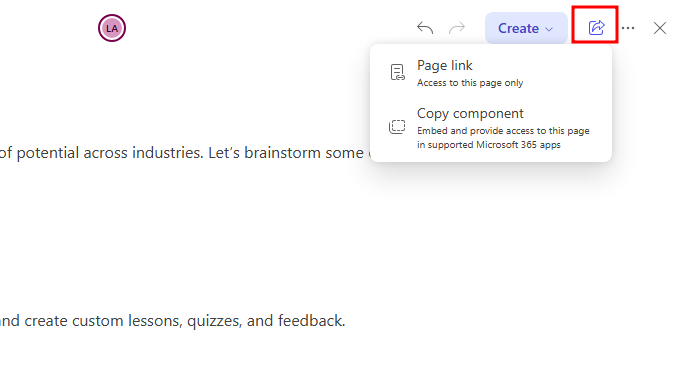
Wenn Sie das Symbol Share in der oberen rechten Ecke der Copilot Seite auswählen, können Sie die Seite auf zwei verschiedene Arten freigeben:
Seiten-Link - Erzeugt einen privaten Link. Dieser Link kann von jedem in Ihrer Organisation geteilt werden und ermöglicht es anderen, mit der freigegebenen Copilot-Seite zusammenzuarbeiten und sie anzuzeigen.
Copy-Komponente – Erstellt eine Kopie der Seite als Komponente, die in unterstützte Microsoft 365 Apps eingebettet werden kann.
Mithilfe von Vorlagen und Anpassen ihrer Konfigurationen haben Sie gesehen, wie schnell ein Agent in Copilot Chat zum Leben erweckt werden kann. Mit der zusätzlichen Möglichkeit, die Antworten Ihres Agents zu testen und zu verfeinern, und der Möglichkeit, Unterhaltungen in Copilot-Seiten zu erweitern, verfügen Sie jetzt über die Tools, um Agenten zu erstellen, die sowohl nützlich als auch kollaborativ sind. In der nächsten Einheit tauchen Sie tiefer in die Verfeinerung von Agenten ein, indem Sie einen von Grund auf für ein Geschäftsszenario entwickeln.