Copilot Chat
Der Lernpfad „Agents in a Day“ konzentriert sich auf das Verstehen und Erstellen von Agents. Diese Agents können direkt in Microsoft 365 Copilot Chat erstellt und angepasst werden. Jüngste Fortschritte in der KI-Technologie haben wichtige Aspekte der Copilot Studio-Benutzeroberfläche und ‑Funktionalität in Microsoft 365 Copilot Chat verfügbar gemacht.
Was ist Copilot Chat?
Microsoft 365 Copilot Chat ist ein KI-Chat-Tool, das speziell für die Arbeit entwickelt wurde. Es verwendet die neuesten KI-Modelle und Daten aus dem Internet, um Ihre Fragen zu beantworten, Inhalte und Ideen zu generieren und Informationen zu finden. Zudem werden Ihre Daten geschützt, sodass Informationen aus Ihrer Chat-Konversation nicht an die Öffentlichkeit gelangen.
Mit Copilot Chat können Sie Folgendes:
Erstellen Sie benutzerdefinierte Agents, oder beginnen Sie mit vorgefertigten Vorlagen-Agents.
Entwickeln Sie Code durch natürliche Sprache.
Interagieren Sie mit dem Basis-Microsoft 365 Copilot-Agent, der auf Allgemeinwissen basiert.
Stellen Sie Copilot Fragen und interagieren Sie in einem Gesprächserlebnis, um Probleme zu lösen oder sich über neue Themen zu informieren.
Wechseln Sie zum Einstieg zu Copilot Chat. Auf der Microsoft 365 Copilot-Startseite sind im linken Navigationsbereich die folgenden Optionen verfügbar:
Neuer Chat – Die Hauptseite von Copilot Chat, wenn Sie diese Option auswählen, öffnet den Copilot-Chat-Basis-Agent, der Zugriff auf Ihre Microsoft 365-Daten hat. Diese Agent-Eingabeaufforderung eignet sich am besten für Themen, die eine Webseitensuche erfordern und umfasst die vorab trainierten Daten von Microsoft 365 Copilot. Die Registerkarte Chat verfügt zudem über drei auswählbare Unterebenen:
Library – Zentraler Hub für Copilot generierten Inhalt, wo Sie auf Inhalte zugreifen, verwalten und freigeben können. Dies ermöglicht auch zukünftige Expansion, da Copilot sich weiter entwickelt.
- Seiten – Gespeicherte Ausschnitte aus Unterhaltungen, die angepasst und mit Teammitgliedern geteilt werden können, schaffen einen konstruktiven Raum für Sie und andere, um mit Informationen aus Copilot Chat-Sitzungen zu arbeiten.
- Images – Gespeicherte Medien, die über Copilot Erstellen oder über Copilot Chats erstellt wurden. Dadurch werden alle Medien wie Bilder, Videos und Dokumente gespeichert.
Erstellen – Ermöglicht es Ihnen, angepasste KI-generierte Bilder, Videos und Formulare zu erstellen. In diesem Abschnitt finden Sie eine hervorragende Möglichkeit, schnell Marketingmaterial, Storyboards, Dokumente und Arbeitsblätter zu erstellen.
Agents – Benutzerdefinierte und vorgefertigte Agents, auf die Ihr Mandant zugreifen kann und die entweder von Ihnen, Ihrer Organisation erstellt oder aus dem Agent-Store hinzugefügt wurden. Diese Agents verfügen über angepasste Funktionen, die für bestimmte Anwendungsfälle entwickelt wurden.
Notebooks – Notebooks sind angepasste Sitzungen, die speziell für Sie erstellt wurden, damit Sie Fragen zu Dateien stellen können, die Sie in Ihrem Microsoft 365-Mandanten gehostet haben. Diese sind hilfreich, wenn Sie große Dokumente haben, bei deren Analyse Copilot helfen soll.
Chats – Kürzlich geführte Unterhaltungen, die Sie mit einzelnen Agents geführt haben. Wenn Sie eine dieser Unterhaltungen auswählen, werden alle Nachrichten angezeigt, die Sie während dieser Unterhaltung erhalten und gesendet haben. So können Sie dort weitermachen, wo Sie eine Unterhaltung unterbrochen haben, oder erhaltene Informationen abrufen, die Sie möglicherweise benötigen.
Apps – Liste der zugeordneten Microsoft 365 Apps wie Outlook, Word, Excel und Teams.
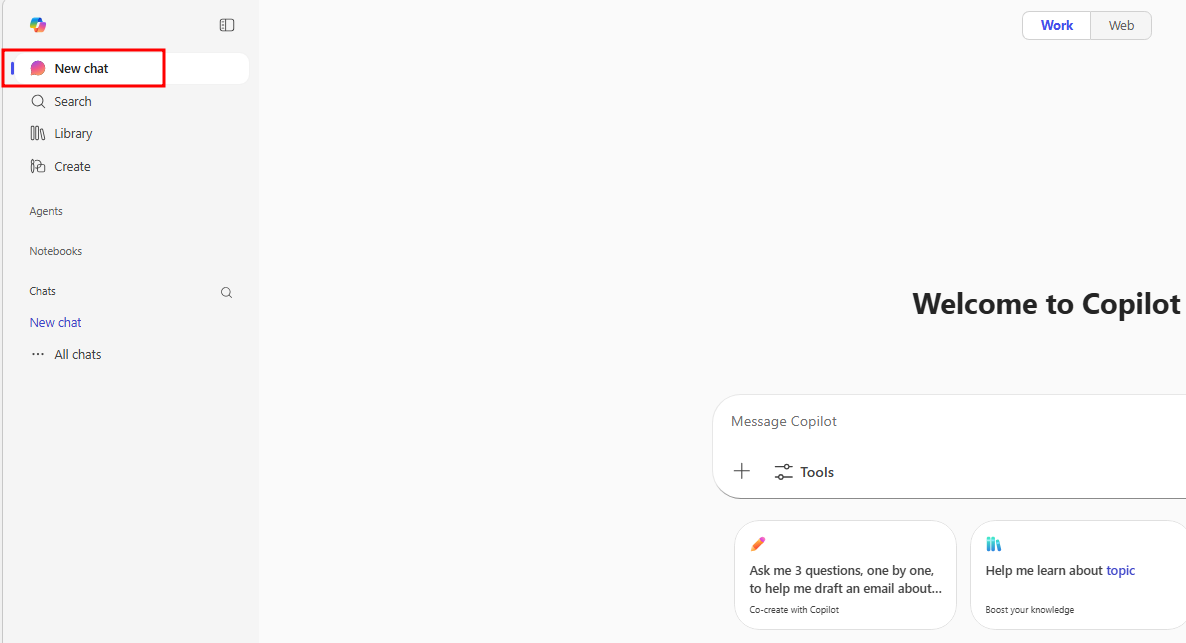
Neuer Agent im Copilot-Chat
Agents verwenden KI, um Copilot Chat für Ihre tägliche Arbeit noch personalisierter und intelligenter zu gestalten. Agents automatisieren sich wiederholende Aufgaben und Prozesse. Stellen Sie sie sich wie Apps für Copilot vor. Copilot Chat wird mit einer Reihe von Agent-Vorlagen geliefert, mit denen Sie beginnen können, oder Sie können benutzerdefinierte Agenten für Ihre eigenen Anforderungen erstellen.
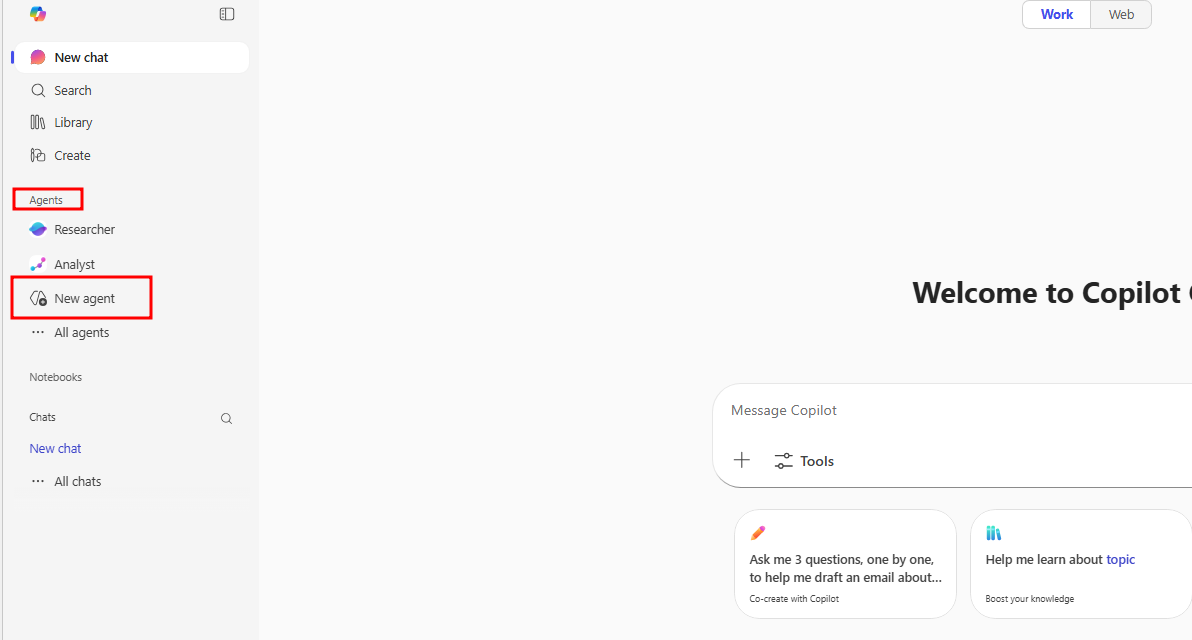
Eine schnelle Möglichkeit, um zu überprüfen, ob Sie Zugriff auf diese Funktion haben, achten Sie auf die Registerkarte "Agents " im linken Navigationsmenü. Wenn es eine Option für den neuen Agent gibt, haben Sie Zugriff auf diese Funktionalität. Wenn Benutzer über eine Microsoft 365 Copilot-Lizenz oder einen zugeordneten Copilot Studio-Pay-as-You-Go-Plan verfügen, haben sie diese Option. Microsoft 365-Benutzer, deren Rolle die Agenterstellung nicht umfasst, sollten nur die Option Agenten holen sowie die durch die Organisation aktivierten Agenten sehen.
Note
Wenn Sie die Option "Neuer Agent " nicht finden können und sie über eine Microsoft 365 Copilot-Lizenz oder einen zugehörigen Copilot Studio Pay-As-You-Go Plan verfügen, wenden Sie sich an einen Administrator in Ihrer Organisation, um festzustellen, ob diese Funktion im Microsoft 365 Admin Center aktiviert werden kann, indem Sie Ihnen eine Rolle zuweisen, die das Erstellen von Agents zulässt.
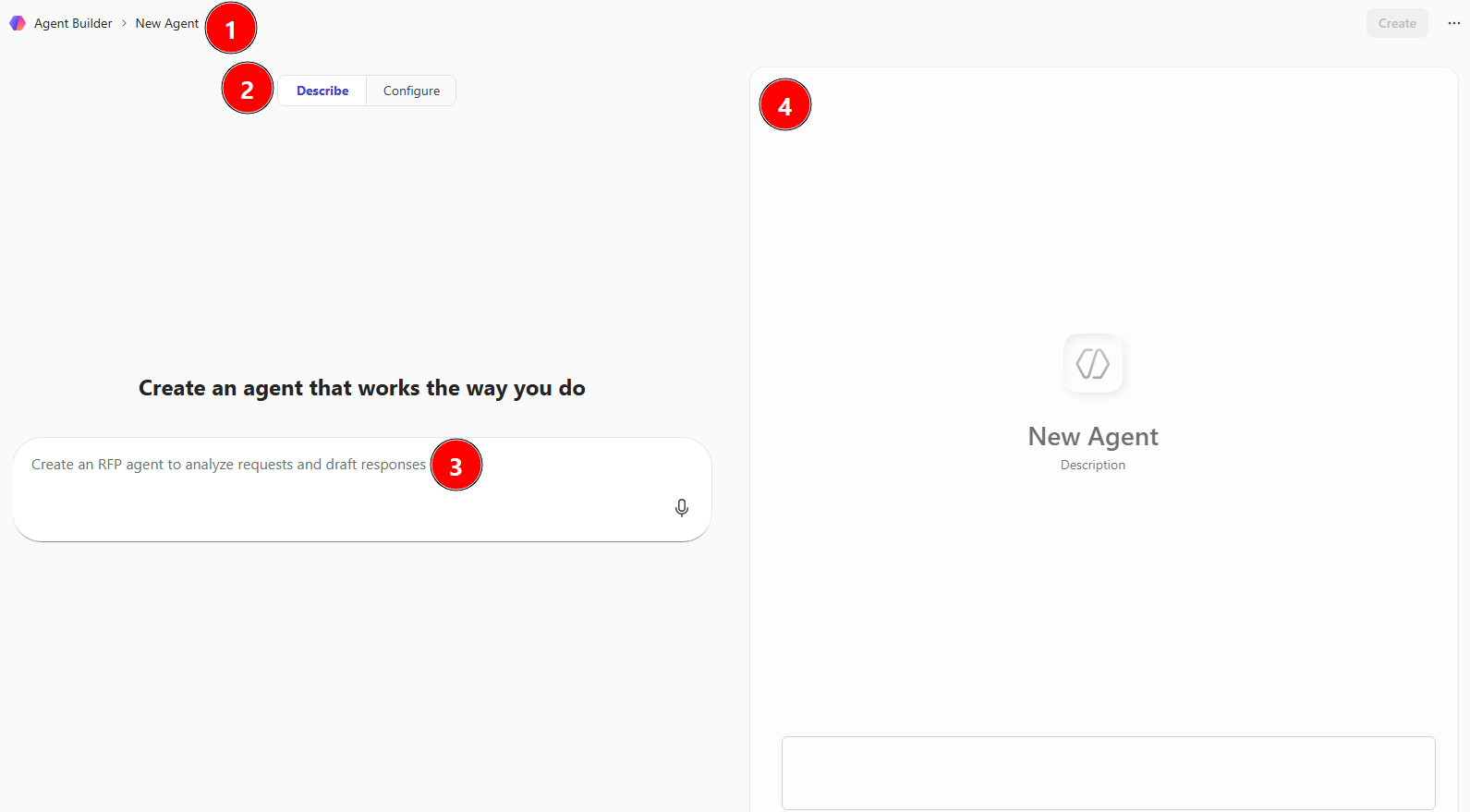
Nachdem Sie Neuen Agent ausgewählt haben, wird ein Fenster ähnlich dem Generator für natürliche Sprach-Agents in Copilot Studio geöffnet. Das Fenster Beschreiben ist die Startseite zum Definieren und Erstellen eines neuen Agents in Copilot Chat. Beim Erstellen eines Agents in Copilot Chat über den Bildschirm Beschreiben stehen Ihnen folgende Optionen zur Verfügung:
Aktuell ausgewählter Agent – In diesem Bereich wird der Titel des aktuell bearbeiteten Agents angezeigt. Wenn Sie ihn auswählen, können Sie zu anderen Agents navigieren, die Sie bearbeiten möchten.
Beschreiben oder Konfigurieren – Mit dieser Umschalttaste können Sie auswählen, ob Sie den Agent auf der Registerkarte Beschreiben in natürlicher Sprache bearbeiten oder auf der Registerkarte Konfigurieren Agentdetails manuell konfigurieren möchten.
Chatfeld – Geben Sie in das Chatfeld unten im Fenster Beschreiben Text ein, um Ihre Agenteinstellungen einzurichten. Stellen Sie sich diesen Bereich als ein Gespräch mit dem Agent in Form von Anweisungen vor. Wenn Sie Ideen brauchen, können Sie das Fenster Konfigurieren für verfügbare Agenteinstellungen prüfen. Dies kann Ihnen dabei helfen, zu verstehen, was Sie an Ihrem Agent verändern können.
Testbereich – In diesem Bereich wird ein Testbildschirm der aktuell übermittelten Einstellungen für den ausgewählten Agent angezeigt.
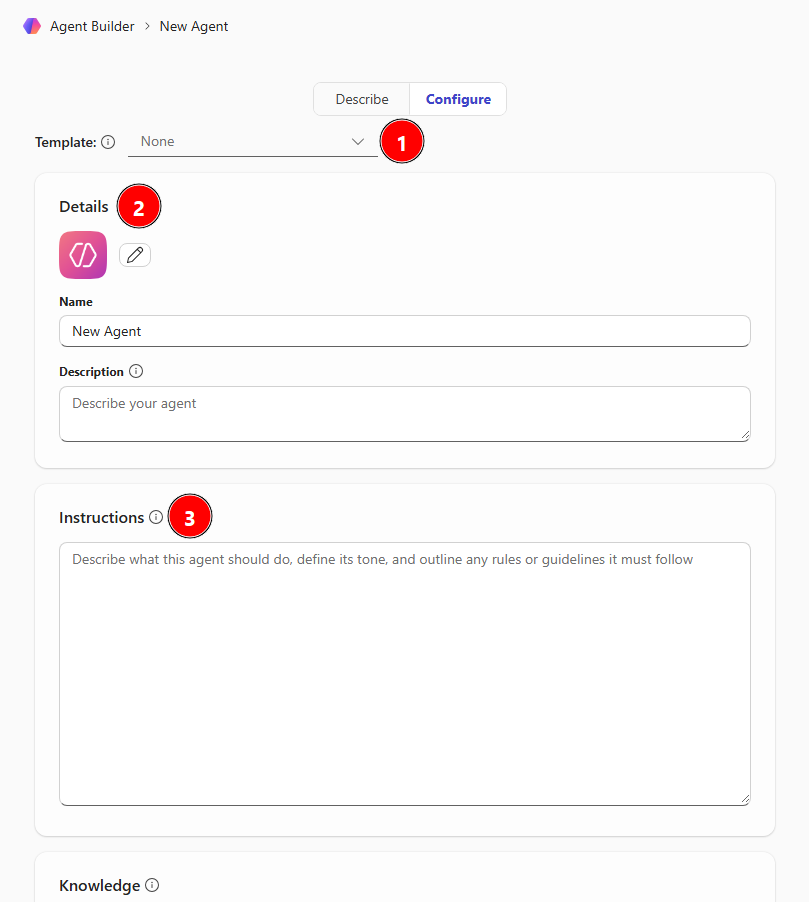
Durch Auswahl der Option Konfigurieren werden Sie zu einer klassischen Umgebung für die Agenterstellung weitergeleitet. So können Sie die Agenteinstellungen direkt anpassen. Die folgenden Optionen stehen auf dem Bildschirm Configure zur Verfügung, wenn ein Benutzer nur über eine Basislizenz Microsoft 365 E5 verfügt:
Vorlage – Ein Dropdownmenü zur schnellen Implementierung von Vorlagen bei der Agenterstellung.
Details – Über dieses Menü können Sie das Profilbild und den Namen des Agent sowie den Zweck des Agent, der für den Benutzer angezeigt wird, anpassen.
Anweisungen – Zu befolgende Anweisungen für den Agent, wenn er Benutzern antwortet. Betrachten Sie dies als eine Checkliste mit Regeln, die der Agent befolgen sollte, bevor er einem Benutzer antwortet. Wenn Sie Schwierigkeiten haben, Ideen zu finden, können Sie eine Vorlage auswählen, um diesen Abschnitt mit vorkonfigurierten Informationen auszufüllen, die Ihre Kreativität anregen oder Sie dabei unterstützen, schneller einen Agent zu erstellen.
Wissen – Fügen Sie Wissensquellen hinzu, um die Antworten Ihres Agents auf relevante Daten zu stützen. Zu diesen Wissensquellen gehören folgende:
- Hochgeladene Dateien – Akzeptierte Dateiquellen umfassen: Textdateien, Word-Dokumente, PowerPoint-Decks, PDFs und Excel-Blätter/Arbeitsmappen.
- Website-URLs – Diese Links müssen öffentlich verfügbare Websites sein und auf 2 Ebenen beschränkt sein, z. B.
www.website.com/two/levels - Zuletzt verwendete Dateien – Zuletzt geöffnete Dateien von OneDrive und SharePoint.
- SharePoint-Websites – Einzelne SharePoint-Websites, auf die Sie Zugriff haben.
- Teams-Chats und ‑Kanäle – Einzelne Teams-Kanäle, Besprechungen und Gruppenchats.
- Alle Websites – Gibt Ihrem Agent die Möglichkeit, im Web zu suchen.
- Meine SharePoint-Dateien – Ermöglicht dem Agent den Zugriff auf alle verfügbaren Dateien, Ordner und Websites von SharePoint, auf die Sie Zugriff haben.
- Meine Teams-Chats – Ermöglicht dem Agent den Zugriff auf alle verfügbaren Teams-Gruppen, ‑Chats, ‑Kanäle und ‑Besprechungen.
- Meine E-Mails – Ermöglicht Agents den Zugriff auf alle E-Mails in Ihrem Outlook-Posteingang.
Note
Benutzer ohne eine Microsoft 365 Copilot-Lizenz müssen sich auf Website-URLs als Wissensquellen beschränken.
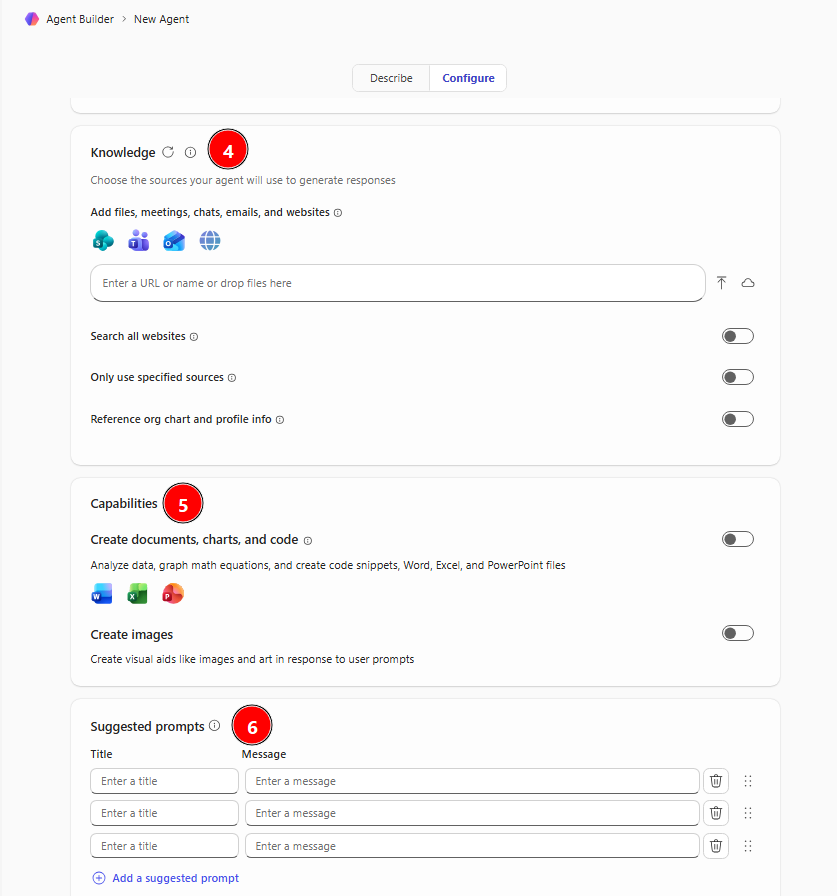
Funktionen – Voreingestellte Funktionen, auf die der Agent zugreifen kann, umfassen:
Erstellen Sie Dokumente, Diagramme und Code – Konvertieren Sie natürliche Sprache in Code, um Visualisierungen zu erstellen, mathematische Probleme zu lösen und Daten zu analysieren. Passt Agents mit der Fähigkeit an, Code für interpretierte Sprachen wie Python auszuführen.
Erstellen Sie Bilder – Erstellen Sie visuelle Unterstützung (z. B. Bilder und Grafiken) als Reaktion auf Benutzeraufforderungen. Ermöglicht die Bildgenerierung durch natürliche Sprache. Wenn Sie Ihrem Agent erlauben, Aufforderungen und Gespräche über Visual-Medien zu interpretieren, erweitern Sie Ihre Konversation von textbasierten Chats zu einer multimodalen Erfahrung.
Vorgeschlagene Eingabeaufforderungen – Voreingestellte Eingabeaufforderungen, die Agent-Benutzern zur Verfügung stehen, die Möglichkeiten zum Starten von Unterhaltungen vorschlagen. Diese können auf die Zwecke des Agent zugeschnitten werden und Benutzern dabei helfen, die Interaktion mit dem Agent besser zu verstehen.
Nachdem Sie nun einen allgemeinen Überblick über die Optionen zum Erstellen eines Agents in Copilot Chat haben, erstellen wir in der nächsten Lerneinheit einen vorgefertigten Agent unter Verwendung der in Agent Builder verfügbaren Vorlagen.