Benutzerdefinierte Agents in Agent Builder erstellen
Ihr Manager hat Sie darüber informiert, dass mehrere E-Mails von Kunden eingegangen sind, die Probleme mit der Rückgabe von Kaffeemaschinen haben, die über die App zur Bestellung von Contoso-Maschinen bestellt wurden, und die vom Kundenservice keine klare Antwort erhalten haben. Da Sie kürzlich gelernt haben, wie man Agenten erstellt, beschließen Sie, einen zuverlässigen Agenten zu erstellen, der bei der Lösung dieses Problems und bei der Beantwortung interner Fragen des Kundenservice-Teams helfen soll. Das Ziel ist es, die Antworten zu standardisieren und vorhersagbar zu machen.
Agenten sind eine einfache und leistungsstarke Möglichkeit, Benutzern Support zu bieten. In dieser Übung werden Sie einen Agenten für den Support des fiktiven Unternehmens Contoso Coffee erstellen. Sie lernen, wie Sie die Basiseinstellungen des Agenten konfigurieren, klare Anweisungen definieren, hilfreiche Prompts erstellen und Freigabeoptionen anpassen, um zu steuern, wer auf Ihren Agenten zugreifen kann.
Von Bedeutung
Diese Übung und zukünftige Labore nutzen eine Reihe von Schülerdateien, die über den folgenden Link "Schülerdateien herunterladen" verfügbar sind. Stellen Sie sicher, dass Sie diese Datei herunterladen und extrahieren, bevor Sie fortfahren.
Einen angepassten Agenten konfigurieren
Wählen Sie im linken Navigationsmenü auf der Registerkarte "Agents" die Option "Neuer Agent" aus.
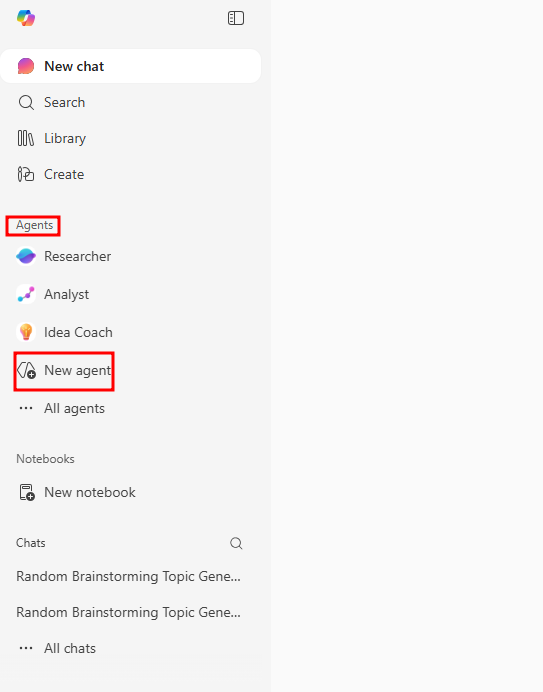
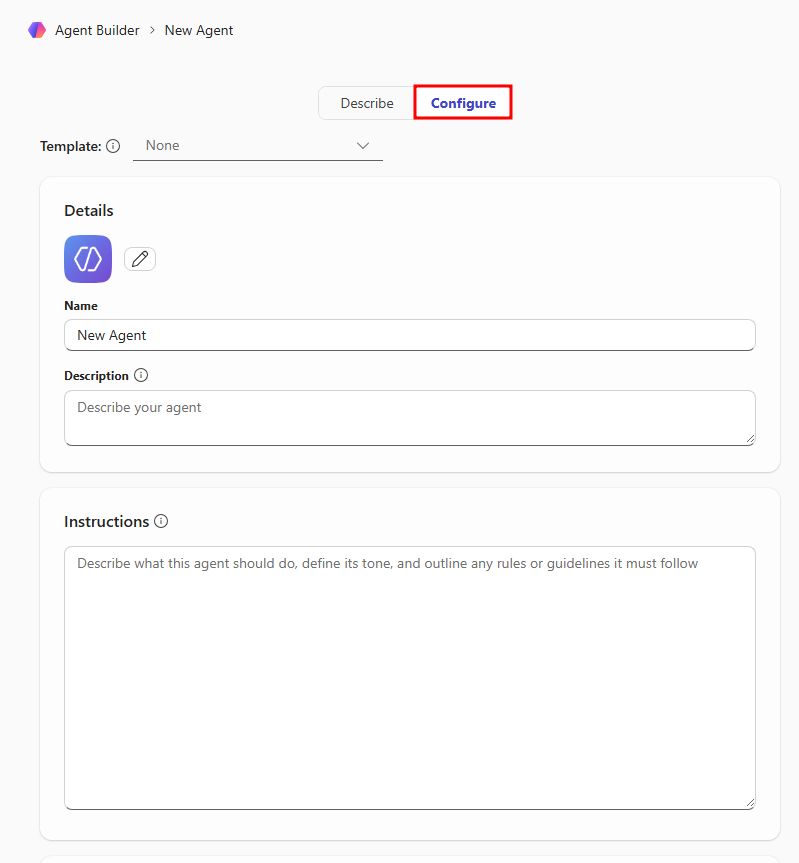
Wechseln Sie zur Registerkarte Konfigurieren im sich rechts öffnenden Bereich „Agent Builder“.
Legen Sie im Abschnitt Details den Name des Agenten auf
Contoso Coffee Supportfest.Der Agent benötigt eine angemessene Beschreibung, damit die Benutzer den Zweck des Agenten verstehen. Fügen Sie etwas wie
This agent provides support to customers of Contoso Coffeein das Feld Beschreibung ein.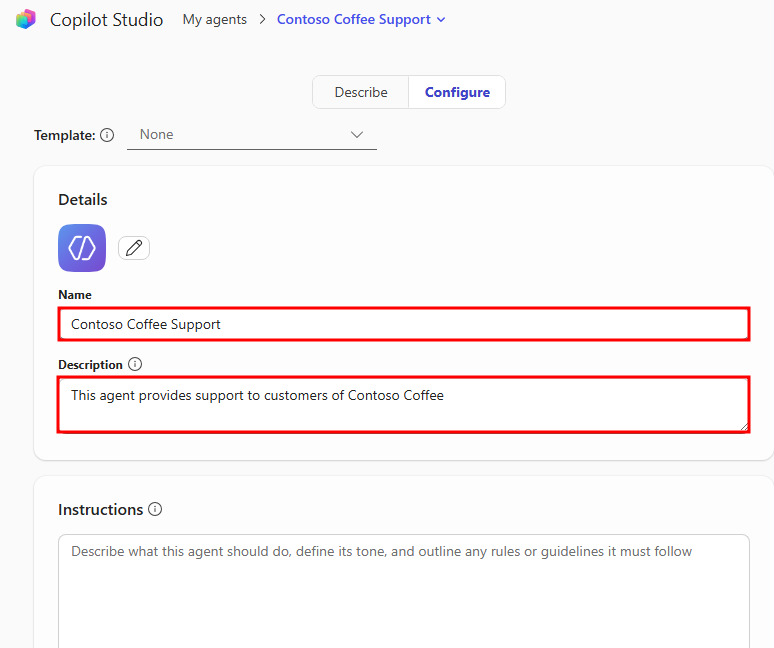
Im Abschnitt Anweisungen erfährt der Agent, wie er auf Chat-Antworten reagieren soll. Es ist wichtig, dass Sie klare und präzise Anweisungen geben, damit der Agent seinen Zweck versteht. Füllen Sie das Textfeld mit den folgenden Anweisungen aus:
You are Contoso Coffee's virtual customer support agent. Your role is to assist customers with information on Contoso Coffee's Official Return Policy

When responding:

- Greet the customer warmly.

- Answer their questions based on Contoso Coffee's Official Return Policy.

- If a question is outside your knowledge or needs escalation, politely inform the customer and direct them to the Contoso Coffee website.

- Offer additional help before ending the conversation.

Always aim to make the customer feel heard, valued, and supported.
Stellen Sie sicher, dass die Informationen, die Ihr Agent den Kunden anbietet, korrekt sind und mit den Bedingungen des Unternehmens für die Rückgabe von Artikeln übereinstimmen, da Sie Ihrem Agenten nun eine Reihe von Aufgaben übertragen haben.
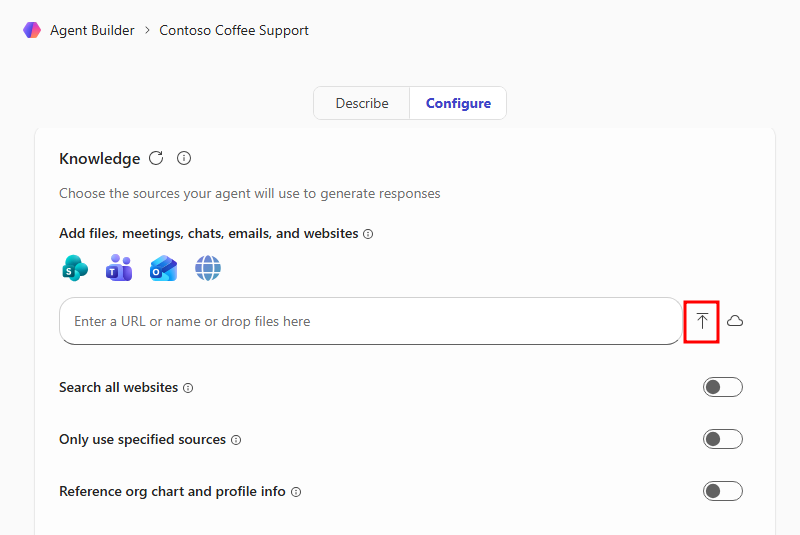
Wählen Sie im Abschnitt "Wissen " das Uploadsymbol aus, um eine Datei als Wissensquelle in Ihren Agent hochzuladen.
Hinweis
Die Option "Datei hochladen" wird für Benutzer ohne entsprechende Lizenzierung nicht angezeigt. Für dieses Feature ist entweder eine Microsoft 365 Copilot Lizenz oder ein zugehöriger Abrechnungsplan erforderlich. Der Basiszugriff ist auf die öffentliche Website Knowledge eingeschränkt. Weitere Informationen finden Sie unter Using agents in Microsoft 365 Copilot Chat.
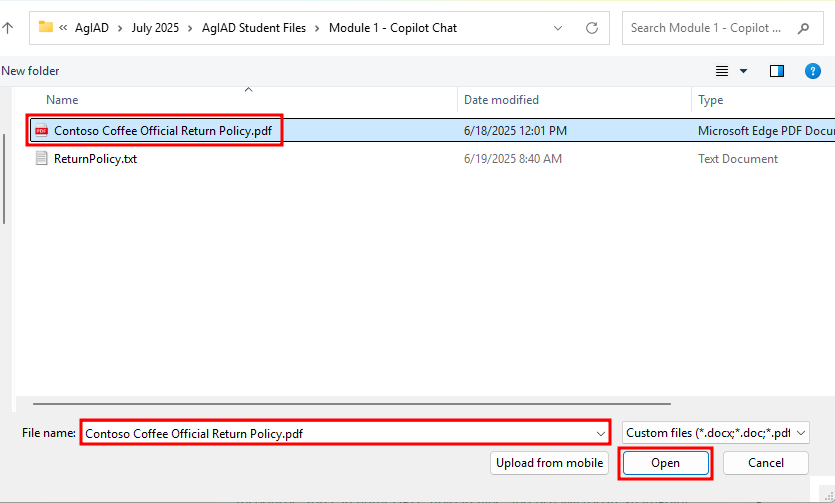
Navigieren Sie im daraufhin geöffneten Datei-Explorer-Fenster zu Module 1 – Copilot Chat Ordner in Ihren Kursteilnehmerdateien, und wählen Sie den Ordner Contoso Coffee Official Return Policy.pdf aus, und wählen Sie dann Open aus.
Von Bedeutung
Die Rückgaberichtliniendatei, die Sie hochladen müssen, kann über den Link Lerndateien herunterladen heruntergeladen werden. Die Rückgaberichtlinie befindet sich in der Datei "AgIAD Student Files.zip ", die extrahiert werden muss.
Dadurch wird das Dokument Contoso Coffee Official Return Policy.pdf als Wissensquelle für Ihren Agenten hinzugefügt. Wissensquellen dienen als Anleitung und zusätzliche Informationen, auf die der Agent normalerweise keinen Zugriff hat. Durch die Bereitstellung dieser Datei erhält Ihr Agent Zugriff auf ein Dokument, das er zur Beantwortung von Anfragen von Benutzern verwenden kann. Wenn Sie die Datei im Abschnitt "Wissen" unter SharePoint auswählen, können Sie die gespeicherte PDF-Datei anzeigen.
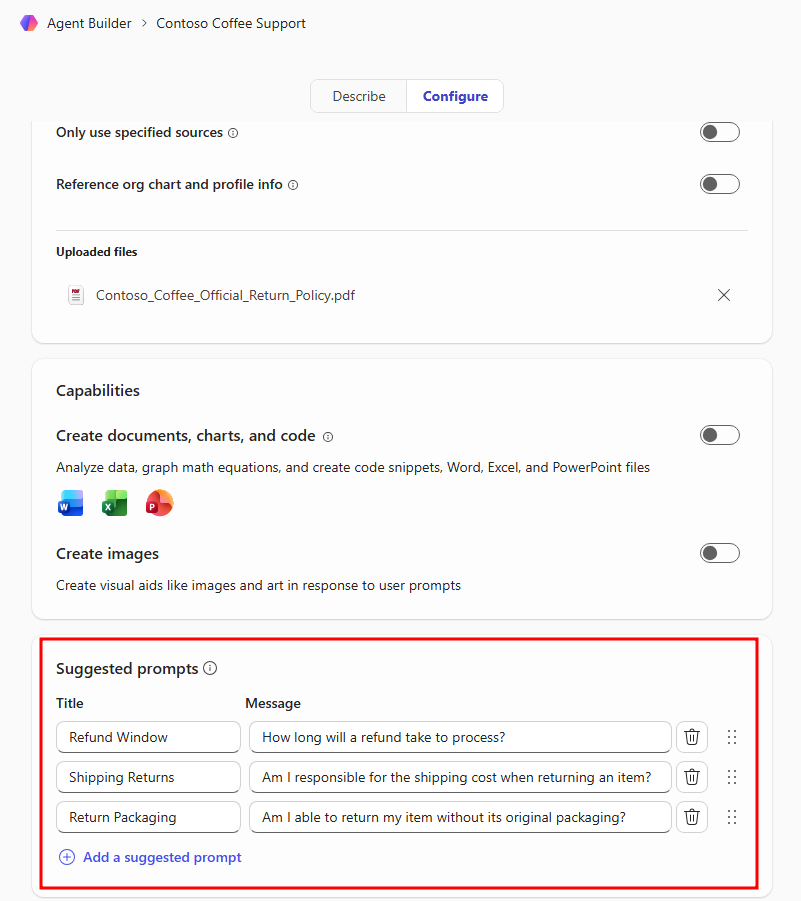
Scrollen Sie nun zum Abschnitt Vorgeschlagene Prompts und fügen Sie ein paar gekoppelte Titel und Nachrichten hinzu. Diese werden den Benutzenden als Vorschläge für die Prompts des Agenten zur Verfügung gestellt und werden im Testbereich rechts reflektiert.
Diese vorgeschlagenen Prompts sollten darauf abzielen, den Benutzenden einen schnellen Prompt zur Verfügung zu stellen, mit dem sie Fragen zur Contoso Richtlinie für die Rückgabe klären können. Fügen Sie die Prompts hinzu, von denen Sie glauben, dass die Benutzenden sie auf der Grundlage der offiziellen Contoso Coffee Richtlinie für die Rückgabe wünschen, oder geben Sie die folgenden Prompts vor:
Rückerstattungsfenster - Wie lange dauert die Verarbeitung einer Rückerstattung?
Rücksendung - Komme ich für die Versandkosten auf, wenn ich einen Artikel zurückschicke?
Rücksendeverpackung - Kann ich meinen Artikel ohne sein originales Packaging zurückschicken?
Wählen Sie die Schaltfläche Erstellen oben rechts im Fenster „Agent Builder“, um die Erstellung Ihres Agent abzuschließen.
Nachdem Sie Erstellen gewählt haben, erscheint eine Erfolgsseite. Auf dieser Seite finden Sie einen Link zu dem Agenten. Standardmäßig funktioniert dieser Link nur für Sie, aber Sie können die Freigabeeinstellungen ändern, so dass andere mit Ihrem Agenten interagieren können.
Wählen Sie "Freigeben" aus, um weitere Freigabeeinstellungen anzuzeigen.
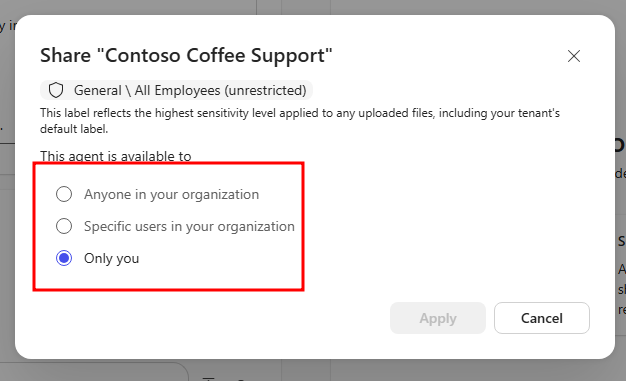
Die zusätzlichen Freigabeeinstellungen für Copilot Chat-Agents können in drei verschiedene Optionen geändert werden:
Jeder in Ihrer Organisation
Bestimmte Benutzende in Ihrer Organisation
Nur Sie
Speichern Sie Ihre Wahl oder wählen Sie Annulierung, um zum Erfolgsmenü zurückzukehren. Wählen Sie dann Zum Agenten gehen, um die endgültige Version Ihres Agenten anzuzeigen.
Nachdem Sie zum Contoso Coffee Support-Agenten navigiert haben, wählen Sie die Versandrückläufer vorgeschlagene Prompt aus, und wählen Sie die Schaltfläche Senden im Chatfenster mit der vorausgefüllten vorgeschlagenen Prompt.
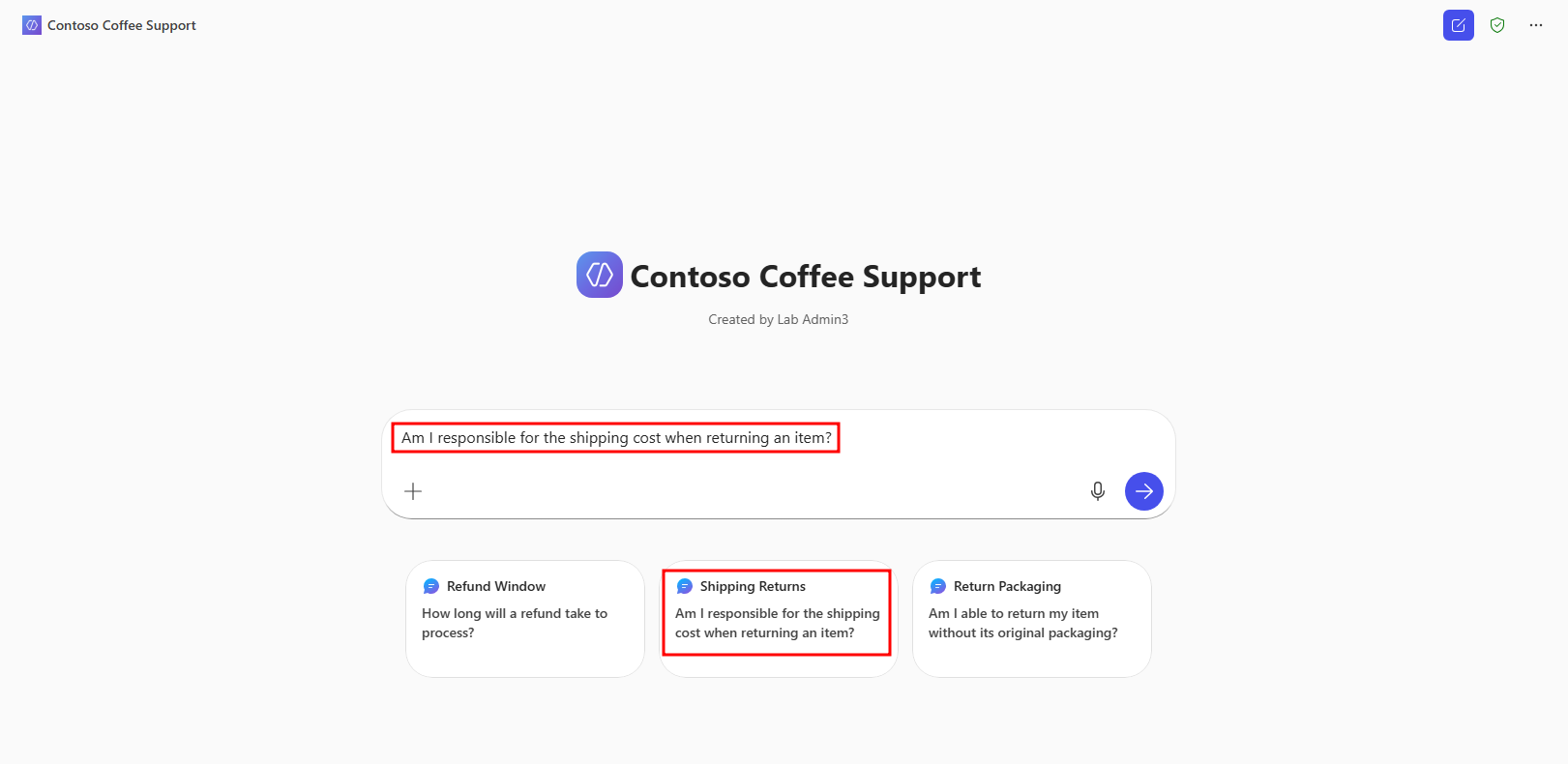
Ihr Agent erstellt dann eine Antwort auf der Grundlage der offiziellen Richtlinien von Contoso Coffee, in der die wichtigsten Details und Anleitungen für die Benutzer enthalten sind, die sie bei einer Rücksendung zu erwarten haben. Die Antwort enthält auch einen Link zur Richtlinie mit Verweisen auf alle Informationen, die aus dem Dokument geholt wurden.
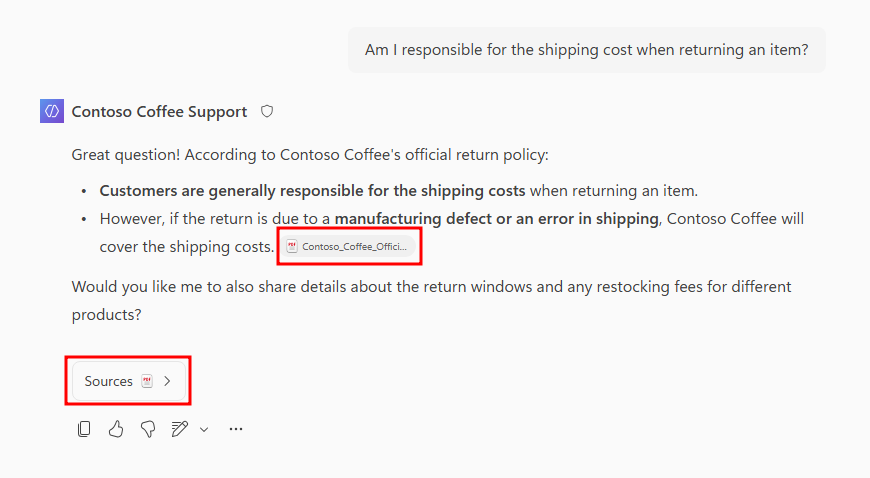
Versuchen Sie, die anderen vorgeschlagenen Prompts zu verwenden, oder erstellen Sie Ihren eigenen Prompt auf der Grundlage der offiziellen Contoso Coffee Richtlinie für Rücksendungen.
Indem Sie diese Schritte ausführen, haben Sie erfolgreich einen Contoso Coffee Support-Agent in Copilot Chat erstellt und konfiguriert. Klare Anweisungen, durchdachte Prompt-Vorschläge und Wissensquellen sind für die Erstellung eines effektiven Agenten unerlässlich. Im nächsten Modul erstellen Sie einen Agent mit zusätzlichen Features, die beim Erstellen von Agents in Microsoft Copilot Studio verfügbar sind.