Mit dem Datenanalysemodus arbeiten
Die Seite ist im Datenanalysemodus in zwei Bereiche unterteilt:
Hauptbereich – Besteht aus dem Datenbereich, der Zusammenfassungsleiste und der Registerkartenleiste.
Datenbearbeitungsbereich – Besteht aus zwei Bereichen: Spalten und Analysefilter.
Datenbereich
Der Datenbereich zeigt die Zeilen und Spalten der Listenseitenabfrage an und fasst die Daten zusammen. Der Datenbereich bietet eine vielseitige Möglichkeit zum Steuern des Spaltenlayouts und eine schnelle Möglichkeit, eine Zusammenfassung der Daten zu erhalten. Bei Spalten, die numerische Werte enthalten, wird die Summe aller Werte in der Spalte in einer letzten Zeile angezeigt, sofern Sie keine Zeilengruppen definiert haben. Wenn dies der Fall ist, erscheinen die Summen als Zwischensumme für die Gruppen.
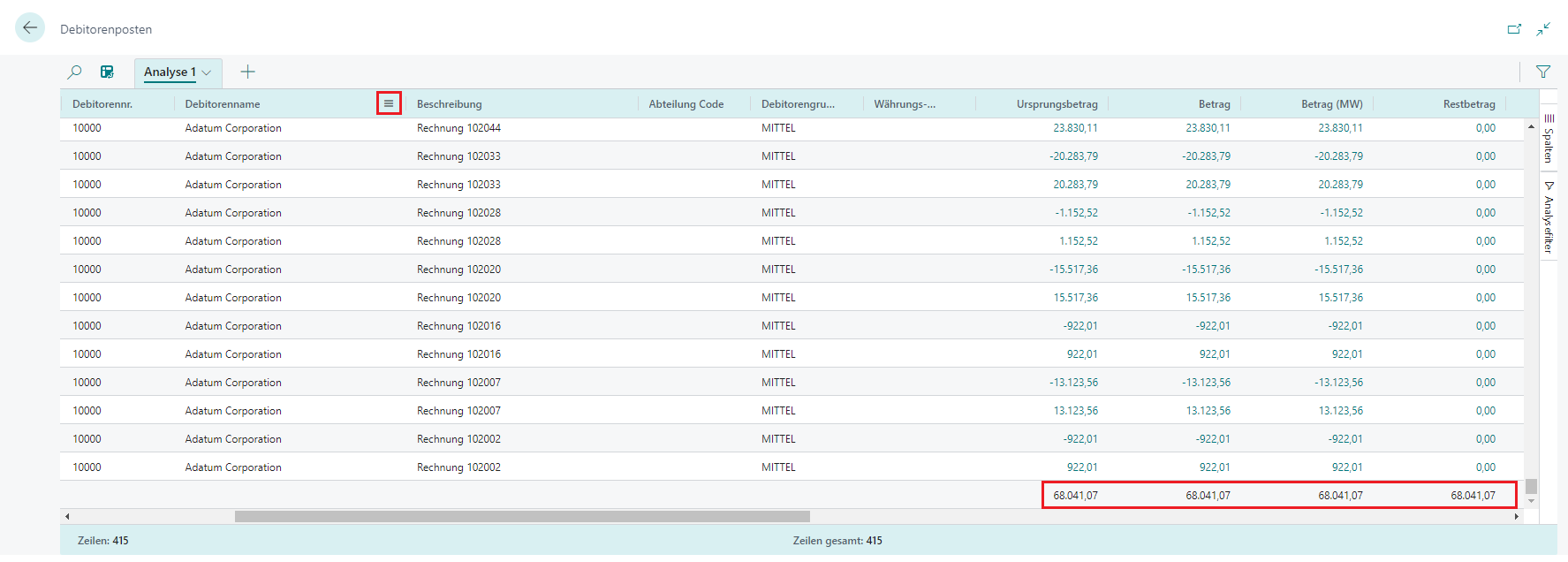
Sie können die folgenden Aktionen im Datenbereich ausführen:
Verschieben Sie eine Spalte, indem Sie sie auswählen und dann an die Stelle ziehen, an der sie für Ihre Analyse am sinnvollsten platziert ist.
Wählen Sie die Spaltenüberschrift aus, um eine Spalte zu sortieren. Halten Sie die Umschalttaste gedrückt, während Sie die Spaltenüberschriften auswählen, nach denen sortiert werden soll, um nach mehreren Spalten zu sortieren.
Klicken Sie mit der rechten Maustaste auf die Spalte, oder bewegen Sie den Mauszeiger darüber, und wählen Sie das Menüsymbol aus, um auf mehrere Aktionen zuzugreifen, die Sie für Spalten ausführen können, wie:
Heften Sie eine Spalte links oder rechts vom Datenbereich an, damit sie beim Scrollen nicht vom Bildschirm verschwindet. Wählen Sie dazu Spalte anheften > Links anheften aus, um den Spaltenteil links neben dem Datenbereich anzuheften.
Legen Sie Datenfilter direkt in der Spaltendefinition fest, anstatt zum Bereich Analysefilter zu wechseln. Sie können weiterhin Details zu zugehörigen Daten und für jede Zeile überprüfen und die Karte öffnen, um weitere Informationen über eine bestimmte Entität zu erhalten.
Verwenden Sie zur Interaktion mit den Daten den Datenbereich. Für Spalten, die numerische, summierbare Werte umfassen, können Sie ein Set an Feldern markieren, um so beschreibende Statistiken für diese zu erhalten. Die Statistiken werden in der Statusleiste im unteren Teil der Seite angezeigt.
Exportieren Sie Daten im Excel‑ oder CSV-Format. Klicken Sie mit der rechten Maustaste auf den Datenbereich oder auf eine Auswahl von Zellen, die Sie exportieren möchten.
Zusammenfassungsleiste
Die Zusammenfassungsleiste befindet sich im unteren Teil der Seite und zeigt Statistiken über die Daten auf der Listenseite oder in der Abfrage an. Wenn Sie mit Spalten interagieren, deren Werte summiert werden können, Daten werden zum Beispiel aktualisiert, wenn Sie mehrere Zeilen in einer Spalte auswählen, in der Beträge angezeigt werden.

Die unterschiedlichen Zahlen im Summenbereich sind folgende:
Zeilen – Die Anzahl der ausgewählten Zeilen als Teil der Gesamtzahl der Zeilen, die verfügbar sind.
Summenzeilen – Die Anzahl der Zeilen in der ungefilterten Liste oder Abfrage.
Gefiltert – Die Anzahl der Zeilen, die wegen den auf die Liste oder Abfrage angewendeten Filtern angezeigt werden.
Durchschnitt – Der durchschnittlich Wert in allen ausgewählten summierbaren Feldern.
Anzahl – Die Anzahl der ausgewählten Zeilen.
Min – Der Minimalwert in allen ausgewählten summierbaren Feldern.
Max – Der Maximalwert in allen ausgewählten summierbaren Feldern.
Summe – Die Gesamtsumme aller Werte in den ausgewählten summierbaren Feldern.
Spaltenbereich
Der Bereich Spalten ist einer von zwei Bereichen, die zusammenarbeiten, um Ihre Analyse zu definieren. Die andere Region ist der BereichAnalysefilter. Sie würden den Bereich Spalten verwenden, um die Daten zusammenzufassen. Verwenden Sie den Bereich Spalten, um festzulegen, welche Spalten Sie in die Analyse einbeziehen möchten.
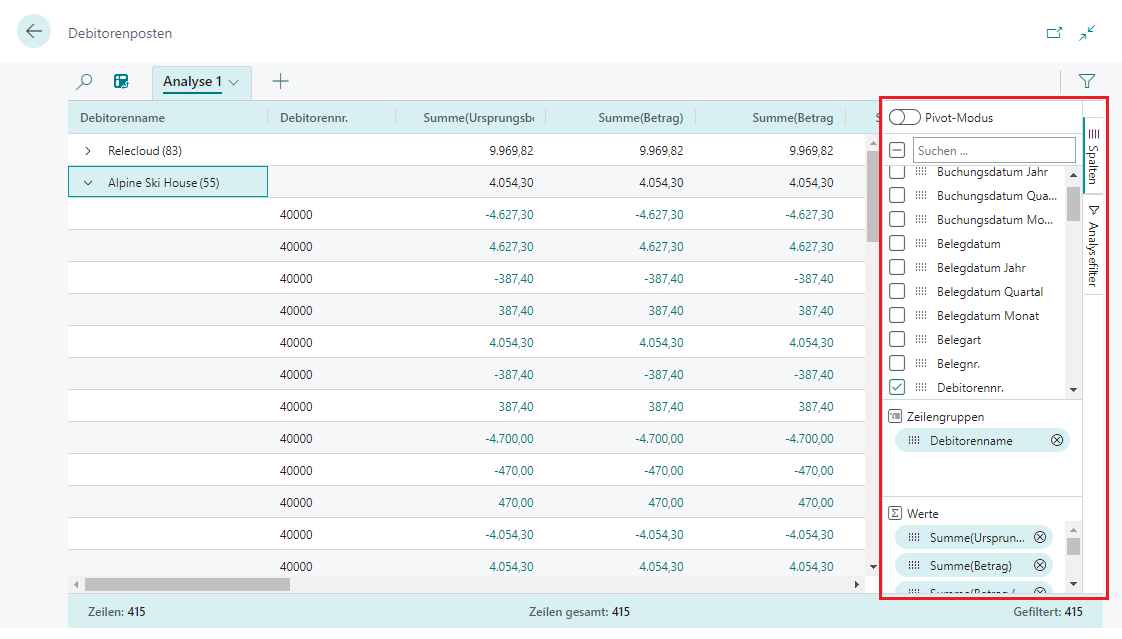
Alle Kontrollkästchen durchsuchen/aktivieren oder deaktivieren – Nach Spalten suchen. Wählen Sie das Kontrollkästchen aus, um alle Spalten auszuwählen oder die Markierung für alle aufzuheben.
Kontrollkästchen – Dieser Bereich umfasst ein Kontrollkästchen für jedes Feld in der Quelltabelle der Liste oder der Abfrage. Sie können in diesem Bereich festlegen, welche Spalten aufgeführt werden sollen. Aktivieren Sie das Kontrollkästchen, um eine Spalte für das Feld auf der Seite anzuzeigen. Heben Sie die Markierung des Kontrollkästchens auf, um die Spalte auszublenden.
Zeilengruppen – Mit diesem Bereich können Sie Daten nach einem oder mehreren Feldern gruppieren und summieren. Sie können nur nicht numerische Felder einschließen, beispielsweise Text-, Datums‑ und Uhrzeitfelder. Sie verwenden oft Zeilengruppen im Pivot-Modus.
Werte – In diesem Bereich können Sie Felder angeben, für die Sie eine Gesamtsumme anzeigen möchten. Sie können nur Felder einschließen, die Zahlen umfassen, die Sie addieren können. Beispielsweise haben Sie nicht die Möglichkeit, Text-, Datums- oder Zeitfelder zu summieren.
Wählen Sie das Greifsymbol für ein Feld neben der Spalte in der Liste oben aus, und ziehen Sie es in den Zielbereich, um das Feld von einem Bereich in einen anderen zu verschieben. Sie können ein Feld nicht in einen Bereich verschieben, in dem es nicht zulässig ist.
Bereich Analysefilter
Im Bereich Analysefilter können Sie weitere Datenfilter für Spalten festlegen, um die Einträge in der Liste zu beschränken. Legen Sie Filter für Spalten fest, um die Einträge in der Liste und die nachfolgenden Summen basierend auf einem von Ihnen festgelegten Kriterium auf nur die Einträge zu beschränken, die Sie interessieren. Angenommen, Sie sind beispielsweise nur an Daten für einen bestimmten Debitor oder an Debitorenaufträgen interessiert, die einen bestimmten Betrag überschreiten. Wählen Sie die Spalte sowie die Vergleichsoperation aus der Liste aus (z. B. Gleich oder Beginnt mit). Und geben Sie dann den entsprechenden Wert ein, um einen Filter festzulegen.
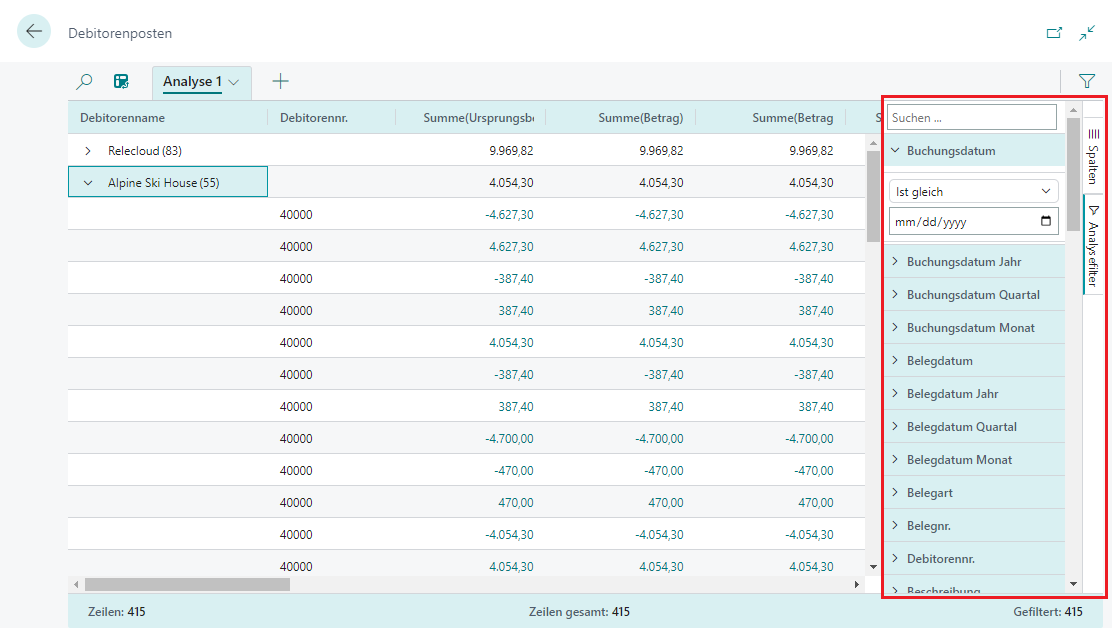
Die anderen Filter gelten nur für die aktuelle Analyseregisterkarte. So können Sie genau die zusätzlichen Datenfilter festlegen, die für eine bestimmte Analyse benötigt werden.
Registerkarten
Im Bereich Registerkarten oben können Sie verschiedene Konfigurationen (Spalten und Analysefilter) auf separaten Registerkarten erstellen, in denen Sie Daten auf den Registerkarten unabhängig voneinander bearbeiten können. Es gibt immer mindestens eine Registerkarte, die standardmäßig den Namen Analyse 1 hat. Oft verwendete Analysekonfigurationen lassen sich einfacher in einem Datensatz speichern, wenn Sie weitere Registerkarten hinzufügen. Sie verfügen zum Beispiel möglicherweise über Registerkarten zum Analysieren von Daten im Pivot-Modus und über andere Registerkarten, die nach einer Teilmenge von Zeilen filtern. Einige Registerkarten zeigen möglicherweise eine Detailansicht mit vielen Spalten an, andere zeigen nur einige Schlüsselspalten.
Einige hilfreiche Tipps zum Arbeiten mit mehreren Analyseregisterkarten sind:
Klicken Sie neben der letzten Analyseregisterkarte auf das große Pluszeichen (+), um eine neue Registerkarte hinzuzufügen.
Wählen Sie den Dropdownpfeil nach unten auf einer Registerkarte aus, um auf eine Liste der Aktionen zuzugreifen, die Sie auf einer Registerkarte ausführen können, beispielsweise Umbenennen, Duplizieren, Löschen und Verschieben.
Löschen – Diese Option löscht die Registerkarte, die aktuell geöffnet ist.
Alle löschen – Diese Option löscht alle Registerkarten, die Sie hinzugefügt haben, ausgenommen die Standardregisterkarte Analyse 1.
Sie können die Registerkarte Analyse 1 nicht vollständig entfernen, aber Sie können sie umbenennen, indem Sie die Aktion Umbenennen verwenden und die Änderungen, die Sie vorgenommen haben, mit den Optionen Löschen oder Alle löschen löschen.
Die Registerkarten Analyse, die Sie hinzugefügt oder konfiguriert haben, bleibt bestehen, bis Sie sie löschen. Wenn Sie also wieder in den Datenanalysemodus zurück wechseln, finden Sie die Registerkarte genauso vor, wie Sie sie verlassen haben. Die Registerkarten, die Sie eingerichtet haben, werden nur Ihnen angezeigt. Anderen Benutzern werden nur Registerkarten angezeigt, die sie eingerichtet haben.
Sie können Analyseregisterkarten kopieren. Das Kopieren kann hilfreich sein, wenn Sie mit dem Ändern einer Registerkarte experimentieren möchten, ohne das Original zu ändern, oder wenn Sie verschiedene Variationen derselben Analyse erstellen möchten.