Voraussetzungen und erste Schritte
Wenn Sie Dynamics 365 Business Central Version 22 verwenden, befindet sich der Datenanalysemodus in der Vorschauversion. Aus diesem Grund muss ein Administrator die Funktion aktivieren, bevor Sie sie verwenden können. Wechseln Sie zur Seite Funktionsverwaltung in Business Central, um die Funktion zu aktivieren, und aktivieren Sie dann Funktionsupdate: Analysemodus, schnelle Analyse von Daten direkt in Business Central. Weitere Informationen erhalten Sie unter Funktionsverwaltung.
In Version 23 und später in Business Central muss Ihrem Konto der Berechtigungssatz DATA ANALYSIS ‑ EXEC zugewiesen sein oder die Ausführungsberechtigung für das Systemobjekt 9640 Datenanalysemodus zulassen enthalten. Als Administrator haben Sie die Möglichkeit, diese Berechtigungen für Benutzer auszuschließen, die keinen Zugriff auf den Analysemodus haben sollen.
Möglicherweise nehmen Sie Listenseiten wahr, die nicht den Schalter Analysieren umfassen, um in den Analysemodus zu wechseln. Der Grund dafür ist, dass Entwickler den Analysemodus auf bestimmten Seiten deaktivieren können, indem sie die Eigenschaft AnalysisModeEnabled in der AL-Programmiersprache nutzen.
Gehen Sie folgendermaßen vor, um mit dem Datenanalysemodus zu arbeiten:
Öffnen Sie die Listenseite oder Abfrage.
Wählen Sie das Symbol Nach Seite suchen (Alt+Q), aus, geben Sie Debitorenposten ein, und klicken Sie dann den zugehörigen Link aus, um beispielsweise mit Debitorenposten zu arbeiten.
Aktivieren Sie im oberen Teil auf der Seite die Umschalttaste Analysieren auf der Aktionsleiste.
Der Datenanalysemodus öffnet die Daten in einer Erfahrung, die für die Datenanalyse optimiert ist. Im Datenanalysemodus wird die normale Aktionsleiste mit einer speziellen Datenanalysemodusleiste ersetzt. Die folgende Abbildung nach diesen Schritten zeigt die verschiedenen Bereiche einer Seite im Datenanalysemodus.
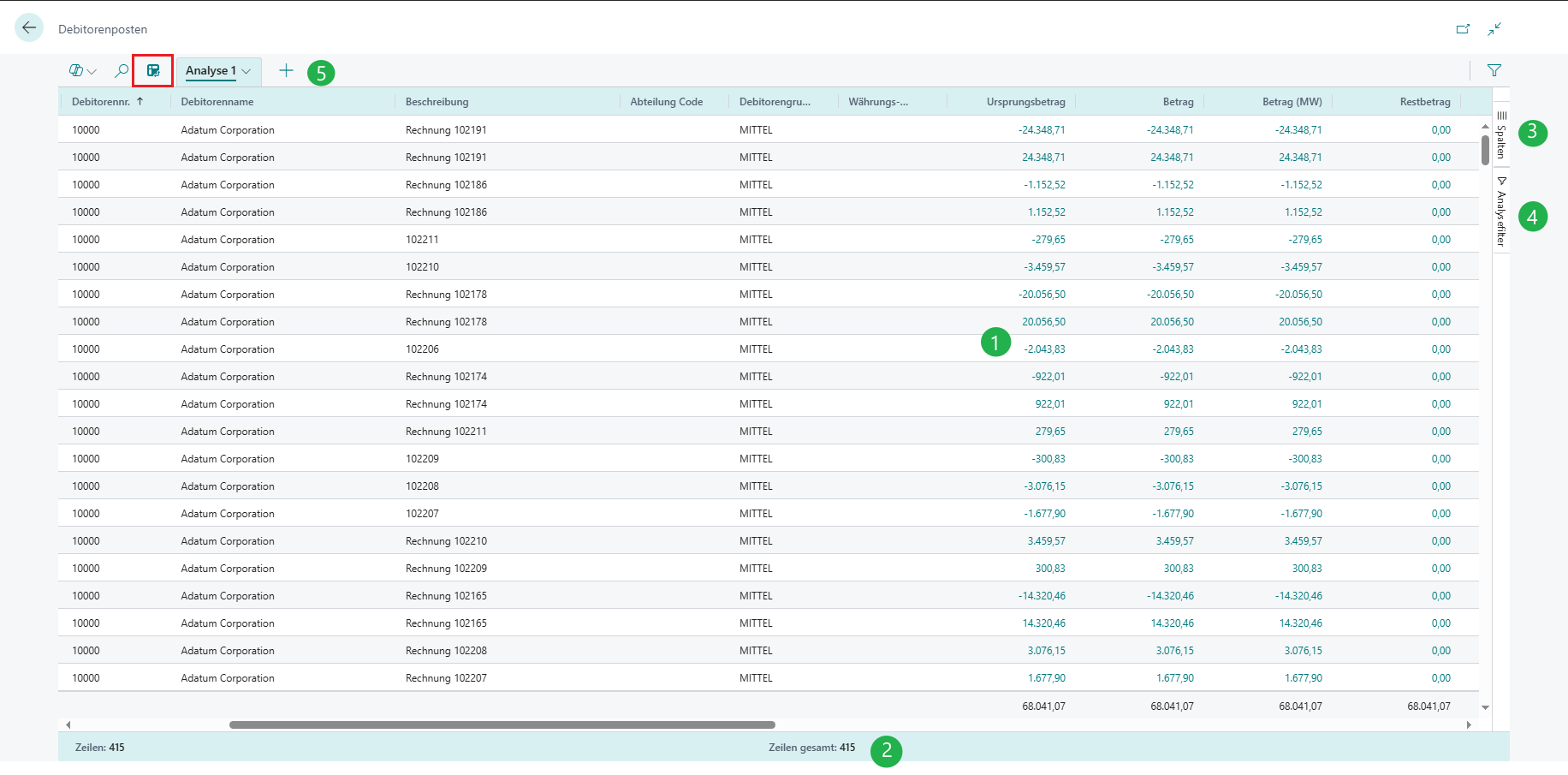
Jeder Bereich wird in den folgenden Abschnitten erklärt.
Verwenden Sie die verschiedenen Bereiche, um Daten zu bearbeiten, zusammenzufassen und zu analysieren. Weitere Details finden Sie in den folgenden Abschnitten.
Deaktivieren Sie die Umschalttaste Analysieren, wenn Sie den Analysemodus verlassen möchten.
Die Registerkarten Analyse, die Sie hinzugefügt haben, bleibt bestehen, bis Sie sie löschen. Wenn Sie also wieder in den Datenanalysemodus zurück wechseln, finden Sie die Registerkarte genauso vor, wie Sie sie verlassen haben.
Filter oder Ansichten, die Sie auf der Listenseite einstellen, steuern die Daten, die im Analysemodus angezeigt werden. So können Sie Daten vorfiltern, bevor Sie in den Analysemodus wechseln.