Geschäftsregeln
Mit der Power Automate Process Mining-Desktop-App können Sie Geschäftsregeln festlegen, die Ihre Key Performance Indicators (KPI) auswerten. Geschäftsregeln legen Schwellenwerte fest, die mit einer Kategorie – Fehler (rot), Warnung (gelb) oder OK (grün) – verknüpft sind, sodass Sie Probleme in Ihren Prozessen schnell erkennen können.
Sie könnten z. B. eine Geschäftsregel haben, die die durchschnittliche Falldauer auswertet und dann alle Fälle, die länger als 10 Tage dauern, als Fehler markiert. In der folgenden Abbildung ist eine Prozesskarte mit einer einzigen angewandten Geschäftsregel zu sehen. Die Kategorie, die die Geschäftsregel kennzeichnet, wird durch Kanten und Knoten angezeigt. Eine rote Flagge zeigt einen Fehler an, eine gelbe Flagge bedeutet eine Warnung und eine grüne Flagge steht dafür, dass alles OK ist.
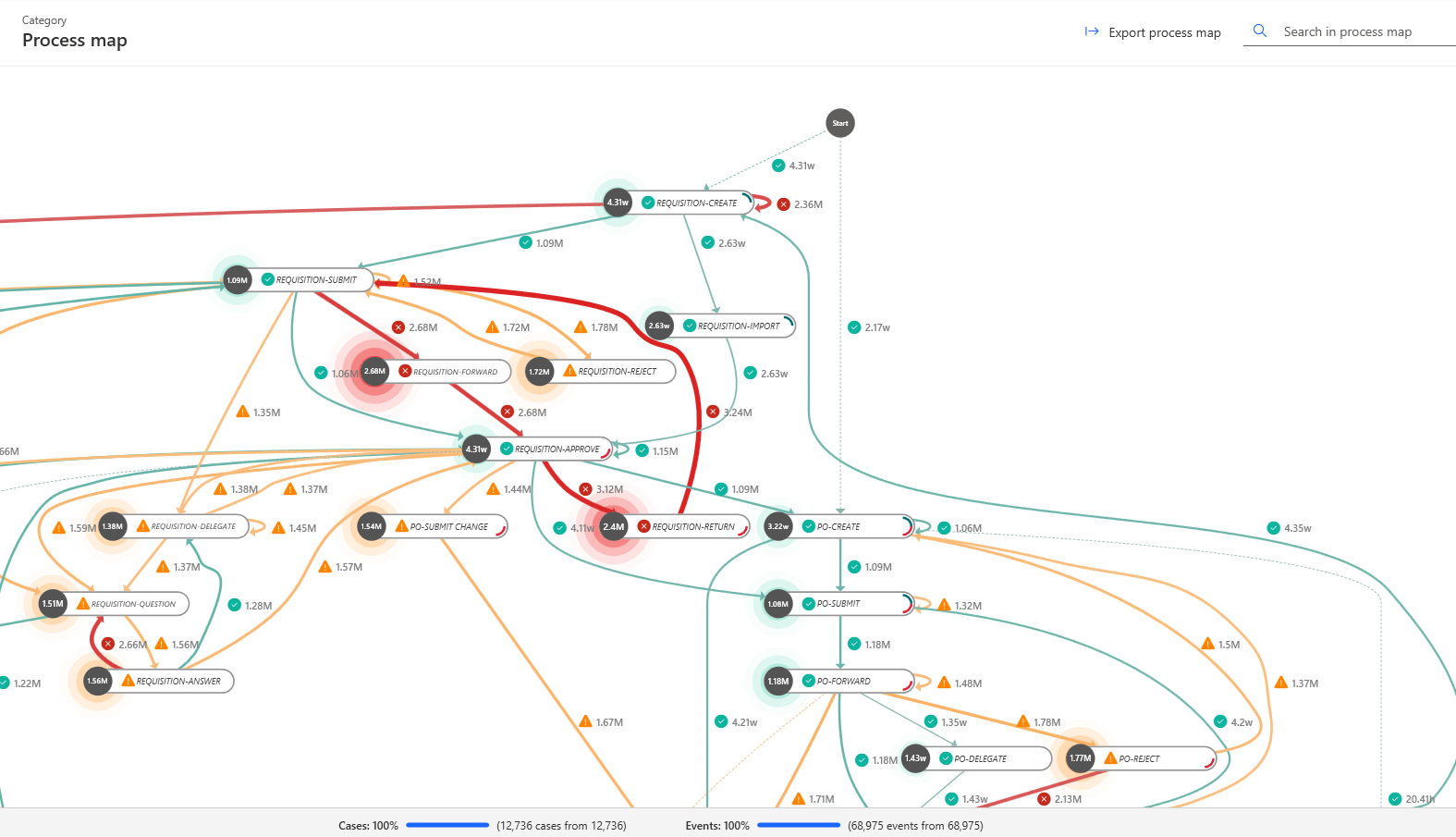
Die Schwellenwerte gelten für alle Geschäftsregeln im Prozesskontext. Jede Geschäftsregel kann jedoch ihre eigenen Berechnungsformeln und Filter haben. Da Geschäftsregeln Teil des Prozesskontextes sind, sind sie in jeder Ansicht verfügbar, die Sie für diesen Prozess erstellen.
Geschäftsregeln erstellen
Klicken Sie auf die Schaltfläche Prozesskontext, um Geschäftsregeln anzuzeigen, zu bearbeiten, zu erstellen, zu duplizieren oder zu löschen.
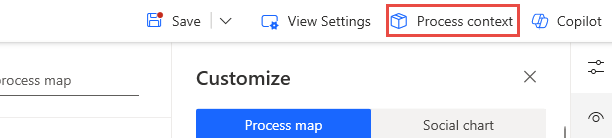
Die Registerkarte Geschäftsregeln listet die Geschäftsregeln auf, über die Sie verfügen. Sie können eine neue Geschäftsregel erstellen, indem Sie auf die Schaltfläche Neue Geschäftsregel erstellen klicken.
Geltungsbereich der Geschäftsregel einrichten
Sie müssen den Geltungsbereich der Regel angeben, wenn Sie eine Geschäftsregel erstellen. Für welchen Ausgang das Ergebnis abgeleitet wird, wird durch den Bereich bestimmt. Die folgenden Abschnitte sind eine Beschreibung der verschiedenen Optionen, die Ihnen zur Auswahl stehen.
Ereignis
In diesem Bereich werden Ergebnisse pro Aktivität bereitgestellt. Das Datenelement, zu dem die Formel berechnet wird, ist Ereignisse. Die Standardausgabe ist die Anzahl der Ereignisse, die in das Dataset der Geschäftsregel passen.
Das Berechnungsergebnis wird in den Anzeigen Statistik und Prozessplan angezeigt. In der Detailansicht einer Geschäftsregel werden die Ergebnisse pro Aktivität angezeigt. Jede Aktivität ist vom System nach den definierten Schweregraden kategorisiert. In der Prozesslandkarte werden die Ergebnisse für jede Aktivität angezeigt. Dies entspricht der Detailansicht einer einzelnen Geschäftsregel auf dem Bildschirm Statistiken.
Anfrage
In diesem Bereich wird ein einzelnes Ergebnis pro Geschäftsregel-Dataset angezeigt. Das Datenelement, zu dem die Formel berechnet wird, ist Vorgänge. Die Standardausgabe ist die Anzahl der Vorgänge, die in das Dataset der Geschäftsregel passen.
Das Berechnungsergebnis wird in den Anzeigen Statistik und Prozessplan angezeigt. Im Prozessplan werden alle Aktivitäten und Edges hervorgehoben, die zu Vorgängen in der Geschäftsregel gehören.
Prozess
Dieser Bereich ist der allgemeinste. Dies zeigt ein einzelnes Ergebnis pro Geschäftsregel-Dataset an.
Für den Geltungsbereich Prozess definieren Sie die benutzerdefinierte Ergebnisformel mit einem expliziten Berechnungskontext, um festzulegen, anhand welcher Datenelemente die Formel berechnet wird – Ereignisse, Edges oder Vorgänge. Das Standardergebnis der Geschäftsregel ist die Anzahl der Elemente.
Das Berechnungsergebnis ist für Aktivitäten und Edges nicht relevant. Es wird nur in der Anzeige Statistik angezeigt.
Edge
Dieser Bereich entspricht dem Geltungsbereich Ereignis mit dem Unterschied, dass die Ergebnisse pro Edge bereitgestellt werden. Das Berechnungsergebnis wird in den Anzeigen Statistik und Prozessplan angezeigt.
Regeloptionen einrichten
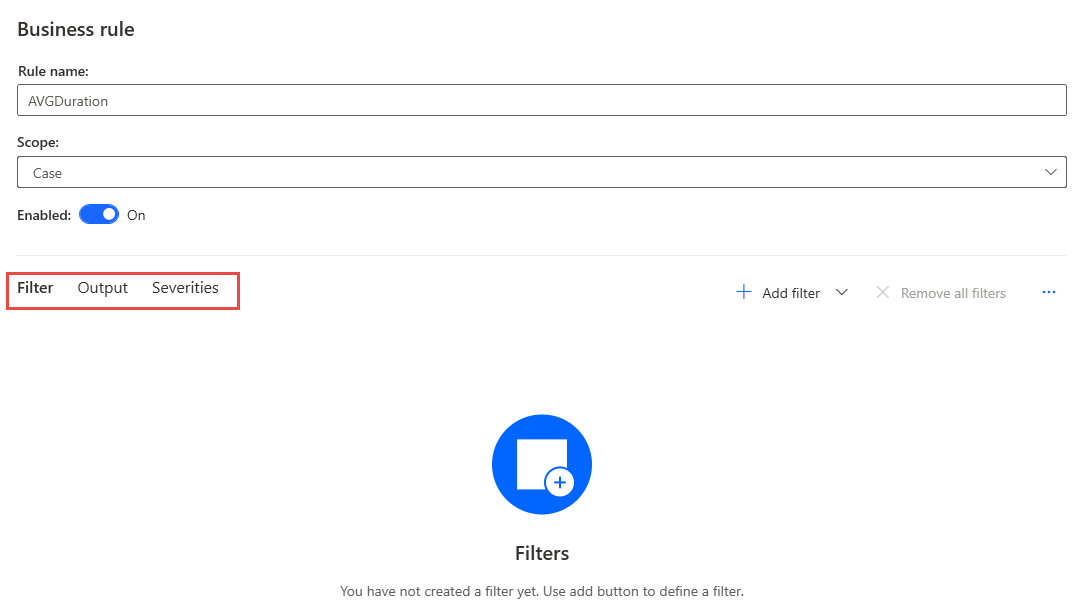
Wie Sie eine Geschäftsregel erstellen, die die durchschnittliche Dauer einer Anfrage anzeigt, wird im folgenden Beispiel angezeigt. Der Name der Regel ist AverageDuration, und ihr Umfang ist auf Anfrage eingerichtet.
Das neue Dialogfenster Geschäftsregel umfasst drei Registerkarten für die Konfiguration: Filter, Ausgabe und Schweregrade.
Filtern
Filter, die Sie in der Geschäftsregel definieren, gelten zusätzlich zu allen Filtern, die Sie auf die Prozessansicht anwenden. Wenn in der Geschäftsregel keine Filter definiert sind, entspricht das Dataset der Geschäftsregel dem Dataset der Prozessansicht.
Die Indikatoren am unteren Rand des Bereichs Geschäftsregel zeigen Ihnen auf einen Blick, welchen Anteil des Datasets der Prozessansicht die Geschäftsregel abdecken wird. Bewegen Sie den Mauszeiger über einen Indikator, um die Anzahl der Vorgänge oder Ereignisse anzuzeigen, die von allen Vorgängen oder Ereignissen abgedeckt werden.

Ausgabe
Geschäftsregeln jeglichen Umfangs haben im Gegensatz zum Prozessumfang eine Standardausgabe. Dabei handelt es sich um die Anzahl der Vorgänge, Ereignisse oder Edges, die im Dataset der Geschäftsregel enthalten sind. Mithilfe der benutzerdefinierten Metriken können Sie auch eine benutzerdefinierte Ergebnisformel festlegen.
Schweregrade
Definieren Sie Schweregrade oder Schwellen‑ und Grenzwerte, um die Ergebnisse der Geschäftsregelausgaben zu bewerten und eine Kategorie zuzuweisen. Es gibt drei Kategorien: Fehler, Warnung und OK.
Schwellen‑ und Grenzwerte können sowohl konstante Werte als auch benutzerdefinierter Ausdrücke enthalten, die dynamisch berechnet werden. Sie könnten zum Beispiel die Kategorie Fehler zuweisen, wenn die Dauer eines Vorgangs die durchschnittliche Vorgangsdauer überschreitet.
Sie müssen Schweregrade definieren, bevor Sie die Geschäftsregel speichern können. Die einfachste Definition einer Schweregrad-Kategorie ist der Ausdruck Beliebig.
Wenn für die Geschäftsregel keine benutzerdefinierte Ausgabe definiert wird, werden vom System die Schweregrade über die Standardausgabe Anzahl angewendet.
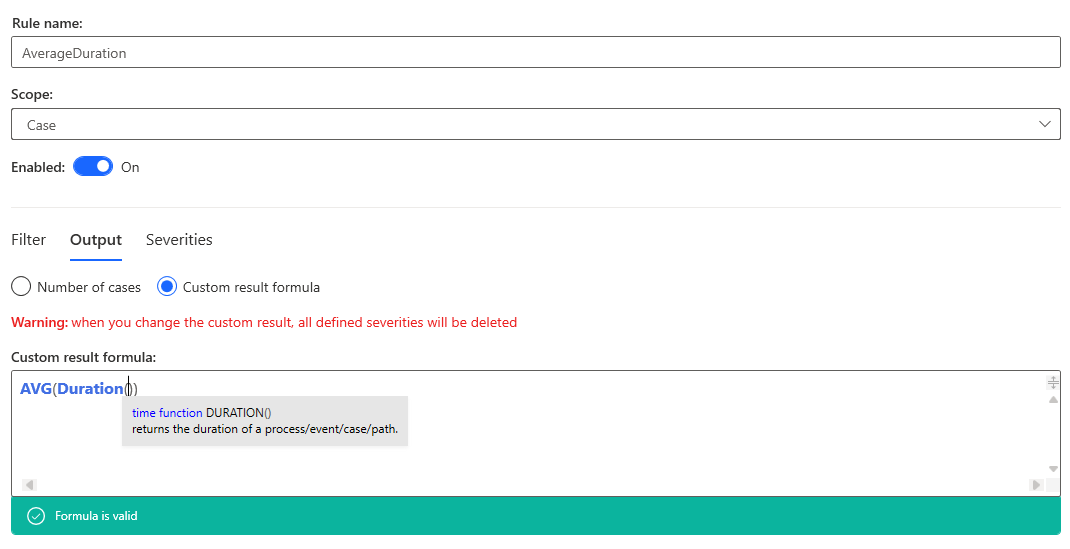
In diesem Beispiel werden keine Filter verwendet. Wählen Sie auf der Registerkarte Ausgabe die Option Benutzerdefinierte Ergebnisformel ein, und geben Sie dann eine Formel für die durchschnittliche Dauer ein: AVG(Duration()).
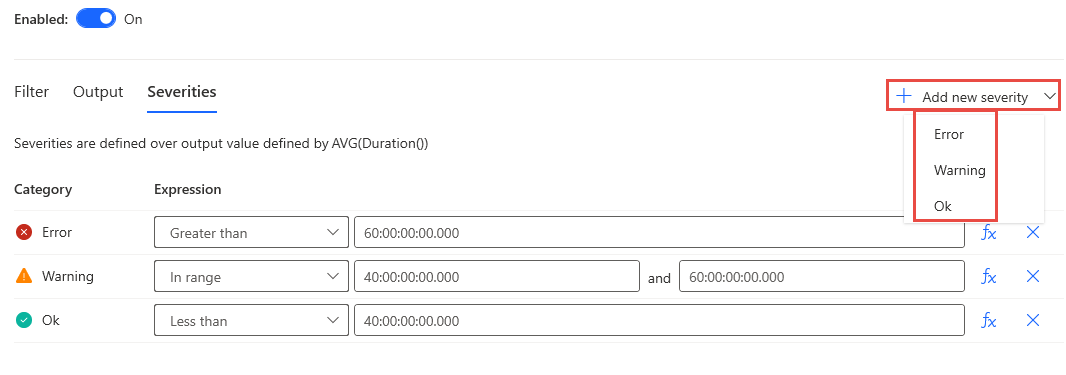
Fügen Sie auf der Registerkarte Schweregrade drei Schweregrade Fehler, Warnung und OK hinzu. Richten Sie dann wie folgt die Ausdrücke für Schweregrade ein:
Fehler – Dauer mehr als 60 Tage
Warnung – Dauer zwischen 40 und 60 Tagen
OK – Dauer weniger als 40 Tage
Sie können die Geschäftsregel aktivieren, deaktivieren, löschen oder duplizieren, nachdem Sie sie erstellt haben.
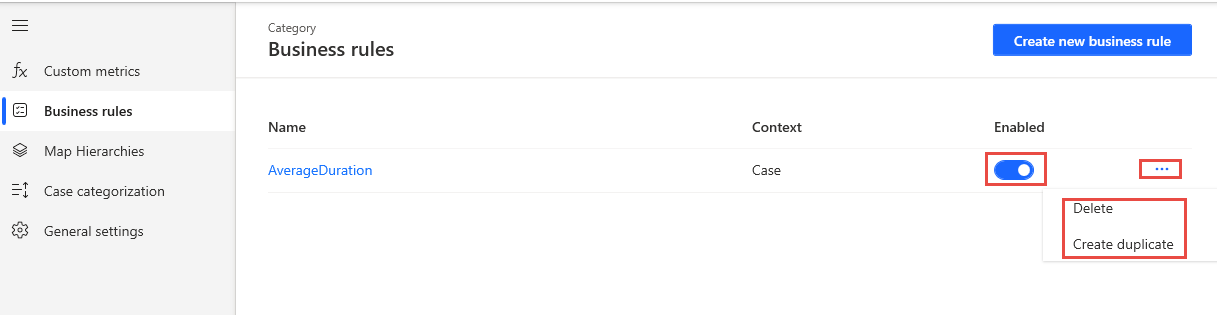
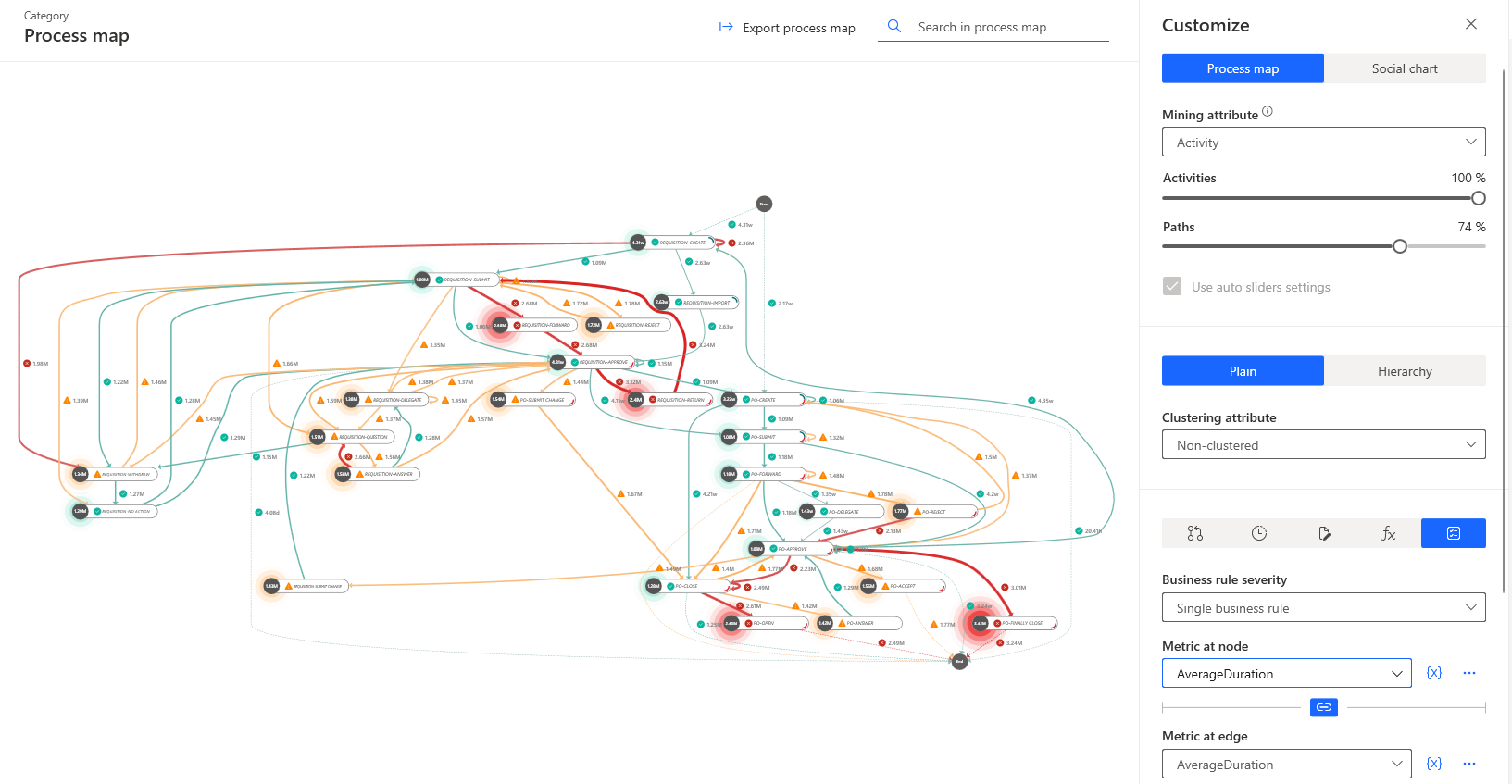
Alle aktivierten Geschäftsregeln können in der Prozessabbildung auf der Registerkarte Geschäftsregeln im Bereich Anpassen verwendet werden. Sie können sie als Schweregrad einer Geschäftsregel oder als Metrik verwenden.
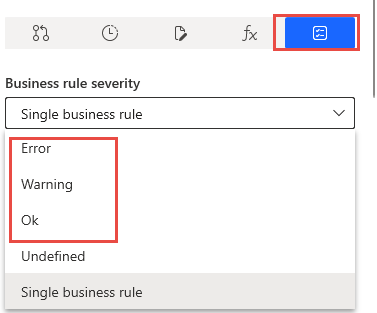
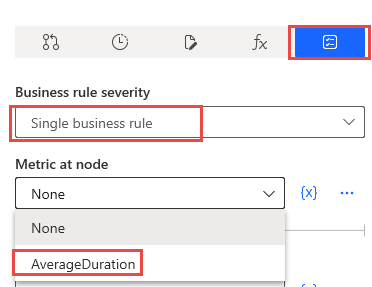
Die folgende Abbildung zeigt, wie die Prozesslandkarte aussieht, wenn die Geschäftsregel für die durchschnittliche Dauer als Metrik verwendet wird.
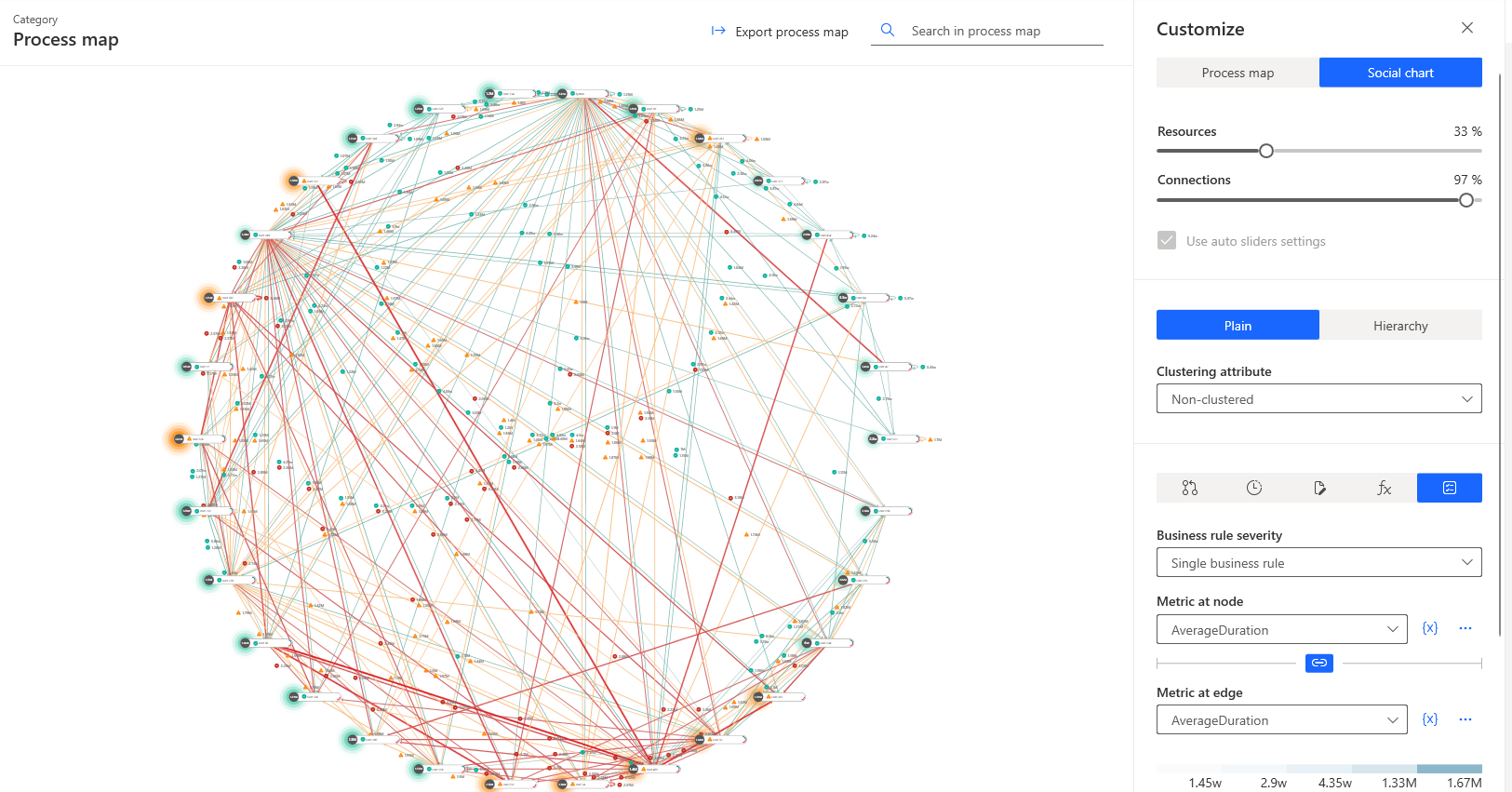
Wie die Prozesszuordnung bei Verwendung des Sozialdiagramms aussieht, zeigt die folgende Abbildung.
Die Verwendung einer Geschäftsregel ist eine leistungsstarke Methode, um die Leistung Ihrer KPIs in der Prozesszuordnung oder in Statistiken zu visualisieren.